Korzystanie z kodów oraz kart upominkowych Xbox stanowi doskonały sposób na wzbogacenie swojego gamingowego doświadczenia. Na starcie upewnij się, że zalogowałeś się na odpowiednie konto Microsoft, ponieważ kod przypisany do jednego konta jest niemożliwy do przeniesienia na inne. Dobrze jest pamiętać, aby realizować ten proces na swoim koncie, bo w przeciwnym razie możesz po prostu stracić możliwość wykorzystania kodu. Zwróć na to uwagę, zwłaszcza gdy korzystasz z wielu kont na różnych platformach.
- Upewnij się, że konsola jest podłączona do internetu.
- Zaloguj się na swoje konto Microsoft.
- Jeśli posiadasz kod, zrealizuj go w Microsoft Store.
- Wyszukaj grę w Microsoft Store i kliknij „Pobierz” lub „Zainstaluj”.
- Monitoruj postęp pobierania w sekcji „Moje gry i aplikacje”.
- Uruchom grę po zakończeniu instalacji.
- Sprawdź dostępność aktualizacji dla zainstalowanej gry.
Aby zrealizować swój kod, wystarczy, że przejdziesz do sekcji dotykającej realizacji kodu. Możesz to zrobić bezpośrednio na konsoli Xbox, w aplikacji Xbox na komputerze lub przez przeglądarkę internetową. Na konsoli wystarczy, że wybierzesz "Moje gry i aplikacje", a następnie przejdziesz do opcji "Wprowadź kod". Jeśli szukasz podobnych treści, odkryj najlepsze gry i akcesoria na Xbox w 2026 roku. Wprowadź kod składający się z 25 znaków, a potem kliknij "Zrealizuj". Biorąc pod uwagę różnorodność dostępnych produktów, możesz wykorzystać swój kod na zakupy, subskrypcje lub nawet doładowania w grach.
Jak Błyskawicznie Zrealizować Kody i Cieszyć Się Nowymi Grami na Xbox
Nie martw się, jeśli to twój pierwszy raz – cały proces jest naprawdę intuicyjny. Gdy korzystasz z aplikacji Xbox na komputerze, wystarczy, że klikniesz ikonę swojego profilu, a następnie wybierzesz "Zrealizuj kod". Gdy zrealizujesz kod, zauważysz potwierdzenie, które informuje, że twoje środki zostały dodane do konta, co oznacza, że możesz od razu cieszyć się zakupionymi treściami!
Pamiętaj, że kody i karty upominkowe Xbox mają różne daty ważności, dlatego dobrze jest je zrealizować jak najszybciej. Często promocje obowiązują tylko przez określony czas, więc warto być na bieżąco z nowościami oraz ofertami. Gdy już zrealizujesz kod, śmiało ciesz się nowymi grami, aktualizacjami czy dodatkami do swoich ulubionych tytułów. Nie zapomnij również, że w sklepie odnajdziesz mnóstwo interesujących promocji – to świetny sposób, aby maksymalizować swoje doświadczenia na platformie Xbox!
Jak zainstalować cyfrową grę na Xbox One krok po kroku
W tej instrukcji znajdziesz szczegółowe kroki, które pomogą Ci w instalacji cyfrowej gry na konsoli Xbox One. Dzięki poniższym informacjom dowiesz się, jak realizować kody oraz jak korzystać z konta Microsoft, co stanowi kluczowy element, aby w pełni cieszyć się swoją nową grą.
- Sprawdź połączenie internetowe Na początek upewnij się, że Twoja konsola Xbox One jest podłączona do internetu. Możesz to zrobić, przechodząc do ustawień sieciowych. Stabilne połączenie jest niezbędne, gdyż bez niego pobieranie gier nie będzie możliwe.
- Zaloguj się na swoje konto Microsoft Następnie upewnij się, że logujesz się na właściwe konto Microsoft, które posłuży do pobrania gry. Pamiętaj, że jeżeli ktoś inny dokonał zakupu, nie będziesz mógł pobrać gry na swoje konto.
- Realizuj kod gry (jeśli posiadasz) W przypadku posiadania kodu produktu lub karty upominkowej Xbox, wybierz ikonę „Microsoft Store” na ekranie głównym. Następnie przejdź do sekcji „Zrealizuj kod”, wprowadź 25-znakowy kod i potwierdź, aby aktywować grę na swoim koncie.
- Znajdź grę w Microsoft Store W „Microsoft Store” możesz łatwo wyszukać swoją grę, korzystając z opcji przeszukiwania. Po jej znalezieniu, kliknij na nią, a następnie wybierz „Pobierz” lub „Zainstaluj”, aby rozpocząć proces pobierania.
- Monitoruj postęp pobierania Gdy pobieranie zostanie rozpoczęte, możesz śledzić jego postęp w sekcji „Moje gry i aplikacje” w menu konsoli. To pozwoli Ci na bieżąco monitorować status instalacji. Jeżeli natrafisz na jakiekolwiek trudności, sprawdź połączenie internetowe, aby wyeliminować problemy.
- Rozpocznij grę po zakończeniu instalacji Po tym, jak instalacja zakończy się, gra pojawi się w sekcji „Moje gry i aplikacje”. Wybierz ją, aby rozpocząć rozgrywkę. Również upewnij się, że wszystkie potrzebne aktualizacje zostały pobrane, aby gra działała płynnie i bez zakłóceń.
| Krok | Opis | Szczegóły |
|---|---|---|
| 1 | Sprawdzenie dostępności Xbox Live | Upewnij się, że masz aktywne połączenie z internetem i dostęp do Xbox Live. Możesz to zrobić poprzez przejście do ustawień sieci. |
| 2 | Logowanie do konta Microsoft | Wprowadź swoje dane logowania (adres e-mail i hasło) do konta Microsoft, które jest połączone z twoją konsolą Xbox One. |
| 3 | Wejście do Microsoft Store | Otwórz aplikację Microsoft Store na swoim Xbox One z ekranu głównego. |
| 4 | Wyszukiwanie gry | Użyj opcji wyszukiwania, aby znaleźć grę, którą chcesz zainstalować. Możesz wyszukiwać według tytułu, gatunku lub popularności. |
| 5 | Zakup lub pobranie gry | Jeśli gra jest płatna, postępuj zgodnie z instrukcjami, aby dokonać zakupu. Jeżeli posiadasz kod, zrealizuj go, wybierając opcję „zrealizuj kod”. |
| 6 | Rozpoczęcie instalacji | Po zakupie kliknij „Zainstaluj” i poczekaj, aż proces instalacji się zakończy. Czas instalacji zależy od rozmiaru gry i prędkości połączenia internetowego. |
| 7 | Uruchomienie gry | Po zakończeniu instalacji gra będzie dostępna na ekranie głównym. Kliknij, aby uruchomić grę. |
| Wymagania sprzętowe | Minimalne wymagania dla gier cyfrowych |
RAM: 8 GB Procesor: 8-rdzeniowy Pamięć: 50 GB wolnego miejsca na dysku dla większości gier |
| Dostępność gier | Możliwości zakupu gier | W dostępnych kategoriach:
|
| Problemy z instalacją | Najczęstsze trudności |
Brak miejsca na dysku (rozwiązanie: zwolnienie miejsca) Błąd połączenia z Xbox Live (rozwiązanie: sprawdź ustawienia sieciowe) |
Instalacja gry na Xbox One: podstawowe kroki do uruchomienia
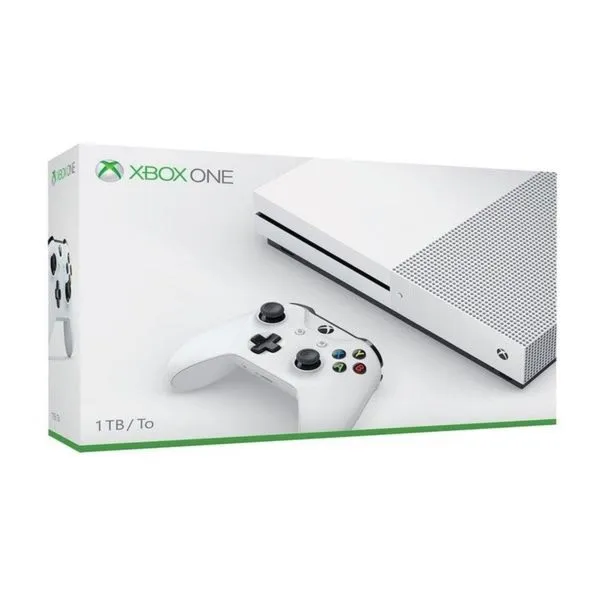
Instalacja gry na Xbox One to wyjątkowo prosty proces, nawet dla tych, którzy nie mają jeszcze dużego doświadczenia w świecie gier. Na początku powinienem upewnić się, że konsola jest podłączona do internetu, co umożliwi mi łatwe pobranie gry ze sklepu Microsoft. W zależności od tego, czy zdecyduję się na fizyczną wersję gry, czy na zakup wersji cyfrowej, sposób instalacji może się nieco różnić, lecz zasady pozostają zasadniczo podobne.
Gdy już posiadam grę, która dołącza do mojej kolekcji, czas na jej instalację. W przypadku wersji fizycznej wystarczy, że włożę płytę do napędu, co spowoduje, że konsola natychmiast rozpocznie proces instalacji i poprosi mnie o potwierdzenie. Z kolei w przypadku gier cyfrowych muszę otworzyć Microsoft Store i przejść do zakładki z moimi zakupami. Pamiętam, jak kiedyś zrealizowałem kod na grę, który otrzymałem w prezencie, co okazało się bardzo łatwe! Musiałem jedynie upewnić się, że jestem zalogowany na odpowiednie konto Microsoft.
Ekscytująca podróż do świata gier na Xbox One: jak uniknąć frustracji podczas instalacji
Po rozpoczęciu instalacji Xbox One zazwyczaj wyświetla postęp procentowy na ekranie, co szybko informuje mnie, kiedy gra będzie gotowa do uruchomienia. Warto jednak pamiętać, że instalacja gier o dużej objętości, takich jak niektóre tytuły AAA, może zająć sporo czasu. W przypadku niektórych z nich czas instalacji może sięgnąć nawet kilku godzin w zależności od prędkości połączenia internetowego. Dlatego z całkowitą pewnością zalecam rozpoczęcie instalacji z wyprzedzeniem, zwłaszcza jeśli planuję wieczorną sesję gamingową ze znajomymi.
Gdy gra jest już zainstalowana, mogę ją uruchomić bezpośrednio z głównego menu Xbox One. Tutaj macie odnośnik do wpisu, w którym była mowa o podobnym zagadnieniu. Czasami rozsądnie jest zainstalować również dostępne aktualizacje, które mogą poprawić wydajność lub wprowadzić nowe funkcje. Na szczęście platforma często automatycznie informuje mnie o dostępnych aktualizacjach do gier. Dzięki tym prostym krokom mogę cieszyć się zabawą na moim Xboxie One, unikając frustracji oraz mając do sprawdzenia długą listę tytułów!
Warto wiedzieć, że niektóre gry umożliwiają wcześniejszą preinstalację, co oznacza, że możesz rozpocząć pobieranie gry jeszcze przed jej oficjalną premierą, dzięki czemu będziesz mógł zagrać od razu po jej wydaniu!
Wymagania sprzętowe i dostępność gier cyfrowych na Xbox One
Wymagania sprzętowe gier na Xbox One różnią się, dlatego warto zawsze sprawdzić specyfikacje przed zainstalowaniem wymarzonego tytułu. Tutaj podrzucam link do posta, w którym poruszyliśmy ten temat. Konsola Xbox One dysponuje 8 GB pamięci RAM oraz procesorem o architekturze x86, co umożliwia uruchamianie gier w jakości do 1080p. Podczas projektowania gier deweloperzy często skupiają się na optymalizacji, co sprawia, że także mniej wymagające produkcje mogą działać płynnie i bez problemów. Zdecydowanie warto regularnie kontrolować dostępne aktualizacje systemu, ponieważ mogą one poprawić wydajność oraz rozwiązać ewentualne problemy z kompatybilnością.
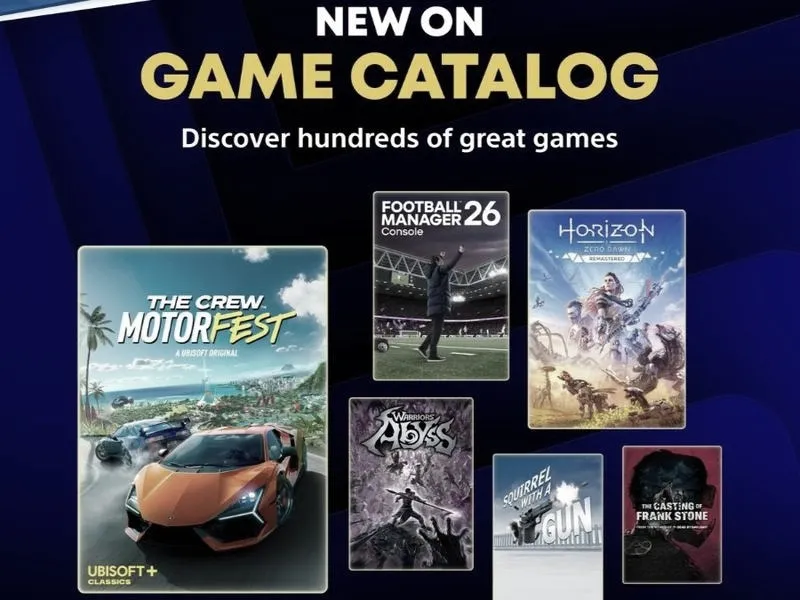
Prawo gry na Xbox One ma swoje zasady, a dostępność tytułów nierzadko zależy od regionu. Korzystając z usługi Xbox Live, mogę łatwo przeglądać bogatą bibliotekę gier oraz brać udział w atrakcyjnych promocjach. W ofercie cyfrowej znajdziesz tysiące gier, począwszy od niezależnych tytułów, a skończywszy na dużych produkcjach AAA. Dodatkowo dzięki subskrypcji Xbox Game Pass otrzymuję dostęp do tysięcy gier za jedną stałą opłatę miesięczną. Z tego co pamiętam, plan Game Pass oferuje dostęp do około 400 gier, zarówno na konsolę, jak i na komputery.
Emocjonująca podróż przez klasyki gier dzięki Xbox Game Pass
Ciekawym aspektem korzystania z Xbox Game Pass jest możliwość zagrania w tytuły, które wcześniej były niedostępne dla posiadaczy Xbox One, dzięki funkcji backwards compatibility. Skoro już zahaczamy o ten temat, porównaj możliwości PS4 i Xbox One S. Oznacza to, że mogę sięgnąć po klasyki z Xbox 360 oraz oryginalnego Xboxa. Szkoda, że nie wszystkie gry są dostępne w tej usłudze, lecz Microsoft regularnie dodaje nowe tytuły, co niewątpliwie cieszy. Dodatkowo, możliwość korzystania z promocji oraz realizacji kodów cyfrowych i kart upominkowych Xbox sprawia, że zakupy stają się jeszcze bardziej satysfakcjonujące dla mnie.
Dzięki intuicyjnemu interfejsowi Microsoft Store poszukiwanie i pobieranie gier staje się prawdziwą przyjemnością. Właściwie każda gra, której pragnę spróbować, znajduje się na wyciągnięcie ręki. Należy jednak pamiętać, że nie wszystko jest darmowe. Czasami muszę sięgnąć do kieszeni lub wykorzystać kody rabatowe, ale dla miłośnika gier, jakim jestem, możliwość odkrywania tak różnorodnych tytułów jest naprawdę bezcenna. Bez względu na wymagania sprzętowe, kluczowe staje się zapewnienie odpowiedniego oprogramowania i zabezpieczeń, aby móc w pełni cieszyć się wciągającym doświadczeniem gamingowym. A skoro o tym mowa to odkryj, jak grać w gry online na Xbox One bez konta Gold.
Ciekawostką jest to, że wiele gier na Xbox One korzysta z technologii chmurowej, co pozwala na grę w nie na różnych urządzeniach, pod warunkiem posiadania dostępu do stabilnego internetu. Dzięki temu masz możliwość kontynuowania przygód w dowolnym miejscu i czasie, co znacząco zwiększa wygodę korzystania z gier cyfrowych.
Najczęstsze problemy podczas instalacji gier na Xbox One i ich rozwiązania
W tej liście przedstawiam najczęstsze problemy, które mogą napotkać użytkownicy podczas instalacji gier na konsoli Xbox One, a także szczegółowe rozwiązania dla tych wyzwań. Dzięki poniższym punktom efektywnie rozwiążesz wszelkie trudności, co pozwoli Ci cieszyć się grą bez zbędnych przeszkód.
- Problemy z połączeniem internetowym – W sytuacji, gdy instalacja gry zdalnej nie rozpoczyna się lub zawiesza na pewnym etapie, pierwszym krokiem powinno być sprawdzenie stabilności połączenia internetowego. Upewnij się, że konsola ma dostęp do Wi-Fi lub przewodowego połączenia. Wykorzystaj test sieci dostępny w ustawieniach Xbox, aby zidentyfikować potencjalne problemy. Jeśli zauważysz trudności, spróbuj zresetować modem lub router, a następnie ponownie połączyć konsolę z siecią.
- Brak wystarczającej ilości miejsca na dysku – Przed rozpoczęciem instalacji nowej gry, zechciej upewnić się, że na dysku twardym znajduje się wystarczająco dużo wolnego miejsca. Sprawdź to w ustawieniach pamięci konsoli. W przypadku niedoboru miejsca, rozważ usunięcie nieużywanych gier lub aplikacji, a także pomyśl o podłączeniu dodatkowego dysku zewnętrznego, co znacznie ułatwi sytuację.
- Problemy z kontem Microsoft – Kiedy napotykasz trudności w realizacji kodów lub kart upominkowych, upewnij się, że zalogowałeś się na właściwe konto Microsoft. Pamiętaj, że kod można zrealizować jedynie na koncie, na które został zakupiony, a jego przeniesienie na inne konto nie jest możliwe. Ważne jest również, aby sprawdzić, czy na Twoim koncie nie występują blokady lub ograniczenia, które mogą uniemożliwić realizację kodu.
- Aktualizacje systemowe – Niekiedy, gdy instalujesz gry, konieczne może być pobranie aktualizacji systemowych. Jeśli zauważysz komunikat o dostępnych aktualizacjach, niezwłocznie je pobierz, aby uniknąć ewentualnych problemów z instalacją. Upewnij się również, że Twoja konsola pozostaje podłączona do internetu, dzięki czemu zyska dostęp do najnowszych aktualizacji.