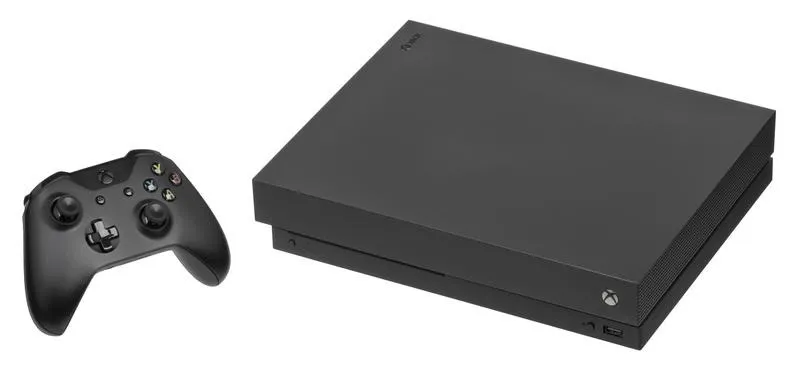
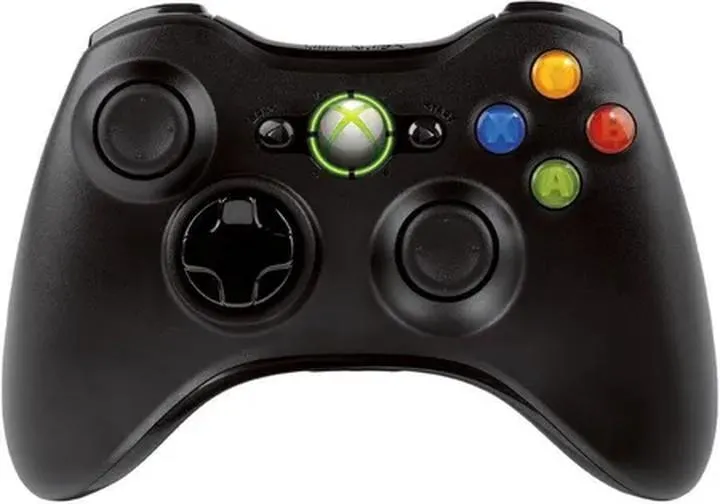
Skonfigurowanie routera dla Xbox 360 może wydawać się skomplikowane, ale z odpowiednim przewodnikiem staje się znacznie łatwiejsze. Zanim przystąpimy do przekierowywania portów, warto najpierw zadbać o to, aby konsola miała stały adres IP. Możemy to osiągnąć, korzystając z ustawień DHCP w routerze, rezerwując dla Xbox statyczny adres IP. Takie podejście znacząco ułatwia dalsze konfiguracje, ponieważ sama konsola nie zmienia swojego IP przy każdym restarcie, co jest kluczowe dla poprawnego działania usługi Xbox Live.
- Skonfiguruj statyczny adres IP dla Xbox 360 w ustawieniach DHCP routera.
- Otwórz porty: 88 (UDP), 3074 (UDP i TCP), 53 (UDP i TCP), 80 (TCP).
- Wybierz interfejs w routerze, wpisz statyczny adres IP Xboxa oraz określ typ portu i numery portów do otwarcia.
- Zapisz zmiany po każdej modyfikacji ustawień w routerze.
- Jeśli są problemy z NAT, rozważ skonfigurowanie DMZ, wskazując adres IP Xboxa.
- Pamiętaj o wprowadzeniu dodatkowych zabezpieczeń, takich jak silne hasła i aktualizacje oprogramowania routera.
- Restartuj router i konsolę po zmianach w konfiguracji.
- W razie trudności skontaktuj się z pomocą techniczną swojego dostawcy internetu lub wsparcia Xbox.
- Podłącz pendrive do Xboxa, sformatuj go na konsoli i zarządzaj danymi.
- Utrzymuj porządek w plikach na pendrive'ie, tworząc osobne foldery dla gier, zapisów i dodatków.
- Sprawdź ustawienia bramy, jeśli używasz więcej niż jednego routera, aby uniknąć problemów z NAT.
- Regularnie aktualizuj oprogramowanie routera, aby poprawić stabilność połączenia.
Następnym krokiem, jaki powinniśmy wykonać, jest otwarcie odpowiednich portów, co jest kluczowe, aby uniknąć problemów z NAT. Xbox Live wymaga otwarcia kilku portów, takich jak 88 (UDP), 3074 (UDP i TCP), 53 (UDP i TCP) oraz 80 (TCP). Kiedy dokonasz przekierowania portów w routerze, musisz wybrać odpowiedni interfejs, wpisać statyczny adres IP Xboxa, a następnie określić typ portu (UDP lub TCP) oraz numery portów, które zamierzasz otworzyć. Nie zapomnij zapisać zmian po każdej modyfikacji ustawień, aby wszystko działało poprawnie.
Konfiguracja DMZ i problemy z NAT
Jeżeli mimo otwartych portów nadal napotykasz na problemy z NAT, rozważ ustawienie DMZ (Demilitarized Zone). Wskazując adres IP Xboxa w sekcji DMZ routera, umożliwiasz konsoli bezpośredni dostęp do internetu, co znacząco zmniejsza ryzyko wystąpienia błędów związanych z NAT. Pamiętaj jednak, że korzystanie z DMZ wiąże się z pewnym ryzykiem, ponieważ urządzenie staje się bardziej podatne na ataki z zewnątrz. Dlatego warto zadbać o dodatkowe zabezpieczenia, takie jak silne hasła oraz regularna aktualizacja oprogramowania routera.
Na koniec zawsze warto zrestartować router i konsolę po wprowadzeniu jakichkolwiek zmian w konfiguracji. Używając tych kroków, powinieneś cieszyć się pełną funkcjonalnością Xbox Live oraz płynną rozgrywką online. Gdy napotykasz jakiekolwiek trudności, nie wahaj się skorzystać z pomocy technicznej swojego dostawcy internetu lub wsparcia Xbox. Czasami wsparcie specjalistów może dostarczyć szybkich i skutecznych rozwiązań problemu.
| Krok | Opis |
|---|---|
| 1 | Skonfiguruj statyczny adres IP dla Xbox 360 w ustawieniach DHCP routera. |
| 2 | Otwórz następujące porty: 88 (UDP), 3074 (UDP i TCP), 53 (UDP i TCP), 80 (TCP). |
| 3 | Wybierz interfejs w routerze, wpisz statyczny adres IP Xboxa oraz określ typ portu i numery portów do otwarcia. |
| 4 | Zapisz zmiany po każdej modyfikacji ustawień w routerze. |
| 5 | Jeśli są problemy z NAT, rozważ skonfigurowanie DMZ, wskazując adres IP Xboxa. |
| 6 | Pamiętaj o wprowadzeniu dodatkowych zabezpieczeń, takich jak silne hasła i aktualizacje oprogramowania routera. |
| 7 | Restartuj router i konsolę po zmianach w konfiguracji. |
| 8 | W razie trudności skontaktuj się z pomocą techniczną swojego dostawcy internetu lub wsparcia Xbox. |
Podłączenie Xbox 360 do WiFi: Krok po kroku przez router TP-Link
Podłączenie Xbox do WiFi może wydawać się skomplikowane; jednak z odpowiednimi wskazówkami wykonasz to w prosty sposób. Na początku potrzebujesz routera TP-Link oraz stabilnego połączenia z internetem. Warto upewnić się, że router działa poprawnie, a następnie włączyć swoją konsolę Xbox. Pamiętaj, że trzeba zacząć od przejścia do ustawień sieciowych w menu głównym konsoli.
Wybór odpowiedniej sieci WiFi jest kluczowy
W chwilach, gdy znajdziesz się w ustawieniach sieci, wybierz opcję „Połączenie z internetem”, a następnie zaznacz „Bezprzewodowe”. Konsola wyświetli listę dostępnych sieci WiFi. Wybierz swoją sieć i wprowadź hasło. Jeśli wszystko uda się zgodnie z założeniami, Xbox nawiąże połączenie z internetem. Nie zapomnij sprawdzić, czy sugnal jest wystarczająco silny, ponieważ to wpływa na jakość połączenia podczas grania.
Konfiguracja routera zapewni lepszą jakość połączenia
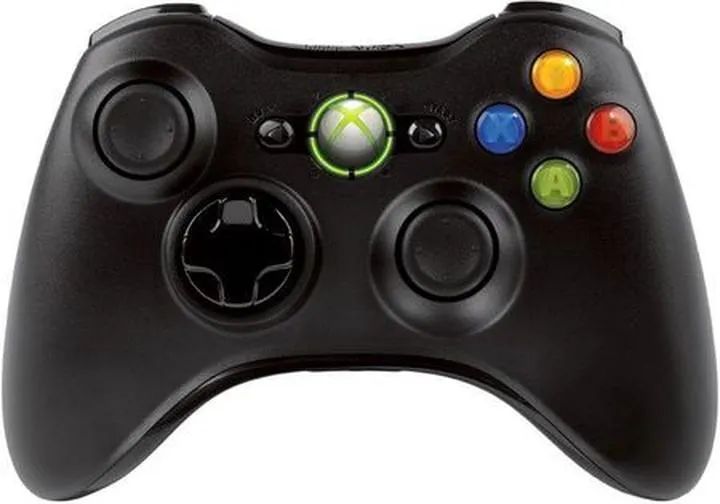
Jeżeli połączenie nie funkcjonuje tak, jak powinno, warto skonfigurować router TP-Link, aby poprawić jakość połączenia z Xboxem. Możesz ustawić statyczny adres IP dla konsoli; to pomoże uniknąć problemów z NAT. Wystarczy, że wejdziesz w ustawienia routera i dodasz rezerwację adresu dla Xboxa. Dodatkowo, warto włączyć DMZ oraz przypisać adres IP konsoli, co zminimalizuje problemy z lagami w trakcie gier online.
Pamiętaj również o otwarciu portów w routerze. Choć może to wymagać od Ciebie nieco więcej pracy, stanowi kluczowy element dobrego działania Xbox Live. Dobrą praktyką jest zapoznanie się z wymaganymi portami na stronie Xbox, aby upewnić się, że wszystkie są odpowiednio skonfigurowane. Dzięki tym krokom Twoja konsola powinna działać bez zarzutu, a Ty będziesz mógł cieszyć się grami online bez problemów z połączeniem.
Poniżej znajduje się lista ważnych portów, które powinieneś otworzyć w routerze TP-Link dla optymalnego działania Xbox Live:
- Port 3074 (UDP)
- Port 53 (UDP/TCP)
- Port 80 (TCP)
- Port 88 (UDP)
- Port 500 (UDP)
- Port 3544 (UDP)
- Port 4500 (UDP)
Jak korzystać z pendrive'a z Xbox 360: Wskazówki dotyczące konfiguracji
Podłączenie pendrive'a do Xboxa to prosty proces, który znacznie zwiększa możliwości konsoli. Na początku upewnij się, że posiadasz odpowiednią pamięć USB zgodną z Xboxem. Zazwyczaj pendrive powinien mieć przynajmniej osiem gigabajtów pamięci. Po podłączeniu urządzenia do portu USB w konsoli, na ekranie ukazuje się komunikat informujący, że Xbox wykrył nowe urządzenie. Zalecam, aby przed rozpoczęciem korzystania z pendrive'a sformatować go bezpośrednio na konsoli; dzięki temu dostosujesz go do jej wymagań.
Kiedy już sformatujesz pendrive, możesz podjąć decyzję, jak zamierzasz go wykorzystać. Możliwości są naprawdę różnorodne – możesz przechowywać gry, zapisywać dane gier, a także instalować dodatki. Przechodząc do ustawień pamięci w menu konsoli, dostrzegasz opcje zarządzania danymi. Wybierz pendrive, następnie dostosuj jego funkcje według własnych potrzeb. Osobiście zawsze tworzę kopie zapasowe ważnych danych, by uniknąć ich utraty.
Utrzymanie porządku w danych na pendrive'ie jest kluczowe
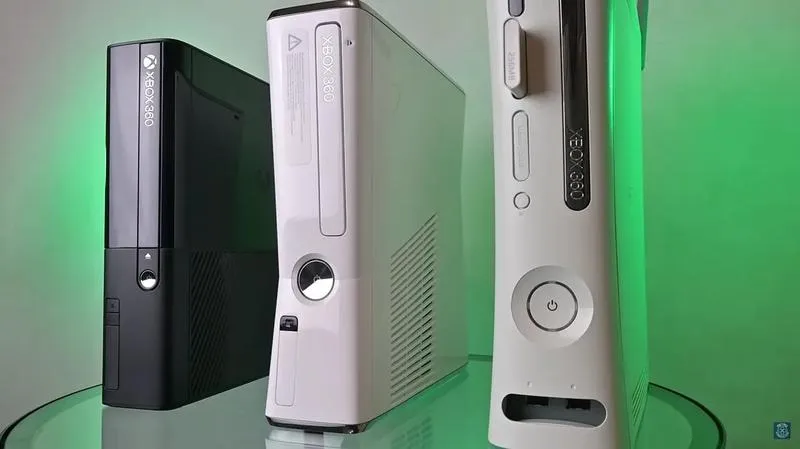
Warto zorganizować pliki na pendrive'ie według kategorii, co ułatwi ich odnajdywanie. Na przykład, stwórz osobne foldery dla gier, zapisów oraz dodatków. Dzięki temu dużo łatwiej znajdziesz to, czego szukasz, szczególnie jeśli korzystasz z większej liczby gier. Nie zapomnij również regularnie przeglądać zawartości pendrive'a; usunięcie nieużywanych plików pomoże w utrzymaniu porządku oraz wolnej przestrzeni. Czasami podczas przeglądania nie mogę uwierzyć, ile niepotrzebnych danych zajmuje miejsce, których już nie wykorzystuję!
Na koniec pamiętaj, aby odłączyć pendrive'a w odpowiedni sposób. Naciskając właściwe przyciski w menu konsoli, unikniesz potencjalnych uszkodzeń danych. To ważny krok, który wielu graczy często pomija. Gdy coś pójdzie nie tak, a dane zostaną uszkodzone, może to być niezwykle frustrujące. Dlatego dbaj o swoje urządzenie i korzystaj z niego mądrze; z pewnością dostarczy ci wielu godzin doskonałej zabawy!
Rozwiązywanie problemów z błędami NAT na Xbox 360: Porady i triki
Rozwiązywanie problemów z błędami NAT na Xbox może być nieco frustrujące, jednak nie daj się zniechęcić! Z doświadczenia wiem, że pierwszym krokiem do stabilnego połączenia polega na przypisaniu konsoli do stałego adresu IP. Routery umożliwiają to poprzez rezerwację adresu, co jest niezwykle ważne, ponieważ dzięki temu Twoja konsola zawsze posiada ten sam adres IP. To jest kluczowe, gdy zaczynasz zabawę z grami online. Gdy już załatwisz ten krok, koniecznie włącz DMZ na routerze. Wystarczy wpisać tam adres IP Xboxa, a wtedy zapomnisz o problemach z NAT.
Przekierowywanie portów jako sposób na poprawę połączenia
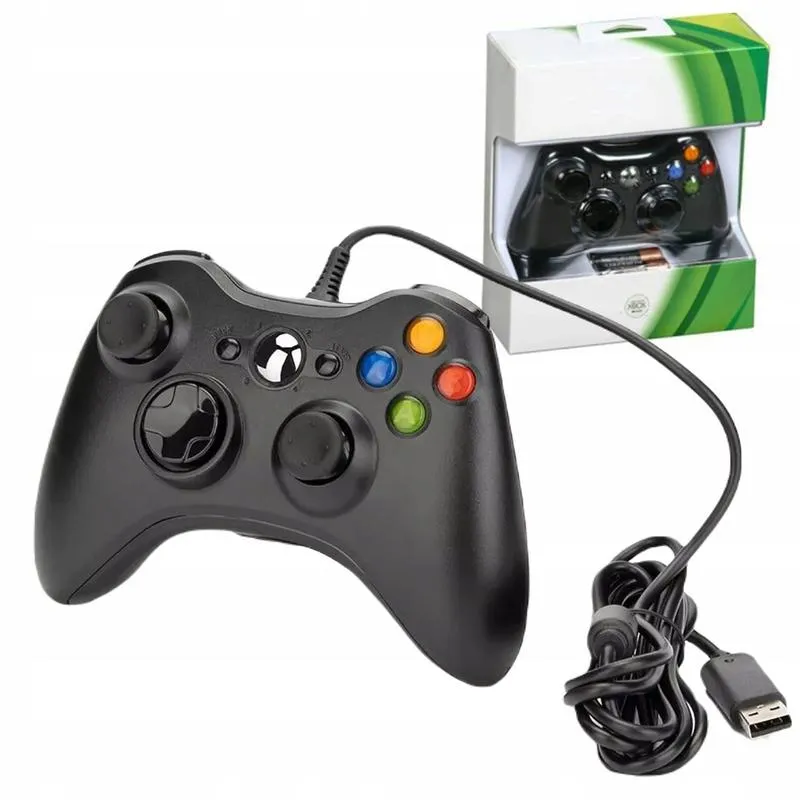
W niektórych sytuacjach sama rezerwacja adresu i włączenie DMZ mogą okazać się niewystarczające. Przekierowywanie portów to skuteczna metoda, by zapewnić, że Twoje połączenia z Xbox Live działają na najwyższym poziomie. Zidentyfikuj kluczowe porty dla Xboxa, a następnie skonfiguruj je odpowiednio w routerze. Wiesz, że przesył danych odbywa się przez konkretne porty? W przypadku konsoli Xbox musisz zwrócić szczególną uwagę na kilka z nich. Wprowadź niezbędne wartości w sekcji przekierowywania portów swojego routera. Pamiętaj, że możesz potrzebować trybu TCP lub UDP, więc sprawdź, które protokoły są wymagane dla odpowiednich portów.
- Port 53 (UDP) - używany do DNS
- Port 80 (TCP) - dla komunikacji HTTP
- Port 3074 (UDP i TCP) - dla Xbox Live
- Port 88 (UDP) - dla usług autoryzacji
- Port 500 (UDP) - dla VPN
Te porty są kluczowe dla prawidłowego działania konsoli Xbox oraz zapewnienia optymalnego połączenia z siecią.
Przygotowanie do dalszych kroków w sieci
Często pomijanym krokiem jest także sprawdzenie ustawień bramy. Kiedy masz więcej niż jeden router, farmienia NAT może powodować różne problemy. Najlepiej, jeśli jeden z routerów ustawisz w trybie mostka. Choć to może wydawać się skomplikowane i wymagać konsultacji z dostawcą internetu, zazwyczaj warto to zrobić. Rozwiązanie tego problemu pozwoli Ci na bezproblemowe cieszenie się grami online, a ponadto sprawi, że Twoje połączenie stanie się znacznie stabilniejsze. Na koniec pamiętaj o regularnych aktualizacjach oprogramowania swojego routera — czasami to wystarczy, aby raz na zawsze pożegnać się z problemami z NAT.
Źródła:
- https://www.elektroda.pl/rtvforum/topic3226491.html
- https://www.elektroda.pl/rtvforum/topic3121426.html
- https://xboxforum.pl/threads/jak-skonfigurowac-pendrivea-pod-xbox-360-rgh.203922/
Pytania i odpowiedzi
Jakie kroki należy podjąć, aby skonfigurować statyczny adres IP dla Xbox 360?
Aby skonfigurować statyczny adres IP dla Xbox 360, musisz przejść do ustawień DHCP w routerze. Rezerwujesz tam adres IP dla konsoli, co pozwala uniknąć zmian adresu przy każdym restarcie i zapewnia odpowiednie działanie usługi Xbox Live.
Jakie porty należy otworzyć w routerze dla Xbox Live?
Do prawidłowego działania Xbox Live należy otworzyć porty 88 (UDP), 3074 (UDP i TCP), 53 (UDP i TCP) oraz 80 (TCP). Przekierowanie tych portów w routerze jest kluczowe dla poprawności połączeń i płynności rozgrywki online.
Czym jest DMZ i jak może pomóc w problemach z NAT?
DMZ, czyli Demilitarized Zone, to ustawienie w routerze, które umożliwia konsoli bezpośredni dostęp do internetu, co może znacznie zmniejszyć ryzyko problemów z NAT. Wystarczy wskazać adres IP Xboxa w sekcji DMZ, jednak użytkownik musi pamiętać o dodatkowych zabezpieczeniach, ponieważ to rozwiązanie zwiększa podatność na ataki.
Jakie korzyści daje korzystanie z pendrive'a z Xbox 360?
Używając pendrive'a z Xboxa 360, można znacznie zwiększyć możliwości konsoli, przechowując na nim gry, zapisy gier oraz dodatki. Dodatkowo, po sformatowaniu go bezpośrednio na konsoli, uzyskujesz odpowiednią konfigurację, co ułatwia zarządzanie danymi.
Jakie porty należy przekierować w routerze dla Xboxa, aby poprawić połączenie?
W celu poprawy połączenia z Xboxem, warto przekierować porty: 53 (UDP), 80 (TCP), 3074 (UDP i TCP), 88 (UDP) oraz inne, takie jak 500 (UDP). Odpowiednie przekierowanie tych portów zapewnia stabilne połączenie oraz optymalne działanie Xbox Live.