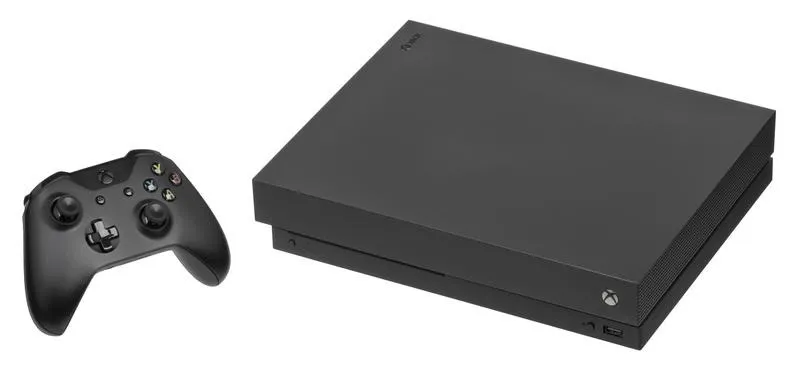
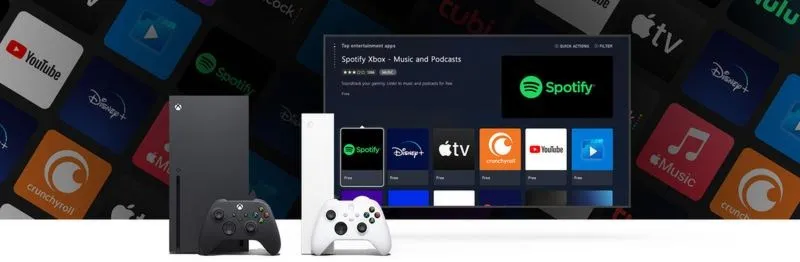
Ostatnio postanowiłem wygodnie usiąść przed telewizorem, aby w końcu obejrzeć kilka filmów na Netflixie. Mimo że moja konsola to Xbox 360, zacząłem się zastanawiać nad sposobem pobrania tej aplikacji. Oto odnośnik do wpisu, w którym poruszyliśmy ten temat. Na szczęście całe to zadanie okazało się prostsze, niż się spodziewałem. W pierwszej kolejności włączyłem konsolę i przeszedłem do głównego menu, a następnie skierowałem się w stronę sekcji „Video Marketplace”. To właśnie tam znajdziemy wszystkie opcje związane z filmami oraz programami telewizyjnymi.
Gdy już odnalazłem „Netflix” w menu, wystarczyło kliknąć przycisk „Pobierz”. Zważywszy na to, że aplikacja zajmuje dość sporo miejsca, warto upewnić się, że na dysku twardym znajduje się wystarczająco wolnego miejsca oraz że mamy solidne połączenie internetowe, aby cały proces przebiegł sprawnie. Minęło zaledwie kilka minut, a już mogłem przetestować Netflixa na moim Xbox 360. Muszę przyznać, że korzystanie z tej aplikacji znacznie podnosi jakość moich wrażeń związanych z grami i oglądaniem filmów.
Aplikacja Netflix na Xbox 360 łatwo się instaluje
Kiedy aplikacja zakończyła pobieranie, natychmiast pojawiła się na mojej liście aplikacji. Po zainstalowaniu wystarczyło zalogować się na swoje konto Netflix, co dało mi dostęp do całej biblioteki filmów i seriali. Co więcej, jeśli kiedykolwiek napotkałem problem z łącznością, wystarczyło, że usunąłem aplikację i pobrałem ją ponownie. Cały proces można zrealizować w kilku prostych krokach, przechodząc do „System Settings”, a następnie „Memory”, gdzie znajdują się pliki dotyczące Netflixa. Usuwanie i ponowne pobieranie tej aplikacji zajmuje naprawdę tylko chwilę.
Osobiście jestem niezwykle zadowolony z jakości obrazu, jaką mogę osiągnąć na Xbox 360. Oczywiście, nie mogę liczyć na 4K, jak w nowszych modelach konsol, ale jakość HD, szczególnie przy odpowiednim połączeniu internetowym z prędkością co najmniej 5 megabitów na sekundę, wciąż wystarcza. Teraz, gdy już wiem, jak łatwo można zainstalować Netflix, nie mogę się doczekać kolejnych wieczorów spędzonych na oglądaniu moich ulubionych seriali!
Jak zainstalować aplikację Netflix na konsoli Xbox 360
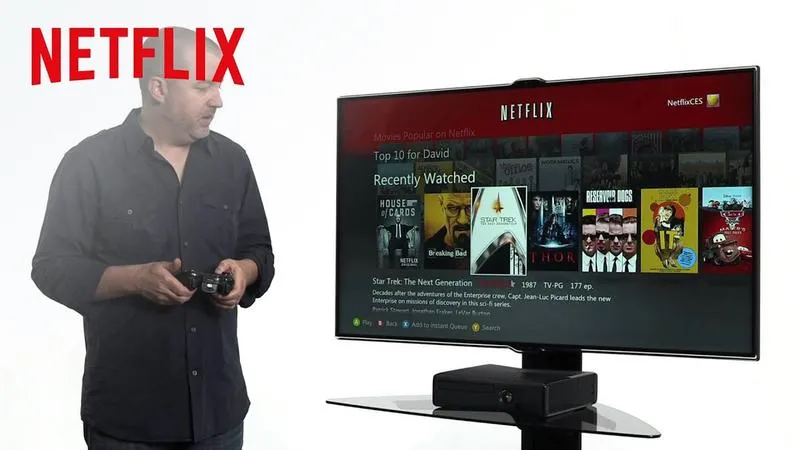
W poniższej liście przedstawiamy szczegółowe kroki, które pomogą w instalacji aplikacji Netflix na konsoli Xbox 360. Dzięki tym etapom szybko i właściwie zainstalujesz oraz skonfigurujesz aplikację, aby móc cieszyć się ulubionymi filmami i serialami.
- Sprawdzenie połączenia internetowego Na początku upewnij się, że Twoja konsola Xbox 360 łączy się z internetem. Możesz to zrealizować przy pomocy kabla Ethernet lub sieci Wi-Fi. Następnie przejdź do sekcji "Ustawienia" w menu głównym, wybierz "Sieć", a później "Ustawienia sieci". W tym miejscu sprawdź, czy status połączenia pokazuje "Połączono".
- Przejdź do sekcji Xbox Live Kiedy znajdziesz się w menu głównym konsoli, wybierz opcję "Xbox Live". W przypadku, gdy nie masz jeszcze aktywnego konta, będziesz musiał je założyć. Wypełnij wymagane dane, aby zakończyć proces rejestracji. Pamiętaj, aby mieć aktywne subskrypcje, które umożliwiają korzystanie z aplikacji streamingowych.
- Pobieranie aplikacji Netflix W menu głównym skieruj się do "Video Marketplace" i wyszukaj sekcję "Aplikacje". Znajdź Netflix wśród dostępnych aplikacji. Po jej znalezieniu wybierz ją, a potem kliknij przycisk "Pobierz" i potwierdź pobranie aplikacji. W zależności od prędkości Twojego połączenia internetowego proces ten może zająć chwilę.
- Logowanie do konta Netflix Po завершении загрузки aplikacji, uruchom Netflix. W tym momencie zostaniesz poproszony o zalogowanie się na swoje konto Netflix. Wprowadź swój adres e-mail oraz hasło. Jeżeli nie posiadasz jeszcze konta Netflix, masz możliwość jego stworzenia bezpośrednio na stronie Netflix.
- Sprawdzanie aktualizacji aplikacji Gdy już zalogujesz się do aplikacji, upewnij się, że korzystasz z najnowszej wersji Netflix. Przejdź do sekcji "Ustawienia" w aplikacji, gdzie powinieneś znaleźć opcję sprawdzania dostępnych aktualizacji. Regularne aktualizacje zagwarantują Ci najlepszą jakość obrazu oraz nowości w ofercie serwisu.
Oglądanie filmów i seriali na Xbox 360: ustawienia i jakość
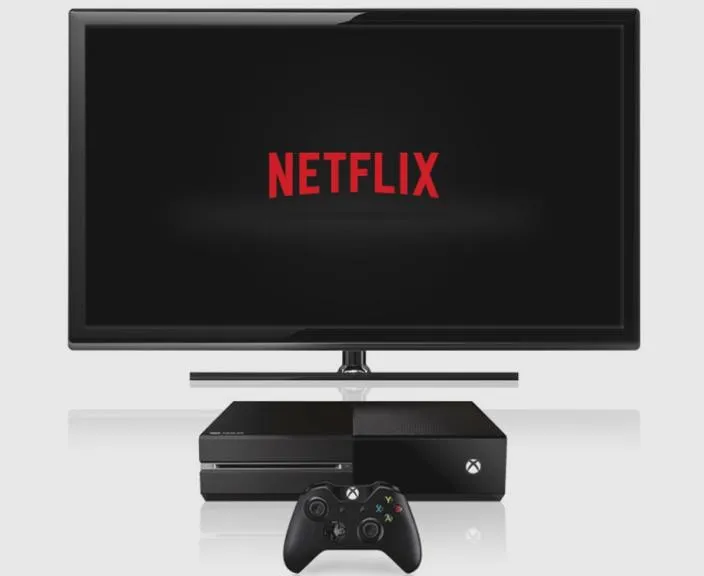
Oglądanie filmów i seriali na konsoli Xbox 360 to prawdziwa przyjemność, szczególnie gdy mamy dostęp do platform streamingowych, takich jak Netflix, Hulu czy Disney+. Te serwisy oferują setki tytułów, które możemy z przyjemnością oglądać na dużym ekranie, ciesząc się zarówno komfortem, jak i wysoką jakością obrazu. Niemniej jednak, aby w pełni wykorzystać możliwości tych usług, musimy zadbać o odpowiednie ustawienia naszego internetu. Kiedy korzystamy z połączenia o minimalnej prędkości 5 megabitów na sekundę, możemy z powodzeniem oglądać filmy w rozdzielczości HD, natomiast dla uzyskania lepszej jakości, takiej jak Ultra HD, nasze połączenie musi mieć przynajmniej 15 megabitów na sekundę.
Rozpoczynając korzystanie z Netflixa na Xbox 360, powinniśmy najpierw pobrać odpowiednią aplikację. Konsolowe menu ułatwia zarządzanie aplikacjami, które znajdziemy w sekcji "Rozrywka". Po zainstalowaniu aplikacji, zalecam sprawdzenie, czy wszystkie ustawienia są poprawne i czy połączenie internetowe działa bez zakłóceń. Jeśli natrafimy na problemy, usunięcie aplikacji i ponowne jej zainstalowanie często przynosi pozytywne efekty w rozwiązaniu kwestii związanych z połączeniem.
Ustawienia i jakość strumieniowania w Xbox 360 wpływają na komfort oglądania
Nie możemy zapominać, że oprócz odpowiedniego połączenia internetowego, jakość dźwięku również ma ogromne znaczenie w trakcie oglądania filmów. Konsola Xbox 360 wspiera dźwięk Dolby Digital 5.1, co sprawia, że jeśli posiadamy odpowiedni zestaw głośników, możemy cieszyć się pełnym, przestrzennym brzmieniem, które z łatwością przenosi nas w sam środek akcji. Pamiętajmy, że włączenie napisów czy zmiana ścieżki dźwiękowej wymaga jedynie kilku kliknięć na kontrolerze, co czyni korzystanie z aplikacji niezwykle wygodnym i intuicyjnym.
Podsumowując, konsola Xbox 360 stanowi doskonałe rozwiązanie dla miłośników filmów i seriali, oferując dostęp do licznych aplikacji streamingowych. Dzięki prostym ustawieniom oraz intuicyjnym opcjom nawigacji, każdy z nas może łatwo dostosować swoje doświadczenie oglądania do indywidualnych potrzeb. Odpowiednio skonfigurowane połączenie internetowe oraz ustawienia dźwięku sprawiają, że każdy seans na tej konsoli staje się Niezapomnianym przeżyciem, które z przyjemnością możemy dzielić z rodziną i przyjaciółmi.
Czy wiesz, że Xbox 360 oferuje możliwość korzystania z serwisu Netflix w trybie offline? Dzięki funkcji pobierania możesz zgrać wybrane filmy i odcinki seriali na konsolę, co pozwala na oglądanie ich w miejscach bez dostępu do internetu.
Problemy z połączeniem z Netflix na Xbox 360: jak je rozwiązać
Jeśli napotkałeś problemy z połączeniem z Netflix na konsoli Xbox 360, możesz podjąć kilka kroków, aby skutecznie rozwiązać te trudności. Poniżej prezentuję listę najważniejszych wskazówek oraz sugestii, które pomogą Ci przywrócić dostęp do tej popularnej usługi.
- Sprawdzenie połączenia internetowego: Na początek upewnij się, że konsola Xbox 360 ma prawidłowe połączenie z internetem. W tym celu wejdź w ustawienia sieciowe kontrolera, aby zweryfikować status połączenia oraz sprawdzić szybkość łącza. Aby Netflix działał w jakości HD, potrzebujesz przynajmniej 5 megabitów na sekundę, zaś do strumieniowania w 4K wymagane będą 15 megabitów na sekundę.
- Testowanie połączenia Xbox Live: Po upewnieniu się o działaniu połączenia internetowego, warto wykonać test połączenia Xbox Live. Wciśnij przycisk B na kontrolerze, a następnie wybierz opcję "Testuj połączenie Xbox Live". W przypadku problemów sprawdź ustawienia routera, aby upewnić się, że porty niezbędne dla usługi Xbox Live są otwarte.
- Przeinstalowanie aplikacji Netflix: Gdy Netflix nie działa poprawnie lub pojawiają się komunikaty o błędach, przeinstalowanie aplikacji może okazać się dobrym rozwiązaniem. Wejdź do opcji "Mój Xbox", następnie wybierz "Ustawienia systemowe", a potem "Pamięć". Znajdź wszystkie elementy powiązane z Netflix i usuń je, a następnie zainstaluj aplikację ponownie z Video Marketplace.
- Restart konsoli: Po zrealizowaniu powyższych kroków, zrestartuj konsolę Xbox 360. Często rozwiązanie problemów z połączeniem może być tak proste, jak szybki restart urządzenia, co odświeży ustawienia sieciowe oraz aplikacji.
- Skonfigurowanie Smart DNS (jeśli konieczne): W sytuacji, gdy korzystasz z usługi Smart DNS do odblokowania dodatkowych treści na Netflix, upewnij się, że skonfigurowałeś ją prawidłowo. Wprowadź odpowiednie adresy serwerów DNS w ustawieniach sieciowych konsoli i pamiętaj o aktualizacji swojego adresu IP, jeśli zaszła zmiana.
Jak korzystać z funkcji Netflix na konsoli Xbox 360
Korzystanie z Netflix na konsoli Xbox 360 to doskonały sposób, aby mieć dostęp do ulubionych filmów i seriali. Więcej w tym temacie napisaliśmy na tej stronie. Z chęcią podzielę się z tobą kilkoma wskazówkami, jak to zrobić. Przede wszystkim upewnij się, że masz aktywne konto Netflix oraz subskrypcję Xbox Live. Następnie, aby pobrać aplikację Netflix, przejdź do sekcji "Video Marketplace" na swoim Xboxie i znajdź Netflix. Po zainstalowaniu aplikacji wystarczy, że zalogujesz się na swoje konto i już możesz cieszyć się oglądaniem swoich ulubionych treści.
Nawigacja w aplikacji Netflix na konsoli okazuje się prosta i intuicyjna. Skoro już się tu znalazłeś, zobacz sprawdzone sposoby na poprawę wydajności Xbox One S. Po uruchomieniu aplikacji masz możliwość przeglądania dostępnych tytułów, korzystając z kontrolera. Wystarczy poruszać się po kategoriach w górę i w dół, aby odkryć coś interesującego. Jeśli jednak masz ochotę poszukać konkretnego filmu lub serialu, naciśnij przycisk wyszukiwania na swoim kontrolerze, co przeniesie cię do odpowiedniej sekcji. Warto również zwrócić uwagę na przydatne funkcje, takie jak możliwość przełączania się między profilami, które znajdziesz w menu aktywowanym po naciśnięciu przycisku B.
Jakość obrazu to kluczowy aspekt korzystania z Netflix na Xboxie 360. Oglądanie wideo w wysokiej rozdzielczości wymaga stabilnego połączenia internetowego, a prędkość na poziomie około 5 megabitów na sekundę powinna wystarczyć do komfortowego oglądania filmów w rozdzielczości HD. Pamiętaj również, że jeśli napotkasz problemy z aplikacją, usunięcie i ponowne pobranie Netflix czasami przynosi pozytywne rezultaty. Bądź cierpliwy i postaraj się mieć najnowszą wersję aplikacji, aby napotykać jak najmniej trudności podczas seansów.
Ciekawostka: W 2013 roku Netflix na Xbox 360 był jedną z pierwszych platform, która oferowała użytkownikom możliwość oglądania filmów w jakości 4K, co zaskoczyło wielu graczy i zapoczątkowało nową erę w domowej rozrywce.
Źródła:
- https://help.netflix.com/pl/node/23889
- https://www.xbox.com/pl-PL/entertainment/console-apps
- https://pl.support.smartdnsproxy.com/article/69-xbox-360-setup-for-smart-dns-proxy-service
FAQ - Najczęstsze pytania
Jakie są pierwsze kroki do zainstalowania Netflix na Xbox 360?Na początku należy upewnić się, że konsola Xbox 360 łączy się z internetem oraz przejść do sekcji "Ustawienia" w menu głównym, gdzie wybieramy "Sieć" i sprawdzamy status połączenia.
Gdzie można znaleźć aplikację Netflix na Xbox 360?Aplikację Netflix można znaleźć w menu głównym w sekcji "Video Marketplace" w kategorii "Aplikacje".
Jakie są wymagania dotyczące połączenia internetowego do korzystania z Netflix na Xbox 360?Aby oglądać filmy w jakości HD, potrzebujesz przynajmniej 5 megabitów na sekundę. Dla lepszej jakości, jak Ultra HD, wymagane jest połączenie z prędkością co najmniej 15 megabitów na sekundę.
Co zrobić, jeśli napotkasz problemy z aplikacją Netflix na Xbox 360?Można spróbować usunąć i ponownie pobrać aplikację Netflix, sprawdzić połączenie internetowe oraz zrestartować konsolę, co często rozwiązuje problemy z łącznością.
Jakie funkcje oferuje aplikacja Netflix na Xbox 360?Aplikacja Netflix na Xbox 360 umożliwia przeglądanie dostępnych tytułów, wyszukiwanie filmów, korzystanie z wielu profili oraz konfigurację ustawień dźwięku i napisów.