

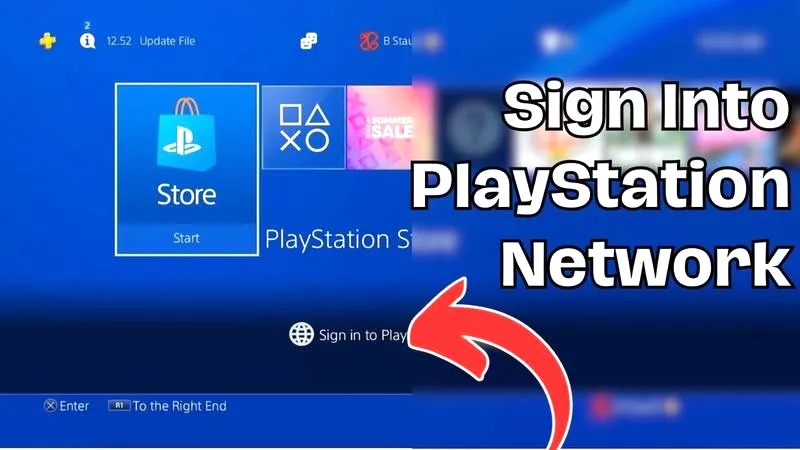
Kiedy decyduję się na zalogowanie do PlayStation Network, zawsze zwracam uwagę na to, na jakim urządzeniu zamierzam to zrobić. Bowiem każda platforma posiada swoje specyfikacje oraz kroki, które muszę podjąć. Zaczynając od PlayStation 5, przechodzę na ekranie głównym do sekcji „Ustawienia”. Wybieram tam „Użytkownicy i konta”, a następnie klikal „Konto”, żeby dostać się do opcji „Wpisz się”. To wszystko jest naprawdę proste, a po wykonaniu tych kroków mogę cieszyć się moimi ulubionymi grami i osiągnięciami.
- Wybierz odpowiednie urządzenie do logowania (PS5, PS4, PSP, PS Vita).
- Przechodź do sekcji „Ustawienia” na konsoli.
- Dla PS5 wybierz „Użytkownicy i konta”, dla PS4 „Zarządzanie kontami”.
- Wybierz opcję „Wpisz się” i wprowadź dane logowania (adres e-mail i hasło).
- Potwierdź logowanie, a następnie aktywuj konsolę jako podstawową, jeśli to pierwsze logowanie.
- W przypadku problemów z łącznością wykorzystaj porady dotyczące resetu urządzeń i sprawdzenia połączenia internetowego.
- Możesz łatwo wylogować się z PSN na wszystkich urządzeniach, korzystając z opcji na stronie zarządzania kontem Sony.

Natomiast jeśli korzystam z PlayStation 4, metoda logowania również jest intuicyjna. Najpierw wchodzę w sekcję „Ustawienia”, a następnie wybieram „Zarządzanie kontami”. Kolejnym krokiem zaznaczam opcję „Wpisz się”. Warto mieć na uwadze, że jeśli loguję się po raz pierwszy na tej konsoli, mogą poprosić mnie o aktywację jako podstawowe PS4. W tej sytuacji mogę zdecydować, czy zależy mi na tej funkcji, czy wolę pominąć to zadanie.
Logowanie do PlayStation Network na innych urządzeniach również jest proste
Podobnie, metoda logowania na PSP czy PS Vita przypomina tę stosowaną na konsolach stacjonarnych. W przypadku PS Vita najpierw włączam konsolę, następnie przechodzę do sekcji „PlayStation Network” i wybieram „Wpisz się”. Oczywiście, przed zalogowaniem muszę upewnić się, że moje dane logowania są poprawne. Ostatnio miałem chwilę niepewności, ale po szybkim sprawdzeniu wszystko przebiegło gładko. Wkrótce znajduję się w swoim wirtualnym świecie gier, co zawsze przynosi mi satysfakcję po tych kilku kliknięciach.
Niezależnie od tego, czy gram na konsoli, czy na przenośnym urządzeniu, wylogowanie również okazuje się bardzo proste. Pod tym linkiem znajdziesz artykuł, w którym o tym pisaliśmy. Na PS5 i PS4 wystarczy przejść do „Ustawień” i wybrać opcję „Wyloguj się”. Ponadto, gdy zachodzi taka potrzeba, mogę wypisać się z konta na wszystkich urządzeniach, korzystając z przeglądarki internetowej. Wchodzę na stronę PlayStation, loguję się, a następnie w sekcji „Bezpieczeństwo” znajduję przycisk „Wypisz się na wszystkich urządzeniach”. Dzięki temu mogę mieć pewność, że moje konto zawsze pozostaje bezpieczne!
Jak szybko dołączyć do sieci PlayStation Network
W poniższej liście znajdziesz szczegółowe kroki, które pomogą Ci dołączyć do PlayStation Network (PSN) na konsolach PS4 oraz PS5. Każdy krok został dokładnie opisany, co ułatwi Ci proces logowania do sieci i pozwoli cieszyć się wszystkimi jej funkcjami.
- Wejdź w ustawienia konsoli: Rozpocznij od ekranu głównego swojego urządzenia, gdzie należy wybrać ikonę „Ustawienia”. Możesz to zrealizować za pomocą menu nawigacyjnego, które znajduje się w górnej części ekranu.
- Wybierz odpowiednią sekcję: Jeśli korzystasz z PS5, przejdź do zakładki „Użytkownicy i konta”. Natomiast na PS4 skorzystaj z opcji „Zarządzanie kontami”. Obie z tych opcji prowadzą do miejsca, w którym zarządzasz swoim kontem PSN.
- Wybierz opcję 'Wpisz się': Na kolejnym etapie zaznacz opcję „Wpisz się”. Jeżeli to Twoje pierwsze logowanie, system może poprosić o aktywację konsoli jako Twojej podstawowej PS4/PS5. Wówczas możesz wybrać „Tak”, aby aktywować, albo „Nie aktywuj”, jeśli obecnie nie chcesz tego robić.
- Podaj dane logowania: Teraz wprowadź swój adres e-mail oraz hasło przypisane do konta PlayStation Network. Zadbaj o to, aby te informacje były poprawne, co pozwoli uniknąć problemów z logowaniem. W przypadku zapomnienia hasła skorzystaj z opcji „Nie pamiętasz hasła?”, aby zresetować swoje hasło.
- Zakończ logowanie: Po poprawnym wprowadzeniu danych, zatwierdź logowanie. Jeśli wszystko przebiegło zgodnie z planem, zostaniesz przeniesiony do głównego interfejsu PSN, skąd możesz swobodnie uzyskiwać dostęp do gier, znajomych oraz innych funkcji sieci.
Krok po kroku: Jak aktywować podstawowe PS4 przy logowaniu do PSN?
Aktywacja podstawowego PS4 podczas logowania do PlayStation Network to niezwykle prosty proces, który każdy może zrealizować w kilku krokach. Na początek, gdy uruchomię konsolę, przechodzę do sekcji „Ustawienia” zlokalizowanej na ekranie głównym. Następnie wybieram „Zarządzanie kontami”, co pozwala mi na dostęp do ustawień mojego konta. Klikam na opcję „Wpisz się”, aby rozpocząć logowanie do PSN.
W momencie, gdy wprowadzam moje dane logowania, konsola wyświetla komunikat informujący o aktywacji jako podstawowe PS4. W tym momencie muszę podjąć decyzję: chcę to zrobić czy nie. Jeśli zdecyduję się aktywować konsolę, wybieram „Tak”, a jeśli wolę pominąć ten krok, wybiorę „Nie aktywuj”. Aktywacja ma szczególne znaczenie, zwłaszcza gdy planuję korzystać z gier oraz treści przypisanych do mojego konta na tej konkretnej konsoli. Jak już zgłębiasz ten temat, odkryj, jak grać w gry online na Xbox One bez abonamentu Gold.
Aktywacja jako podstawowe PS4 to kluczowy krok w logowaniu
W sytuacji, gdy zdecyduję się na aktywację, moje PS4 zyskuje status podstawowej konsoli dla konta PSN. Jak masz czas i chęci to porównaj możliwości PS4 i Xbox One S. To oznacza, że mogę korzystać z gier, które przypisano do mojego konta, a także z różnych funkcji online. Trzeba wiedzieć, że aktywacja nie tylko ułatwia dostęp do zakupionych treści, ale także umożliwia korzystanie z funkcji współdzielenia gier z innymi użytkownikami na konsoli.
Gdy pomyślnie zaloguję się do PSN i aktywuję moje PS4, mogę swobodnie przeglądać bibliotekę gier, pobierać aktualizacje oraz łączyć się z moimi znajomymi w grach online. W przypadku napotkania jakichkolwiek problemów podczas logowania, zawsze mogę spróbować wyłączyć konsolę i router, a następnie włączyć je ponownie, co często skutecznie rozwiązuje problemy z połączeniem internetowym. Dzięki tej prostocie procedura logowania staje się jeszcze bardziej przyjemna i dostępna dla każdego gracza.
Czy wiesz, że aktywacja Twojego PS4 jako podstawowej konsoli umożliwia również korzystanie z funkcji „Wspólne granie”? To oznacza, że możesz dzielić się swoimi grami z innymi użytkownikami na tej samej konsoli, co sprawia, że wspólna zabawa staje się jeszcze łatwiejsza!
Jak rozwiązywać problemy z łącznością podczas logowania do PlayStation Network?
Rozwiązywanie problemów z łącznością podczas logowania do PlayStation Network może być frustrujące, jednak można zastosować kilka skutecznych kroków, które pomogą w tej sytuacji. Poniżej przedstawiamy kluczowe sugestie, które warto wziąć pod uwagę, aby zminimalizować te trudności.
- Restartuj urządzenia: Często najprostsze rozwiązania okazują się najbardziej skuteczne, dlatego warto zacząć od restartu zarówno konsoli, jak i routera. Wyłącz oba urządzenia, odczekaj chwilę, a następnie uruchom je ponownie. Dzięki temu odświeżysz połączenie internetowe oraz usuniesz tymczasowe błędy, które mogą wpływać na łączność.
- Sprawdź połączenie internetowe: Upewnij się, że Twoje połączenie internetowe działa prawidłowo i jest stabilne. Jeśli korzystasz z Wi-Fi, spróbuj przełączyć się na połączenie przewodowe, które zazwyczaj zapewnia lepszą jakość oraz wyższą prędkość. Kabel Ethernet może znacząco poprawić jakość łączności z PSN, dlatego warto rozważyć tę opcję.
- Sprawdź status usługi PlayStation Network: Warto pamiętać, że czasami problemy z łącznością mogą wynikać z awarii lub prowadzonych prac serwisowych po stronie PlayStation. Możesz łatwo sprawdzić status serwerów PSN na oficjalnej stronie Sony, co pomoże Ci upewnić się, że usługa działa poprawnie.
- Upewnij się, że dane logowania są poprawne: Zanim podejmiesz dalsze kroki, sprawdź, czy dane logowania do konta PSN są prawidłowe. Przyjrzyj się zarówno adresowi e-mail, jak i hasłu. W przypadku zapomnienia hasła skorzystaj z opcji resetowania, aby upewnić się, że logujesz się na właściwe konto.
- Skonfiguruj ustawienia zabezpieczeń: Jeśli masz zainstalowane programy zabezpieczające, mogą one powodować problemy z połączeniem do PSN. Warto spróbować tymczasowo je wyłączyć lub dodać wyjątek dla PlayStation Network. Dzięki temu możesz sprawdzić, czy to rozwiązuje problem i umożliwia bezproblemowe logowanie.
Jak wylogować się z PSN na wszystkich urządzeniach jednocześnie?

Wylogowanie się z PlayStation Network na wszystkich urządzeniach jednocześnie okazuje się naprawdę proste. Świadome zarządzanie kontem, które posiadamy, stanowi klucz do bezpieczeństwa. Czasami korzystamy z różnych sprzętów, od konsol po aplikacje na smartfony, dlatego warto mieć kontrolę nad tym, gdzie jesteśmy zalogowani. W związku z tym chciałbym podzielić się sprawdzonym sposobem na szybkie i sprawne wylogowanie, co pozwoli zminimalizować ryzyko nieautoryzowanego dostępu do naszego konta.
Procedura wylogowania z PSN jest niezwykle szybka i prosta
Aby wylogować się ze swojego konta PSN na wszystkich urządzeniach, powinniśmy odwiedzić stronę zarządzania kontem Sony. Po pierwsze, logujemy się do naszego konta na stronie PlayStation. Następnie z lewej strony wybieramy zakładkę „Bezpieczeństwo.” Podczas przewijania ekranu na dół dostrzegamy przycisk „Wypisz się na wszystkich urządzeniach”, który uruchamia całą procedurę. To wygodne rozwiązanie, zwłaszcza gdy zapomnimy, na którym urządzeniu pozostawiliśmy aktywne konto.
Wszystkie zalogowane urządzenia od razu się wylogują
W momencie kliknięcia w odpowiedni przycisk wylogowanie następuje jednocześnie na wszystkich naszych urządzeniach. Oznacza to, że nie musimy martwić się o bezpieczeństwo, nawet jeśli korzystaliśmy z różnych konsol lub aplikacji. Takie działanie szczególnie przydaje się w sytuacjach, gdy używaliśmy konta w publicznych miejscach lub na sprzęcie, który nie należy do nas. Z tego powodu zawsze wykonuję ten krok, gdy kończę korzystać z jakiegoś urządzenia, aby mieć pewność, że moje dane są chronione.
Zarządzanie kontem w PlayStation Network nie powinno sprawiać trudności. Zajrzyj do tego artykułu jeśli cię to interesuje. Wylogowanie się z różnych urządzeń to kluczowy element dbałości o bezpieczeństwo. Warto regularnie sprawdzać, na jakich sprzętach pozostajemy zalogowani oraz zatroszczyć się o nasze dane w sieci. Dzięki tej prostej procedurze zyskuję pełną kontrolę nad swoim kontem oraz mogę w pełni cieszyć się graniem na moich ukochanych konsolach, nie martwiąc się o żadne zagrożenia. Jeśli jeszcze nie próbowałeś, serdecznie to rekomenduję!
| Krok | Opis |
|---|---|
| 1 | Odwiedź stronę zarządzania kontem Sony. |
| 2 | Zaloguj się do swojego konta na stronie PlayStation. |
| 3 | Wybierz zakładkę „Bezpieczeństwo” z lewej strony. |
| 4 | Przewiń ekran w dół i znajdź przycisk „Wypisz się na wszystkich urządzeniach”. |
| 5 | Kliknij przycisk, aby wylogować się ze wszystkich urządzeń jednocześnie. |
Ciekawostką jest, że możliwość wylogowania się z PSN na wszystkich urządzeniach jednocześnie została wprowadzona, aby umożliwić użytkownikom lepsze zarządzanie bezpieczeństwem konta, szczególnie po korzystaniu z konsol w miejscach publicznych, co minimalizuje ryzyko nieautoryzowanego dostępu.
Źródła:
- https://www.gry-online.pl/newsroom/jak-zalogowac-sie-do-playstation-network/z8284a9
- https://www.playstation.com/pl-pl/support/account/sign-in/
- https://www.playstation.com/pl-pl/support/account/log-in-issues/
- https://manuals.playstation.net/document/pl/psvita/settings/signin.html
FAQ - Najczęściej zadawane pytania
Jak zalogować się do PlayStation Network na PS5?Aby zalogować się do PlayStation Network na PS5, przejdź do sekcji „Ustawienia”, wybierz „Użytkownicy i konta”, a następnie kliknij „Konto” i wybierz „Wpisz się”.
Co zrobić, jeśli loguję się po raz pierwszy na PS4?Jeśli logujesz się po raz pierwszy na PS4, system może poprosić o aktywację konsoli jako podstawowej PS4. Możesz zdecydować, czy chcesz to zrobić, czy pominąć ten krok.
Jak zalogować się do PS Vita?Aby zalogować się do PlayStation Network na PS Vita, włącz konsolę, przejdź do sekcji „PlayStation Network” i wybierz „Wpisz się”, upewniając się, że dane logowania są poprawne.
Jak wylogować się z PSN na wszystkich urządzeniach?Aby wylogować się z PSN na wszystkich urządzeniach, odwiedź stronę zarządzania kontem Sony, zaloguj się, wybierz zakładkę „Bezpieczeństwo” i kliknij przycisk „Wypisz się na wszystkich urządzeniach”.
Jakie kroki podjąć w przypadku problemów z łącznością podczas logowania?W przypadku problemów z łącznością warto spróbować zrestartować zarówno konsolę, jak i router, sprawdzić połączenie internetowe oraz upewnić się, że dane logowania są poprawne.





