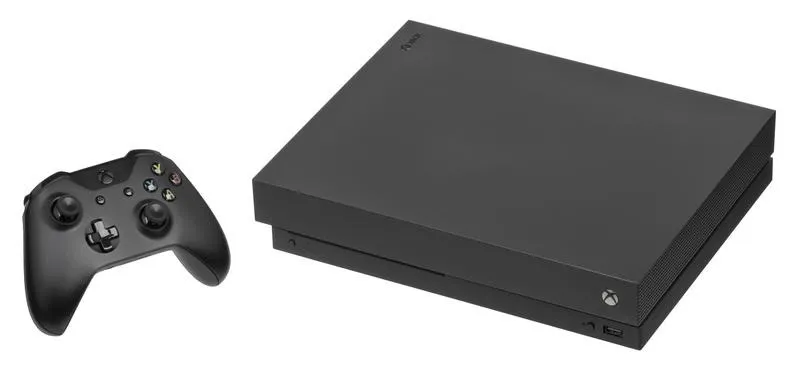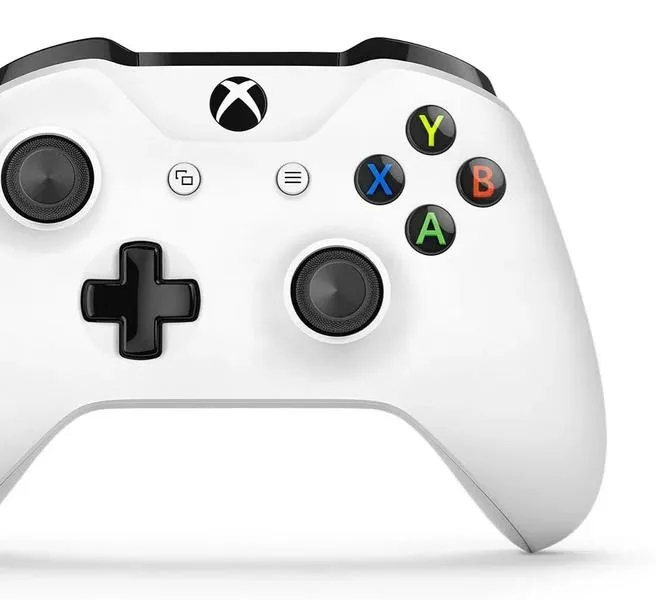
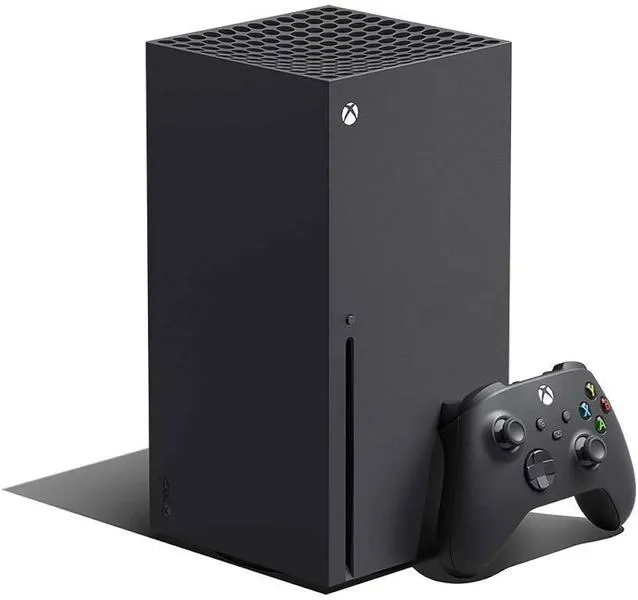
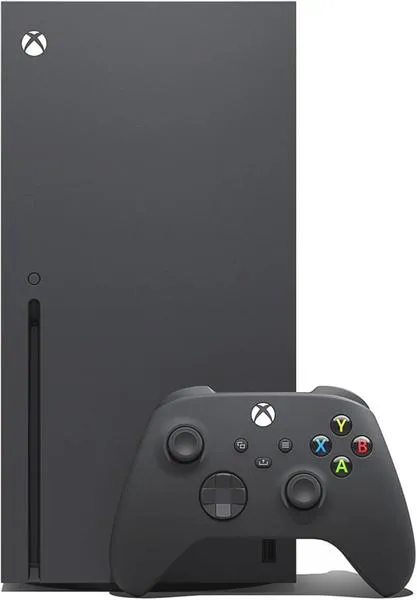
Odkąd posiadam Xbox Series X, moje doświadczenia związane z nagrywaniem rozgrywki znacznie się poprawiły, przechodząc na zupełnie nowy poziom. Konsola oferuje możliwość nagrywania w oszałamiającej rozdzielczości 4K oraz płynności 60 FPS, a to sprawia, że każdy klip wideo zachwyca jakością. Mówimy tutaj o absolutnej klarowności obrazu, która wydobywa z gier każdy, nawet najdrobniejszy szczegół. Bez wątpienia to idealne rozwiązanie dla streamerów, jak również dla każdego, kto pragnie uchwycić swoje największe gamingowe osiągnięcia. Dzięki temu mogę dzielić się swoimi niezapomnianymi momentami zarówno z przyjaciółmi, jak i na platformach społecznościowych, prezentując je w najlepszej możliwej jakości.
- Xbox Series X umożliwia nagrywanie w wysokiej rozdzielczości 4K i płynności 60 FPS, co zapewnia doskonałą jakość klipów.
- Proces nagrywania jest intuicyjny, dzięki Xbox Game Bar, który pozwala na łatwe aktywowanie nagrywania przy użyciu kilku przycisków.
- Warto skonfigurować dźwięk systemowy, aby nagrania były bogatsze w treści audio, w tym efekty dźwiękowe gry i komentarze.
- Nagrania można łatwo przesyłać na platformy społecznościowe, takie jak YouTube, zachowując wysoką jakość obrazu.
- Użytkownicy powinni regularnie testować swoje ustawienia dźwiękowe przed pełnymi sesjami nagraniowymi.
- Warto eksplorować różne platformy społecznościowe do dzielenia się nagraniami, dostosowując format do ich specyfikacji.
- Interakcja z widzami oraz efektywna promocja nagrań mogą znacząco zwiększyć zasięg i zaangażowanie treści.
Warto zauważyć, że proces nagrywania jest wyjątkowo intuicyjny. Korzystając z paska gry Xbox Game Bar, zaczynam nagrywanie, naciskając zaledwie kilka przycisków, co czyni wszystko niezwykle proste. Dodatkowo, całość działa płynnie, a co najważniejsze, nie odczuwam utraty wydajności podczas nagrywania. Konsola bezproblemowo radzi sobie z tymi zadaniami, co pozwala mi skupić się w pełni na grze. Klipy nagrane w 4K wyglądają naprawdę zjawiskowo, co sprawia, że czuję się jakbym brał udział w prawdziwym filmie akcji, za każdym razem, gdy klikam 'nagrywaj'.
Wyjątkowa funkcjonalność nagrywania na Xbox Series X
Co więcej, Xbox Series X jako jedyna konsola na rynku obsługuje nagrywanie w tak wysokiej rozdzielczości, co czyni ją jeszcze bardziej unikalną. W przeciwieństwie do Xbox Series S, która ogranicza się do 1440p, moja konsola wyróżnia się na tle innych. Coś dla zainteresowanych: porównaj zalety PS4 i Xbox One S. Ponadto, nagrania mogą być przesyłane na YouTube w tej samej, olśniewającej jakości. Szczególnie doceniam to, że mogę dzielić się swoimi gamingowymi przygodami z innymi w sposób, który zachwyca. Przesyłając nagrania na YouTube, mam pewność, że osoby oglądające otrzymują pełnię wrażeń, na które zasługują.
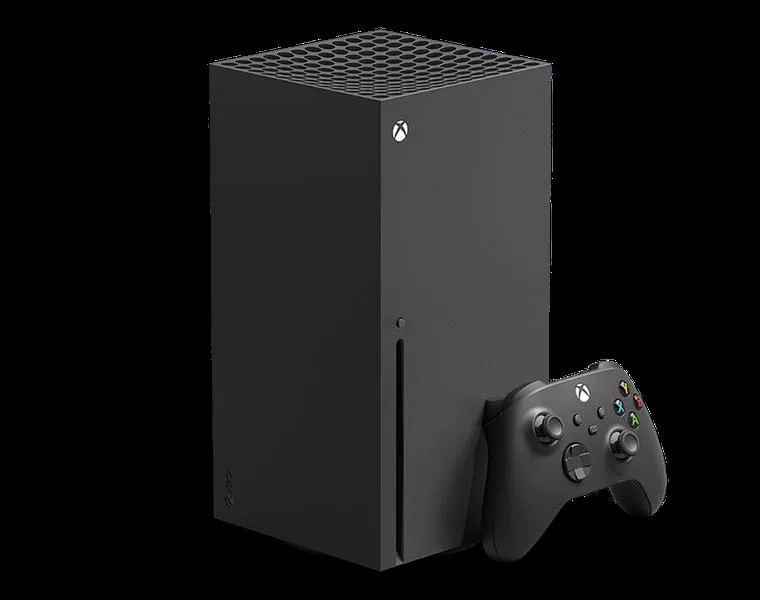
Kolejnym istotnym elementem, który wpływa na atrakcyjność moich nagrań, jest jakość dźwięku. Dzięki możliwości dołączenia dźwięku systemowego, wszystkie moje komentarze oraz odgłosy w grze są świetnie uchwycone. Teraz moje klipy są nie tylko wizualnie oszałamiające, ale również dźwiękowo fascynujące. Cieszę się, że posiadam tak wszechstronną konsolę, która sprawia, że moje gamingowe wspomnienia stają się nie tylko doskonale utrwalone, ale także przyjemne do oglądania i słuchania. Xbox Series X wypełnił moje podejście do nagrywania rozgrywki nowym blaskiem!
Jak nagrywać i dzielić się swoimi osiągnięciami na Xbox Series X
W artykule tym omówimy konkretne kroki, które pozwolą Ci efektywnie nagrywać rozgrywkę na konsoli Xbox Series X, a także podzielić się swoimi osiągnięciami z innymi graczami. Dodatkowo podpowiemy, jak najlepiej wykorzystać dostępne funkcje, aby Twoje nagrania charakteryzowały się wysoką jakością oraz jak je udostępniać w sieci.
- Włączenie paska gry Xbox Game Bar
Aby rozpocząć nagrywanie gameplayu, najpierw włącz pasek gry Xbox Game Bar. Naciśnij klawisze I na klawiaturze, co otworzy menu ustawień. Następnie wpisz "xbox" i naciśnij Strzałkę w dół do momentu, w którym usłyszysz komunikat "Włącz pasek gry Xbox". Po tym, naciśnij Enter. Gdy usłyszysz, że pasek jest wyłączony, po prostu naciśnij spację, aby go aktywować.
- Konfiguracja dźwięku systemowego
Upewnij się, że dźwięki systemowe zostaną nagrane wraz z rozgrywką. Po otwarciu paska gry, naciśnij Tab, aż usłyszysz komunikat "Ustawienia". Potem naciśnij Enter i przejdź do sekcji "Przechwytywanie". Wybierz opcję "Wszystko", co pozwoli zarejestrować wszystkie dźwięki wydobywające się z konsoli.
- Rozpoczęcie nagrywania
Aby zacząć nagrywanie, przejdź do tytułu gry, który chcesz uchwycić. Naciśnij Alt + R, aby zainicjować proces nagrywania. Gdy będziesz chciał włączyć lub wyłączyć mikrofon w trakcie nagrania, użyj M. Aby zatrzymać nagrywanie, po prostu ponownie naciśnij Alt + R. Twoje nagranie zostanie zapisane w folderze "Wideo" jako plik MP4.
- Udostępnianie nagrania
Po zakończeniu nagrywania, znajdź plik w folderze "Przechwycone". Aby się nim podzielić, skorzystaj z opcji udostępniania dostępnych w systemie. Możesz także użyć aplikacji takich jak YouTube, aby przesłać swoje nagranie w rozdzielczości 4K oraz 60 FPS, co umożliwi innym osobom oglądanie Twoich osiągnięć.
Jak używać Xbox Game Bar do nagrywania rozgrywki
Kiedy postanowisz nagrać swoją rozgrywkę, Xbox Game Bar stanie się idealnym narzędziem dla Ciebie! To wbudowane oprogramowanie, które znajdziesz w systemie Windows 10 i 11, umożliwia łatwe oraz szybkie uchwycenie najlepszych momentów z gier. Wystarczy kilka kliknięć, aby podzielić się swoimi osiągnięciami z przyjaciółmi lub nawet stworzyć własne materiały wideo. W tym artykule przedstawimy, jak skutecznie korzystać z Xbox Game Bar, tak aby nagrywanie stało się absolutnie proste.
Na początku sprawdź, czy Xbox Game Bar jest aktywowany. Otwórz ustawienia systemu Windows i wyszukaj „Xbox Game Bar”. Po włączeniu tej opcji, możesz przystąpić do nagrywania. Jak interesują cię takie tematy, odkryj najlepsze gry co-op na PC. Kluczowe znaczenie ma otwarcie gry, którą chcesz zarejestrować. Następnie wystarczy nacisnąć kombinację klawiszy Alt + R, aby rozpocząć nagranie. Jeśli planujesz dodać komentarz, to również mamy dla Ciebie rozwiązanie – wciśnij Alt + M, żeby aktywować mikrofon i ciesz się wolnością mówienia o wszystkim, co chcesz!
Właściwe ustawienia nagrywania w Xbox Game Bar
Zadbaj o odpowiednią jakość dźwięku. W Xbox Game Bar masz możliwość wyboru, które dźwięki chcesz nagrać – może to być wszystko, co jest systemowe, dźwięki gry lub tylko mikrofon. Ostateczny wybór należy do Ciebie. Po skonfigurowaniu tych ustawień wróć z powrotem do swojej gry i ciesz się zabawą. Gdy zakończysz nagrywanie, ponownie naciśnij Alt + R. Zapisane klipy znajdziesz w folderze „Przechwycone” w sekcji Wideo, a pliki będą miały rozszerzenie MP4.
A na koniec, jeśli chcesz uchwycić niesamowite momenty w grze, nie zapomnij o zrzutach ekranu! Możesz je wykonać przy użyciu kombinacji klawiszy Alt + Print Screen. Te obrazy również trafią do folderu „Przechwycone”. Xbox Game Bar naprawdę zasługuje na uwagę jako potężne narzędzie, które umożliwia łatwe dzielenie się swoimi gamingowymi przygodami. Spróbuj sam, a przekonasz się, jak łatwo można się w tym zakochać!
Optymalizacja ustawień dźwięku w nagraniach z Xbox
Optymalizacja ustawień dźwięku w nagraniach z Xbox odgrywa kluczową rolę w uzyskiwaniu wysokiej jakości audio w materiałach wideo. Poniżej znajdziesz kilka pomysłów, które pomogą Ci osiągnąć doskonały efekt podczas nagrywania rozgrywki.
- Włączenie dźwięku systemowego: Aby nagrywany materiał przyciągał uwagę widza, warto dołączyć wszystkie dźwięki z gry oraz dźwięki systemowe. Zrób to, otwierając pasek gry Xbox Game Bar i przechodząc do ustawień nagrywania. W sekcji "Przechwytywanie" upewnij się, że wybrałeś opcję "Wszystko". Dzięki temu rejestrujesz dźwięki pochodzące z różnych źródeł, włączając aplikacje i mikrofon. Taka konfiguracja zapewnia widzom pełniejsze doświadczenie, ponieważ usłyszą zarówno efekty dźwiękowe gry, jak i Twoje ewentualne komentarze.
- Ustawienie poziomu głośności mikrofonu: Gdy planujesz dodać swoje komentarze do nagrań, kluczowe stanie się dostosowanie poziomu głośności mikrofonu. Zbyt cichy dźwięk sprawi, że Twoje uwagi będą trudne do usłyszenia, natomiast zbyt głośny dźwięk może zagłuszyć efekty dźwiękowe gry. W ustawieniach paska gry Xbox reguluj poziom głośności mikrofonu, tak aby brzmiał naturalnie i harmonijnie z dźwiękami pochodzącymi z gry.
- Testowanie przed nagraniem: Zanim przejdziesz do właściwego nagrania, warto przeprowadzić kilka sesji testowych. Sprawdź, czy dźwięk ma odpowiednie zbalansowanie, a wszystkie źródła dźwięku funkcjonują prawidłowo. Nagraj krótki klip, aby odsłuchać uzyskane efekty i wprowadzić ewentualne poprawki przed rozpoczęciem pełnej sesji nagraniowej.
Jak dzielić się nagraniami na platformach społecznościowych
Ostatnio coraz więcej ludzi aktywnie dzieli się swoimi nagraniami na platformach społecznościowych. Tego rodzaju działalność zyskuje na popularności, stając się nie tylko modą, ale także doskonałym sposobem na wyrażenie siebie. Na przykład, normalna rozgrywka w grze przesyłana na Twitchu czy YouTube ma potencjał, by przyciągnąć ogromną liczbę widzów. Warto jednak, abyśmy pamiętali, że kluczem do sukcesu w dzieleniu się nagraniami jest ich jakość. Dlatego warto zainwestować w sprzęt oraz oprogramowanie do nagrywania o wysokiej jakości. W końcu, nawet najlepszy materiał nie zrobi wrażenia, jeśli będzie wyglądał jak z lat 90.
Kiedy podejmujemy decyzję o nagrywaniu, konieczne staje się zrozumienie działania każdego programu oraz platformy. Na przykład, Xbox Game Bar stanowi fantastyczne narzędzie do nagrywania rozgrywki na komputerze. Jego obsługa okazuje się być niezwykle prosta – wystarczy kilka kliknięć, aby nagrać ulubione momenty z gry. Dzięki temu, nawet jeśli nie planujemy transmitowania na początku, możemy swobodnie stworzyć interesujące klipy, które później udostępnimy na Facebooku, Instagramie czy Twitterze.
Eksploruj różne platformy społecznościowe do dzielenia się nagraniami
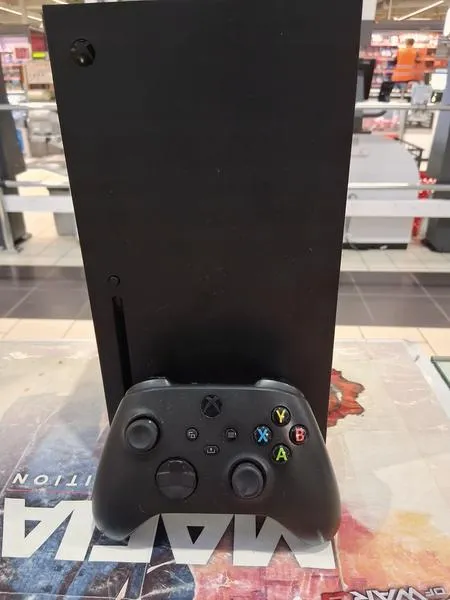
Warto również zdawać sobie sprawę, że różne platformy społecznościowe różnią się specyfikacjami oraz wymaganiami dotyczącymi nagrań. Na przykład, YouTube wyróżnia się jako jedyna platforma, która umożliwia przesyłanie filmów w rozdzielczości 4K przy płynności 60 FPS. Oczywiście, jeżeli zamierzamy rozpocząć przygodę z tworzeniem treści, dobrze jest dostosować format nagrań do oczekiwań danej platformy. Znajomość tych różnic otwiera drzwi do zdobycia większej publiczności oraz budowania osobistej marki.
Na zakończenie, pamiętajmy o efektywnej promocji naszych nagrań. Zadbajmy o szczegółowe opisy, odpowiednie tagi oraz interakcję z widzami. Angażując swoją społeczność i słuchając jej opinii, z pewnością przyczynimy się do dalszego tworzenia wartościowych treści. Warto zauważyć, że najważniejsze jest, aby dobrze się bawić podczas tego procesu – tworzenie nagrań powinno być przyjemnością, a nie jedynie obowiązkiem.
| Platforma | Specyfikacje | Uwagi |
|---|---|---|
| YouTube | Rozdzielczość 4K, płynność 60 FPS | Jedyna platforma z takimi specyfikacjami |
| Twitch | Brak sprecyzowanych wymagań | Popularna do transmisji na żywo |
| Brak sprecyzowanych wymagań | Możliwość dzielenia się nagraniami i interakcji z widzami | |
| Brak sprecyzowanych wymagań | Doskonale sprawdza się do krótkich klipów | |
| Brak sprecyzowanych wymagań | Umożliwia szybkie dzielenie się materiałami |
Warto wiedzieć, że wiele gier na Xbox Series X posiada wbudowane opcje dzielenia się nagraniami bezpośrednio na różne platformy społecznościowe, co pozwala zaoszczędzić czas i zwiększyć widoczność Twoich osiągnięć w grze.
Źródła:
- https://www.eurogamer.pl/xbox-series-x-streamuje-i-nagrywa-rozgrywke-w-4k-i-60-fps
- https://support.microsoft.com/pl-pl/accessibility/windows/use-a-screen-reader-to-record-your-screen-with-xbox-game-bar
FAQ - Najczęstsze pytania
Jakie są zalety nagrywania rozgrywki na Xbox Series X?Xbox Series X umożliwia nagrywanie w oszałamiającej rozdzielczości 4K oraz płynności 60 FPS, co zapewnia doskonałą jakość obrazu. Dodatkowo, proces nagrywania jest intuicyjny, co pozwala skupić się na grze bez obaw o wydajność konsoli.
Jak włączyć pasek gry Xbox Game Bar?Aby włączyć pasek gry Xbox Game Bar, naciśnij klawisz I na klawiaturze, aby otworzyć menu ustawień. Następnie wpisać "xbox", a po usłyszeniu komunikatu "Włącz pasek gry Xbox", naciśnij Enter, aby go aktywować.
Jak skonfigurować dźwięk systemowy podczas nagrywania?Aby nagrać dźwięki systemowe wraz z rozgrywką, otwórz pasek gry i przejdź do sekcji ustawień nagrywania. Wybierz opcję "Wszystko" w sekcji "Przechwytywanie", aby uchwycić wszystkie dźwięki z konsoli oraz mikrofonu.
Jakie są kroki do rozpoczęcia nagrywania?Aby rozpocząć nagrywanie, wybierz grę, którą chcesz nagrać, a następnie naciśnij klawisze Alt + R, aby zainicjować proces. Aby zatrzymać nagrywanie, ponownie naciśnij Alt + R, a plik zostanie zapisany w folderze "Wideo" jako MP4.
Jak dzielić się nagraniami na platformach społecznościowych?Po zakończeniu nagrywania znajdź plik w folderze "Przechwycone" i skorzystaj z opcji udostępniania. Możesz przesłać swoje nagranie na platformy takie jak YouTube, aby w pełni wykorzystać jego wysoką jakość w rozdzielczości 4K oraz 60 FPS.