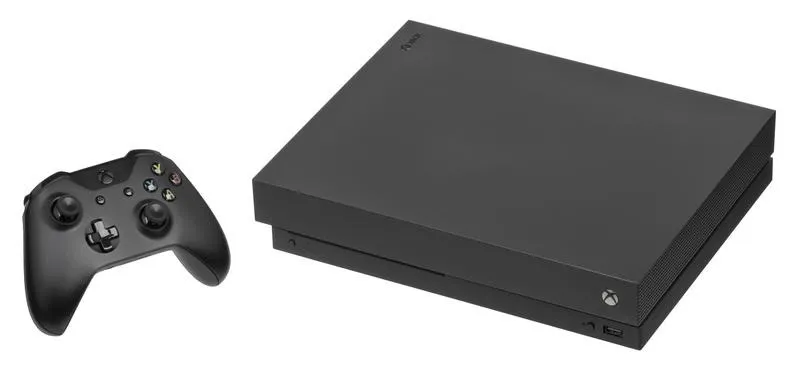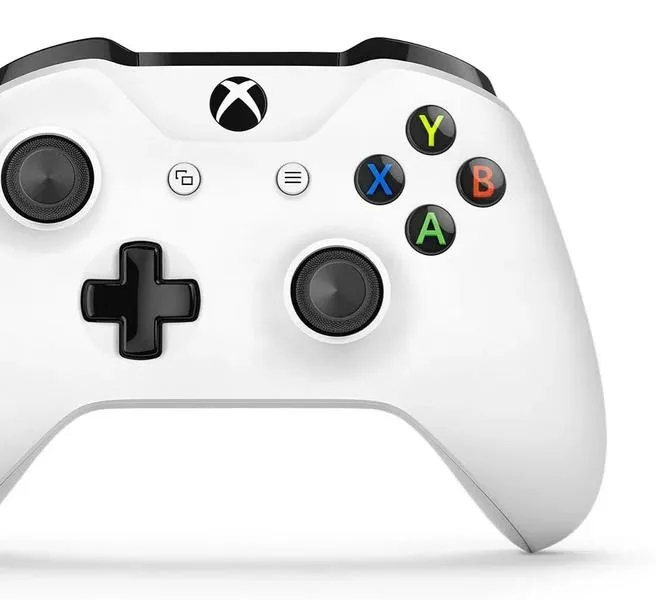
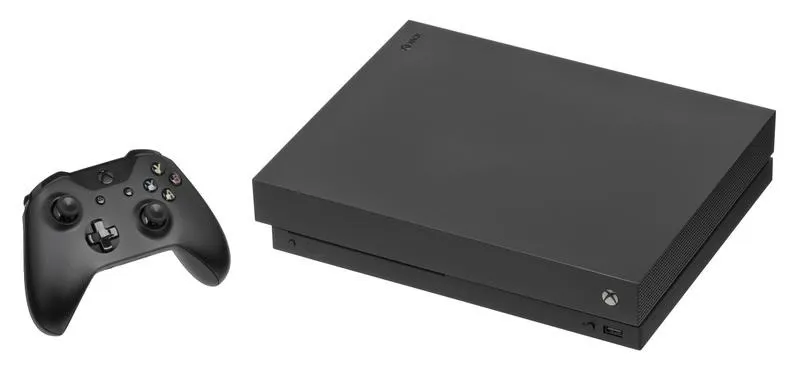
Kiedy kończę grę na Xbox One, doskonale zdaję sobie sprawę, że czasami muszę po prostu ją wyłączyć, aby zająć się innymi obowiązkami. W tym celu wystarczy, że skorzystam z jednego, magicznego przycisku - środkowego przycisku na padzie, który ozdabia logo Xbox. Skoro zahaczyliśmy o ten temat to odkryj, jak najlepiej wykorzystać swoją xbox kartę przedpłaconą. Podejście do tego zadania okazuje się być niezwykle proste: wystarczy go nacisnąć. Po tej czynności na ekranie pojawi się okno z trzema opcjami - anuluj, wyłącz kontroler oraz wyłącz konsolę. Wydaje się to łatwe, prawda? I rzeczywiście, to naprawdę nie sprawia żadnych trudności.
Dokładne kroki wyłączania gry na Xbox One
Pierwszym krokiem, jaki wykonuję, jest upewnienie się, że kontroler działa poprawnie. Następnie delikatnie naciskam środkowy przycisk i czekam, aż na ekranie ukaże się wspomniane okno. Zauważyłem, że czasami system potrzebuje chwilę, aby przetworzyć tę akcję, więc nie ma sensu się spieszyć. Jeśli widzę to okno, zazwyczaj wybieram opcję "anuluj", aby nie zakłócać działania konsoli. Jednak jeśli tematem jest zakończenie gry, decyduję się na "wyłącz kontroler" i voilà! To naprawdę proste!
Rozwiązywanie problemów z wyłączaniem gry
Czasami napotykam na trudności, gdy okno nie pojawia się lub nie mogę wybrać opcji. W takich sytuacjach zawsze najpierw sprawdzam, czy kontroler prawidłowo sparowany jest z konsolą – często wystarczy krótka przerwa, aby wszystko znowu działało jak należy. Jeżeli jednak to nie rozwiązuje problemu, ostatecznie sięgam po przycisk z tyłu konsoli, aby ją zresetować. Dzięki tym krokom mogę z nadzieją oczekiwać na szybkie zakończenie sesji gamingowej i przejście do innych przyjemności. Wiedząc, jak to zrobić, zyskuję spokój umysłu, gotowy na kolejne rozrywki.
| Krok | Opis |
|---|---|
| 1 | Upewnij się, że kontroler działa poprawnie. |
| 2 | Delikatnie naciśnij środkowy przycisk na padzie. |
| 3 | Czekaj na pojawienie się okna z opcjami. |
| 4 | Wybierz opcję "anuluj", jeśli nie chcesz zakłócać działania konsoli. |
| 5 | Jeśli chcesz zakończyć grę, wybierz "wyłącz kontroler". |
| 6 | Jeśli okno się nie pojawia, sprawdź, czy kontroler jest prawidłowo sparowany z konsolą. |
| 7 | W razie potrzeby zresetuj konsolę przyciskiem z tyłu. |
Jak skutecznie zakończyć grę na Xbox One – praktyczny przewodnik dla graczy
W poniższej liście znajdziesz szczegółowe kroki, które pomogą Ci efektywnie zakończyć grę na konsoli Xbox One. Dzięki zastosowaniu tych instrukcji unikniesz problemów oraz zminimalizujesz ryzyko utraty postępów w grze.
- Naciśnij środkowy przycisk kontrolera – Najpierw zlokalizuj przycisk z logo Xbox na swoim kontrolerze i naciśnij go raz. W ten sposób pojawi się menu, z którego możesz wybierać różne opcje.
- Wybierz grę do zamknięcia – Na ekranie zobaczysz listę możliwych działań. Jeśli nie widzisz swojej gry, nie zapomnij, że musisz przewinąć opcje, korzystając z joysticków. Zaznacz grę, którą zamierzasz zamknąć.
- Potwierdź zamknięcie gry – Po zaznaczeniu gry naciśnij przycisk "A", co otworzy dodatkowe opcje. W tym momencie dostrzeżesz co najmniej trzy wybory – "Anuluj", "Wyłącz kontroler" oraz "Wyłącz konsolę". Wybierz tę opcję, która umożliwi zamknięcie gry.
- Wybierz 'Wyjdź z gry' – Użyj przycisku "Y", aby potwierdzić, iż chcesz zakończyć grę. Po zakończeniu tego kroku gra powinna zostać zamknięta, a Ty wrócisz do głównego ekranu konsoli.
Dlaczego Twoje okno wyłączania gry może być puste – najczęstsze problemy i rozwiązania
W poniższej liście przedstawimy najczęstsze problemy związane z pustym oknem wyłączania gry, a także możliwe rozwiązania, które mogą okazać się pomocne. W każdym punkcie znajdziesz szczegółowe opisy, które ułatwią identyfikację i usunięcie usterki.
- Sprawdzenie naciśnięcia przycisku - Jeżeli okno wyłączania gry nie wyświetla treści, najpierw upewnij się, że prawidłowo naciskasz środkowy przycisk na padzie. Warto, abyś kliknął go tylko raz, zamiast przytrzymywać, ponieważ to może otworzyć menu. Czasami niepoprawne naciśnięcie sprawia, że system nie jest w stanie wyświetlić odpowiednich opcji.
- Aktualizacja oprogramowania - Często problemy z wyświetlaniem występują z powodu nieaktualnego oprogramowania konsoli. Dlatego warto sprawdzić, czy dostępne są jakiekolwiek aktualizacje dla systemu operacyjnego twojej konsoli i je zainstalować. Regularne aktualizacje potrafią rozwiązać wiele problemów, zwłaszcza tych związanych z błędami w interfejsie użytkownika.
- Problemy z samą grą - Pusty ekran może wynikać z błędów w samej grze. W takim przypadku spróbuj zresetować grę lub po prostu ją ponownie uruchomić. Dobrze jest również sprawdzić, jak działają inne gry, co pozwoli określić, czy problem dotyczy jedynie konkretnej produkcji, czy może jest szerszy.
Zarządzanie konsolą Xbox One: jak wyłączyć nie tylko grę, ale i kontroler oraz konsolę
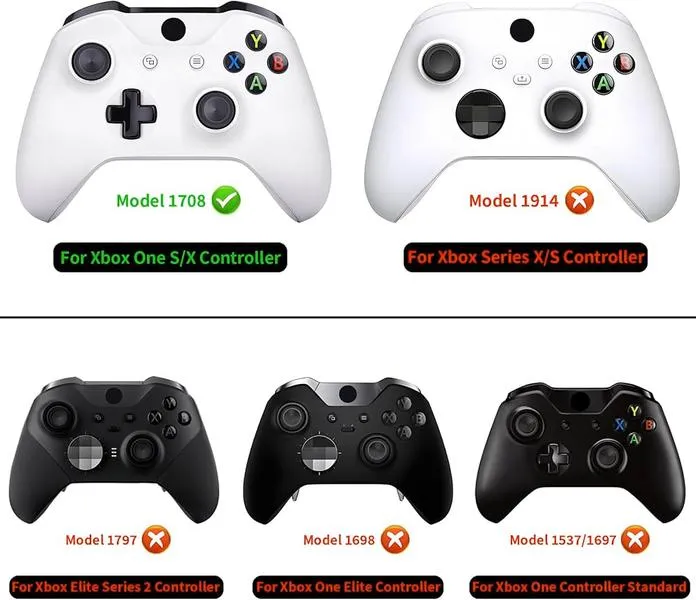
Zarządzanie konsolą Xbox One jest naprawdę proste, szczególnie kiedy mówimy o wyłączaniu gier, kontrolera i samej konsoli. Jak już dotykamy tego tematu, sprawdź, które konsolę warto wybrać i dlaczego. Zacznijmy od gier. Jeśli chcesz szybko zakończyć rozgrywkę, wystarczy, że naciśniesz środkowy przycisk na padzie oznaczony logo Xbox. Po tym naciśnięciu menu automatycznie się otworzy i będziesz mógł wybrać różne dostępne opcje. Naciśnij Y, aby zamknąć aktualnie odtwarzaną grę i wrócić do ekranu głównego. Cały proces trwa zaledwie kilka sekund, co pozwala szybko przełączać się między różnymi tytułami. Takie rozwiązanie z pewnością zaoszczędzi Twój cenny czas!
Łatwe wyłączanie kontrolera Xbox One
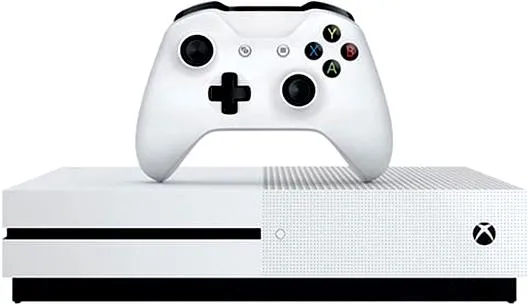
Jeśli natomiast chcesz wyłączyć kontroler, również w tym przypadku wszystko przebiega równie prosto. Po naciśnięciu środkowego przycisku na padzie, menu otworzy się, a Ty znajdziesz tam opcję "Wyłącz kontroler". Wybierz tę opcję, a kontroler natychmiast przestanie działać, co świetnie sprawdzi się na przykład, kiedy kończysz grę lub chcesz zaoszczędzić baterię. A tutaj coś dla zainteresowanych: dowiedz się, jak szybko dodać kolejny kontroler do Xbox One. Pamiętaj, że jeśli kontroler Xbox One znajduje się w trybie „czuwania”, możesz włączyć go ponownie, naciskając dowolny przycisk na padzie. Dzięki temu cała obsługa jest niezwykle intuicyjna oraz wygodna.
Wyłączanie samej konsoli Xbox One
Na koniec, jeśli planujesz wyłączyć całą konsolę, zrób to również z poziomu kontrolera. W tym samym menu, które otwierasz za pomocą środkowego przycisku, znajduje się opcja „Wyłącz konsolę”. Wybierając tę opcję, jednym przyciskiem finalizujesz wszystkie niezbędne kroki, aby zakończyć działanie konsoli. Dodatkowo warto zauważyć, że Xbox One umożliwia automatyczne włączanie się po naciśnięciu przycisku zasilania, co świetnie ułatwia zarządzanie czasem rozgrywki oraz odpoczynku.
Ciekawostką jest, że konsola Xbox One oferuje również możliwość ustawienia timerów do automatycznego wyłączania się po określonym czasie nieaktywności, co jest świetnym rozwiązaniem dla graczy, którzy często zapominają o czasie spędzonym na grze.
Kroki do płynnego zakończenia sesji gamingowej: jak uniknąć frustracji podczas wyłączania gry
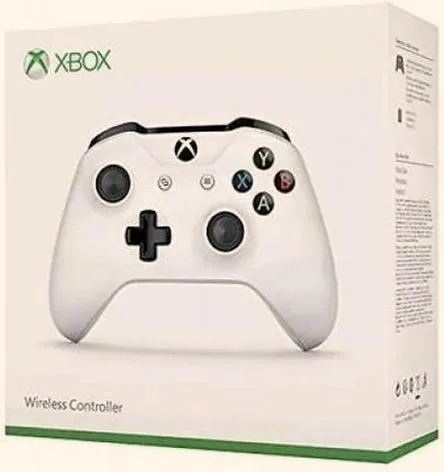
Kiedy zbliża się koniec mojej sesji gamingowej, zawsze staram się, aby zakończenie było tak płynne, jak to tylko możliwe. Nie ma nic bardziej frustrującego niż nagłe zacięcie się gry tuż przed wyłączeniem. W związku z tym, postanawiam iść na całość, upewniając się najpierw, że wszystko w mojej grze jest na swoim miejscu. Sprawdzam, czy nie wykonuję właśnie istotnej misji, a jeśli tak, kończę ją przed podjęciem decyzji o wyłączeniu gry. Zdecydowanie unikam sytuacji, w której muszę wyłączać konsolę w ferworze akcji, ponieważ lepiej w ten sposób uniknąć problemów z zapisanymi danymi!
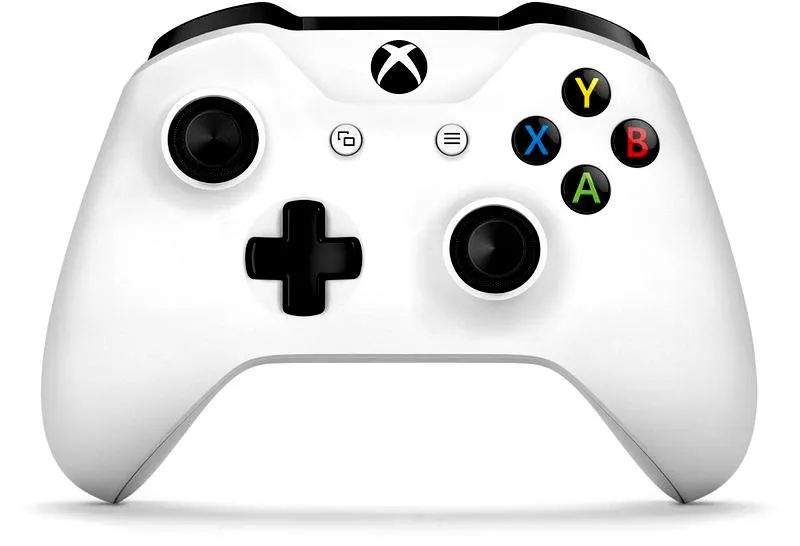
W związku z powyższym, kolejnym krokiem, który wdrażam, jest podejście do samego procesu wyłączania gry. Zamiast po prostu naciskać przycisk "wyłącz", często wykorzystuję opcje, które oferuje system. Na przykład, gdy korzystam z Xboxa, wystarczy, że naciśnę środkowy przycisk na padzie, co wywołuje menu. Zerknij do tego wpisu po więcej szczegółów. Po otwarciu menu widzę trzy opcje: "Anuluj", "Wyłącz kontroler" oraz "Wyłącz konsolę". Wybieram "Anuluj", aby upewnić się, że nie występują jakiekolwiek nietypowe problemy w grze, które mogą prowadzić do frustracji. Dzięki temu mam pewność, że mogę spokojnie wyjść z gry, mając świadomość, że wszystko zostało zapisane.
Skuteczny sposób na zakończenie sesji gamingowej
Przed wyłączeniem gry zawsze pamiętam, aby zaktualizować stan mojej postaci oraz zachować ważne osiągnięcia. Jak już zgłębiasz temat, odkryj najlepsze gry co-op na Playstation w 2026 roku. Czasami zaleca się skorzystanie z opcji zapisu, co w pełni zabezpiecza postęp gry. Nie ma nic gorszego niż utrata kilku godzin ciężkiej pracy, co może zdarzyć się, jeśli pośpieszymy się z wyłączeniem, grając w trybie offline. Dodatkowo warto także upewnić się, że gra posiada automatyczne zapisy, co dodatkowo zmniejsza stres związany z przerywaniem rozgrywki.
Planowane zakończenie sesji gamingowej nie tylko wpływa na jakość rozgrywki, ale również pozwala graczom na lepsze zarządzanie swoim czasem. Zmniejszenie stresu i frustracji sprawia, że każda gra staje się przyjemnością.
Na koniec zawsze zalecam poświęcić kilka minut na relaks po intensywnej grze. Warto zadbać o to, aby przejść do głównego menu gry, unikając od razu przeskakiwania do wyłączania konsoli. Taki krok zmniejsza szansę na nagłe zacięcia i umożliwia płynne przejście do kolejnej aktywności, niezależnie od tego, czy planuję wyjście z pokoju, czy po prostu zmianę na inny rodzaj rozrywki. Dzięki tym kilku prostym krokom kończę każdą sesję w doskonałym stylu, bez zbędnej frustracji!
Ciekawostką jest, że na Xbox One można ustawić automatyczne zapisywanie gry, co dodatkowo zabezpiecza postęp i minimalizuje ryzyko utraty danych. Warto regularnie sprawdzać te ustawienia, aby mieć pewność, że najważniejsze osiągnięcia są zabezpieczone.
FAQ - Najczęstsze pytania i odpowiedzi
Jak mogę wyłączyć grę na Xbox One?Wystarczy nacisnąć środkowy przycisk na padzie, a na ekranie pojawi się menu, gdzie można wybrać odpowiednią opcję, aby zakończyć grę.
Co zrobić, jeśli okno nie pojawia się po naciśnięciu przycisku?Najpierw upewnij się, że kontroler jest prawidłowo sparowany z konsolą. Jeśli problem nadal występuje, spróbuj zresetować konsolę przyciskiem z tyłu.
Czy mogę wyłączyć tylko kontroler, a nie konsolę?Tak, w menu, które otwiera się po naciśnięciu środkowego przycisku, znajduje się opcja „Wyłącz kontroler”, którą można wybrać, aby natychmiast przestał działać.
Jakie są kroki do zamknięcia gry na Xbox One?Pierwszym krokiem jest naciśnięcie środkowego przycisku na padzie, następnie należy wybrać grę z listy, potwierdzić zamknięcie poprzez naciśnięcie przycisku "A" i na końcu użyć przycisku "Y", aby zakończyć grę.
Dlaczego warto przed wyłączeniem gry zaktualizować stan postaci?Aktualizacja stanu postaci oraz zachowanie ważnych osiągnięć minimalizuje ryzyko utraty danych i sprawia, że proces wyłączania gry jest mniej stresujący.