Chociaż subskrypcja Xbox Game Pass oferuje ogromną bibliotekę gier, czasami dochodzi do momentu, kiedy chcemy zrobić sobie przerwę lub nie jesteśmy pewni, czy dalej korzystać z tej usługi. W takim przypadku wyłączenie automatycznego odnawiania subskrypcji staje się świetną opcją, która pozwala uniknąć niechcianych płatności. Proces wyłączenia subskrypcji jest prosty i intuicyjny, zarówno na konsoli, jak i komputerze. Na szczęście w 2026 roku nic się w tej kwestii nie zmieniło, dlatego mogę podzielić się sprawdzonymi krokami, które ułatwią ci to zadanie.
Jeśli korzystasz z konsoli Xbox Series X|S lub Xbox One, po prostu naciśnij przycisk Xbox na kontrolerze, aby otworzyć menu. Następnie przejdź do sekcji „Profil i system” oraz wybierz „Ustawienia”. W tej sekcji znajdziesz „Konta” i kliknij „Subskrypcje”. Zidentyfikuj subskrypcję Xbox Game Pass, którą zamierzasz wyłączyć, a potem zaznacz opcję „Wyłącz rozliczenia cykliczne”. Jeżeli szukasz podobnych treści to sprawdź, czym jest Xbox Live i poznaj korzyści subskrypcji. Cały proces jest naprawdę prosty! Po potwierdzeniu system nie pobierze kolejnych opłat, a ty będziesz mógł cieszyć się dostępem do gier do końca bieżącego okresu rozliczeniowego.
Pełna kontrola nad wydatkami: Zmień sposób opłacania subskrypcji w Xbox Game Pass
Użytkownicy komputerów lub telefonów również nie napotkają trudności. Wystarczy, że odwiedzisz stronę Microsoft i zalogujesz się na swoje konto. Następnie przejdź do zakładki „Usługi i subskrypcje”. Zlokalizuj subskrypcję Xbox Game Pass, którą chcesz zmienić, a potem wybierz „Wyłącz rozliczenia cykliczne”. Po potwierdzeniu swojego wyboru wszystko będzie gotowe! Zyskając w ten sposób pełną kontrolę nad swoimi wydatkami, nie musisz martwić się o nieoczekiwane płatności.
Warto również pamiętać, że automatyczne odnawianie może być wygodne, szczególnie jeżeli regularnie korzystasz z usług Game Pass. Jeśli masz wątpliwości co do rezygnacji z subskrypcji, rozważ przynajmniej wyłączenie odnowienia. Dzięki temu zyskasz czas na podjęcie decyzji, jednocześnie unikając nieprzyjemnych niespodzianek związanych z ryczałtowymi płatnościami. W końcu granie powinno być przyjemnością, a nie źródłem stresu!
Jak anulować subskrypcję Xbox Game Pass i uniknąć kolejnych opłat
W tym artykule znajdziesz szczegółowy przewodnik, który pomoże Ci skutecznie anulować subskrypcję Xbox Game Pass oraz wyłączyć automatyczne odnawianie. Pamiętaj, aby zrozumieć różnice między tymi opcjami, co pozwoli Ci podjąć odpowiednią decyzję zgodnie z Twoimi potrzebami.
- Zaloguj się na swoje konto Microsoft – Rozpocznij proces anulacji, przechodząc na stronę Microsoft „Usługi i subskrypcje”. Zaloguj się, używając konta, które wykorzystujesz do Xbox. Upewnij się, że wpisałeś właściwy login i hasło, aby uzyskać dostęp do subskrypcji.
- Wybierz subskrypcję Xbox Game Pass – Po zalogowaniu się zwróć uwagę na sekcję z subskrypcjami. Znajdziesz tam wszystkie aktywne subskrypcje związane z Twoim kontem. Zlokalizuj Xbox Game Pass i kliknij przycisk „Zarządzaj” obok tej subskrypcji.
- Postanów, czy anulować, czy wyłączyć rozliczenie cykliczne – Zdecyduj, czy chcesz całkowicie anulować subskrypcję, co może spowodować natychmiastową utratę dostępu do gier, czy też wyłączyć jedynie rozliczenia cykliczne. Wybór opcji „Wyłącz rozliczenia cykliczne” umożliwia Ci zachowanie dostępu do subskrypcji do końca bieżącego okresu rozliczeniowego.
- Potwierdź swoją decyzję – Po dokonaniu wyboru dotyczącego anulowania subskrypcji lub wyłączenia rozliczeń cyklicznych, potwierdź swój wybór. Na tym etapie starannie przeczytaj podsumowanie, aby upewnić się, że podejmujesz poprawną decyzję oraz rozumiesz, jakie będą konsekwencje, takie jak natychmiastowa utrata dostępu do gier.
- Sprawdź możliwość zwrotu pieniędzy – Jeśli zdecydujesz się anulować subskrypcję przed zakończeniem okresu rozliczeniowego, zweryfikuj, czy masz prawo do zwrotu pieniędzy za niewykorzystany czas. Ekran podsumowania może zawierać informacje o ewentualnym zwrocie – postępuj zgodnie z przekazanymi instrukcjami, aby go uzyskać.
Wykonując powyższe kroki, z łatwością anulujesz subskrypcję Xbox Game Pass lub wyłączysz automatyczne odnawianie, co pozwoli Ci uniknąć niechcianych opłat w przyszłości.
Dlaczego warto rozważyć anulowanie subskrypcji Xbox Game Pass
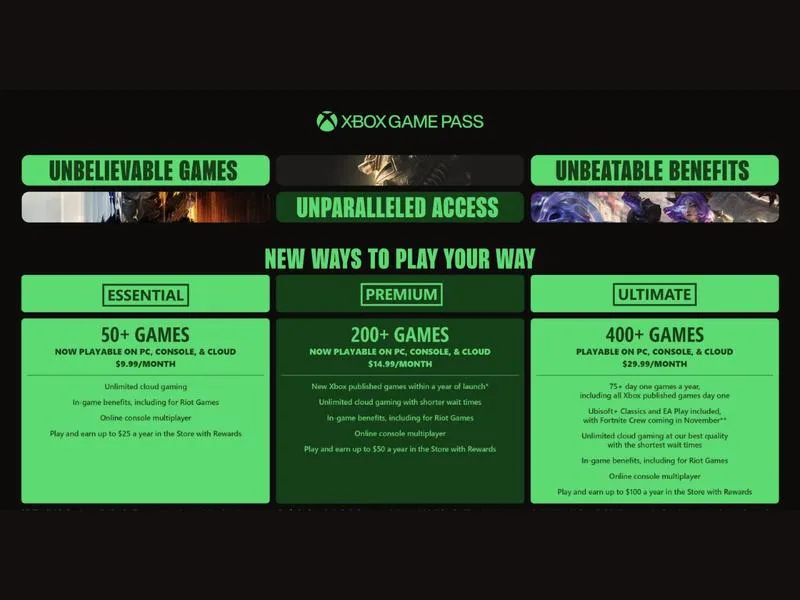
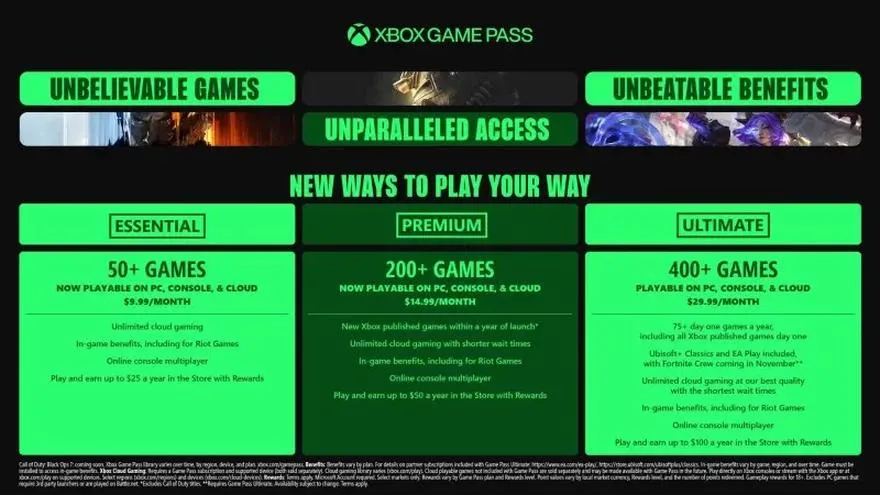
Decyzja o anulowaniu subskrypcji Xbox Game Pass sprawia, że zastanawiam się, jak wiele wartości przynosi mi ta usługa. A skoro już tu trafiłeś, przeczytaj, aby dowiedzieć się, jak wybrać najlepszy model xbox 360. Ogromna biblioteka gier, dostępna w każdej chwili, może być kusząca. Niemniej jednak, opłaty miesięczne, wynoszące około 49 zł dla subskrypcji Ultimate, oraz dodatkowe wydatki na kody przedpłacone powodują, że łatwo stracić kontrolę nad wydatkami. Często mam wrażenie, że opłaty za subskrypcje przypominają muzykę, która przychodzi niespodziewanie, przez co wydaje mi się, że jedynie tracę pieniądze.
W takich sytuacjach, gdy przez dłuższy czas nie gram intensywnie, zaczynam zastanawiać się, czy opłaca się płacić za abonament. W końcu, liczba godzin spędzonych na graniu w miesiącu potrafi ograniczyć się do zaledwie kilku, co czyni subskrypcję mniej opłacalną. Wyłączenie opcji automatycznego odnawiania stanowi najbezpieczniejsze rozwiązanie. Dzięki temu mogę korzystać z gier aż do końca opłaconego okresu, jednocześnie nie obciążając mojego portfela w kolejnych miesiącach. Zazwyczaj w takich przypadkach decyduję się na zatrzymanie cyklicznych rozliczeń, co daje mi czas na przemyślenie, czy warto wznowić subskrypcję, gdy najdzie mnie chęć do grania.
Elastyczne zarządzanie subskrypcją: Jak grać mądrze, nie tracąc dostępu
Warto pamiętać, że anulowanie subskrypcji nie musi automatycznie skutkować natychmiastowym wyłączeniem dostępu do gier. Wybierając opcję anulacji, wciąż mogę bawić się w gry aż do końca bieżącego okresu rozliczeniowego, co zapewnia mi pewną elastyczność. Taki stan rzeczy daje mi czas na przemyślenie, czy naprawdę chcę wrócić do usług czy może zainwestować dodatkowe środki w inne formy rozrywek. Możliwość rezygnacji z subskrypcji w dowolnym momencie, bez utraty dostępu do gier, z pewnością stanowi ogromny plus. Pod tym linkiem znajdziesz post, w którym o tym pisaliśmy.
Nie możemy również zapominać o możliwości ubiegania się o zwrot za odnowienie subskrypcji, co w niektórych krajach może okazać się korzystne, szczególnie jeśli przestajemy korzystać z usługi. Choć proces ten jest względnie prosty, warto dzielić się tą wiedzą z innymi graczami. Każdy z nas powinien mieć możliwość mądrego zarządzania swoimi wydatkami na rozrywkę. Ostatecznie, przemyślane decyzje przynoszą większe korzyści niż impulsywne wybory. W związku z tym, anulowanie subskrypcji Xbox Game Pass może stanowić namacalny krok w kierunku efektywniejszego zarządzania czasem i finansami.
Decyzje związane z subskrypcjami gier powinny być dobrze przemyślane. Elastyczność w zarządzaniu wydatkami pozwala na większą swobodę w wyborze rozrywek.
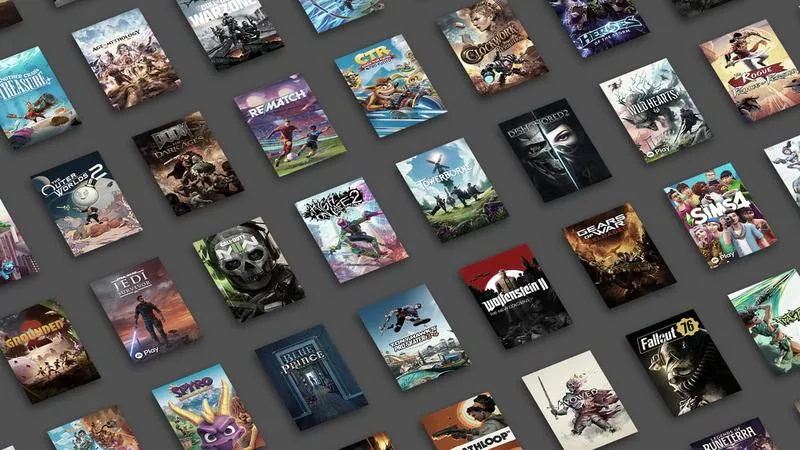
Ciekawostką jest, że wiele gier dostępnych w Xbox Game Pass można zakupić na własność z rabatem w przypadku posiadania subskrypcji, co może być korzystne, jeśli znajdziesz tytuły, które szczególnie Ci się podobają.
Przewodnik po anulowaniu subskrypcji Xbox Game Pass na różnych platformach
Oto przewodnik, który pomoże Ci anulować subskrypcję Xbox Game Pass na różnych platformach. Znajdziesz tutaj szczegółowe informacje na temat wyłączenia automatycznego odnawiania oraz pełnego anulowania subskrypcji, co może okazać się przydatne, w zależności od Twoich potrzeb.
- Wyłączenie automatycznego odnawiania subskrypcji
Aby uniknąć niechcianych płatności, masz możliwość wyłączenia funkcji automatycznego odnawiania. W ten sposób Twoja subskrypcja pozostanie aktywna do końca bieżącego okresu rozliczeniowego, a po jego wygaśnięciu nie zostaniesz obciążony dodatkowymi kosztami. Proces ten możesz zrealizować zarówno na konsoli Xbox (Xbox Series X|S oraz Xbox One), jak i przez przeglądarkę internetową.
Na konsoli naciśnij przycisk Xbox, następnie przejdź do „Profil i system”, a potem do „Ustawień”. Wybierz „Konta”, potem „Subskrypcje” i zdecyduj się na „Wyłącz rozliczenia cykliczne”. Z kolei na komputerze wejdź na stronę Microsoft „Usługi i subskrypcje”, zaloguj się na swoje konto, wybierz subskrypcję i kliknij „Wyłącz rozliczenia cykliczne”. Możesz dokonać tych zmian w dowolnym momencie.
- Anulowanie subskrypcji Xbox Game Pass
Pełne anulowanie subskrypcji różni się od wyłączenia automatycznego odnawiania. W wielu przypadkach, po anulowaniu subskrypcji, nadal będziesz mieć dostęp do gier aż do końca obecnego cyklu rozliczeniowego. Niemniej jednak, w pewnych sytuacjach system może zaproponować natychmiastowe zakończenie subskrypcji, co skutkuje tym, że stracisz dostęp do gier natychmiast po potwierdzeniu. Dlatego warto zachować szczególną ostrożność podczas tego procesu.
Aby anulować subskrypcję, przejdź na konsoli do „Ustawień”, wybierz „Konta”, a następnie „Subskrypcje”. Zaznacz subskrypcję, którą chcesz anulować, a potem potwierdź swoją decyzję. Natomiast w przypadku przeglądarki, po zalogowaniu się w „Usługi i subskrypcje”, kliknij „Zarządzaj” i wybierz „Anuluj subskrypcję”.
- Odzyskiwanie pieniędzy po automatycznym odnowieniu
Jeśli Twoja subskrypcja została automatycznie odnowiona, istnieje możliwość uzyskania zwrotu w niektórych przypadkach. Możesz otrzymać zwrot proporcjonalny do liczby dni pozostałych do końca subskrypcji, jednak nie w każdej sytuacji. Kluczowe jest, aby zwracać uwagę na regulamin zwrotów - na przykład, jeżeli zapłaciłeś za pomocą karty podarunkowej Xbox Game Pass, uzyskanie zwrotu będzie niemożliwe.
Aby sprawdzić, czy przysługuje Ci zwrot, na konsoli przejdź do „Ustawień”, następnie „Konto” oraz „Subskrypcje”. Jeśli na ekranie pojawi się informacja o zwrocie, wybierz tę opcję. W przypadku przeglądarki, wejdź w „Usługi i subskrypcje” i postępuj zgodnie z instrukcjami, które zobaczysz na ekranie. Pamiętaj, że wszelkie zwroty dokonane będą drugą metodą płatności, która jest powiązana z Twoim kontem Microsoft.
Jak uzyskać zwrot pieniędzy po anulowaniu subskrypcji Xbox Game Pass
Decydując się na anulowanie subskrypcji Xbox Game Pass, powinienem najpierw podjąć decyzję, czy zamierzam zablokować automatyczne odnawianie, czy może wolę zakończyć subskrypcję od razu. Wybierając opcję „Wyłącz rozliczanie cykliczne”, mogę korzystać z subskrypcji aż do końca opłaconego okresu, co pozwala mi na pełne wykorzystanie tego czasu. Z kolei, jeśli zdecyduję się na „Anuluj subskrypcję”, od razu utracę dostęp do gier – dlatego warto dokładnie zapoznać się z informacjami, które pojawią się przed potwierdzeniem tej decyzji.
Jeśli postanowię ubiegać się o zwrot pieniędzy, najpierw muszę sprawdzić, czy spełniam odpowiednie warunki. W niektórych przypadkach, na przykład po automatycznym odnowieniu subskrypcji, mogę otrzymać częściowy zwrot za pozostałe dni. Ważne w tym kontekście jest, aby zwrócić uwagę na metodę płatności, którą wybrałem – w przypadku użycia karty podarunkowej zwrot może okazać się niemożliwy. Jeżeli natomiast korzystałem z karty kredytowej lub PayPal, moje możliwości w zakresie zwrotu znacznie się zwiększają.
Emocjonalna podróż do odzyskania pieniędzy za Xbox Game Pass
Przystępując do procesu zwrotu pieniędzy, mam możliwość działania zarówno na konsoli, jak i w przeglądarce internetowej. Skoro już poruszamy się w tym temacie to poznaj sposób na pobieranie gier z Xbox Game Pass. Jeśli zdecyduję się na konsolę, wystarczy, że otworzę menu Xbox, przejdę do „Profil i system”, a następnie do „Subskrypcje”, gdzie wybiorę subskrypcję do anulowania. Po otrzymaniu informacji o możliwości zwrotu, potwierdzam swoją decyzję. Alternatywnie, jeśli wybiorę przeglądarkę, muszę zalogować się na swoje konto Microsoft oraz przejść do sekcji „Usługi i subskrypcje”, gdzie znajdę szczegóły dotyczące mojej subskrypcji. Jeśli kwalifikuję się do zwrotu, pojawią się odpowiednie opcje.
Należy jednak pamiętać, że proces uzyskiwania zwrotu nie przebiega automatycznie – osobiście muszę wykonać wszystkie kroki oraz potwierdzić chęć rezygnacji i zwrotu pieniędzy. Od momentu, kiedy podejmę te działania, mogę stracić dostęp do gier związanych z subskrypcją, dlatego warto wcześniej przemyśleć, czy rzeczywiście chcę całkowicie zrezygnować z korzystania z Xbox Game Pass. Jak widać, skrupulatność oraz świadomość na każdym etapie tego procesu mają kluczowe znaczenie, aby uniknąć nieprzyjemnych niespodzianek.
Ciekawostką jest, że jeśli otrzymasz zwrot pieniędzy, możesz stracić dostęp do gier już w momencie rozpoczęcia procesu zwrotu, co oznacza, że warto upewnić się, że zakończenie subskrypcji jest naprawdę tym, czego chcesz, aby nie przegapić ulubionych tytułów w ostatniej chwili.
Źródła:
- https://www.serwis-konsol.com/jak-anulowac-subskrypcje-xbox-game-pass-przewodnik-krok-po-kroku/
- https://dundle.com/magazine/pl/jak-anulowac-xbox-game-pass/
- https://www.eurogamer.pl/xbox-game-pass-jak-anulowac-rezygnacja
- https://pomoc.home.pl/baza-wiedzy/jak-anulowac-lub-wstrzymac-subskrypcje-xbox-live-gold-lub-game-pass
Najczęstsze pytania (FAQ)
Jak mogę wyłączyć automatyczne odnawianie subskrypcji Xbox Game Pass na konsoli?Aby wyłączyć automatyczne odnawianie subskrypcji Xbox Game Pass na konsoli, naciśnij przycisk Xbox na kontrolerze, przejdź do „Profil i system”, a następnie do „Ustawień”. Wybierz „Konta”, potem „Subskrypcje” i zaznacz opcję „Wyłącz rozliczenia cykliczne”.
Jak anulować subskrypcję Xbox Game Pass na komputerze?Aby anulować subskrypcję Xbox Game Pass na komputerze, zaloguj się na swoje konto Microsoft na stronie „Usługi i subskrypcje”. Wybierz subskrypcję, którą chcesz anulować, kliknij przycisk „Zarządzaj”, a następnie wybierz „Anuluj subskrypcję”.
Czy mogę odzyskać pieniądze po automatycznym odnowieniu subskrypcji Xbox Game Pass?Tak, w niektórych przypadkach możesz odzyskać część pieniędzy po automatycznym odnowieniu subskrypcji Xbox Game Pass, jednak nie zawsze jest to możliwe. Jeśli płaciłeś za pomocą karty podarunkowej, zwrot nie będzie możliwy. Najpierw sprawdź warunki zwrotów na swoim koncie.
Jak długo mogę korzystać z gier po anulowaniu subskrypcji?Po anulowaniu subskrypcji Xbox Game Pass możesz korzystać z gier aż do końca bieżącego okresu rozliczeniowego, co daje Ci czas na przemyślenie dalszych decyzji dotyczących subskrypcji.
Czy muszę tracić dostęp do gier od razu po anulowaniu subskrypcji?Nie, jeśli wybierzesz opcję wyłączenia rozliczeń cyklicznych, zachowasz dostęp do gier do końca opłaconego okresu. W przypadku pełnego anulowania subskrypcji może być jednak wymagane natychmiastowe zakończenie dostępu do gier.