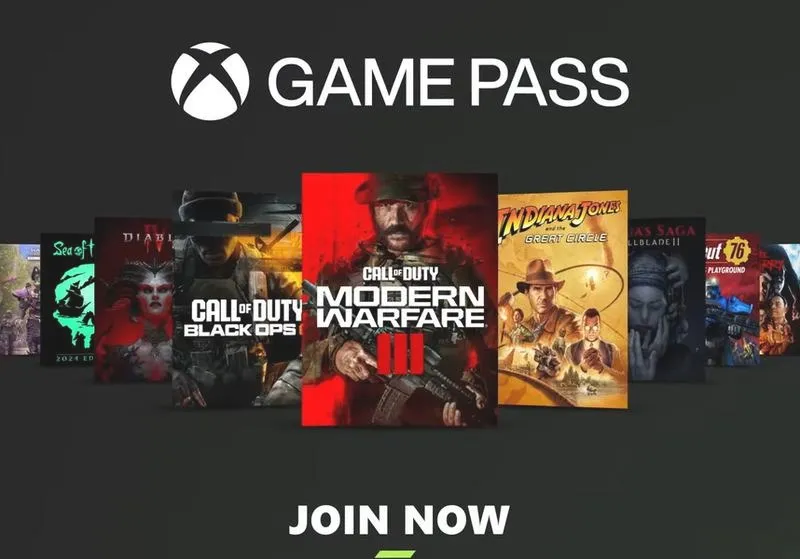
Na pierwszy rzut oka różnice między wyłączeniem a anulowaniem subskrypcji Xbox Game Pass mogą wydawać się nieco mylące. Przy okazji, odkryj, jak w pełni wykorzystać xbox kartę przedpłaconą. Jednak w rzeczywistości są one dość proste. Kiedy zdecydujesz się na "wyłączenie odnawiania cyklicznego", jasno określasz, że nie chcesz, aby Twoja subskrypcja była automatycznie przedłużana po zakończeniu bieżącego okresu płatności. Istotne jest to, że w tym przypadku zachowasz pełny dostęp do gier aż do końca opłaconego okresu. W związku z tym nie musisz martwić się o utratę dostępu do ulubionych tytułów, takich jak "Halo" czy "Forza", aż do daty wygaśnięcia. To rozwiązanie stanowi idealną opcję, jeśli chcesz zaoszczędzić na przyszłych płatnościach, ale nie masz zamiaru rezygnować od razu z gier.
Przechodząc do "anulowania subskrypcji", warto podkreślić, że to znacznie poważniejszy krok. Wybierając tę opcję, możesz w niektórych sytuacjach od razu stracić dostęp do gier i usług. Choć często dostęp pozostaje do końca okresu rozliczeniowego, zdarzają się przypadki, w których Microsoft może zaproponować natychmiastowe zakończenie subskrypcji. Sytuacja różni się w zależności od regionu, metody płatności oraz rodzaju subskrypcji, takiego jak Ultimate czy Core. Dlatego zawsze warto dokładnie przeczytać podsumowanie przed potwierdzeniem, aby uniknąć nieprzyjemnych niespodzianek.
Analizując kwestie finansowe, można zauważyć, że obie opcje mają swoje zalety. Wyłączenie auto-odnowienia pozwala na lepszą kontrolę nad wydatkami oraz pomaga uniknąć niechcianych opłat, które mogą się pojawić, kiedy zapomnisz o terminie płatności. Natomiast anulowanie subskrypcji może być sensownym rozwiązaniem, gdy jesteś pewien, że nie będziesz korzystać z usługi. Na przykład, jeśli spędzasz więcej czasu na innych grach lub platformach. W roku 2026, biorąc pod uwagę dostępność obu opcji dla graczy, wiele osób decyduje się na wyłączenie odnawiania, aby nie martwić się o płatności w sytuacji, gdy nie potrzebują subskrypcji. Warto zawsze dokładnie przemyśleć, która opcja będzie lepsza, aby w pełni cieszyć się grami bez zbędnych zmartwień.
Jak anulować subskrypcję Xbox Game Pass krok po kroku
W tej instrukcji znajdziesz szczegółowe kroki, które pomogą Ci skutecznie wyłączyć lub anulować subskrypcję Xbox Game Pass. Poniższa lista kroków obejmuje zarówno proces wyłączenia cyklicznego rozliczenia, jak i całkowite anulowanie subskrypcji. Pamiętaj, że wybór odpowiedniej opcji w dużej mierze zależy od Twoich osobistych potrzeb oraz decyzji.
- Zaloguj się na konto Microsoft Aby zacząć, otwórz przeglądarkę internetową i przejdź do strony account.microsoft.com. Następnie zaloguj się za pomocą danych swojego konta, które jest powiązane z subskrypcją Xbox Game Pass.
- Przejdź do sekcji Usługi i subskrypcje Po pomyślnym zalogowaniu, kliknij na zakładkę Usługi i subskrypcje znajdującą się w górnym menu. W tym miejscu znajdziesz wszystkie swoje subskrypcje, w tym również Xbox Game Pass.
- Wybierz subskrypcję Game Pass Na liście subskrypcji poszukaj Xbox Game Pass, który chcesz anulować. Następnie kliknij na Zarządzaj, co przeniesie Cię do szczegółowych informacji dotyczących Twojej subskrypcji.
- Decyzja o wyłączeniu cyklicznego rozliczenia Jeżeli chcesz wyłączyć automatyczne przedłużanie subskrypcji, wybierz opcję Wyłącz rozliczenia cykliczne. W ten sposób będziesz mógł korzystać z usług do końca opłaconego okresu, a nowa płatność nie zostanie naliczona.
- Anulowanie subskrypcji Aby całkowicie anulować subskrypcję, zlokalizuj opcję Anuluj subskrypcję i kliknij na nią. Upewnij się, że dokładnie zapoznałeś się z informacjami, które mogą wskazywać na natychmiastowe zakończenie dostępu. Na koniec potwierdź swoją decyzję, aby zakończyć proces.
| Rodzaj subskrypcji | Koszt miesięczny | Koszt roczny | Okres próbny | Metody płatności | Wymagane kroki do anulowania | Uwagi |
|---|---|---|---|---|---|---|
| Xbox Game Pass Ultimate | 54,99 zł | 599,88 zł | 14 dni | Karta kredytowa, PayPal, karty upominkowe |
1. Zaloguj się na konto Microsoft 2. Przejdź do "Usługi i subskrypcje" 3. Kliknij "Zarządzaj" 4. Wybierz "Anuluj subskrypcję" lub "Wyłącz rozliczenia cykliczne" |
Oferuje dostęp do EA Play i gier w chmurze |
| Xbox Game Pass dla PC | 34,99 zł | 359,88 zł | 14 dni | Karta kredytowa, PayPal, karty upominkowe |
1. Zaloguj się na konto Microsoft 2. Przejdź do "Usługi i subskrypcje" 3. Kliknij "Zarządzaj" 4. Wybierz "Anuluj subskrypcję" lub "Wyłącz rozliczenia cykliczne" |
Limit gier w bibliotece w porównaniu do Ultimate |
| Xbox Game Pass Core | 29,99 zł | 299,88 zł | 0 dni | Karta kredytowa, PayPal, karty upominkowe |
1. Zaloguj się na konto Microsoft 2. Przejdź do "Usługi i subskrypcje" 3. Kliknij "Zarządzaj" 4. Wybierz "Anuluj subskrypcję" lub "Wyłącz rozliczenia cykliczne" |
Ograniczona biblioteka gier, brak dostępu do chmury |
| Xbox Live Gold | 54,99 zł | 599,88 zł | 0 dni | Karta kredytowa, PayPal, karty upominkowe |
1. Zaloguj się na konto Microsoft 2. Przejdź do "Usługi i subskrypcje" 3. Kliknij "Zarządzaj" 4. Wybierz "Anuluj subskrypcję" lub "Wyłącz rozliczenia cykliczne" |
Dostęp do gier wieloosobowych oraz zniżek na gry |
Jak anulować subskrypcję z poziomu konsoli Xbox?
Anulowanie subskrypcji na konsoli Xbox okazuje się prostą sprawą, jednak warto zwrócić uwagę na kilka istotnych szczegółów, które mogą umilić ten proces. Przede wszystkim, jeśli nie chcesz już ponosić opłat za Xbox Game Pass lub inne usługi, masz do wyboru dwie opcje. Możesz zdecydować się na wyłączenie automatycznego odnawiania, co oznacza, że subskrypcja pozostanie aktywna aż do końca już opłaconego okresu, a przy tym nie zostanie przedłużona na kolejny miesiąc. Alternatywnie, rozważ pełne anulowanie subskrypcji, co może prowadzić do natychmiastowego wstrzymania dostępu do gier, jeśli system zainicjuje takie rozwiązanie. Jeżeli masz czas i chęci, odkryj fascynujący świat działania konsoli do gier. Dlatego, zanim podejmiesz decyzję, warto przemyśleć, która z opcji będzie dla Ciebie najbardziej korzystna.
Jeśli planujesz anulować subskrypcję za pomocą konsoli, wystarczy, że przejdziesz do sekcji „Ustawienia”, a następnie wybierzesz „Subskrypcje”. A skoro już tu jesteś, dowiedz się, jak prosto anulować subskrypcję Xbox Game Pass Ultimate. W tej sekcji znajdziesz wszystkie swoje aktywne subskrypcje, w tym Xbox Game Pass. Po kliknięciu na wybraną subskrypcję ujrzysz opcje zarządzania, które umożliwiają Ci wybór „Zarządzaj”. Pojawią się dodatkowe opcje, w tym wyłączenie płatności cyklicznych lub całkowite anulowanie subskrypcji. Wybierając jedną z tych możliwości, upewnij się, że dokładnie zapoznałeś się ze wszystkimi komunikatami, aby nie stracić dostępu do gier natychmiast.
Ważne kroki podczas anulowania subskrypcji Xbox Game Pass
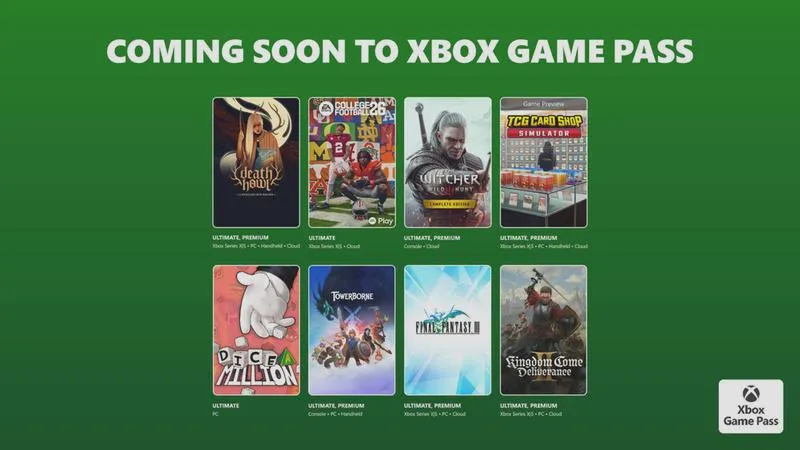
Możesz również anulować subskrypcję, logując się na swoje konto Microsoft poprzez przeglądarkę. Znajdziesz tam sekcję „Usługi i subskrypcje”, gdzie będziesz mógł skonfigurować swoje subskrypcje. Warto pamiętać, że w przypadku aktywacji subskrypcji za pomocą karty upominkowej, automatyczne odnawianie nie będzie miało miejsca po zakończeniu okresu ważności. Z kolei, jeżeli opłacasz subskrypcje kartą kredytową lub PayPal, masz możliwość ich wygaśnięcia w dowolnym momencie, aczkolwiek pamiętaj, aby wcześniej wyłączyć płatności cykliczne, co pomoże zapobiec niechcianym opłatom.
Zakończenie subskrypcji Xbox Game Pass czy Xbox Live Gold przynosi korzyści, zwłaszcza gdy planujesz zrobić sobie przerwę od gamingu. Zawsze warto sprawdzić datę, do kiedy subskrypcja pozostaje aktywna, aby nie pozbawić się dostępu do gier, w które zamierzasz grać do samego końca trwania okresu. Jeżeli interesuje cię więcej, odkryj, jak łatwo kupować gry na Nintendo Switch. Może się okazać, że przez kilka dni dodatkowych gier nie będziesz potrzebował kupować, co z pewnością będzie miłym zaskoczeniem w Twoim budżecie na gry!
Czy wiesz, że jeśli anulujesz subskrypcję Xbox Game Pass tuż przed końcem okresu rozliczeniowego, wciąż możesz korzystać ze wszystkich dostępnych gier aż do ostatniego dnia opłaconego miesiąca? To daje Ci szansę na maksymalne wykorzystanie swojego abonamentu!
Jak zarządzać subskrypcją Xbox Game Pass w przeglądarce?
Zarządzanie subskrypcją Xbox Game Pass w przeglądarce okazuje się być prostą sprawą, co daje mi pełną kontrolę nad wydatkami oraz dostępem do gier. Aby rozpocząć tę procedurę, najpierw zaloguję się na swoje konto Microsoft. W tym celu wchodzę na stronę account.microsoft.com/services, gdzie mogę zobaczyć wszystkie aktywne subskrypcje. Wystarczy, że kliknę na zakładkę „Usługi i subskrypcje”, a trafię do sekcji związanej z Xbox Game Pass. Tam mam możliwość wyboru, czy chcę anulować subskrypcję, czy może tylko wyłączyć płatności cykliczne. Te dwie opcje są kluczowe, ponieważ każda z nich niesie za sobą różne konsekwencje. Jeżeli chcę uniknąć naliczenia kolejnej opłaty, to mogę po prostu wyłączyć automatyczne odnowienie, co w praktyce oznacza, że zyskuję spokój na kolejny okres rozliczeniowy, nie tracąc wciąż dostępu do gier.
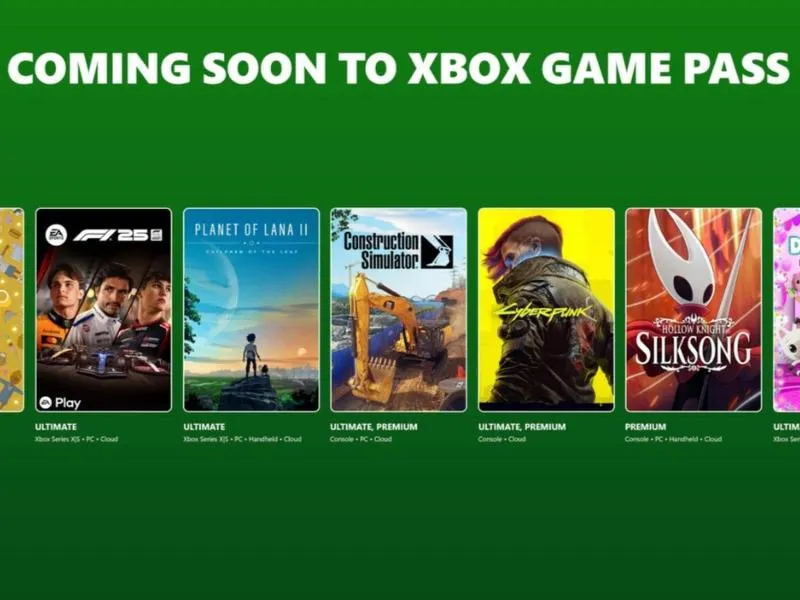
Z drugiej strony, jeśli zdecyduję, że nie potrzebuję już Xbox Game Pass, mogę wybrać opcję anulowania subskrypcji. To niezwykle ważne, by zwrócić uwagę na szczegóły wyświetlane na ekranie, ponieważ moja decyzja może prowadzić do natychmiastowego odcięcia dostępu do gier. Anulowanie subskrypcji nie zawsze przebiega w sposób automatyczny; w zależności od regionu oraz metody płatności, system może zasugerować natychmiastowe zakończenie subskrypcji. Dlatego warto dosłownie przeczytać podsumowanie przed potwierdzeniem decyzji. Takie zachowanie daje mi pewność, że podejmuję świadome kroki i unikam utraty dostępu do gier, które wciąż darzę sympatią.
Ciekawostką jest to, że przy anulowaniu subskrypcji Xbox Game Pass możesz skorzystać z promocji dla byłych subskrybentów, które czasami oferują zniżki lub bonusowe dni gry, jeśli zdecydujesz się na ponowne wznowienie subskrypcji w przyszłości.
Co zrobić, gdy subskrypcja Xbox Game Pass nie została zakupiona bezpośrednio przez Microsoft?
Poniższa lista zawiera kroki, które warto podjąć, gdy zakupisz subskrypcję Xbox Game Pass za pośrednictwem sprzedawcy innego niż Microsoft. Przygotowaliśmy szczegółowe informacje, które pomogą Ci zrozumieć różne opcje anulowania oraz ich konsekwencje.
- Wyłączenie cyklicznego rozliczenia - Jeśli chcesz uniknąć przyszłych płatności za kolejny okres subskrypcyjny, nie kończąc usługi natychmiast, rozważ wyłączenie cyklicznego rozliczenia. Ta opcja pozwoli Ci korzystać z subskrypcji aż do końca opłaconego okresu, co umożliwi kontynuowanie gry bez zakłóceń. Takie rozwiązanie jest najbezpieczniejsze, szczególnie gdy nie pragniesz, aby subskrypcja odnawiała się automatycznie, a jednocześnie chcesz cieszyć się dostępem do gier do momentu zakończenia bieżącego okresu.
- Anulowanie subskrypcji - Kiedy zdecydujesz się na pełne anulowanie subskrypcji, pamiętaj, że skutki mogą się różnić w zależności od miejsca zakupu, rodzaju subskrypcji oraz metody płatności. Warto wiedzieć, że często po anulowaniu dostęp do gier może zakończyć się natychmiast, co uniemożliwia korzystanie z usługi. Dlatego należy dokładnie zapoznać się z podsumowaniem na ekranie przed potwierdzeniem anulowania, aby zminimalizować ryzyko wystąpienia niepożądanych sytuacji.
- Przechodzenie do konta Microsoft - Aby skutecznie zarządzać subskrypcjami, warto skorzystać z konta Microsoft. Możesz anulować subskrypcję poprzez stronę internetową, wybierając opcję „Usługi i subskrypcje” po zalogowaniu się na swoje konto. W tym miejscu znajdziesz możliwość zarządzania subskrypcjami, gdzie możesz je anulować lub wyłączyć cykliczne rozliczenia. Dzięki temu będziesz mieć również pod kontrolą, które usługi są aktywne oraz kiedy kończą się płatności.
- Zakupy u zewnętrznych sprzedawców - Jeżeli Twoja subskrypcja pochodzi od innego sprzedawcy, np. Google Play czy App Store, nie masz możliwości anulowania jej bezpośrednio w panelu Microsoft. W takiej sytuacji najlepszym krokiem jest skontaktowanie się z obsługą klienta konkretnego sprzedawcy, aby uzyskać wsparcie w anulowaniu lub zwrocie kosztów. Pamiętaj, że każda platforma ma swoje zasady dotyczące subskrypcji oraz zwrotów, dlatego warto zapoznać się z nimi dokładnie przed podjęciem jakichkolwiek działań.
Źródła:
- https://www.serwis-konsol.com/jak-anulowac-subskrypcje-xbox-game-pass-przewodnik-krok-po-kroku/
- https://resubs.app/pl/resources/how-to-cancel-xbox-game-pass
- https://pomoc.home.pl/baza-wiedzy/jak-anulowac-lub-wstrzymac-subskrypcje-xbox-live-gold-lub-game-pass
- https://support.microsoft.com/pl-pl/accounts-billing/subscriptions/cancel-your-microsoft-subscription