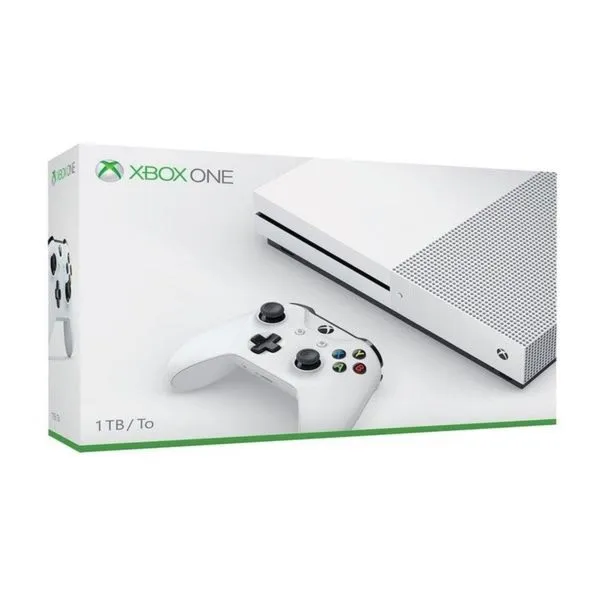
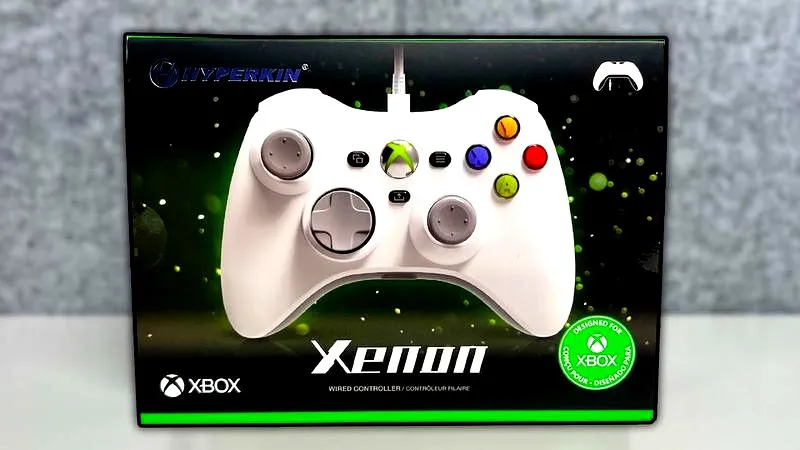
Podłączenie pada USB do konsoli Xbox 360 okazuje się całkiem prostą sprawą, której naprawdę nie warto się obawiać. Tutaj mała wstawka: sprawdź, jakie monitory idealnie pasują do Xbox One. Jako zapalony fan gier zdaje sobie sprawę, jak istotne jest, aby sprzęt działał bez zarzutu, dlatego postanowiłem krok po kroku opisać ten proces. Na samym początku upewnij się, że posiadasz odpowiedni przewód USB, który łączy pad z konsolą. Bez tego nie ma mowy o podłączeniu! Mając już wszystko, zabierzmy się do pracy.
- Podłączenie pada USB do konsoli Xbox 360 jest proste i wymaga odpowiedniego przewodu USB.
- Najpierw połącz kabel USB pada z portem USB w konsoli i włącz konsolę.
- Aby aktywować pada, naciśnij przycisk Xbox na kontrolerze, co powinno spowodować świecenie diody.
- Przewodowe połączenie jest stabilniejsze w porównaniu do bezprzewodowego i nie wymaga martwienia się o baterie.
- W przypadku problemów sprawdź stan kabla USB oraz zasilenie konsoli i pada.
- Kontroler nowszego Xboxa nie jest kompatybilny z klasycznym modelem Xbox, mimo że teoretycznie korzystają ze standardowego połączenia USB.
- W przypadku trudności z parowaniem przetestuj inne porty USB i upewnij się, że nie ma zakłóceń od innych połączeń bezprzewodowych.
Upewnij się, że dysponujesz odpowiednim sprzętem
Aby rozpocząć, połącz kabel USB pada z portem USB w konsoli Xbox 360. To kluczowy krok, ponieważ bez tego połączenia pad nie nawiąże komunikacji z konsolą. Następnie włącz konsolę, jeśli jeszcze tego nie zrobiłeś. Po chwili powinieneś zauważyć, że pad zaczyna się aktywować. Teraz wystarczy wcisnąć przycisk Xbox znajdujący się na padzie, który odpowiada za jego włączenie. Skoro już się tu znalazłeś, odkryj, jak szybko znaleźć przycisk LS na padzie Xbox. W tym momencie pad powinien zainicjować działanie i być gotowy do gry!
Prosta procedura aktywacji kontrolera
Jeśli wszystko przebiegło zgodnie z planem, po naciśnięciu przycisku Xbox na padzie zauważysz, że dioda zaczyna świecić. To znak, że kontroler poprawnie sparował się z konsolą. Najlepsze w tym wszystkim to fakt, że w przeciwieństwie do bezprzewodowego połączenia, które czasami sprawia kłopoty, przewodowe połączenie USB jest bardzo stabilne. Nie musisz się martwić o baterie ani zakłócenia sygnału – po prostu grasz i cieszysz się pełnią rozgrywki!
I to wszystko! Teraz już wiesz, jak bezproblemowo podłączyć pada USB do Xbox 360. Gdy tylko podłączenie zakończy się sukcesem, jesteś gotowy, by zanurzyć się w świat swoich ulubionych gier. Jeżeli napotkasz jakiekolwiek problemy podczas parowania, upewnij się, że kabel USB jest w dobrym stanie i spróbuj ponownie. A potem, niech zabawa trwa!
Jak podłączyć przewodowy pad USB do konsoli Xbox 360
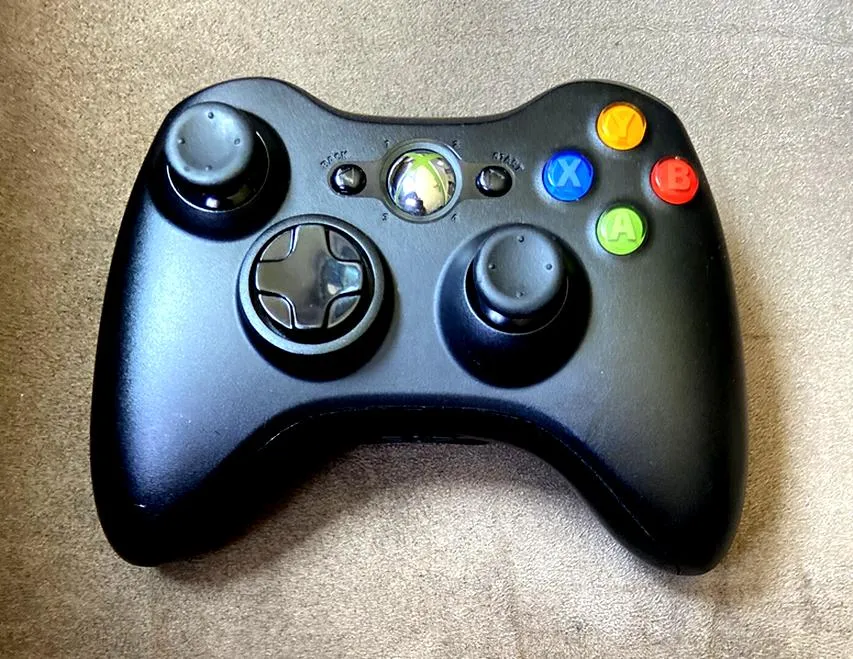
W tej liście znajdziesz szczegółowe kroki, które pomogą Ci łatwo podłączyć przewodowy pad USB do konsoli Xbox 360. Pamiętaj, aby zwrócić uwagę na każdy etap, co zapewni prawidłowe działanie kontrolera.
- Sprawdzenie przewodu USB - Na początku upewnij się, że posiadasz odpowiedni przewód USB do podłączenia pada. Oryginalny przewód Xbox 360 najlepiej nadaje się do tego zadania. Sprawdź, czy przewód nie ma uszkodzeń, a także upewnij się, że złącza są czyste i wolne od zabrudzeń.
- Podłączenie pada do konsoli - Następnie znajdź port USB na tylnej lub przedniej części konsoli Xbox 360. Włóż wtyczkę przewodu USB do portu. Upewnij się, że wtyczka została prawidłowo umieszczona i nie jest luźna.
- Uruchomienie konsoli Xbox 360 - Włącz konsolę, naciskając przycisk zasilania. Po jej uruchomieniu system automatycznie rozpozna podłączony kontroler. Możesz zobaczyć małe powiadomienie na ekranie, które potwierdzi, że pad został podłączony.
- Aktywacja pada - Aby aktywować pada, naciśnij przycisk Xbox, który znajduje się na środku kontrolera. Po chwili usłyszysz dźwięk potwierdzający, że pad jest gotowy do użycia. Teraz możesz zacząć grać, nie przeprowadzając żadnych dodatkowych konfiguracji.
- Testowanie pada - Na końcu sprawdź, czy pad działa poprawnie. Przejdź do menu głównego Xbox 360 i przetestuj każdy przycisk. Upewnij się, że wszystkie przyciski oraz analogi reagują na Twoje polecenia. Jeśli pad nie reaguje, sprawdź ponownie połączenie, a także spróbuj ponownie uruchomić konsolę.
Przewodowy i bezprzewodowy sposób parowania pada Xbox - co warto wiedzieć
W poniższej liście znajdziesz najważniejsze informacje dotyczące parowania pada Xbox zarówno w trybie przewodowym, jak i bezprzewodowym. Oferujemy szczegółowe instrukcje, które ułatwią Ci prawidłową konfigurację kontrolera z konsolą.
-
Bezprzewodowe parowanie pada Xbox
Aby sparować pad Xbox bezprzewodowo, najpierw skorzystaj z dwóch przycisków synchronizacji – jednego na padzie oraz drugiego na konsoli. Zacznij od zidentyfikowania przycisku synchronizacji na padzie, który zazwyczaj oznaczony jest symbolem niekończącej się pętli lub okręgiem. Następnie, przejdź do konsoli Xbox, aby znaleźć przycisk synchronizacji umiejscowiony z przodu, w pobliżu portów USB. Rozpocznij proces parowania, naciskając oba przyciski jednocześnie. Kiedy dioda na padzie zacznie migać, oznacza to, że urządzenie znajduje się w trybie parowania. Po kilku sekundach, jeżeli wszystko przebiegnie pomyślnie, dioda na padzie powinna się ustabilizować, co potwierdzi, że urządzenia zostały sparowane.
-
Przewodowe parowanie pada Xbox
Parowanie w trybie przewodowym jest znacznie prostsze i zazwyczaj wymaga jedynie kabla USB. Podłącz pad do konsoli za pomocą odpowiedniego przewodu. Upewnij się, że konsola włączyła się prawidłowo. Następnie naciśnij przycisk Xbox na padzie, aby go aktywować. Konsola automatycznie rozpozna urządzenie, co pozwoli Ci na rozpoczęcie gry. Po ustabilizowaniu się połączenia możesz odłączyć przewód, a pad będzie działał w trybie bezprzewodowym, pod warunkiem, że wcześniej skonfigurowałeś go na ten sam zestaw.
-
Problemy z parowaniem pada
Jeżeli napotkasz trudności w parowaniu pada z konsolą, przed podjęciem dalszych prób warto sprawdzić kilka istotnych aspektów. Upewnij się, że na padzie oraz na konsoli nie ma aktywnych innych połączeń bezprzewodowych, które mogą powodować różne zakłócenia. Możesz spróbować zresetować konsolę lub naładować pad, zwłaszcza jeśli był on używany przez dłuższy czas. Jeśli problem z parowaniem nadal występuje, być może warto poszukać pomocy technicznej lub rozważyć naprawę, zwłaszcza jeśli podejrzewasz usterkę sprzętową.
Czy przewodowy pad Xbox 360 działa z klasycznym Xbox? Analiza i możliwe rozwiązania
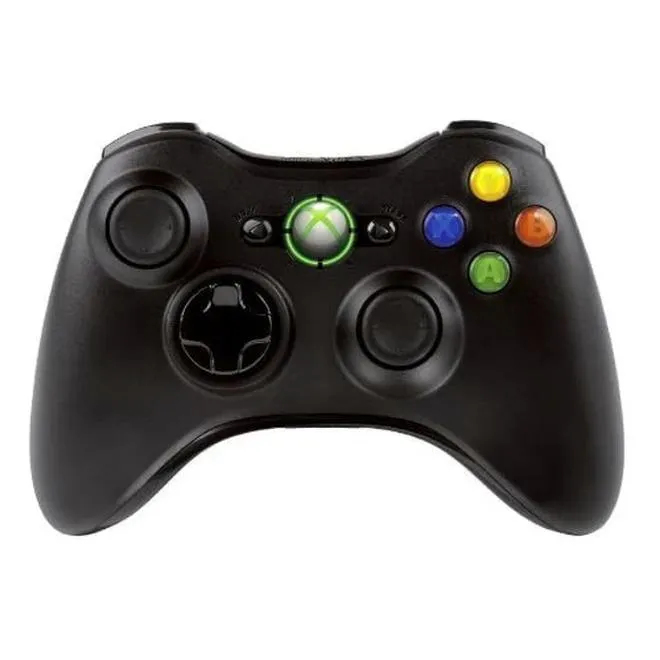
Wielu graczy, którzy od lat bawią się na konsolach, często zastanawia się, czy przewodowy pad z nowszej wersji Xboxa, tej oznaczonej w numerze, w ogóle będzie działać z klasycznym modelem. Teoretycznie oba urządzenia korzystają ze standardowego połączenia USB, więc wydaje się, że wystarczy po prostu podłączyć pada i radować się rozgrywką. A skoro o tym mowa, sprawdź, jak łatwo podłączyć mikrofon do Xbox One. Niestety, rzeczywistość okazuje się bardziej skomplikowana, ponieważ po podłączeniu na ogół nie występuje żadna reakcja, co bez wątpienia frustruje wszystkich, którzy chcą połączyć te dwa urządzenia.
Przyczyną braku reakcji podczas próby podłączenia pada od nowszego Xboxa może być niekompatybilność oprogramowania. Klasyczny Xbox korzysta z innej architektury oraz stosuje sterowniki, które nie rozpoznają nowego kontrolera. Choć na pierwszy rzut oka przewodowy pad może wydawać się funkcjonalny, systemy tych dwóch konsol różnią się znacznie. Niektórzy gracze decydują się na obejście problemu, próbując modyfikować pada, jednak takie rozwiązanie niekoniecznie polecam każdemu. Modyfikacja może prowadzić do nieodwracalnych uszkodzeń urządzenia, co należy wziąć pod uwagę.
Pad od nowszego Xboxa nie jest kompatybilny z klasycznym modelem
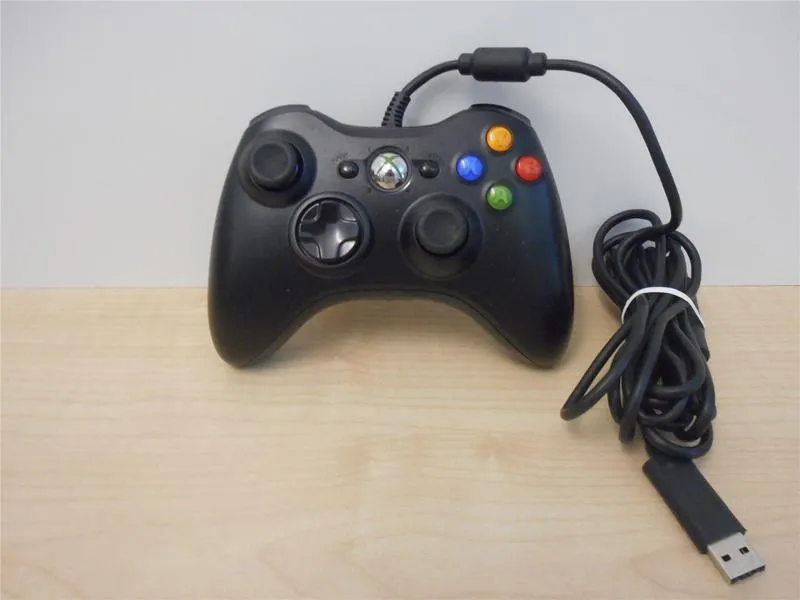
Alternatywnym sposobem na rozwiązanie problemu stanowi zakup pada, który przeznaczony został specjalnie dla klasycznego modelu konsoli. Rzeczywiście, na rynku dostępnych jest wiele akcesoriów, które udają, że działają z oboma modelami, jednak warto zwrócić uwagę na ich jakość. Inwestycja w oryginalny sprzęt lub sprawdzone zamienniki z pewnością przyniesie korzyści. Jeśli zaś posiadasz zdolności techniczne oraz jesteś kreatywny, możesz spróbować przerobić swój pad, aby funkcjonował z klasyką. Trzeba jednak pamiętać, że to wiąże się z ryzykiem oraz dodatkowymi trudnościami. Poszukiwanie informacji w sieci oraz testowanie różnych rozwiązań przynosi ogromną satysfakcję, ale wymaga ostrożności.
Podsumowując moje doświadczenia oraz obserwacje, jedno jest pewne: oczekiwania wobec współpracy dwóch różnych generacji pada mogą okazać się zawodne. Z tego względu, jeśli naprawdę zależy Ci na grze na klasycznym Xboxie, warto rozważyć poszukiwanie odpowiedniego kontrolera. A może istnieją inne pomysły, które wzbogacą Twoje doświadczenie gamingowe? Zastanawiam się, czy ktoś odkrył genialny sposób na ich połączenie, ponieważ dla mnie wciąż pozostaje to zagadką!
| Aspekt | Opis |
|---|---|
| Przewodowy pad | Teoretycznie kompatybilny przez USB, jednak w praktyce nie działa z klasycznym modelem Xboxa. |
| Brak reakcji | Podłączenie nowszego pada do klasycznego Xboxa zazwyczaj nie powoduje żadnej reakcji. |
| Przyczyna problemu | Niekompatybilność oprogramowania i różnice w architekturze oraz sterownikach konsol. |
| Modyfikacja pada | Modyfikacja kontrolera może prowadzić do uszkodzeń, dlatego należy ją przeprowadzać ostrożnie. |
| Zakup dedykowanego pada | Alternatywą jest zakup pada specjalnie przeznaczonego dla klasycznego modelu konsoli. |
| Oryginalny sprzęt vs. zamienniki | Inwestycja w oryginalny sprzęt lub sprawdzone zamienniki przynosi lepsze rezultaty. |
| Twórcze rozwiązania | Możliwość przeróbek, ale z ryzykiem i dodatkowymi trudnościami. |
| Oczekiwania | Współpraca dwóch różnych generacji pada może być zawiodąca. |
Najczęstsze problemy z podłączeniem pada USB do Xbox 360 i jak je rozwiązać
Podłączenie pada USB do konsoli Xbox może wydawać się proste, jednak wielu graczy napotyka różnorodne problemy w trakcie tego procesu. Skoro już poruszamy się w tym temacie, sprawdź, ile czasu potrzebujesz na naładowanie pada PS4. Zacznijmy od podstawowych usterek. Często spotykam się z sytuacjami, gdy kabel USB nie łączy lub złącze w konsoli ulega uszkodzeniu. W takiej sytuacji warto upewnić się, że przewód jest w dobrym stanie, a port USB w konsoli nie ma zanieczyszczeń. Czasami wystarczy delikatnie wyczyścić złącze, aby wszystko zaczęło działać jak należy. Jeśli to nie pomaga, spróbujmy podłączyć kabel do innego portu USB, aby sprawdzić, czy problem leży w kabelku czy samej konsoli.
Przechodząc do kolejnego częstego problemu, zwróćmy uwagę na sytuację, w której pad nie reaguje po podłączeniu. Taki stan rzeczy może wystąpić, gdy pad nie jest odpowiednio zasilany lub przestał reagować przez dłuższy czas. Warto wtedy na chwilę odłączyć pad od konsoli, a następnie ponownie go podłączyć. Jeżeli interesuje cię ta tematyka to sprawdź, jak Fortnite działa na Xbox One S. Jeśli to nie przynosi efektu, możemy zresetować pad, przytrzymując przycisk Xbox przez kilka sekund. Po resecie pad powinien działać, a my znów będziemy mogli cieszyć się grami bez opóźnień.
Ważne informacje o parowaniu pada z konsolą
Gdy problem z podłączeniem pada nie znika, dobrze jest zwrócić uwagę na prawidłowe parowanie urządzeń. W przypadku przewodowego pada wystarczy połączyć go z portem USB, włączyć konsolę oraz nacisnąć przycisk Xbox na padzie. Jeśli robimy to po raz pierwszy, upewnijmy się, że konsola jest gotowa na nowe urządzenie i prawidłowo je wykrywa. W niektórych przypadkach może okazać się konieczne zaktualizowanie oprogramowania konsoli, aby uzyskać najlepszą kompatybilność z nowo podłączonym padem.
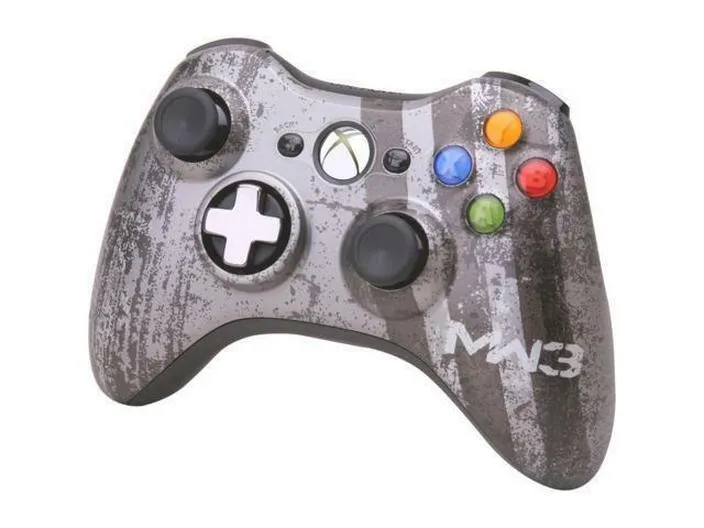
Podczas podłączania pada bezprzewodowego warto pamiętać o odpowiednim używaniu przycisków synchronizacji. Upewnijmy się, że oba przyciski, zarówno na padzie, jak i na konsoli, są w odpowiedniej pozycji. Jeśli sygnał nadal nie jest wykrywany, spróbujmy na chwilę wyłączyć konsolę, a po kilku momentach włączyć ją ponownie. Jak widać, czasami wystarczy kilka prostych kroków, aby rozwiązać problem i wrócić do ulubionych gier!
Ciekawostką jest, że niektóre pady USB, nawet te od innych producentów, mogą być kompatybilne z konsolą Xbox 360, ale przed zakupem warto sprawdzić opinie i recenzje, aby upewnić się, że będą działać bez problemów.
Pytania i odpowiedzi
Jakie kroki należy wykonać, aby podłączyć pada USB do konsoli Xbox 360?Aby podłączyć pada USB do konsoli Xbox 360, należy najpierw upewnić się, że posiadamy odpowiedni kabel USB. Następnie należy połączyć pad z portem USB w konsoli, włączyć konsolę i nacisnąć przycisk Xbox na padzie, co pozwoli na aktywację kontrolera.
Co zrobić, jeśli pad nie reaguje po podłączeniu do konsoli?Jeśli pad nie reaguje, warto odłączyć go od konsoli, a następnie ponownie podłączyć. Można również spróbować zresetować pad, przytrzymując przycisk Xbox przez kilka sekund, co powinno przywrócić jego funkcjonalność.
Dlaczego przewodowe połączenie USB jest stabilniejsze niż bezprzewodowe?Przewodowe połączenie USB jest stabilniejsze, ponieważ nie ma ryzyka zakłóceń sygnału, które mogą występować przy użyciu bezprzewodowego pada. Dodatkowo nie trzeba martwić się o poziom naładowania baterii, co zapewnia ciągłość w grze.
Jakie problemy mogą wystąpić podczas podłączania pada?Podczas podłączania pada mogą wystąpić problemy, takie jak uszkodzony kabel USB, zanieczyszczony port w konsoli lub trudności w parowaniu urządzeń. Warto upewnić się, że wszystkie złącza są czyste i sprawne przed podjęciem dalszych prób.
Jak sprawdzić, czy pad działa poprawnie po podłączeniu do konsoli?Aby sprawdzić, czy pad działa poprawnie, należy przejść do menu głównego Xbox 360 i przetestować każdy przycisk. Jeśli wszystkie przyciski oraz analogi reagują na polecenia, oznacza to, że podłączenie przebiegło pomyślnie.