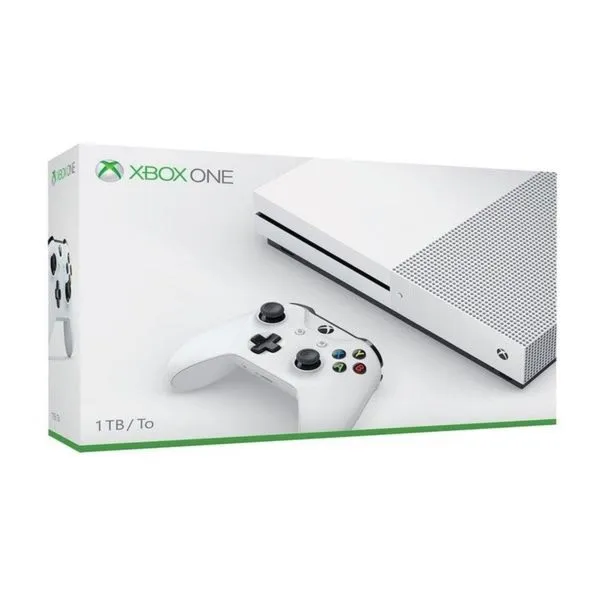
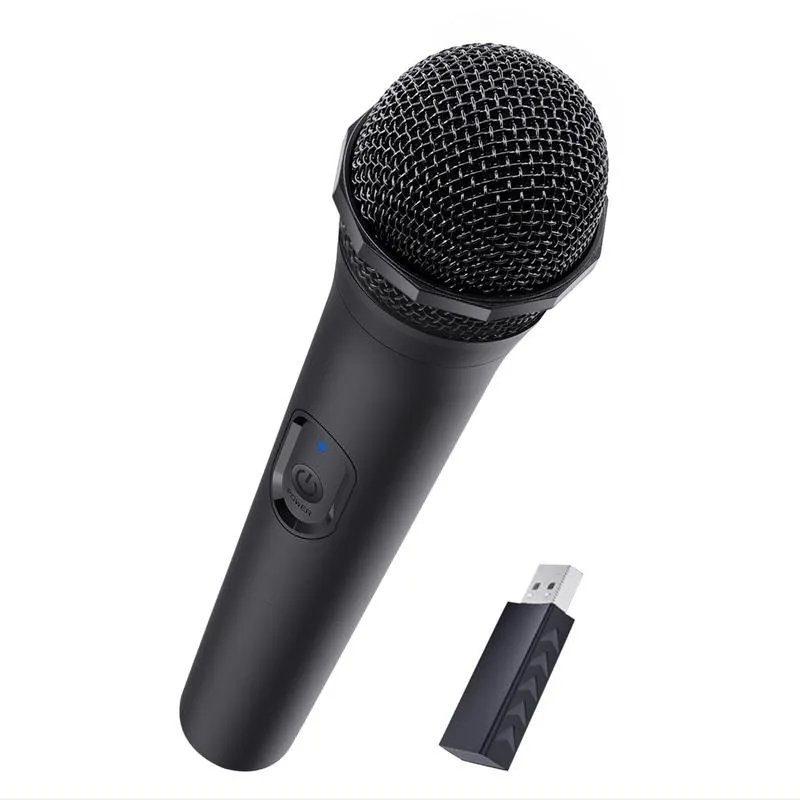
Kiedy chcę podłączyć mikrofon do mojej konsoli Xbox One, zawsze pojawia się pytanie, która z dostępnych metod będzie dla mnie najlepiej dopasowana. Wybieramy spośród rozwiązań przewodowych i bezprzewodowych, co daje nam dużą elastyczność, a więc dopasowanie do naszych potrzeb. Najprostsza sytuacja dotyczy słuchawek przewodowych, które zazwyczaj mają standardowe złącze 3,5 mm. Po prostu wpinam je w dolną część kontrolera i gotowe! Przed podłączeniem warto jednak sprawdzić, czy wybrany model jest zgodny z konsolą, aby uniknąć zbędnych problemów.
Kiedy decyduję się na słuchawki bezprzewodowe, to również sprawa nie jest skomplikowana, chociaż wymaga kilku kroków. W pierwszej kolejności włączam słuchawki i przełączam je w tryb parowania, co zazwyczaj oznacza przytrzymanie odpowiedniego przycisku przez kilka sekund. Następnie włączam konsolę, a potem naciskam przycisk synchronizacji na konsoli oraz na słuchawkach. Gdy połączenie przebiega pomyślnie, zazwyczaj słyszę dźwięk potwierdzający, a to oznacza, że mogę w pełni cieszyć się grą i rozmowami z przyjaciółmi.
Wygodne metody podłączenia mikrofonu do Xbox One
Kiedy już wszystko podłączę, zawsze warto przetestować ustawienia dźwięku. To umożliwia mi dostosowanie poziomu głośności w słuchawkach oraz wybranie, czy dźwięk ma być także odtwarzany na głośnikach. Czasami w grach pojawia się chaos z czatem głosowym, gdy nie wszyscy gracze mają sprawne mikrofony, dlatego dobrze jest to sprawdzić. Jak już śledzisz takie zagadnienia, sprawdź, jak łatwo znaleźć koordynaty w Minecraft na Xbox One. W niektórych grach, takich jak Warzone, czasami napotykałem problemy z komunikacją, ale to już inna sprawa. Ważne, aby w każdej chwili mieć możliwość wyciszania lub dostosowywania innych uczestników czatu, co znacznie poprawia komfort rozgrywki.
Na koniec pamiętaj, że Xbox One nie posiada wbudowanego mikrofonu, więc inwestycja w dobrej jakości słuchawki z mikrofonem jest moim zdaniem niezbędna dla każdego gracza. Bez względu na to, czy wybierasz modele przewodowe czy bezprzewodowe, dostępne opcje mogą znacząco poprawić jakość komunikacji w grach. Zawsze staram się wybierać zestaw, który nie tylko dobrze wygląda, ale i zapewnia komfort oraz wysoką jakość dźwięku, co sprawia, że gra staje się jeszcze bardziej wciągająca.
Jak skutecznie podłączyć mikrofon do Xbox One dla lepszej komunikacji w grach
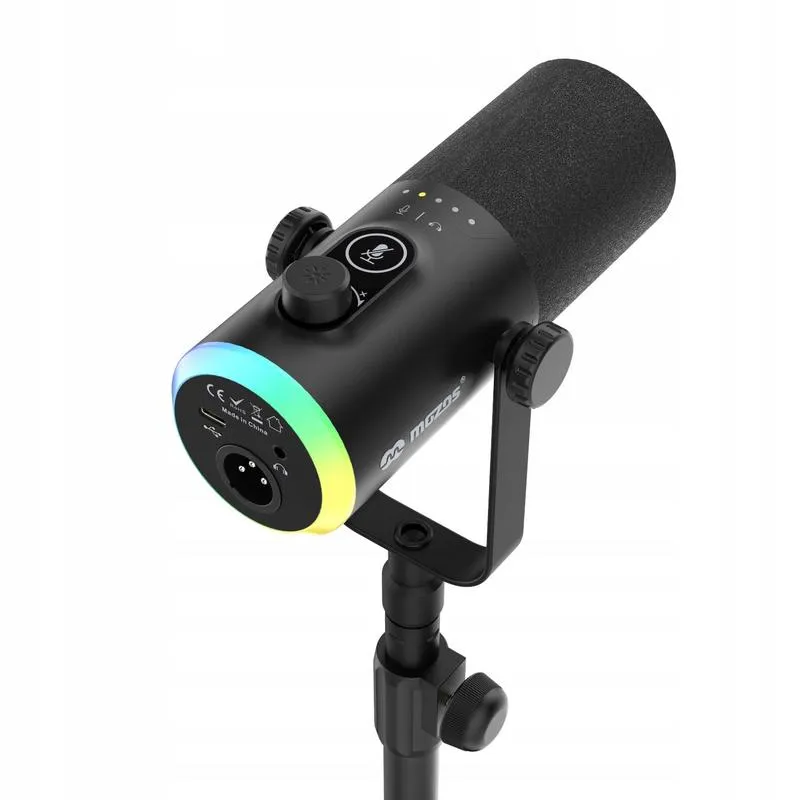
W tej liście znajdziesz dokładne kroki, które pozwolą Ci podłączyć mikrofon do konsoli Xbox One. W szczególności omówimy modele zarówno przewodowe, jak i bezprzewodowe, a także konfigurację ustawień dźwięku. Dzięki tym cennym wskazówkom komunikacja z innymi graczami stanie się łatwiejsza i bardziej efektywna.
- Wybór odpowiedniego mikrofonu lub zestawu słuchawkowego: Na początku upewnij się, że dokonany wybór mikrofonu lub zestawu słuchawkowego jest kompatybilny z Xbox One. Gdy zdecydujesz się na słuchawki przewodowe, poszukaj modeli z złączem 3,5 mm, które zadziałają z kontrolerem. W przypadku modeli bezprzewodowych zwróć uwagę na oznaczenie „Xbox Wireless” lub możliwość parowania przez Bluetooth.
-
Podłączanie mikrofonu przewodowego:
- Na początku zlokalizuj gniazdo słuchawkowe na swoim kontrolerze Xbox One, które znajduje się na dolnej części urządzenia.
- Następnie włóż wtyczkę mikrofonu do złącza 3,5 mm, upewniając się, że jest dobrze osadzona.
-
Parowanie mikrofonu bezprzewodowego:
- Na początek włącz słuchawki i ustaw je w trybie parowania. Zwykle wymaga to przytrzymania przycisku połączenia przez kilka sekund.
- W kolejnym kroku włącz konsolę Xbox One, upewniając się, że jest aktywna.
- Następnie naciśnij przycisk synchronizacji na konsoli, a potem również na mikrofonie; oba urządzenia powinny połączyć się stosunkowo szybko.
-
Ustawienia dźwięku na konsoli:
- Przejdź do menu „Ustawienia” na ekranie głównym konsoli.
- Wybierz sekcję „Głośność i audio”, gdzie dostosujesz odpowiednie parametry dla mikrofonu i słuchawek.
- Na końcu upewnij się, że wyjście dźwięku jest właściwie ustawione oraz dostosuj poziom głośności mikrofonu i słuchawek.
- Testowanie działania mikrofonu: Po skonfigurowaniu wszystkich ustawień stwórz grupę czatu, aby przetestować działanie mikrofonu. W grupie powinieneś usłyszeć swoje własne głoszenie, co potwierdzi, że mikrofon działa poprawnie.
-
Rozwiązywanie problemów z mikrofonem:
- Na początku sprawdź, czy mikrofon lub słuchawki są prawidłowo podłączone. W przypadku słuchawek przewodowych upewnij się, że wtyczka jest poprawnie osadzona.
- Następnie spróbuj uruchomić ponownie konsolę oraz mikrofon, aby zresetować połączenie.
- Na końcu upewnij się, że oprogramowanie konsoli i kontrolera jest aktualne. W menu „Ustawienia” możesz sprawdzić dostępność aktualizacji.
| Metoda podłączenia | Opis | Wymagania |
|---|---|---|
| Przewodowe | Podłączenie słuchawek z standardowym złączem 3,5 mm do kontrolera. | Sprawdzić zgodność modelu ze konsolą. |
| Bezprzewodowe | Włączenie słuchawek, przełączenie w tryb parowania, włączenie konsoli i synchronizacja. | Przytrzymanie przycisku parowania na słuchawkach oraz konsoli. |
Jak zwiększyć komfort komunikacji w grach dzięki grupom i czatom głosowym
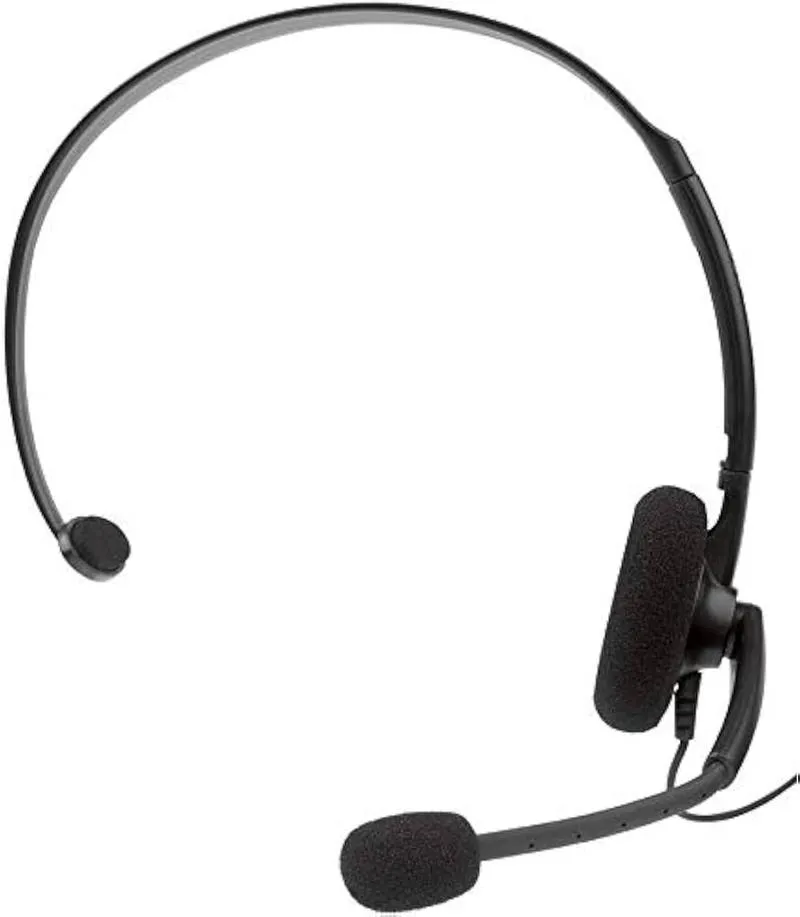
W dzisiejszych czasach, kiedy gram w swoje ulubione tytuły, nie zapominam o znaczeniu komfortu komunikacji. Zasiadając do wspólnej rozgrywki z przyjaciółmi, od razu czuję się lepiej, gdy mogę z nimi rozmawiać. A jak już tu jesteś to sprawdź, jak łatwo zdobyć gry na Xbox 360. Tworzenie grup do gry oraz korzystanie z czatów głosowych pełnią kluczową rolę, ponieważ sprawiają, że każda sesja staje się bardziej interaktywna i przyjemna. Możemy omówić strategię przed rozpoczęciem akcji, a także dzielić się emocjami na bieżąco. Te wszystkie aspekty wpływają na naszą wygodę oraz zaangażowanie w rozgrywkę.
Kiedy gram, niezwykle ważne okazuje się, aby odpowiednio skonfigurować mój zestaw słuchawkowy. Wybór odpowiedniego modelu, zarówno przewodowego, jak i bezprzewodowego, znacząco wpływa na komfort użytkowania. Na przykład, wygodne pady słuchawkowe oraz dobry mikrofon z funkcją redukcji szumów sprawiają, że lepiej słyszę swoich towarzyszy, a oni słyszą mnie. Na konsoli Xbox wystarczy podłączyć słuchawki do kontrolera, a następnie stworzyć grupę do rozmowy – to niezwykle proste i szybkie. Przeczytaj inny post, w którym pojawił się podobny wątek. Na pewno docenię możliwość wyciszenia hałasu z gry i skupienia się na komunikacji z najbliższymi.
Usprawnienie komunikacji poprzez grupy do rozmowy w grach online
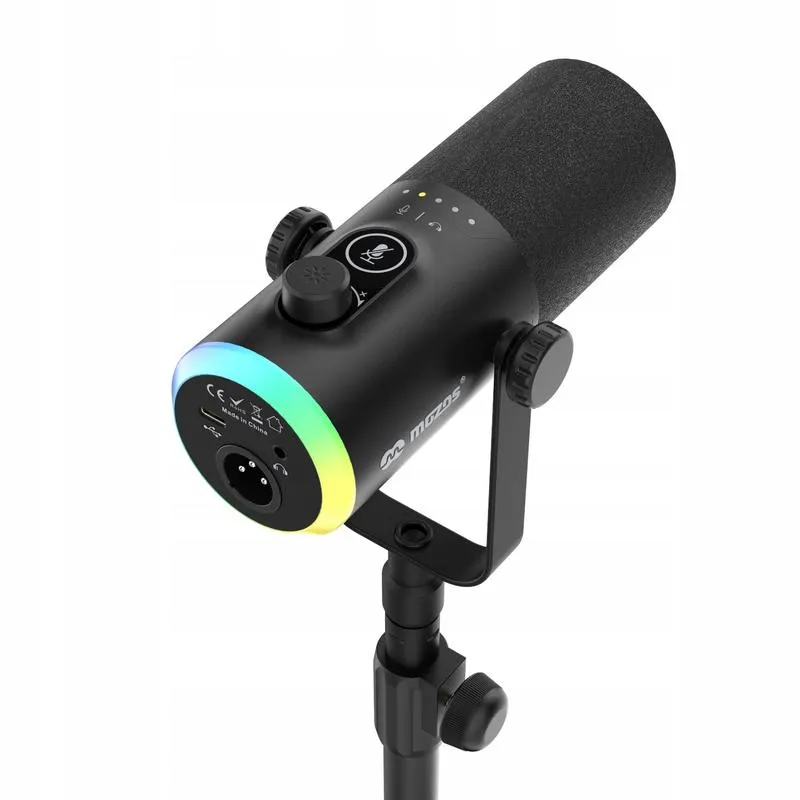
Warto także zwrócić uwagę na to, jak korzystać z opcji grupowych, aby uniknąć nieprzyjemności związanych z głośnymi i rozpraszającymi dźwiękami otoczenia. Tworzenie własnych grup do rozmowy pozwala grać swobodnie z przyjaciółmi, bez obaw o zakłócenia od obcych głosów. Dzięki temu nie tylko precyzyjnie przekazujemy strategię, ale także cieszymy się wspólną zabawą. A jeśli kiedykolwiek pojawią się problemy z mikrofonem, można sprawdzić jego działanie w ustawieniach i dostosować poziom głośności, co zapewnia jak najlepszą jakość dźwięku.
Podsumowując, komfort komunikacji w grach online stanowi klucz do sukcesu oraz radości z grania. Dzięki grupom i czatom głosowym mamy możliwość zbudowania silniejszych więzi i lepszego zrozumienia się w wirtualnym świecie. Dlatego warto zainwestować w dobre słuchawki oraz poświęcić chwilę na skonfigurowanie wszystkiego, aby nasze doświadczenia z gry były jeszcze bardziej satysfakcjonujące. Dobrze prowadzona komunikacja zamienia zwykłe granie w niesamowitą przygodę!
Ciekawostką jest to, że korzystanie z czatów głosowych w grach online może zwiększyć nasze wyniki w rywalizacyjnych rozgrywkach nawet o 30%, dzięki lepszej koordynacji działań zespołu i szybszej reakcji na zmieniającą się sytuację w grze.
Wspólne problemy z mikrofonem w grach - co zrobić, gdy nie działa?
Wspólne problemy z mikrofonem w grach często mogą wywoływać frustrację, jednak istnieje wiele skutecznych sposobów ich rozwiązania. W tym artykule przedstawiamy najskuteczniejsze poradniki, które pomogą Ci w diagnostyce oraz naprawie problemów z mikrofonem w grach. Dzięki tym wskazówkom będziesz mógł w pełni cieszyć się komunikacją podczas rozgrywek ze znajomymi.
- Sprawdzenie podłączenia mikrofonu: Zanim zdecydujesz się na bardziej skomplikowane rozwiązania, przede wszystkim upewnij się, że mikrofon jest prawidłowo podłączony. Jeśli korzystasz z zestawu słuchawkowego, koniecznie sprawdź, czy wtyczka znajduje się w odpowiednim gnieździe kontrolera lub konsoli. Dodatkowo, jeśli to możliwe, spróbuj użyć innego portu lub innego urządzenia, aby wyeliminować ewentualne problemy ze sprzętem.
- Aktualizacja oprogramowania konsoli: Ponadto, wiele problemów z mikrofonem wynika z przestarzałego oprogramowania. Dlatego upewnij się, że Twoja konsola dysponuje najnowszą wersją systemu. Możesz to zweryfikować, przechodząc do zakładki „Ustawienia” > „System” > „Aktualizacje”. Po przeprowadzeniu aktualizacji pamiętaj, aby uruchomić ponownie konsolę i sprawdzić, czy to rzeczywiście rozwiązało problem.
- Konfiguracja ustawień audio: Po podłączeniu mikrofonu bardzo ważne staje się zweryfikowanie ustawień dźwięku w grze. Wejdź do sekcji „Ustawienia” w głównym menu gry i sprawdź wszystkie opcje dotyczące dźwięku oraz czatu głosowego. Dodatkowo warto przeprowadzić test mikrofonu – jeżeli działa poprawnie, powinieneś zobaczyć wskaźnik aktywności dźwięku.
- Tworzenie grupy do gry: Gdy problem z mikrofonem nie znika, spróbuj utworzyć grupę z przyjaciółmi. Taki sposób korzystania z czatu grupowego zazwyczaj sprawdza się lepiej niż czat w samej grze. W menu kontrolera stwórz zespół i przetestuj mikrofon. Jeśli działa, prawdopodobnie problem wynika z ustawień samej gry.
- Diagnostyka sprzętu: W sytuacji, gdy mikrofon wciąż nie działa, spróbuj użyć innego zestawu słuchawkowego lub mikrofonu, aby ustalić, czy problem dotyczy konkretnego urządzenia. Jeśli Twoje słuchawki są bezprzewodowe, weź pod uwagę możliwość ich zresetowania do ustawień fabrycznych. Większość modeli posiada przycisk RESET, który można łatwo wykorzystać do tej operacji.
Wybór odpowiedniego mikrofonu do Xbox One - na co zwrócić uwagę?
Wybór odpowiedniego mikrofonu do Xbox One stanowi istotny krok, który znacząco wpłynie na komfort grania oraz komunikację z innymi graczami. Kiedy zaczynam poszukiwania mikrofonu, koncentruję się przede wszystkim na jego kompatybilności. Większość zestawów słuchawkowych dla graczy korzysta z złącza 3,5 mm, co w dużym stopniu ułatwia podłączenie do kontrolera. Dodatkowo warto zastanowić się nad mikrofonami bezprzewodowymi, szczególnie jeśli ceni się wolność ruchu. Jeżeli zgłębiasz tę tematykę, przeczytaj, jak poprawnie podłączyć mikrofon USB do Xbox One. Pamiętaj jednak, że nie wszystkie modele działają poprawnie z konsolą, więc zawsze dobrze jest sprawdzić, czy producent gwarantuje odpowiednią kompatybilność. Na przykład, niektóre słuchawki oferują technologie, takie jak Xbox Wireless, co umożliwia bezproblemowe połączenie z konsolą.
Jakość dźwięku i komfort użytkowania mają kluczowe znaczenie
Gdy upewnię się, że mikrofon jest kompatybilny, czas na sprawdzenie jakości dźwięku. To właśnie ona decyduje, jak dobrze usłyszę innych graczy i jak będą słyszeć mnie. Osobiście zwracam uwagę na modele z systemem redukcji szumów, dlatego moje rozmowy stają się bardziej wyraźne, a hałasy w tle nie przeszkadzają tak mocno. Równie istotny jest dla mnie komfort użytkowania zestawu słuchawkowego. Musi on być wygodny, zwłaszcza jeśli planuję spędzać wiele godzin na graniu. Dobry padding, regulowany mikrofon oraz możliwość dostosowania głośności sprawiają, że w pełni cieszę się rozgrywką.
Wybór zestawu słuchawkowego w zależności od stylu gry
Warto pamiętać, że wybór mikrofonu w dużej mierze zależy od stylu gry. Jeśli często gram w tytuły, w których komunikacja odgrywa kluczową rolę, jak w grach zespołowych, inwestycja w wysokiej jakości mikrofon staje się niezbędna. Z drugiej strony, jeżeli bardziej preferuję gry solowe, prostszy model może okazać się wystarczający. Użytkownicy często podkreślają znaczenie zarówno estetyki, jak i funkcjonalności zestawów słuchawkowych Xbox, które oferują znakomitą jakość dźwięku. Ponadto warto rozważyć zewnętrzne mikrofony USB, ponieważ mogą one znacznie podnieść jakość dźwięku, chociaż wymagają dodatkowego sprzętu. Stale kieruję się swoimi potrzebami i preferencjami, co pozwala mi na znalezienie idealnego rozwiązania, które najlepiej pasuje do mojego stylu gry.
Ciekawostką jest, że większość wysokiej jakości mikrofonów dla graczy, zwłaszcza tych z redukcją szumów, wykorzystuje technologie takie jak dynamiczne lub pojemnościowe przetworniki, co znacząco wpływa na jakość dźwięku, pozwalając na czystszą i bardziej wyrafinowaną komunikację w grach.
Pytania i odpowiedzi
Jakie są dostępne metody podłączenia mikrofonu do Xbox One?Do podłączenia mikrofonu do Xbox One można wykorzystać rozwiązania przewodowe lub bezprzewodowe. Słuchawki przewodowe zazwyczaj mają złącze 3,5 mm, a w przypadku słuchawek bezprzewodowych konieczne jest ich sparowanie z konsolą.
Jak podłączyć mikrofon przewodowy do konsoli Xbox One?Aby podłączyć mikrofon przewodowy, należy zlokalizować gniazdo słuchawkowe na kontrolerze Xbox One i włożyć wtyczkę mikrofonu do złącza 3,5 mm. Upewnij się, że wtyczka jest dobrze osadzona, aby zapewnić prawidłowe działanie.
Co należy zrobić, aby sparować mikrofon bezprzewodowy z Xbox One?Aby sparować mikrofon bezprzewodowy, włącz słuchawki, przełącz je w tryb parowania oraz włącz konsolę. Następnie naciśnij przyciski synchronizacji zarówno na konsoli, jak i na mikrofonie, aby nawiązać połączenie.
Jak skonfigurować ustawienia dźwięku po podłączeniu mikrofonu?Po podłączeniu mikrofonu warto przejść do menu „Ustawienia” na Xbox One i wybrać sekcję „Głośność i audio”. Tutaj można dostosować poziom głośności mikrofonu oraz słuchawek, a także ustalić, czy dźwięk ma być odtwarzany na głośnikach.
Co zrobić, gdy mikrofon nie działa na Xbox One?W przypadku, gdy mikrofon nie działa, najpierw należy sprawdzić, czy jest prawidłowo podłączony, a następnie uruchomić ponownie konsolę oraz mikrofon. Można także sprawdzić, czy oprogramowanie konsoli jest aktualne, oraz przeprowadzić test mikrofonu w ustawieniach dźwięku.