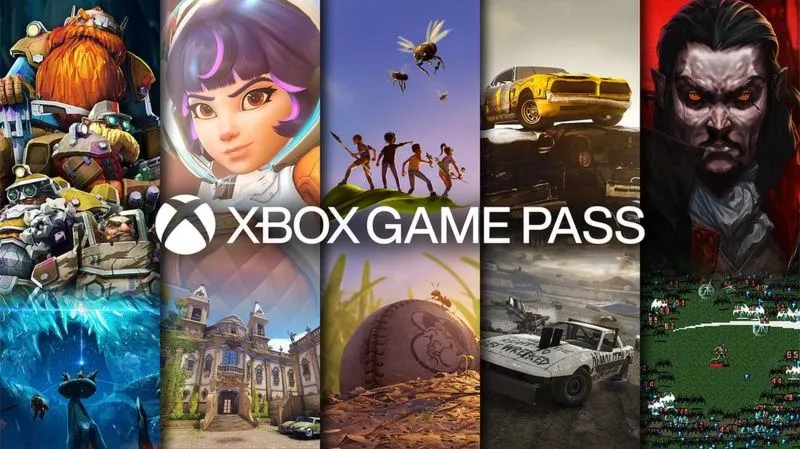
Aplikacja Xbox na komputer rzeczywiście rewolucjonizuje sposób, w jaki miłośnicy gier mogą korzystać z technologii. Dzięki niej w pełni wykorzystasz możliwości swojego PC, grając w tytuły dostępne na konsolach Xbox. Niezależnie od tego, czy dysponujesz potężnym komputerem stacjonarnym, czy skromnym laptopem, aplikacja działa płynnie na systemie Windows 10 oraz 11 w wersji 22H2 lub nowszej. Wystarczy, że zainstalujesz tę aplikację, a zyskasz dostęp do setek gier oraz nowości. Co więcej, użytkownicy Xbox Game Pass mogą cieszyć się dostępem do ogromnej biblioteki gier – niekiedy nawet do prawie 400 tytułów w ramach subskrypcji.
- Zainstaluj aplikację Xbox na komputerze z systemem Windows 10 lub 11 w wersji 22H2 lub nowszej.
- Skonfiguruj przesyłanie strumieniowe z konsoli Xbox poprzez zezwolenie na streamowanie gier.
- Uruchom aplikację Pomocnik konsoli Xbox na komputerze i połącz ją z konsolą.
- Korzystaj z funkcji Xbox Play Anywhere, aby grać na różnych urządzeniach bez dodatkowych kosztów.
- Zainstaluj aplikację Pomocnik konsoli Xbox i zaloguj się na swoje konto Microsoft.
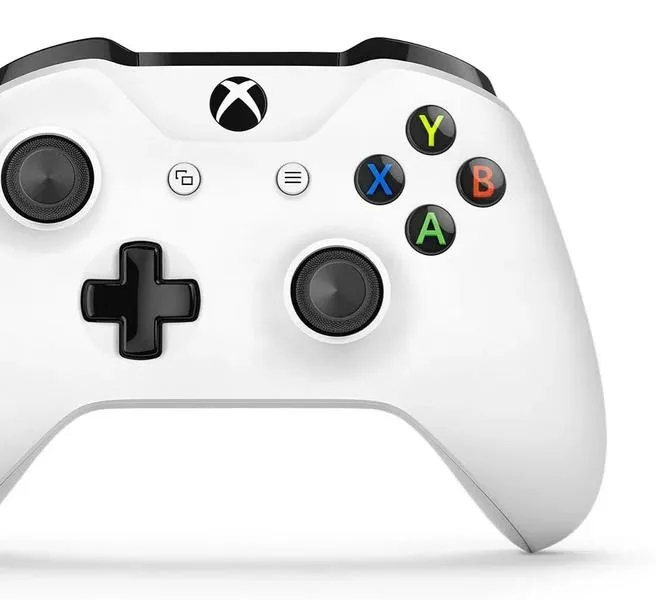
- Podłącz kontroler do komputera przez Bluetooth lub kablem USB.
- Spełniaj wymagania systemowe dla płynnej rozgrywki, obejmujące odpowiedni system operacyjny, pamięć RAM, procesor, kartę graficzną oraz prędkość internetu.
- Eksperymentuj z różnymi ustawieniami sterowania dla optymalnego doświadczenia w grach.
Jedną z największych zalet aplikacji Xbox jest możliwość strumieniowego przesyłania gier z konsoli na komputer, co otwiera zupełnie nowe perspektywy grania. Wystarczy, że posiadasz konsolę Xbox One lub nowszą oraz komputer podłączony do tej samej sieci Wi-Fi. Proces konfiguracji okazuje się niezwykle prosty – wystarczy włączyć przesyłanie gier na konsoli i zainstalować odpowiednią aplikację na komputerze. Osobiście często korzystam z tej funkcji, aby grać w tytuły eksploatowane przez mojego znajomego na konsoli. Po kilku kliknięciach mogę cieszyć się grą na dużym ekranie monitora, co jest naprawdę wygodne!
Strumieniowe przesyłanie gier na komputer to prosta i wygodna opcja
Przesyłanie gier z Xbox na komputer przebiega bezproblemowo, a jakość połączenia zazwyczaj zachwyca. Dzięki temu możesz zagrać w swoje ulubione tytuły, nie martwiąc się o przesiadanie się na konsolę, co sprawia, że gra staje się jeszcze bardziej mobilna. Wyobraź sobie, że możesz grać w intensywne strzelanki czy emocjonujące wyścigi, siedząc na ulubionej kanapie lub nawet w ogrodzie, korzystając z laptopa! Aby wszystko działało sprawnie, jedyne, co musisz zrobić, to zapewnić sobie dobre połączenie internetowe. Dodatkowo, cały proces konfiguracji odbywa się w sposób intuicyjny i nie wymaga specjalistycznych umiejętności – wystarczą podstawowe umiejętności obsługi komputera.
Kolejną fantastyczną funkcją, którą oferuje aplikacja Xbox, jest Xbox Play Anywhere. Gdy kupujesz grę obsługującą tę funkcję, możesz cieszyć się rozgrywką zarówno na konsoli, jak i na komputerze bez dodatkowych kosztów. Ta opcja sprawdza się doskonale dla tych, którzy lubią napotykać wyzwania w różnych miejscach i jednocześnie nie chcą ponosić dodatkowych wydatków. Dzięki aktualizacjom systemu Windows, które wspierają także Xbox, cała platforma staje się coraz lepsza i bardziej zintegrowana, co tylko potęguje wrażenia z gry. Bez wątpienia warto poświęcić chwilę na przetestowanie tej aplikacji – przekonasz się, jak wiele możliwości dostarczy Twoim gamingowym przygodom!
Jak grać w gry z Xbox na komputerze: przewodnik krok po kroku
W poniższej liście znajdziesz szczegółowe instrukcje, które pomogą Ci grać w gry Xbox na komputerze, korzystając z różnych dostępnych metod. Dowiesz się, jak zainstalować potrzebne aplikacje, skonfigurować sprzęt oraz w pełni wykorzystać funkcje przesyłania strumieniowego. Przedstawiamy najważniejsze kroki, tak abyś mógł cieszyć się swoimi ulubionymi tytułami na PC w prosty i klarowny sposób.
-
Zainstaluj aplikację Xbox na komputerze
Na początku upewnij się, że posiadasz zainstalowaną aplikację Xbox na swoim komputerze. Możesz ją znaleźć w Microsoft Store. Pamiętaj, że program ten wymaga systemu operacyjnego Windows 10 lub 11 w wersji 22H2 lub nowszej. Po pobraniu oraz zainstalowaniu, uruchom aplikację i zaloguj się na swoje konto Microsoft lub Xbox Live.
-
Skonfiguruj przesyłanie strumieniowe z Xbox
Aby cieszyć się grami Xbox na komputerze, włącz konsolę Xbox One lub Xbox Series X/S, a następnie przejdź do ustawień. W sekcji System > Ustawienia > Preferencje > Połączenia urządzeń zaznacz opcję zezwalaj na streamowanie gier na inne urządzenia. Upewnij się, że zarówno konsola, jak i komputer są podłączone do tej samej sieci internetowej, by uniknąć problemów z połączeniem.
-
Uruchom aplikację Pomocnik konsoli Xbox
Następnie otwórz na komputerze aplikację Pomocnik konsoli Xbox. Zaloguj się przy użyciu tego samego konta, które wykorzystujesz na konsoli. Wybierz opcję Podłączenie i poczekaj, aż system wykryje Twoją konsolę Xbox. Po pojawieniu się na liście, kliknij przycisk Podłącz i ciesz się grą, gdy nawiążesz połączenie.
-
Korzyść z funkcji Xbox Play Anywhere
Na koniec, jeżeli posiadasz grę cyfrową dostępną w programie Xbox Play Anywhere, wystarczy, że zalogujesz się na swoim komputerze i zainstalujesz tę grę. Dodatkowo, upewnij się, że masz najnowsze aktualizacje zarówno dla systemu Windows, jak i konsoli. Gra powinna być widoczna w sekcji Moja biblioteka w aplikacji Xbox na komputerze, co umożliwi Ci jej natychmiastowe uruchomienie.
Jak przesyłać strumieniowo gry Xbox One na PC
Przesyłanie strumieniowe gier Xbox One na komputer stanowi doskonałą opcję dla wszystkich miłośników gier, pragnących cieszyć się swoimi ulubionymi tytułami w wygodny sposób. Aby rozpocząć tę ekscytującą przygodę, wystarczy wykonać kilka prostych kroków, które są łatwe do zrealizowania. Po pierwsze, zwróć uwagę na to, aby twój komputer działał na systemie Windows 10 lub 11 w wersji 22H2 lub nowszej. Bez tej aktualizacji, strumieniowanie gier stanie się niemożliwe, dlatego warto to sprawdzić przed przystąpieniem do działania.
Gdy już to sprawdzisz, skieruj się do swojej konsoli Xbox One. Coś dla zainteresowanych tematem: porównaj zalety i wady obu konsol. Wystarczy, że otworzysz przewodnik, przytrzymując przycisk Xbox na kontrolerze, a następnie przejdziesz do sekcji System > Ustawienia > Preferencje. W tamtej sekcji, w części Połączenia urządzeń, musisz zezwolić na streamowanie gier na inne urządzenia. Tak, to naprawdę jest bardzo proste! Pamiętaj, aby zarówno konsola, jak i komputer były podłączone do tej samej sieci Wi-Fi lub korzystały z połączenia Ethernet, co zapewni płynne działanie strumieniowania.
Przygotowanie aplikacji Xbox na komputerze
Po skonfigurowaniu konsoli, teraz czas na przygotowanie komputera. Musisz zainstalować aplikację Pomocnik konsoli Xbox, która dostępna jest w Microsoft Store. Po jej uruchomieniu, zaloguj się na to samo konto Microsoft, które wykorzystujesz na konsoli. A skoro o tym mowa, sprawdź, jakie są możliwości gier z Xbox One na konsoli 360. Następnie, wybierając opcję Podłączenie, aplikacja rozpocznie skanowanie dostępnych urządzeń w sieci. Wybierz swoją konsolę, naciśnij Podłącz, a potem gotowe – teraz jesteś gotowy, aby rozpocząć streamowanie!
Strumieniowanie gier na komputerze to doskonałe rozwiązanie dla tych, którzy chcą grać w ulubione tytuły w różnych miejscach. Dzięki temu rozwiązaniu korzystanie z konsoli staje się jeszcze bardziej elastyczne i wygodne.
Podczas rozgrywki masz możliwość podłączenia kontrolera, korzystając z Bluetooth lub łącząc go kablem USB. Możesz także grać używając kontrolera podłączonego do konsoli, co również bywa bardzo wygodne. Kiedy już nawiążesz połączenie, będziesz mógł swobodnie cieszyć się grami Xbox w trybie strumieniowym na ekranie swojego komputera. W każdej chwili, gdy zechcesz rozegrać partyjkę w swoje ulubione tytuły, nie musisz się przemieszczać! Granie tam, gdzie zapragniesz, to ogromna wygoda, zwłaszcza w takich miejscach jak podwórko czy basen!
Poniżej znajdziesz kilka sposobów na podłączenie kontrolera do komputera:
- Podłączenie bezprzewodowe przez Bluetooth
- Podłączenie przewodowe za pomocą kabla USB
- Użycie kontrolera podłączonego bezpośrednio do konsoli
| Krok | Opis |
|---|---|
| 1 | Sprawdź, czy twój komputer działa na systemie Windows 10 lub 11 w wersji 22H2 lub nowszej. |
| 2 | Otwórz przewodnik na konsoli Xbox One, przytrzymując przycisk Xbox na kontrolerze. |
| 3 | Przejdź do sekcji System > Ustawienia > Preferencje i zezwól na streamowanie gier na inne urządzenia. |
| 4 | Upewnij się, że zarówno konsola, jak i komputer są podłączone do tej samej sieci Wi-Fi lub korzystają z połączenia Ethernet. |
| 5 | Zainstaluj aplikację Pomocnik konsoli Xbox z Microsoft Store na komputerze. |
| 6 | Zaloguj się na to samo konto Microsoft, które wykorzystujesz na konsoli. |
| 7 | W aplikacji wybierz opcję Podłączenie, aby rozpocząć skanowanie dostępnych urządzeń w sieci. |
| 8 | Wybierz swoją konsolę i naciśnij Podłącz. |
| 9 | Podłącz kontroler do komputera przez Bluetooth lub kablem USB, lub użyj kontrolera podłączonego do konsoli. |
| 10 | Rozpocznij strumieniowanie gier Xbox na ekranie swojego komputera! |
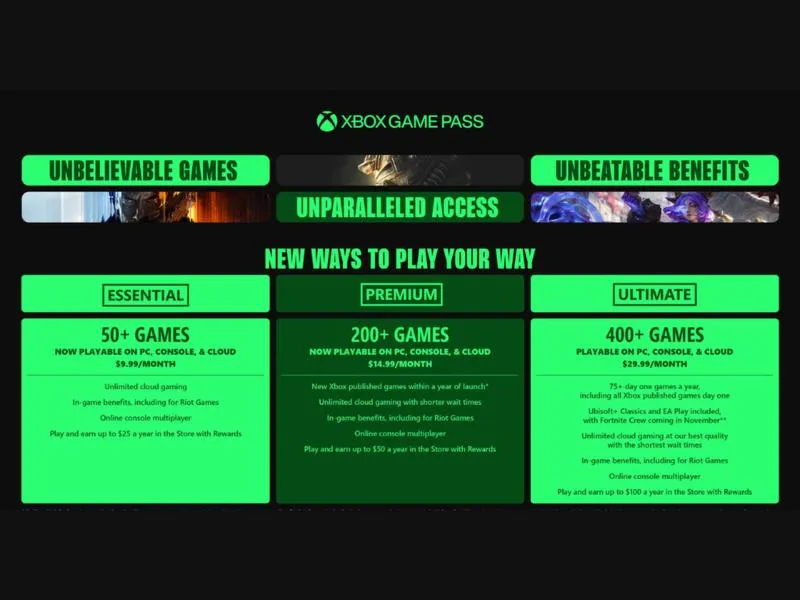
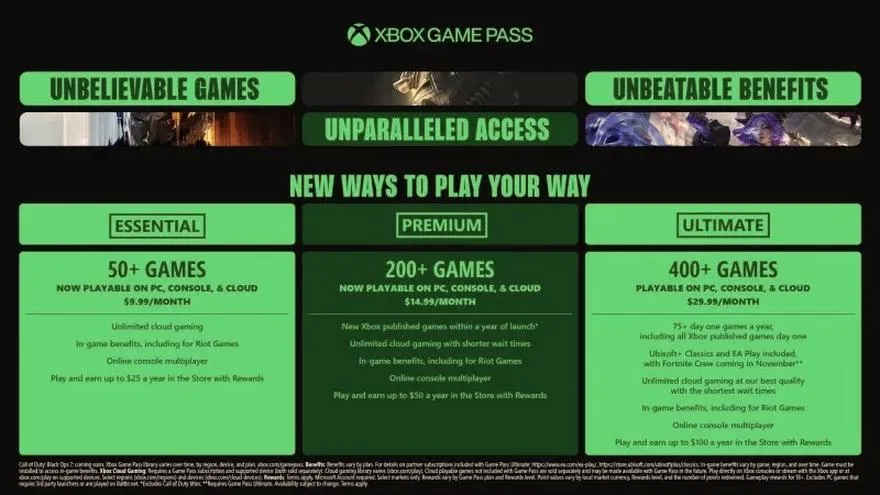
Czy wiesz, że strumieniowanie gier Xbox One na PC może być także wykorzystane do grania w gry z różnych platform, jeśli masz subskrypcję Xbox Game Pass? Dzięki temu masz dostęp do ogromnej biblioteki gier, które możesz zagrać na swoim komputerze bez konieczności posiadania ich fizycznych kopii!
Xbox Play Anywhere: graj na każdej platformie bez dodatkowych kosztów
Gdy gramy w gry wideo, często stajemy przed wyborem między różnorodnymi platformami. Osobiście bardzo lubię korzystać z Xbox Play Anywhere, ponieważ dzięki temu mogę grać na konsoli Xbox oraz na moim komputerze z systemem Windows 10 lub 11. Co więcej, cieszy mnie fakt, że nie muszę martwić się dodatkowymi kosztami – wystarczy, że zakupuję grę raz, a mogę korzystać z niej wszędzie tam, gdzie tylko chcę. Ta sytuacja stanowi ogromną wygodę dla zapalonych graczy takich jak ja, którzy cenią sobie różnorodność w trybach grania.
Odkąd wprowadzono Xbox Play Anywhere, zyskałem dostęp do coraz liczniejszych tytułów. Na dzień pisania tego tekstu lista gier obsługujących tę funkcję przekracza już ponad 100 pozycji. Właśnie dlatego mogę grać w ulubione produkcje w każdej chwili – zarówno na sofie w salonie, jak i podczas podróży z laptopem. Najbardziej ucieszyła mnie możliwość kontynuowania gry bez obaw o utratę postępów, niezależnie od urządzenia, na którym aktualnie gram.
XBOX PLAY ANYWHERE UMOŻLIWIA GRĘ NA WIELU PLATFORMACH JEDNOCZEŚNIE
Na pewno nie tylko dostępność gier stanowi atut Xbox Play Anywhere. Ponadto, sama jakość rozgrywki również robi wrażenie. Oferuje świetną synchronizację między platformami, co pozwala mi rozpocząć zabawę na konsoli Xbox i kontynuować ją na komputerze bez tracenia jakiejkolwiek sekundy z postępu. Skoro jesteśmy w temacie to odkryj, jak Kinect współpracuje z Xbox One X. Na przykład, jeżeli zacznę zmagania w grze akcji na konsoli, mogę zakończyć je później na komputerze, a wszystkie osiągnięcia wciąż będą widoczne na moim koncie Xbox Live. Dodatkowo, wszystkie zakupy w grze automatycznie przenoszą się na drugą platformę, co sprawia, że doświadczenie grania staje się jeszcze bardziej spójne.
Dzięki Xbox Play Anywhere mogę również korzystać z różnych ustawień sterowania, które są dla mnie bardziej wygodne. Kiedy jestem w domu, preferuję grać z kontrolerem, podczas gdy w podróży wybieram myszkę i klawiaturę. W zależności od sytuacji to ja podejmuję decyzję, jak chcę grać, a Xbox Play Anywhere zapewnia mi pełną swobodę. To naprawdę godne uwagi rozwiązanie, które całkowicie zmienia moje podejście do grania – czuję się jak prawdziwy mistrz mobilności w świecie gier!
Ciekawostką jest to, że Xbox Play Anywhere nie tylko pozwala na grę na różnych urządzeniach, ale również umożliwia cross-save, co oznacza, że postępy w grze są synchronizowane w czasie rzeczywistym, dzięki czemu możesz przerwać rozgrywkę na jednej platformie i kontynuować na innej, zachowując wszystkie osiągnięcia i postępy.
Wymagania systemowe: co potrzebujesz do grania w gry Xbox na PC
Granie w gry z konsoli Xbox na komputerze to naprawdę świetna zabawa. Jeśli interesują cię takie tematy, sprawdź, jakie kluczowe aspekty warto rozważyć przy zakupie Xbox 360. Zanim jednak przeskoczysz do akcji, warto dokładnie sprawdzić wymagania systemowe. Przede wszystkim potrzebujesz systemu operacyjnego Windows 10 lub 11 w wersji 22H2 lub nowszej. Tylko tak zapewnisz sobie możliwość korzystania z aplikacji Xbox oraz cieszenia się swoimi ulubionymi tytułami bez przeszkód. Co więcej, Twoje urządzenie powinno mieć przynajmniej 4 GB pamięci RAM oraz procesor Intel Core i5-4460 lub AMD FX-8350, aby gra działała płynnie.
Pamiętaj także o karcie graficznej, której minimalne wymagania to GTX 760 lub Radeon R7 260X. Nie zapominaj, że przestrzeń dyskowa również odgrywa istotną rolę, dlatego upewnij się, iż na dysku znajduje się przynajmniej 150 GB wolnego miejsca na gry i pliki, które sprawią, że wszystko będzie działać pięknie oraz z szybkością błyskawicy. Dodatkowo, stabilne połączenie internetowe o prędkości co najmniej 5 Mbps znacznie ułatwi Ci życie, zwłaszcza w trakcie aktualizacji oraz pobierania nowych gier.
Kluczowe komponenty sprzętowe do gier Xbox na PC
Aby w pełni cieszyć się grami Xbox na komputerze, zwróć również uwagę na peryferia. Jeśli zgłębiasz tę tematykę, odkryj nowe możliwości swojego Xboxa 360. Kontroler Xbox stanowi doskonały wybór, ale nie ma przeszkód, by grać z użyciem myszki i klawiatury. Choć wielu graczy preferuje pada, niektórzy wolą szybkość i precyzję, jaką zapewnia kontrola za pomocą klawiatury. Ponadto warto dodać, że niektóre funkcje mogą działać lepiej na różnych urządzeniach; w związku z tym warto poszukać optymalnych ustawień, które pasują do Twojego stylu gry.
Na koniec pamiętaj, aby zainstalować najnowszą wersję aplikacji Xbox na swoim komputerze. Dzięki temu zyskasz dostęp do najnowszych gier, aktualizacji oraz funkcji, które Microsoft regularnie wprowadza. A jeśli posiadasz gry obsługujące funkcję Xbox Play Anywhere, to zyskujesz możliwość grania na różnych platformach bez dodatkowych opłat. To idealne rozwiązanie dla tych, którzy cenią sobie elastyczność i chcą w pełni korzystać z możliwości, jakie daje międzyplatformowe granie.
Poniżej przedstawiamy kluczowe wymagania sprzętowe, które powinieneś spełnić:
- System operacyjny: Windows 10 lub 11 w wersji 22H2 lub nowszej
- Pamięć RAM: przynajmniej 4 GB
- Procesor: Intel Core i5-4460 lub AMD FX-8350
- Karta graficzna: GTX 760 lub Radeon R7 260X
- Wolne miejsce na dysku: przynajmniej 150 GB
- Prędkość internetu: co najmniej 5 Mbps
Ciekawostka: Wiele gier na Xbox, które posiadają funkcję Xbox Play Anywhere, umożliwia rozpoczęcie rozgrywki na konsoli i kontynuowanie jej na PC bez utraty postępów – to świetny sposób na elastyczne dopasowanie czasu gry do Twojego planu dnia!
Źródła:
- https://www.xbox.com/pl-pl/xbox-on-pc
- https://pomoc.home.pl/baza-wiedzy/jak-przesylac-strumieniowo-gry-xbox-one-do-systemu-windows-10
- https://www.xbox.com/pl-PL/games/xbox-play-anywhere
- https://learn.microsoft.com/pl-pl/answers/questions/4151472/czy-jak-mam-kupion-gr-na-xbox-series-x-to-mog-j-za