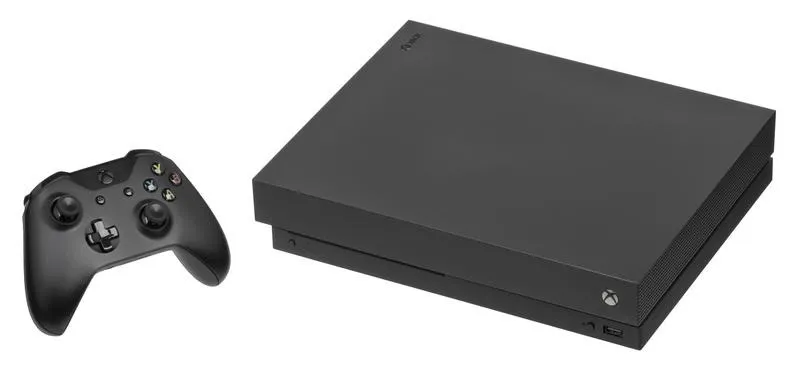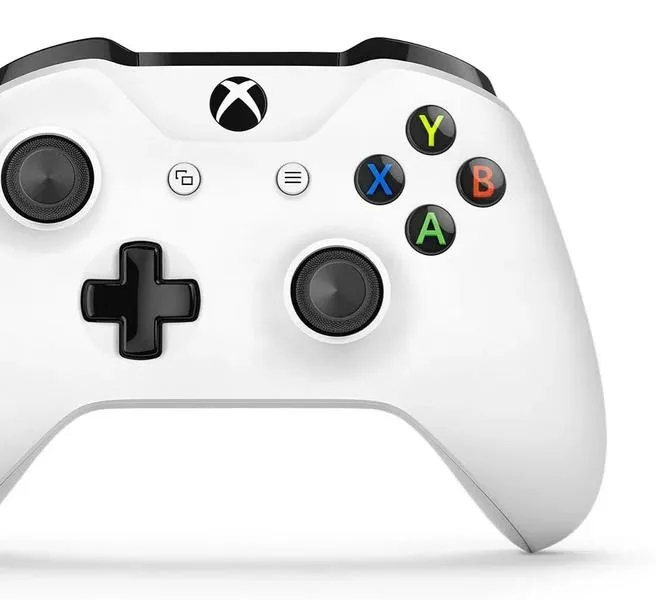
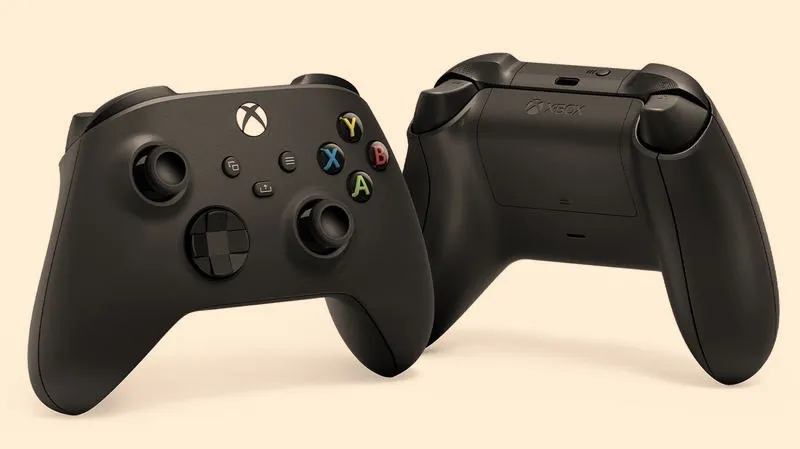
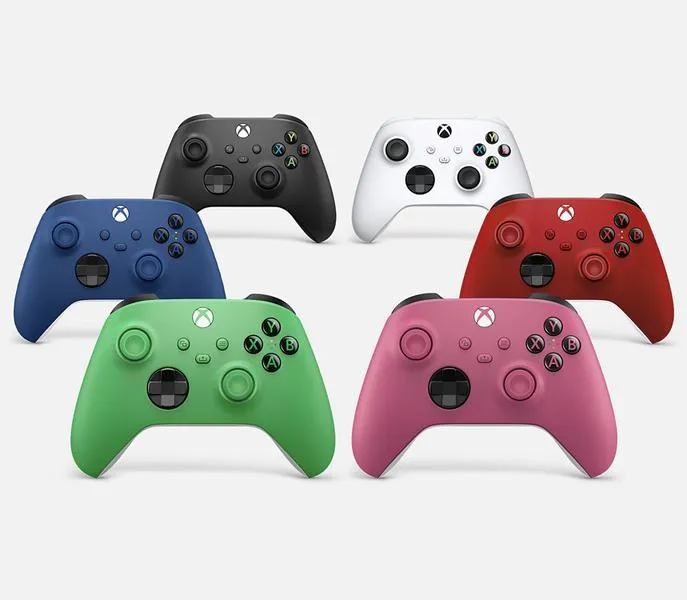
Podłączenie oryginalnego kontrolera Xbox Series X do konsoli nie sprawia żadnych trudności, a więc nawet osoby bez doświadczenia poradzą sobie z tym zadaniem. Na początku upewnij się, że konsola jest włączona, a później weź kontroler do ręki. Na jego spodzie znajduje się mały przycisk z symbolem Xbox; to właśnie ten przycisk odgrywa kluczową rolę w procesie łączenia. Wystarczy nacisnąć ten przycisk, a kontroler zacznie migać, co oznacza, że wszedł w tryb parowania.
- Upewnij się, że konsola Xbox Series X jest włączona.
- Naciśnij przycisk Xbox na kontrolerze, aby go uruchomić i wprowadzić w tryb parowania.
- Naciśnij przycisk „Bind” na konsoli, aby rozpocząć parowanie z kontrolerem.
- Przytrzymaj przycisk „Bind” na kontrolerze, aż diody przestaną migać, co oznacza pomyślne połączenie.
- Sprawdź działanie kontrolera przez nawigację w menu konsoli.
- Możesz podłączyć do 8 kontrolerów jednocześnie, powtarzając powyższe kroki.
- DualShock 4 i DualSense mogą być używane z konsolą Xbox przez Bluetooth, korzystając z telefonu.
Po tym, gdy kontroler zacznie migać, kierujemy się do konsoli. Na przednim panelu Xbox Series X z łatwością znajdziesz drugi przycisk z symbolem Xbox. Jak już zahaczamy o ten temat to sprawdź, który z konsolowych gigantów lepiej spełni twoje oczekiwania. Naciśnij go, a jeśli wszystko pójdzie dobrze, konsola także wejdzie w tryb parowania. Po kilku sekundach migające diody na kontrolerze zgasną, a na jego panelu zapali się światło, które wskaże, że urządzenia połączyły się. Cały proces trwa dosłownie chwilę, dlatego nawet jeśli robisz to pierwszy raz, nie musisz się obawiać zniechęcenia!
Wspólna zabawa z kontrolerem Xbox: 8 graczy i do 30 godzin bez przerwy!
Pamiętaj, że podłączanie kilku kontrolerów jednocześnie również jest proste i wygodne. Konsola Xbox Series X obsługuje do 8 kontrolerów równocześnie, co czyni ją idealną na imprezy i wspólne granie z przyjaciółmi. Aby podłączyć dodatkowy kontroler, wystarczy powtórzyć opisane kroki. Bez względu na to, czy grasz samodzielnie, czy z innymi, każdy gracz cieszy się pełną funkcjonalnością swojego pada.
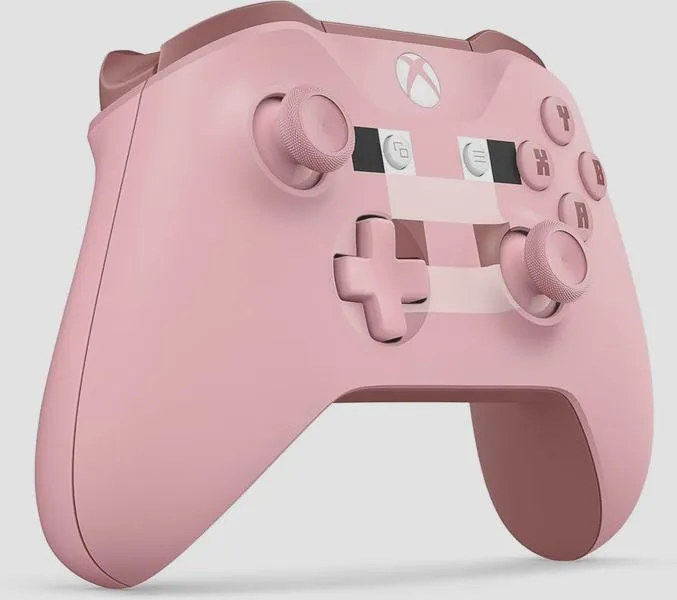
Kiedy kontroler zostanie podłączony, możesz w pełni zanurzyć się w gry. Bez względu na to, czy decydujesz się na strzelankę, wyścigi, czy grę RPG, oryginalny kontroler Xbox zapewnia wygodę i responsywność na najwyższym poziomie. Jeśli zastanawiasz się nad wymianą baterii w kontrolerze, warto wiedzieć, że przy użyciu akumulatora czas gry wynosi średnio do 30 godzin. Dzięki temu możesz cieszyć się naprawdę długimi sesjami gamingowymi bez konieczności przerywania na ładowanie. Gotowy do akcji kontroler Xbox Series X to świetny wybór dla każdego gracza!
Jak skutecznie podłączyć kontroler do konsoli Xbox Series X
Poniżej znajdziesz szczegółową instrukcję krok po kroku, która pozwoli Ci podłączyć kontroler do konsoli Xbox Series X. Dzięki tej procedurze, zyskasz płynne doświadczenie podczas grania, a problemów z połączeniem można łatwo uniknąć, stosując się do przedstawionych kroków.
- Włącz konsolę Xbox Series X: Upewnij się, że Twoja konsola jest włączona. Sprawdź, czy dioda na przednim panelu świeci się na zielono, co potwierdza prawidłowe działanie urządzenia.
- Włącz kontroler: Naciśnij przycisk Xbox na kontrolerze, aby go uruchomić. Po chwili kontroler powinien zacząć migać, co oznacza, że jest gotowy do sparowania.
- Rozpocznij proces parowania: Naciśnij i przytrzymaj przycisk „Bind” znajdujący się na konsoli Xbox przez kilka sekund. W momencie, gdy dioda na konsoli zacznie migać, oznacza to, że urządzenie jest gotowe do sparowania z kontrolerem.
- Sparuj kontroler: Przytrzymaj przycisk „Bind” umieszczony na tylnej stronie kontrolera. Po kilku sekundach diody zarówno na kontrolerze, jak i na konsoli powinny przestać migać, a zaczynając świecić na stałe, wskażą, że urządzenia pomyślnie się sparowały.
- Testowanie połączenia: Aby upewnić się, że kontroler działa prawidłowo, przejdź do menu głównego konsoli i spróbuj nawigować przy jego pomocy. W przypadku napotkania jakichkolwiek problemów, powtórz proces parowania, aby przywrócić prawidłowe połączenie.
Zdalne sterowanie konsolą za pomocą DualShock 4 lub DualSense
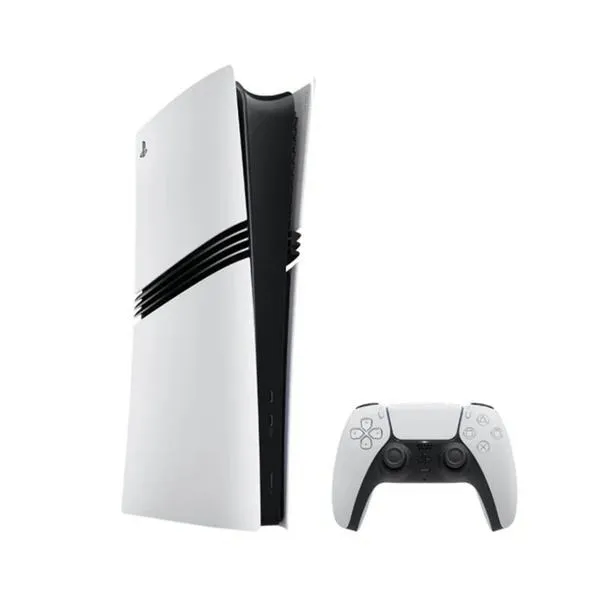
Uwielbiam grać na konsolach, ponieważ dostarczają mi wiele radości, ale życie czasami stawia przed nami różnorodne wyzwania. Pewnego dnia, gdy mój pad od Xboxa nagle postanowił, że czas na przerwę, a oczekiwanie na zamówienie nowego kontrolera mogłoby trwać wieczność, postanowiłem sięgnąć po to, co miałem pod ręką – pad od PlayStation. DualShock 4, a później DualSense, w okamgnieniu stały się moimi nowymi najlepszymi przyjaciółmi, pozwalając mi kontynuować zabawę w Xboxa. Jak to możliwe? Wystarczy jedynie przełączyć się na tryb zdalnego sterowania przy użyciu telefonu!
Aby połączyć pada DualShock 4 lub DualSense z konsolą Xbox Series X lub S, potrzebujemy kilku prostych elementów: działającego kontrolera, telefonu z odpowiednim systemem operacyjnym oraz aplikacji Xbox. W moim przypadku korzystałem z Androida w wersji 10. Rozpocząłem od sparowania pada z telefonem przez Bluetooth. Kluczowy trik polega na tym, aby nie oddalać się zbytnio od akcji; musimy być blisko, by nawiązać stabilne połączenie zarówno z konsolą, jak i telefonem w tej samej sieci. Jeżeli interesuje cię ten temat to sprawdź, jak łatwo połączyć słuchawki z Xboxem.
Gaming bez granic: jak DualShock 4 i DualSense otwierają nowe możliwości
Włączenie zdalnego sterowania to prawdziwa przyjemność. Po ściągnięciu aplikacji Xbox, aktywowaniu Bluetooth na telefonie i włączeniu trybu parowania na padzie, możemy w kilka minut cieszyć się ulubionymi grami. Najlepiej wspierać swoje połączenie za pomocą WiFi 5 GHz, aby ograniczyć problemy z opóźnieniami. Poziom input lag, co ciekawe, okazał się na tyle akceptowalny, że grałem płynnie w wiele tytułów, takich jak Forza Horizon 4 czy Wreckfest, bez większych przeszkód.
W dzisiejszym świecie gier, elastyczność uzyskiwana przez łączenie różnych technologii otwiera nowe horyzonty dla graczy. Warto wykorzystać dostępne narzędzia, aby cieszyć się ulubionymi tytułami bez ograniczeń.
Jednakże trzeba pamiętać o pewnych ograniczeniach. Na przykład, wibracje pada mogą nie działać, a dźwięk najlepiej podpiąć przez telefon, co może prowadzić do innych problemów, szczególnie przy słabym połączeniu. Mimo wszystko, ta metoda sprawdza się doskonale w kryzysowych sytuacjach, a w połączeniu z odpowiednią aplikacją umożliwia korzystanie z przycisków tak, jak w przypadku oryginalnego kontrolera. Dlatego przynajmniej wiem, że w trudnych chwilach mam choć jedną alternatywę – i o to właśnie chodzi w gamingowej społeczności!
Ciekawostką jest to, że mimo że kontrolery DualShock 4 i DualSense zostały zaprojektowane z myślą o PlayStation, ich wszechstronność pozwala na wykorzystanie ich w innych ekosystemach, takich jak Xbox, co otwiera nowe możliwości dla graczy. Dzięki temu można cieszyć się ulubionymi tytułami bez konieczności posiadania dodatkowego sprzętu.
Jakie są zalety i wady używania pada od PlayStation z Xboxem?
W tej liście znajdziesz zalety oraz wady korzystania z pada od PlayStation (DualShock 4 lub DualSense) w połączeniu z konsolą Xbox. Przedstawię szczegółowo każdy punkt, by dostarczyć pełniejszy obraz tej nietypowej kombinacji kontrolerów.
- Możliwość użycia w nagłej sytuacji: W momencie, gdy pad od Xboxa ulega uszkodzeniu, sparowanie kontrolera od PlayStation oferuje wyjątkową szansę na kontynuowanie rozgrywki. Proces ten, oparty na prostych krokach oraz grze zdalnej, pozwala na korzystanie z konfiguracji, której normalnie nie wspiera Xbox, co szczególnie przydaje się w sytuacjach awaryjnych.
- Obsługa Bluetooth: DualShock 4 oraz DualSense bez problemu sparujesz z telefonami, co otwiera możliwość zdalnego sterowania konsolą. Należy jednak pamiętać, że takie połączenie wymaga dobrze skonfigurowanego Bluetooth oraz aplikacji Xbox na telefonie, co niestety nie zawsze jest dostępne dla wszystkich użytkowników.
- Wady związane z opóźnieniem i funkcjami: Korzystanie z pada PlayStation może skutkować większym input lagiem w porównaniu do oryginalnego pada Xbox. To opóźnienie, odczuwalne zwłaszcza w bardziej wymagających grach akcji, wpłynie na płynność zabawy. Dodatkowo, funkcje wibracji nie działają, a podłączenie słuchawek do kontrolera od PS4 uniemożliwia odsłuch audio, co zmusza do korzystania z telefonu lub telewizora.
- Kwestie z mapowaniem przycisków: W przypadku DualSense mogą pojawić się problemy z mapowaniem przycisków, co sprawia, że pewne akcje są niezgodne z oczekiwaniami użytkownika; na przykład potwierdzenie może wymagać użycia innego przycisku niż zazwyczaj. Taka sytuacja dodatkowo komplikuje rozgrywkę i może prowadzić do potrzeby dostosowania ustawień w osobnej aplikacji.
Alternatywne metody podłączenia kontrolera do Xbox Series X
Alternatywne metody podłączenia kontrolera do Xbox Series X przydają się w sytuacjach, gdy nasz oryginalny pad nagle przestaje działać. Jednym z najpopularniejszych rozwiązań staje się wykorzystanie pada od PlayStation, takiego jak DualShock 4 czy DualSense. Wbrew przekonaniom wielu graczy, istnieje prosty sposób na połączenie go z konsolą Xbox, korzystając z funkcji zdalnego grania przez telefon. Z mojego doświadczenia wynika, że całe przedsięwzięcie zrealizujemy w mniej więcej dziesięć minut, o ile mamy pod ręką odpowiednie urządzenia.
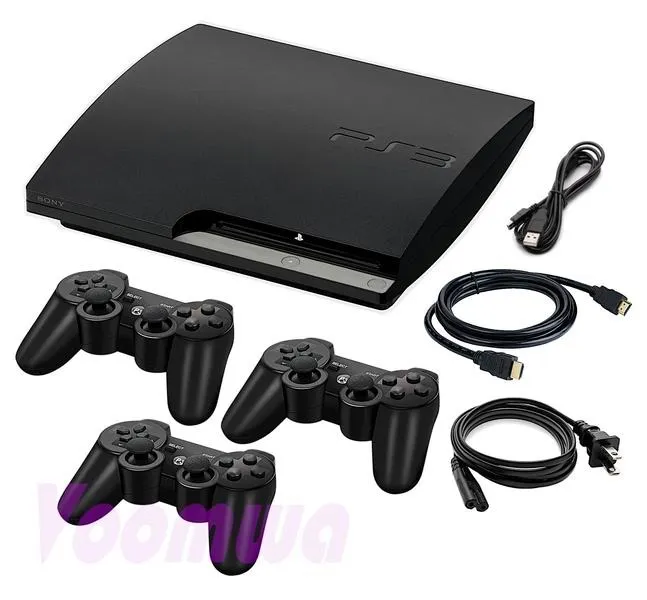
Aby w pełni wykorzystać tę metodę, najpierw musimy upewnić się, że pad jest sparowany z telefonem, który obsługuje Bluetooth. Proces zaczynamy od pobrania aplikacji Xbox na telefon z systemem Android 10 lub nowszym, a także iOS 13. Po przygotowaniach wystarczy jedynie sparować kontroler, a następnie uruchomić grę zdalną, co umożliwia bezproblemowe granie na telewizorze. Skoro zahaczyliśmy o ten temat to dowiedz się, jak szybko podłączyć drugi kontroler do Xbox 360. Z pewnością warto zadbać o stabilne połączenie Wi-Fi, które zminimalizuje opóźnienia podczas rozgrywki.
DualShock i DualSense – moc alternatywnych kontrolerów dla Xbox za około 50 dolarów
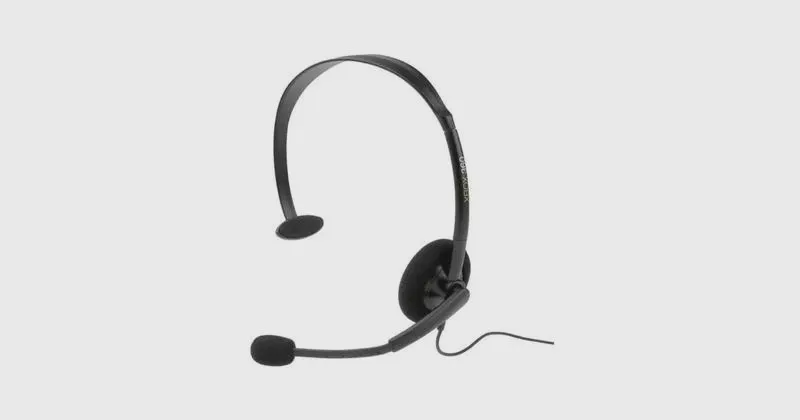
Pad od PlayStation 4 lub 5 można całkowicie podłączyć do konsoli Xbox, pamiętając przy tym o kilku drobnych niedogodnościach. A tak na marginesie, poznaj najlepsze słuchawki do konsoli i wybierz idealny model. W przypadku DualShocka 4 nie występują większe problemy, ponieważ wszystkie przyciski działają jak należy. Z drugiej strony, korzystając z DualSense, użytkownicy czasem zgłaszają trudności ze zmapowaniem przycisków, co może wymagać dodatkowego oprogramowania do zarządzania guzikami. Mimo że nie jest to idealne rozwiązanie, w sytuacji awaryjnej można z powodzeniem grać jako snajper w Call of Duty nawet przy użyciu pada od Sony.
Osoby, które preferują bardziej trwałe rozwiązania, mogą zainwestować w adapter Brook Gaming Wingman. Jego koszt wynosi około czterdziestu do pięćdziesięciu dolarów, a funkcjonalność pozwala na podłączenie różnych kontrolerów do konsoli. Skoro już tu jesteś to odkryj, jak łatwo podłączyć pada do konsoli Xbox One S. To opcja, która z pewnością zainteresuje nie tylko posiadaczy padów od PlayStation, ale także tych od innych producentów. Niewątpliwie stanowi to kolejny dowód na to, że możliwości alternatywnego podłączenia kontrolerów do Xbox Series X są naprawdę szerokie i różnorodne!
Alternatywne metody grania stają się coraz bardziej popularne wśród graczy, którzy szukają komfortu i elastyczności. Dzięki różnorodnym kontrolerom można dostosować rozgrywkę do własnych preferencji.
Czy wiesz, że korzystając z padów DualShock 4 i DualSense, możesz także doświadczyć dodatkowych funkcji, takich jak haptyczne sprzężenie zwrotne i adaptacyjne spusty, pod warunkiem, że korzystasz z odpowiednich gier na telefonie z systemem Android lub iOS?
Źródła:
- https://operacjapanda.pl/2021/jak-podlaczyc-dual-shock-do-xboxa-series-xs