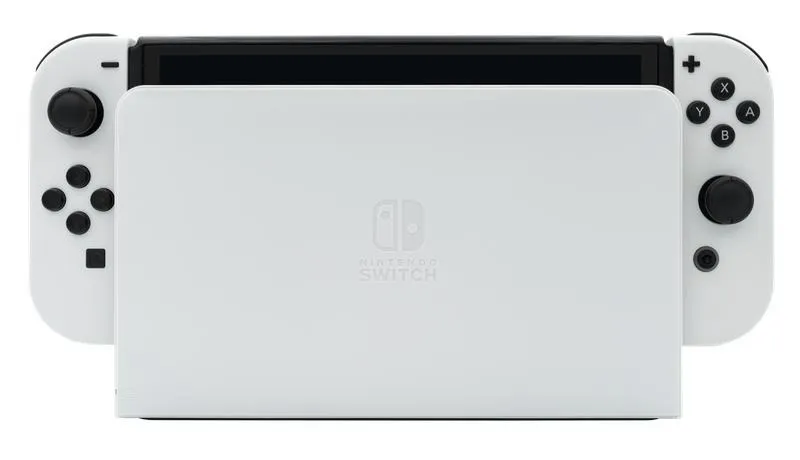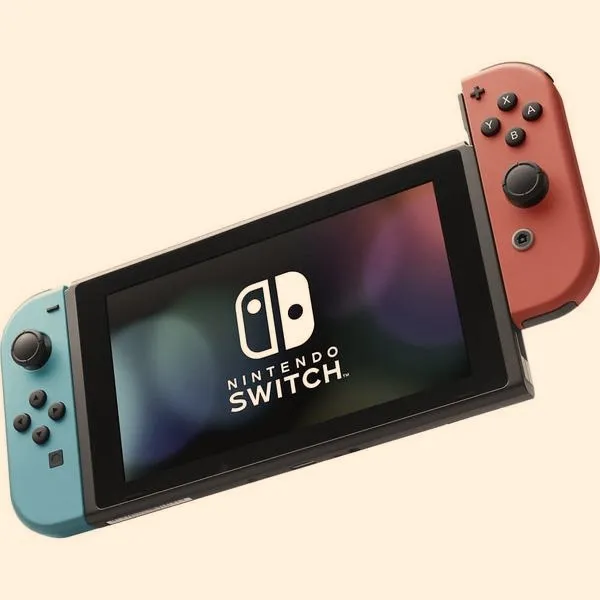
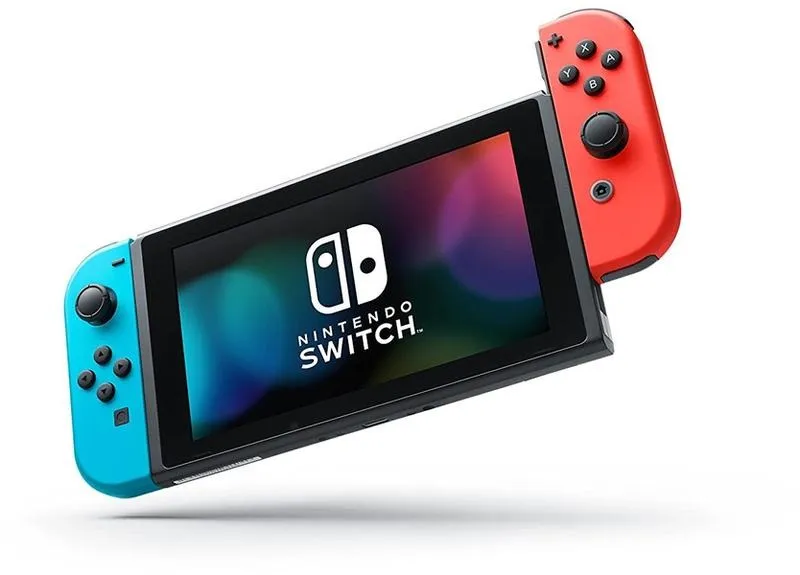
Podłączenie Nintendo Switch do telewizora stanowi doskonały sposób na czerpanie radości z ulubionych gier na dużym ekranie. Skoro już poruszamy się w tym temacie to odkryj, jak podłączyć klasyczne konsole do nowoczesnego telewizora. Aby wszystko działało sprawnie, musisz zgromadzić kilka niezbędnych akcesoriów. Przede wszystkim, stacja dokująca, która zwykle znajduje się w zestawie z konsolą, jest kluczowym elementem. To ona właśnie pozwala na przesyłanie zarówno obrazu, jak i dźwięku do telewizora. Dodatkowo, potrzebny będzie również kabel HDMI, który również zazwyczaj znajduje się w komplecie. Pamiętaj, aby telewizor dysponował wolnym portem HDMI, co umożliwi skuteczne podłączenie.
Rozpocznij proces podłączania od otwarcia tylnej części stacji dokującej, gdzie znajdziesz porty przeznaczone do podłączenia zasilacza oraz kabla HDMI. Następnie podłącz kabel HDMI do portu HDMI OUT w stacji dokującej, a drugi koniec umieść w wolnym porcie HDMI telewizora. Przeczytaj inny artykuł, w którym pojawił się podobny wątek. Po tej operacji przystąp do podłączenia zasilacza, wpinając go do stacji oraz gniazdka elektrycznego. Gdy wykonasz wszystkie te kroki, zamknij tylną klapkę stacji dokującej, upewniając się, że wszystko jest solidnie umiejscowione, aby zapewnić stabilne działanie.
Krok po kroku do podłączenia Nintendo Switch do telewizora
Po podłączeniu wszystkich elementów przychodzi czas na ostatni krok – umieście konsolę Nintendo Switch w stacji dokującej. Upewnij się, że konsola jest właściwie osadzona, a ekran skierowany do przodu. Aby rozpocząć zabawę, obudź konsolę, wciskając przycisk na kontrolerze lub ekranie. Dobrze jest również zwrócić uwagę na ustawienia w menu konsoli; przejdź do Ustawień systemowych i wybierz opcję „Zmień typ kontrolera/TV”, aby skonfigurować wyjście na telewizor. Teraz wystarczy, że przełączysz źródło wejściowe w telewizorze na odpowiedni port HDMI, aby obraz z konsoli pojawił się na ekranie.
Podłączenie Nintendo Switch do telewizora otwiera nowe możliwości w świecie gier. Dzięki dużemu ekranowi można jeszcze bardziej cieszyć się każdym szczegółem i dynamicznością rozgrywki.
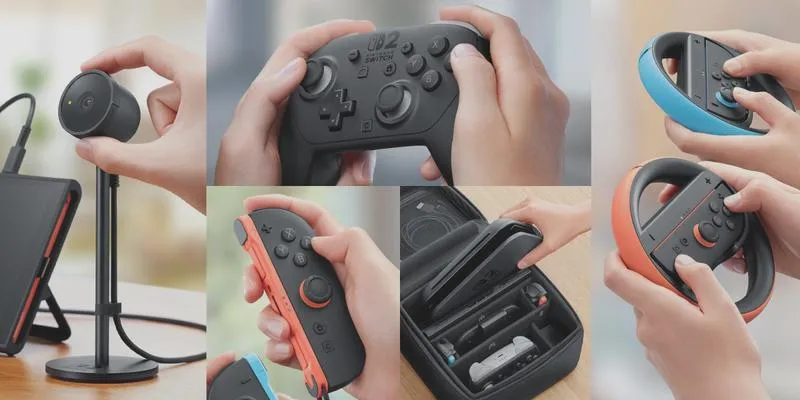
Aby w pełni wykorzystać możliwości Nintendo Switch na dużym ekranie, rozważ zakup dodatkowych akcesoriów. Na przykład, inwestycja w kontroler Pro przyniesie korzyści, jeśli preferujesz bardziej tradycyjne granie. Oprócz tego, warto rozważyć soundbar lub głośniki, co znacząco poprawi jakość dźwięku. Nie zapomnij również, że niektóre modele konsol, takie jak Nintendo Switch Lite, nie obsługują trybu telewizyjnego. W związku z tym, nie będzie można ich podłączyć do telewizora, co ma kluczowe znaczenie, jeśli planujesz grać na dużym ekranie.
Jak krok po kroku podłączyć Nintendo Switch do telewizora
W niniejszej liście przedstawiam etapy, które wykonasz, aby z sukcesem podłączyć konsolę Nintendo Switch do telewizora. Dzięki tym instrukcjom z pewnością będziesz mógł cieszyć się swoimi ulubionymi grami na dużym ekranie.
- Przygotowanie stacji dokującej - Otwórz tylną część stacji dokującej, aby uzyskać dostęp do portów. Postaraj się znaleźć odpowiednią lokalizację, blisko gniazdka elektrycznego oraz wolnych portów HDMI w telewizorze.
- Podłączenie zasilacza i kabla HDMI - Wpiąć przewód zasilacza do portu AC ADAPTER w stacji dokującej, a jego drugi koniec należy podłączyć do gniazdka elektrycznego. Następnie podłącz kabel HDMI do portu HDMI OUT w stacji dokującej, a jego drugi koniec wprowadź do wolnego wejścia HDMI w telewizorze.
- Umieszczenie konsoli w stacji dokującej - Delikatnie umieść Nintendo Switch w stacji dokującej, zwracając uwagę na to, aby ekran konsoli kierował się do przodu. Upewnij się, że urządzenie jest prawidłowo osadzone w złączu USB-C w stacji dokującej, co rozpoznać możesz po zapaleniu się zielonej diody.
- Uruchomienie konsoli i telewizora - Włącz telewizor i użyj pilota, aby przełączyć źródło wejściowe na port HDMI, do którego podłączyłeś stację dokującą. Następnie uruchom konsolę, naciskając przycisk na urządzeniu lub jednym z Joy-Conów.
- Konfiguracja ustawień wyświetlania - Aby zapewnić odpowiednią jakość obrazu, przejdź do ustawień systemowych na Nintendo Switch. Wybierz zakładkę związaną z wyświetlaniem (Ustawienia telewizora) i sprawdź, czy rozdzielczość ustawiono na automatyczną lub 1080p. Na telewizorze możesz również dostosować ustawienia obrazu, na przykład, przełączając tryb na 'Game Mode'.
| Akcesorium | Opis |
|---|---|
| Stacja dokująca | Kluczowy element, pozwala na przesyłanie obrazu i dźwięku do telewizora, zazwyczaj w zestawie z konsolą. |
| Kabel HDMI | Umożliwia podłączenie stacji dokującej do telewizora, również zazwyczaj dostarczany w komplecie. |
| Zasilacz | Podłączany do stacji dokującej oraz do gniazdka elektrycznego, niezbędny do zasilania konsoli. |
| Kontroler Pro | Dodatkowy kontroler dla graczy preferujących bardziej tradycyjne granie. |
| Soundbar/Głośniki | Poprawiają jakość dźwięku podczas grania na dużym ekranie. |
Krok po kroku: jak prawidłowo podłączyć Nintendo Switch do telewizora
Podłączenie konsoli Nintendo Switch do telewizora to szybki i prosty proces, który umożliwia cieszenie się grą na większym ekranie. Aby wykonać tę operację, potrzebujesz stacji dokującej, kabla HDMI oraz zasilacza dołączonego do konsoli. Na początku otwórz tylną część stacji dokującej, aby uzyskać dostęp do portów. Następnie podłącz kabel HDMI do portu HDMI OUT w docku, a jego drugi koniec wsadź do wolnego portu HDMI w telewizorze. Pamiętaj również o podłączeniu zasilacza do gniazdka elektrycznego, ponieważ to jest niezbędne do działania konsoli w trybie TV. Jeśli temat cię interesuje, sprawdź, jak idealnie dopasować telewizor do nowej konsoli.
Gdy masz już wszystkie kable podłączone, umieść konsolę Nintendo Switch w stacji dokującej z ekranem skierowanym do przodu. Po chwili zauważysz, że ekran konsoli wygasł, co oznacza, że konsola przeszła w tryb telewizyjny. Teraz wystarczy przełączyć telewizor na odpowiednie źródło sygnału HDMI, do którego podłączyłeś dock. Użyj pilota telewizyjnego, aby wybrać port HDMI (np. HDMI 1, HDMI 2) i voilà – wszystko gotowe!
Ważne kroki końcowe dla udanego podłączenia
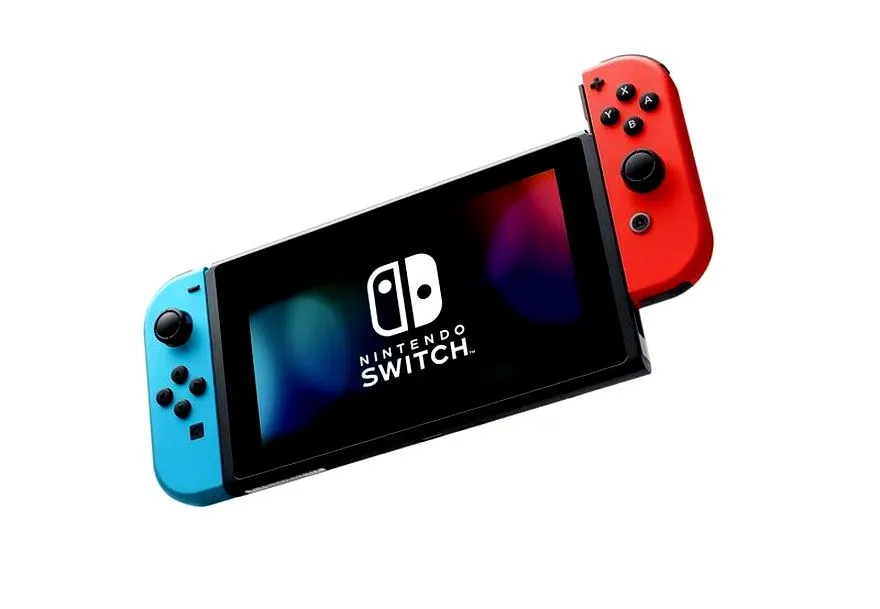
Warto teraz przejść do ustawień systemowych Nintendo Switch, aby upewnić się, że konsola poprawnie skonfigurowana na wyjście do telewizora. W sekcji "Kontrolery i czujniki" masz możliwość zmiany typu kontrolera na "TV". Jeśli napotkasz problemy z wyświetlaniem obrazu, sprawdź, czy porty HDMI są czyste oraz czy przewody zostały prawidłowo podłączone. Czasami problem może także leżeć w zasilaczu – upewnij się, że stacja dokująca czerpie zasilanie, ponieważ bez tego konsola nie przełączy się prawidłowo w tryb TV.
Na koniec, warto zastanowić się nad dostosowaniem ustawień obrazu i dźwięku według własnych preferencji. W menu konsoli możesz zmienić rozdzielczość, a w niektórych telewizorach warto aktywować tryb gier, co może poprawić wydajność obrazu. Tak przygotowany zestaw będzie gotowy na długie godziny wciągającej rozgrywki na dużym ekranie. Jeżeli posiadasz Nintendo Switch OLED lub planujesz zakup Nintendo Switch 2, różnice w podłączeniu będą minimalne, jednak pamiętaj o korzystaniu z oryginalnych akcesoriów, aby uzyskać najlepsze efekty!
Czy wiesz, że Nintendo Switch automatycznie wykrywa podłączenie do telewizora? Dzięki temu, gdy umieścisz konsolę w stacji dokującej, przełączy się ona w tryb TV bez potrzeby ręcznej interwencji, co czyni cały proces jeszcze prostszym!
Jak rozwiązywać problemy z połączeniem Nintendo Switch i telewizora?
Jeżeli napotkałeś trudności z połączeniem Nintendo Switch z telewizorem, poniższe kroki stanowią praktyczny przewodnik, który pomoże Ci rozwiązać ten kłopot. Przedstawiamy kluczowe wskazówki, które ułatwią Ci udane połączenie konsoli z telewizorem.
- Sprawdzenie akcesoriów i portów: Na początek upewnij się, że posiadasz wszystkie niezbędne akcesoria, takie jak stacja dokująca, zasilacz oraz kabel HDMI. Następnie zweryfikuj, czy telewizor posiada dostępny wolny port HDMI. Po otwarciu stacji dokującej sprawdź również, czy porty są czyste oraz pozbawione zanieczyszczeń, gdyż brudne lub uszkodzone złącza mogą skutkować problemami z połączeniem.
- Podłączenie kabli: Aby prawidłowo podłączyć Nintendo Switch do telewizora, zacznij od podłączenia kabel HDMI do portu HDMI OUT w stacji dokującej. Po zrobieniu tego podłącz drugi koniec kabla do wolnego portu HDMI w telewizorze. Także zasilacz wymaga podłączenia do odpowiedniego portu w stacji dokującej, a następnie do gniazdka elektrycznego. Pamiętaj, aby wszystkie kable wpiąć mocno i upewnić się, że nie występują luzów.
- Umieszczenie konsoli w stacji dokującej: Gdy wszystkie kable zostały podłączone, umieść konsolę Nintendo Switch w stacji dokującej. Upewnij się, że konsola została poprawnie osadzona, a ekran jest skierowany do przodu. Po umieszczeniu Switcha w docku zauważysz, że ekran gaśnie - to oznacza, że konsola przeszła w tryb telewizyjny.
- Wybór źródła na telewizorze: Po włączeniu telewizora użyj pilota, aby wybrać odpowiedni port HDMI, do którego podłączyłeś stację dokującą. W przypadku problemów z wyświetleniem obrazu sprawdź różne porty HDMI, aby mieć pewność, że wybrałeś właściwe źródło sygnału.
- Ustawienia konsoli: Jeżeli telewizor działa, ale obraz wciąż się nie wyświetla, przejdź do Ustawień systemowych konsoli. Następnie wybierz “Kontrolery i czujniki”, a później “Zmień typ kontrolera/TV”. Upewnij się, że typ wyjścia jest ustawiony na telewizor. Może być także konieczne zresetowanie ustawień, zwłaszcza dla starych modeli telewizorów, które mogą mieć trudności z rozdzielczością.
Dlaczego Nintendo Switch Lite nie może być podłączony do telewizora?
Nintendo Switch Lite to konsola zaprojektowana z myślą o przenośnej funkcjonalności. Jednym z kluczowych aspektów, który odróżnia ją od standardowej wersji Nintendo Switch, jest brak możliwości podłączenia do telewizora. Stacja dokująca, w której umieszcza się konsolę, umożliwia przekazywanie obrazu do telewizora, natomiast Lite nie posiada odpowiednich technicznych rozwiązań. Dlatego, mimo że z łatwością zmieści się w torbie, zabierając ją ze sobą wszędzie, nie będziemy w stanie cieszyć się grą na dużym ekranie.
Decyzja o uproszczonej konstrukcji Nintendo Switch Lite przynosi zarówno korzyści, jak i ograniczenia. Konsola charakteryzuje się większą kompaktowością i lżejszą wagą, co sprawia, że idealnie nadaje się do podróży. Brak opcji stacji dokującej prowadzi także do niższej ceny oraz prostszej obsługi – nie musimy martwić się o kable. Choć Lite doskonale sprawdza się w trybie mobilnym, osoby, które preferują grę na dużych ekranach, powinny rozważyć wybór standardowego modelu Nintendo Switch.
Nintendo Switch Lite stanowi wyłącznie konsolę przenośną
Warto zaznaczyć, że Nintendo Switch Lite stworzono głównie z myślą o grach w trybie handheld. Producent nie uwzględnił w jej konstrukcji komponentów potrzebnych do przesyłania obrazu do telewizora. W przeciwieństwie do standardowego Switcha, który umożliwia przechodzenie między trybem mobilnym a trybem TV, Lite skupia się na tym, że strzelanki i przygodówki najlepiej smakują w ruchu. Wniosek? Jeśli Twoim priorytetem jest granie na telewizorze, Lite z pewnością nie spełni Twoich oczekiwań.
Możliwość podłączenia do telewizora okazuje się istotna dla wielu graczy, zwłaszcza tych, którzy lubią rywalizować w większym gronie. Nintendo Switch Lite nie oferuje takich opcji, dlatego, jeśli planujesz długie sesje gamingowe w swoim salonie, lepszym rozwiązaniem będzie wybór modelu z pełną funkcjonalnością TV. Planując zakup konsoli, warto mieć na uwadze te różnice – czy stawiamy na przenośność, czy na możliwość grania na dużym ekranie.
Ciekawostką jest, że mimo braku możliwości podłączenia do telewizora, Nintendo Switch Lite jest kompatybilny z większością gier dostępnych na standardowym modelu Switch, co oznacza, że użytkownicy mogą cieszyć się bogatym katalogiem gier w wygodny sposób, nawet jeśli muszą korzystać z mniejszego ekranu.
Źródła:
- https://gsm24.pl/content/224-jak-podlaczyc-nintendo-switch-do-telewizora
- https://www.tcl.com/pl/pl/blog/tips/how-to-connect-your-nintendo-switch-to-your-tv
- https://www.morele.net/wiadomosc/jak-podlaczyc-nintendo-switch-do-telewizora/17747/
- https://www.gry-online.pl/newsroom/jak-podlaczyc-nintendo-switch-do-telewizora/z7282c8
- https://geektata.pl/jak-podlaczyc-nintendo-switch-do-telewizora-i-laptopa/
- https://polandithub.pl/jak-podlaczyc-nintendo-switch-2-do-telewizora-z-telewizorem/