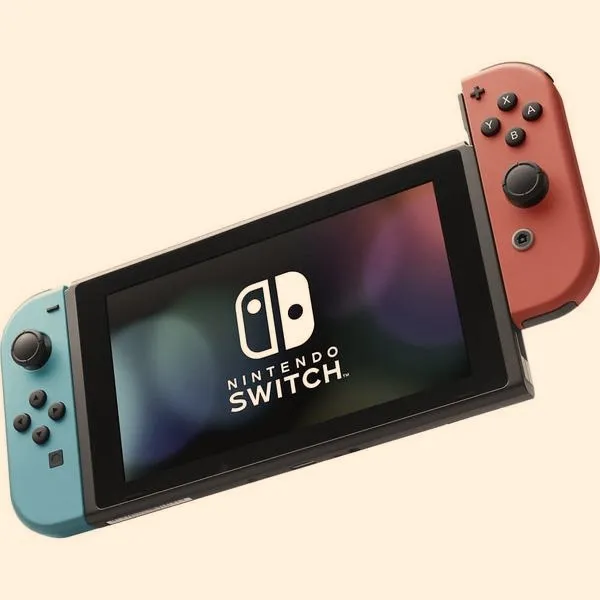
Usunięcie gier z Nintendo Switch może wydawać się skomplikowane, szczególnie gdy obawiamy się o utratę naszych cennych zapisów. W 2026 roku, kiedy na rynku dostępnych jest mnóstwo wspaniałych tytułów, wszyscy marzymy o zdobywaniu nowych przygód. Na szczęście, Nintendo Switch oferuje nam kilka praktycznych opcji, które ułatwiają zarządzanie grami, jednocześnie chroniąc nasze postępy. Przede wszystkim warto mieć na uwadze, że usunięcie gry z dysku nie wiąże się z kasowaniem zapisów. Dlatego, jeśli potrzebujesz więcej miejsca, nie musisz się martwić!
W kontekście usuwania gier wyróżniamy dwie kluczowe metody: "Usuń program" oraz "Zarchiwizuj program". Kiedy wybierasz opcję usunięcia, pliki gry znikają, ale zapisane dane pozostają nienaruszone. Jeśli interesują cię takie tematy to odkryj najlepsze gry RPG na Xbox w trybie kooperacji z przyjaciółmi. Aby to zrobić, wystarczy nacisnąć przycisk „+” lub „-” na kontrolerze na głównym ekranie konsoli, następnie przejść do "Zarządzanie danymi" i wybrać "Usuń program". Gdy zdecydujesz się na archiwizację, ikona gry pozostaje na ekranie głównym, co ułatwia ponowne zainstalowanie tytułu. Umożliwisz to sobie, wykonując te same kroki, ale wybierając "Zarchiwizuj program".
Bezpieczne usuwanie gier z Nintendo Switch: Twoje dane zapisów zawsze w dobrych rękach!
Jedną z najważniejszych zalet Nintendo Switch stanowi fakt, że nawet po usunięciu gry z dysku, zapisane dane pozostają w pamięci konsoli. Dzięki temu nie musimy obawiać się utraty godzin spędzonych na grze oraz zdobytch postępów. Zazwyczaj zapisane dane gier zajmują niewiele miejsca, często poniżej 100 MB, co sprawia, że są stosunkowo mało inwazyjne w kontekście całkowitej pamięci konsoli. A tutaj coś dla zainteresowanych: odkryj najlepsze gry kooperacyjne na Xbox dla dwóch graczy. Jeżeli natomiast korzystasz z subskrypcji Nintendo Switch Online, masz możliwość zarchiwizowania swoich zapisów w chmurze, co dodatkowo zwiększa bezpieczeństwo twoich postępów.
Kiedy w przyszłości zapragniesz ponownie pobrać swoje ulubione gry, proces ten również jest bardzo prosty. Wystarczy, że przejdziesz do Nintendo eShop, wybierzesz swój profil użytkownika i skorzystasz z sekcji „Ponowne pobieranie”. Tam znajdziesz wszystkie swoje zakupione gry, które możesz bez obaw ściągnąć ponownie na konsolę. Pamiętaj, że niezależnie od tego, którą metodę usunięcia lub archiwizowania gier wybierzesz, twoje dane zapisów pozostaną nietknięte, a przygoda będzie mogła się toczyć tam, gdzie ją przerwałeś!
Jak skutecznie usunąć gry na Nintendo Switch i zwolnić pamięć
W tym poradniku przedstawimy szczegółowe kroki, które pozwolą Ci usunąć gry z konsoli Nintendo Switch, co z kolei zwolni miejsce w jej pamięci. Różnice między usuwaniem a archiwizowaniem gier wyjaśnimy, a także podpowiemy, jak bezpiecznie zarządzać zapisami gry. Dzięki tym informacjom nie tylko odciążysz swoją konsolę, ale również będziesz wiedział, jak ponownie uzyskać dostęp do swoich ulubionych tytułów.
-
Usuwanie gry z pamięci konsoli
Aby usunąć grę z Nintendo Switch, zacznij od przejścia do ekranu głównego konsoli. Następnie znajdź ikonę gry, którą chcesz usunąć. Po tym naciśnij przycisk „+” lub „-” na kontrolerze, aby otworzyć menu opcji. Wybierz „Zarządzanie danymi” i kliknij „Usuń program”. Na ekranie pojawi się prośba o potwierdzenie akcji; przeczytaj uważnie komunikat, aby upewnić się, że zachowasz zapisane dane gry, które nie zostaną skasowane. Po potwierdzeniu gra zniknie z ekranu głównego, a miejsce zostanie zwolnione. -
Archiwizowanie gry
Jeśli chciałbyś zachować ikonę gry na ekranie głównym zamiast ją usuwać, możesz skorzystać z opcji archiwizacji. Zaznacz ikonę gry, a następnie naciśnij przycisk „+” lub „-”. W menu opcji wybierz „Zarządzanie danymi” i kliknij „Zarchiwizuj program”. Po potwierdzeniu tej akcji zwolnisz miejsce na dysku, jednocześnie umożliwiając łatwe późniejsze ponowne pobranie gry z Nintendo eShop poprzez kliknięcie ikony na ekranie głównym. -
Ponowne pobranie usuniętej gry
Gdy zdecydujesz się na ponowne pobranie gry, przejdź do Nintendo eShop. Zaloguj się na konto, na którym dokonano zakupu, a następnie kliknij ikonę swojego profilu w prawym górnym rogu. W sekcji „Ponowne pobieranie” (lub podobnie nazwanej) znajdziesz wszystkie wcześniej zakupione gry. Odszukaj interesujący tytuł i kliknij przycisk „Pobierz ponownie”. Po zakończeniu pobierania gra automatycznie załaduje istniejące dane zapisu. -
Usuwanie zapisów gry (save’ów)
Aby całkowicie usunąć postępy w grze, wykonaj dodatkową operację. Przejdź do ustawień konsoli i wybierz „Zarządzanie danymi”. Następnie wybierz „Usuń zapisy gry”. Odszukaj grę, którą chcesz zaktualizować, a potem zdecyduj, czy usuniesz dane konkretnego użytkownika, czy wszystkich. Potwierdź swoją decyzję. Pamiętaj, że ta operacja jest nieodwracalna, więc stracisz wszystkie postępy w grze.
| Temat | Opis | Szczegóły | Wskazówki |
|---|---|---|---|
| Rodzaj operacji | Usuń program / Zarchiwizuj program |
|
Wybierz odpowiednią opcję w zależności od potrzeb. |
| Miejsce na konsoli | Pojemność wewnętrzna | 32 GB standardowo (z czego dostępne 25-26 GB) | Zainwestuj w kartę microSD o pojemności minimum 128 GB. |
| Karta microSD | Pojemności |
|
Wybierz kartę od renomowanego producenta dla lepszej wydajności. |
| Rozmiar gier | Od 1 GB do 100 GB | Typowe wielkości gier: 5-20 GB | Usuń mniej używane tytuły, aby zaoszczędzić miejsce. |
| Zapisane dane gry | Ochrona danych | Dane zapisu są zachowane po usunięciu gry. | Sprawdź, czy masz subskrypcję Nintendo Switch Online dla chmury. |
| Ponowne pobieranie | Procedura | Przejdź do Nintendo eShop > wybierz profil > Pobierz ponownie | Upewnij się, że gra była wcześniej zakupiona. |
| Wskaźnik wolnego miejsca | Monitorowanie przestrzeni | Sprawdź w Ustawieniach > Zarządzanie danymi, ile zostało miejsca. | Regularnie przeglądaj zainstalowane gry. |
| Typowe błędy | Nieodwracalne usunięcie | Usunięcie danych zapisu jest nieodwracalne! | Dokładnie sprawdzaj przed potwierdzeniem usunięcia. |
| Różnice w usuwaniu | Usuń vs Zarchiwizuj | Usunięcie znika z ekranu głównego, zarchiwizowana ikona pozostaje. | Wybór w zależności od planowanego użycia gry. |
Różnice między usunięciem a archiwizacją gier na Nintendo Switch
Kiedy na konsoli Nintendo Switch brakuje miejsca, często pierwszym krokiem, który podejmujemy, jest usunięcie gier. To prosta czynność, która potrafi zwolnić sporo pamięci, zwłaszcza że wiele gier zajmuje od kilku gigabajtów do nawet ponad 30 GB. Zanim jednak naciśniesz przycisk „Usuń”, warto zastanowić się nad różnicą między usunięciem gry a jej archiwizowaniem, co w wielu sytuacjach może okazać się bardziej korzystne. Jak już się tu znalazłeś, odkryj najlepsze gry kooperacyjne na PlayStation 4.
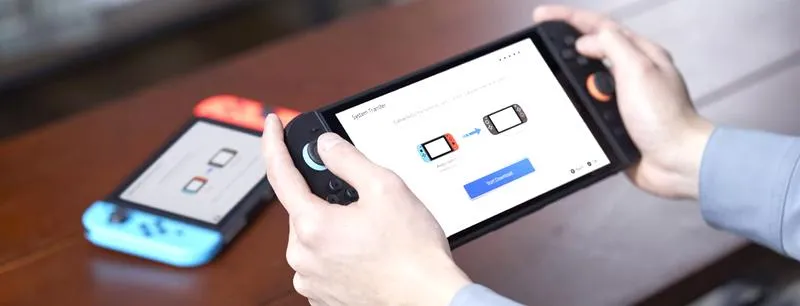
Usunięcie gry oznacza całkowite pozbycie się plików, co skutkuje zniknięciem ikony z ekranu głównego. Choć zapisy pozostaną, pamiętaj, że cała zawartość, w tym dodatki i aktualizacje, zostanie trwale usunięta z urządzenia. W przypadku gry, z której intensywnie korzystano, ponowne pobranie jej z Nintendo eShop może wymagać nie tylko czasu, ale także być uciążliwe, zwłaszcza przy ograniczonej prędkości internetu.
Zarządzaj pamięcią na Nintendo Switch i ciesz się swoimi ulubionymi grami bez ograniczeń
Archiwizacja stanowi ciekawy sposób na oszczędzenie miejsca bez konieczności całkowitego usuwania gry. Po archiwizacji ikona gry pozostaje widoczna na głównym ekranie, co umożliwia szybki dostęp do niej. Gdy zdecyduję się na jej ponowne pobranie, wystarczy, że kliknę ikonę, a konsola przeniesie mnie do eShopu w celu pobrania wymaganych plików. Taki sposób sprawdza się zwłaszcza wtedy, gdy planuję wrócić do gier później, ale aktualnie potrzebuję miejsca na nowe tytuły.
Zarządzanie pamięcią na Nintendo Switch okazuje się kluczowe, zwłaszcza przy ograniczonej pojemności konsoli, która zazwyczaj wynosi od 32 do 64 GB. Dobrą praktyką staje się regularne przeglądanie biblioteki gier oraz podejmowanie decyzji dotyczących archiwizowania lub usuwania tytułów. Jeżeli zgłębiasz tę tematykę, odkryj, jak łatwo dodać nowe gry do swojej konsoli Playstation Classic. W przypadku dużych imprez lub wydarzeń warto mieć przygotowaną listę gier, które będą potrzebne, i odpowiednio je zarchiwizować, aby uniknąć nieprzyjemnych niespodzianek związanych z wolnym miejscem. Zawsze, rozważając sposób zarządzania moimi grami, pamiętam o możliwości szybkiego odzyskania tytułów, co daje mi pewność braku utraty zapisów, a to czyni całe doświadczenie z Nintendo Switch dużo bardziej przyjemnym.
Czy wiesz, że archiwizowanie gier na Nintendo Switch pozwala na zaoszczędzenie miejsca, jednocześnie umożliwiając szybszy powrót do rozgrywki? Po archiwizacji ikona gry pozostaje na ekranie głównym, co oznacza, że nie musisz przeszukiwać eShopu, aby ją znaleźć i pobrać ponownie — wystarczy jedno kliknięcie!
Jak zarządzać przestrzenią na Nintendo Switch przed eventem
Przed nadchodzącym eventem lub imprezą warto zadbać o efektywne zarządzanie pamięcią na konsoli Nintendo Switch. Oto kilka kluczowych wskazówek, które pomogą Ci przygotować się do intensywnego korzystania z konsoli oraz uniknąć problemów z przestrzenią dyskową.
-
Usuwanie gier z pamięci konsoli
Kiedy dostrzegasz, że brakuje miejsca na nowe tytuły, najpierw sprawdź, które gry można usunąć. Aby usunąć grę, wybierz jej ikonę na ekranie głównym, naciśnij przycisk „+” lub „-”, a następnie przejdź do opcji „Zarządzanie danymi” i wybierz „Usuń program”. Pamiętaj, że ta operacja nie usunie zapisanych danych (save’ów), dzięki czemu Twoje postępy pozostaną na konsoli i łatwo je przywrócisz w przyszłości. -
Archiwizacja gier
Jeżeli nie chcesz całkowicie usuwać gier, rozważ archiwizację. Ta opcja usuwa pliki gry z pamięci, ale pozostawia ikonę na ekranie głównym, co pozwala Ci w każdej chwili na rozpoczęcie ponownego pobierania gry. Aby zarchiwizować grę, wykonaj tę samą procedurę co przy usuwaniu, ale wybierz „Zarchiwizuj program” zamiast „Usuń program”. Archiwizacja sprawdzi się doskonale przed imprezami, gdy chcesz uporządkować ekran konsoli oraz zwolnić miejsce. -
Przenoszenie gier na kartę microSD
Jeżeli często brakuje Ci miejsca, rozważ zakup dodatkowej karty microSD. Upewnij się, że ma ona przynajmniej 128 GB pojemności. Aby przenieść gry na kartę, przejdź do „Ustawienia konsoli”, następnie do „Zarządzanie danymi” i wybierz „Przenieś dane między konsolą a kartą microSD”. Dzięki temu procesowi skutecznie zwolnisz miejsce na pamięci wewnętrznej konsoli. -
Sprawdzanie wolnego miejsca i planowanie
Zanim rozpocznie się wydarzenie, sprawdź dostępne miejsce na konsoli. Wytypowanie gier, które nie będą używane podczas imprezy (np. te z kampaniami single-player), pozwoli Ci skutecznie zwolnić miejsce na gry towarzyskie, które będą potrzebne podczas eventu. Dodatkowo upewnij się, że wszystkie ważne tytuły są w pełni pobrane i zaktualizowane, aby uniknąć problemów z aktualizacjami w trakcie zabawy.
Jak ponownie pobrać usunięte gry na Nintendo Switch
Gdy na moim Nintendo Switch zaczyna brakować miejsca na nowe gry, często muszę podjąć decyzje odnośnie usunięcia niektórych tytułów. Uświadamiając sobie, że w każdej chwili mogę ponownie pobrać wybrane produkcje, czuję ulgę. Dlatego, jeśli kiedykolwiek usunąłem grę, zamierzam pokrótce opisać sposób dokonania tego oraz jej przywrócenia. Cały proces jest naprawdę prosty, a zastosowanie kilku kroków pozwoli mi zachować zapisane postępy w grze.
Aby usunąć grę, najpierw przechodzę do ekranu głównego konsoli. Następnie wybieram grę, na którą najedzie kursor, a potem naciskam przycisk „-” lub „+”, co otwiera menu. W tym menu znajduję sekcję „Zarządzanie danymi” i wybieram opcję „Usuń program”. Konsola przypomina mi, że moje zapisane stany gry pozostaną nietknięte, co zapewnia mi spokój. Idąc moim tropem, pamiętaj, że możesz również skorzystać z opcji „Zarchiwizuj program”, co nie tylko zwolni miejsce, lecz także pozwoli zachować ikonę w menu.
Przywróć ulubione gry na Nintendo Switch w zaledwie kilka minut!
Kiedy już zwolnię wystarczająco dużo miejsca, czas na przywrócenie moich ulubionych gier. Jeśli skorzystałem z opcji archiwizacji, wystarczy kliknąć na ikonę gry, a konsola przeniesie mnie do eShopu, gdzie mogę dokończyć proces pobierania. Jednak gdy całkowicie usunąłem grę, muszę otworzyć Nintendo eShop i wybrać profil użytkownika, który dokonał zakupu. W tej sekcji „Pobierz ponownie” przeglądam listę gier i klikam chmurkę obok wybranego tytułu. Proces pobierania rozpoczyna się od razu, co pozwala mi wrócić do zabawy w kilka minut.
Nie zapominaj również o odpowiednim zarządzaniu pamięcią na konsoli. Inwestycja w kartę microSD o większej pojemności, na przykład 256 GB lub więcej, znacząco zwiększa przestrzeń na nowe tytuły. Dzięki temu nie muszę się martwić o każdą nową grę, która debiutuje na rynku. Regularne korzystanie z Nintendo Switch i tworzenie porządku w mojej bibliotece gier zyskuje mi więcej czasu na samą zabawę oraz odkrywanie nowych przygód na tej wspaniałej konsoli!
Czy wiesz, że usunięcie gry z Nintendo Switch nie usuwa zapisanych stanu gry, co oznacza, że możesz ponownie zagrać w tytuł tam, gdzie skończyłeś? To świetny sposób na zwolnienie miejsca bez utraty postępów!
Źródła:
- https://pl.eloutput.com/gra/przewodniki/Usu%C5%84-gry-na-Nintendo-Switch/
- https://nuta.pl/jak-usunac-gre-z-nintendo-switch-poradnik-krok-po-kroku/
- https://lvlapp.pl/jak-odinstalowac-gre-na-nintendo-switch
- https://techpolska.pl/jak-odinstalowac-gre-na-nintendo-switch/
FAQ - Najczęstsze pytania
Jakie są dwie główne metody usuwania gier na Nintendo Switch?Wyróżniamy dwie kluczowe metody: "Usuń program" oraz "Zarchiwizuj program".
Czy usunięcie gry z Nintendo Switch powoduje utratę zapisanych danych?Nie, usunięcie gry z dysku nie wiąże się z kasowaniem zapisów, które pozostają w pamięci konsoli.
Jak można ponownie pobrać usunięte gry na Nintendo Switch?Aby ponownie pobrać grę, przejdź do Nintendo eShop, wybierz swój profil użytkownika i skorzystaj z sekcji „Ponowne pobieranie”, gdzie znajdziesz wszystkie swoje zakupione gry.
Co to oznacza, że gra została zarchiwizowana?Archiwizacja oznacza, że pliki gry są usunięte, ale ikona gry pozostaje na ekranie głównym, co ułatwia jej późniejsze ponowne pobranie.
Jakie kroki należy podjąć, aby całkowicie usunąć zapisy gry?Aby usunąć zapisy gry, należy przejść do ustawień konsoli, wybrać „Zarządzanie danymi” i kliknąć „Usuń zapisy gry” dla odpowiedniej gry.