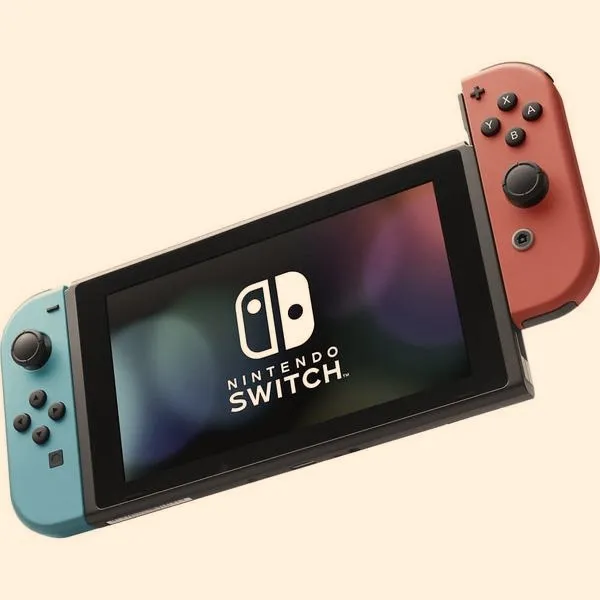
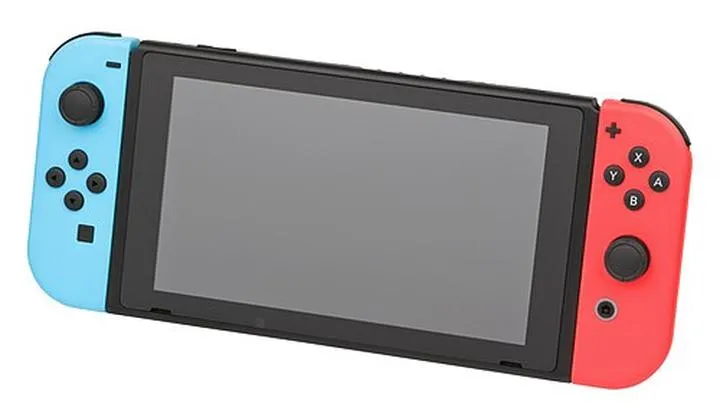
Podłączenie Nintendo Switch do laptopa zapewnia doskonałą możliwość cieszenia się grami w bardziej komfortowy sposób, zwłaszcza dla osób, które preferują większy ekran. Aby rozpocząć ten proces, będziesz potrzebować kilku niezbędnych akcesoriów, które zapewnią sprawne połączenie. W szczególności, kabel HDMI oraz karta przechwytująca będą kluczowe, jeśli planujesz rejestrować obraz z konsoli. W przypadku braku wejścia HDMI w laptopie, warto rozważyć zakup adaptera. Możliwość połączenia Switcha z laptopem pozwoli ci cieszyć się ulubionymi grami na większym ekranie.
Na początek, podłącz kartę przechwytującą do portu USB w laptopie. W następnej kolejności, weź kabel HDMI i podłącz go do portu HDMI na karcie przechwytującej, a drugi koniec przymocuj do stacji dokującej Nintendo Switch. Pamiętaj również, aby ustawić Switch w trybie telewizyjnym. Po wykonaniu tych kroków, wystarczy włączyć laptop i uruchomić aplikację do przechwytywania obrazu, aby cieszyć się rozgrywką na ekranie swojego laptopa.
Nie zapomnij o dodatkowych ustawieniach laptopa
Warto zwrócić uwagę na to, że niektóre laptopy mogą wymagać dodatkowych ustawień, by zapewnić optymalną jakość obrazu. Możesz potrzebować zainstalować odpowiednie oprogramowanie umożliwiające przechwytywanie wideo, zwłaszcza w przypadku korzystania z systemu operacyjnego innego niż Windows. Dodatkowo, upewnij się, że kontrolery Joy-Con są naładowane lub podłączone do laptopa, co zapewni komfortową rozgrywkę. Do tego celu możesz skorzystać z portów USB lub Bluetooth, pod warunkiem, że twój laptop obsługuje tę funkcjonalność.
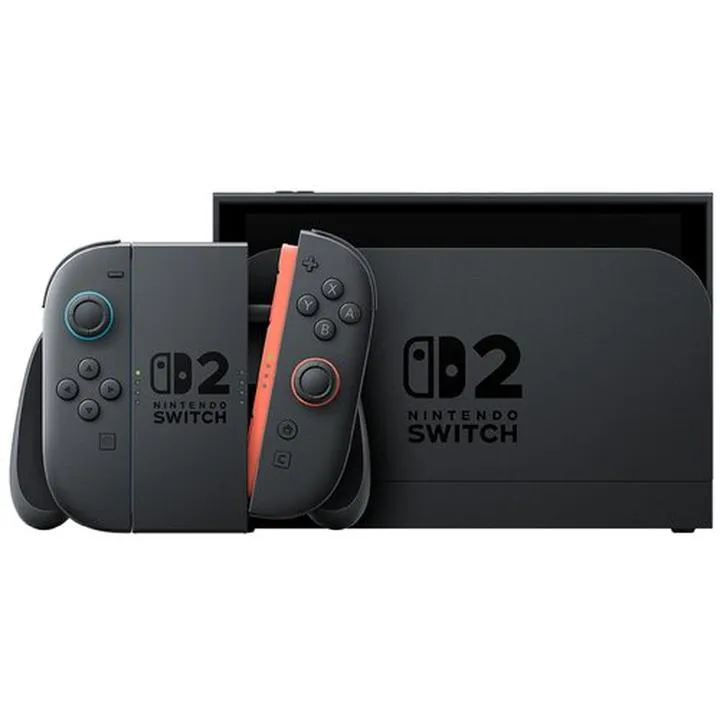
Podłączenie Nintendo Switch do laptopa otwiera nie tylko możliwość wygodniejszej gry, ale także stwarza świetną okazję dla tych, którzy chcą streamować swoją rozgrywkę lub nagrywać ją na później. Dzięki temu rozwiązaniu możesz łatwo dzielić się swoimi osiągnięciami z innymi graczami na żywo. Grając w ulubione tytuły na większym ekranie, zwiększasz wrażenia z gry i komfort rozgrywki, a także masz szansę na lepszą współpracę z przyjaciółmi, co czyni każdy seans jeszcze bardziej ekscytującym.
Monitor czy telewizor? Jak optymalnie podłączyć Nintendo Switch do zewnętrznego ekranu
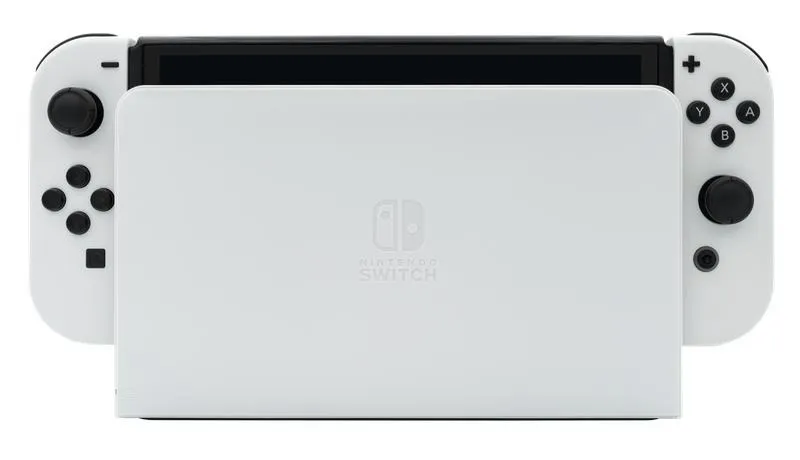
Podłączenie Nintendo Switch do zewnętrznego ekranu to doskonały sposób na cieszenie się ulubionymi grami na większym wyświetlaczu. Niezależnie od tego, czy zdecydujesz się na monitor, czy telewizor, cały proces okaże się zaskakująco prosty. Na początku otwórz tylną pokrywę stacji dokującej, która odgrywa kluczową rolę w połączeniu, a następnie podłącz kabel HDMI do dolnego portu oraz zasilacz do górnego portu. Kiedy wszystko znajdzie się na swoim miejscu, zamknij obudowę, podłącz zasilacz do gniazdka i przestaw telewizor lub monitor na odpowiednie źródło sygnału HDMI.
Jednym z moich ulubionych aspektów korzystania z Nintendo Switch w trybie stacjonarnym jest niewątpliwie wygoda grania z przyjaciółmi. Wystarczy wyciągnąć Joy-Cony z bocznych szyn konsoli, włożyć je do stacji dokującej i mogę bez trudu przystąpić do rozgrywki. Pamiętaj, aby sprawdzić naładowanie kontrolerów, co pomoże uniknąć nieprzyjemnych niespodzianek podczas długich sesji grania. Dobrze jest także przyjrzeć się ustawieniom swojego telewizora lub monitora, aby zoptymalizować jakość obrazu – często masz możliwość dostosowania rozdzielczości lub skalowania obrazu, co znacząco poprawi komfort rozgrywki.
Proces podłączenia Nintendo Switch do monitora różni się od telewizora tylko niewielkimi szczegółami
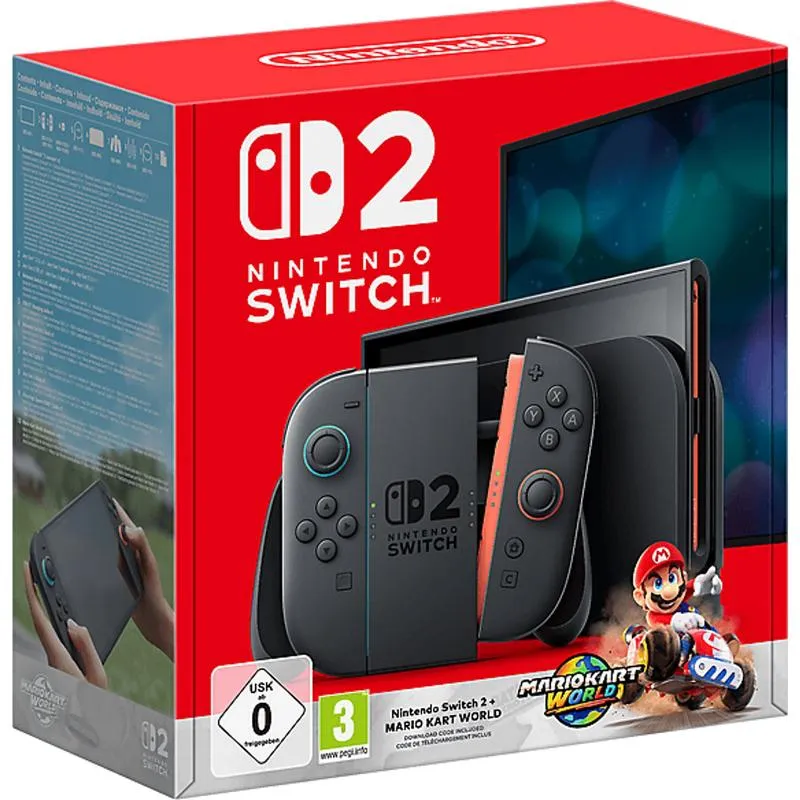
Jeżeli zdecydujesz się podłączyć Switcha do monitora, pamiętaj, że zasady będą w zasadzie takie same. Kluczowe kwestie obejmują zapewnienie odpowiedniego połączenia HDMI oraz odpowiednich ustawień na monitorze. Niektóre monitory mogą wymagać dodatkowego włączenia opcji HDMI, co warto mieć na uwadze. Co więcej, niektóre modele monitorów mogą posiadać ograniczenia dotyczące rozdzielczości, dlatego zawsze warto przed zakupem sprawdzić specyfikację swojego sprzętu.
Wybór pomiędzy monitorem a telewizorem zależy głównie od Twoich osobistych preferencji oraz stylu grania. Jeśli planujesz grać w gry obok innych aplikacji, monitor z pewnością sprawdzi się lepiej dzięki często wyższej częstotliwości odświeżania. Z kolei telewizor idealnie nadaje się do długich sesji gier z rodziną lub przyjaciółmi, gdzie wygoda i wielkość ekranu odgrywają kluczową rolę. Bez względu na to, jaki sprzęt wybierzesz, obie opcje z pewnością przyniosą wiele radości podczas grania w Nintendo Switch!
Poniżej znajdują się najważniejsze aspekty, o których warto pamiętać przy podłączaniu Nintendo Switch:
- Podłącz kabel HDMI do dolnego portu stacji dokującej.
- Upewnij się, że zasilacz jest podłączony do górnego portu.
- Sprawdź naładowanie kontrolerów przed rozpoczęciem rozgrywki.
- Dostosuj ustawienia jakości obrazu na telewizorze lub monitorze.
| Aspekt | Szczegóły |
|---|---|
| Podłączenie HDMI | Podłącz kabel HDMI do dolnego portu stacji dokującej. |
| Zasilacz | Upewnij się, że zasilacz jest podłączony do górnego portu. |
| Naładowanie kontrolerów | Sprawdź naładowanie kontrolerów przed rozpoczęciem rozgrywki. |
| Ustawienia obrazu | Dostosuj ustawienia jakości obrazu na telewizorze lub monitorze. |
Czy wiesz, że niektóre monitory gamingowe oferują tryb niskiego opóźnienia (low latency mode), który zapewnia szybszą reakcję obrazu? Dzięki temu możesz cieszyć się jeszcze bardziej płynną rozgrywką na Nintendo Switch!
Jak skonfigurować kontrolery Joy-Con po podłączeniu do komputera?
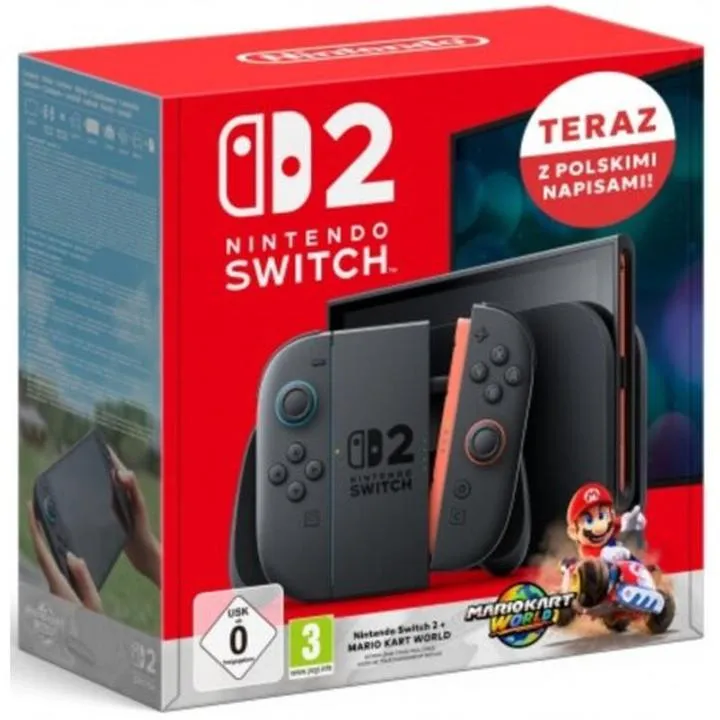
Podłączenie kontrolerów Joy-Con do komputera nie powinno sprawić nikomu większych trudności, nawet jeśli nie mamy dużej wiedzy technicznej. Na początku koniecznie upewnijmy się, że nasz komputer ma włączony moduł Bluetooth. W tym celu otwieramy ustawienia systemowe, przechodzimy do sekcji „Urządzenia” i sprawdzamy zakładkę „Bluetooth i inne urządzenia”. Jeśli znajdziemy tę opcję, możemy przejść do następnego kroku.
Kolejnym działaniem jest odłączenie Joy-Con od konsoli Nintendo Switch oraz naciśnięcie przycisku Sync, który znajduje się pomiędzy przyciskami SL i SR na kontrolerze. Wówczas dioda zacznie migać, co wskaże, że kontroler jest gotowy do sparowania. Gdy komputer zgłosi, że wykrył nowe urządzenie, pojawi się ono na ekranie. Po zakończeniu tych działań Joy-Con powinny być gotowe do użycia jako kontroler w grach na PC.
Konfiguracja Joy-Con z wykorzystaniem oprogramowania
Po pomyślnym sparowaniu kontrolerów przyszedł czas na ich konfigurację. W tym etapie warto skorzystać z dedykowanych aplikacji, takich jak TocaEdit X360 Controller Emulator czy x360ce. Aplikacje te umożliwiają przypisanie przyciskom Joy-Cona odpowiednich komend, co z pewnością ułatwi nasze doświadczenia w grach. Proces ten polega na pobraniu wybranej aplikacji oraz jej zainstalowaniu na komputerze, a następnie dostosowaniu ustawień zgodnie z własnymi preferencjami. Dzięki temu uzyskujemy pełną kompatybilność Joy-Con z większością tytułów na PC.
Na koniec nie zapominajmy o kilku istotnych kwestiach. Joy-Cony będą wyświetlane na komputerze jako odrębne urządzenia, co z pewnością będzie dobre, gdy gramy w towarzystwie. Ważne jest także, aby przed rozpoczęciem zabawy naładować kontrolery. Możemy je ładować bezpośrednio na konsoli lub wykorzystać specjalne akcesoria do ładowania. Dzięki tym prostym krokom cieszymy się komfortem grania na PC z wykorzystaniem ulubionych kontrolerów z Nintendo Switch!
Zalety i wady podłączania Nintendo Switch do laptopa: Czy warto?
Podłączenie Nintendo Switch do laptopa z pewnością zainteresuje wielu graczy, a szczególnie tych, którzy pragną maksymalnie wykorzystać potencjał swojej konsoli. Skoro już zahaczyliśmy o ten temat, odwiedź nasz artykuł o łatwym podłączeniu pada Xbox do laptopa. Dzięki temu prostemu działaniu możemy cieszyć się grami na większym ekranie, co znacząco poprawia komfort zabawy, zwłaszcza w bardziej wymagających tytułach. Wystarczy jedynie odpowiedni kabel oraz karta przechwytująca, aby rozpocząć przygodę w zupełnie nowy sposób. Choć może to wymagać nieco wysiłku, korzyści płynące z tej konfiguracji są zdecydowanie warte rozważenia.
Niemniej jednak, sytuacja nie zawsze jest tak prosta i kolorowa, jak mogłoby się wydawać. Podłączenie Nintendo Switch do laptopa wiąże się z pewnymi ograniczeniami, a przede wszystkim nie każdy laptop obsługuje takie połączenie. W szczególności nowsze modele mogą nie posiadać portu HDMI, co zmusza do inwestycji w dodatkowe adaptery i tym samym zwiększa całkowite koszty. Dodatkowo, podczas podłączania kontrolerów mogą pojawić się problemy z ich rozpoznawaniem, co bywa frustrujące w trakcie samej gry.
Podłączenie Nintendo Switch do laptopa jako sposób na poprawę komfortu grania
Pomimo różnych trudności, zalety na pewno przeważają w tej kwestii. Gdy podłączamy Nintendo Switch, otwierają się przed nami nowe możliwości, takie jak streamowanie rozgrywki na żywo czy jej nagrywanie. Taki sposób zabawy z pewnością ucieszy osoby pragnące dzielić się swoimi osiągnięciami z innymi graczami. Co więcej, korzystając z laptopa, łatwiej jest prowadzić rozmowy z innymi uczestnikami zabawy, co dodaje jeszcze większej radości do całej rozgrywki.
Poniżej przedstawiam kilka korzyści płynących z podłączenia Nintendo Switch do laptopa:
- Możliwość streamowania rozgrywki na żywo.
- Łatwiejsze nagrywanie sesji gamingowych.
- Umożliwienie rozmów z innymi graczami podczas gry.
- Gra na większym ekranie, co poprawia komfort zabawy.
Na koniec, warto zastanowić się nad podłączeniem Nintendo Switch do laptopa, szczególnie jeśli często korzystasz z laptopa do gier. A skoro o tym mowa to zapoznaj się z naszym przewodnikiem, jak podłączyć konsolę Xbox do laptopa. Choć mogą pojawić się pewne wyzwania, to jednak fakt, że możemy grać na większym ekranie oraz cieszyć się dodatkowymi możliwościami interakcji z innymi graczami, sprawia, że oferta ta wydaje się niezwykle kusząca. Osobiście dostrzegam w tym więcej korzyści niż wad, a niezwykłe możliwości, które to rozwiązanie daje, skłaniają do przetestowania tej formy grania.
Pytania i odpowiedzi
Jakie akcesoria są potrzebne do podłączenia Nintendo Switch do komputera?Aby podłączyć Nintendo Switch do laptopa, będziesz potrzebować kluczowych akcesoriów, takich jak kabel HDMI oraz karta przechwytująca. Te elementy umożliwią ci rejestrowanie obrazu z konsoli i wygodne korzystanie z większego ekranu.
Jak podłączyć Nintendo Switch do laptopa krok po kroku?Na początku podłącz kartę przechwytującą do portu USB w laptopie. Następnie użyj kabla HDMI, aby połączyć go z kartą przechwytującą i stacją dokującą Nintendo Switch, a także ustaw Switch w trybie telewizyjnym.
Jakie dodatkowe ustawienia mogą być potrzebne na laptopie?Niektóre laptopy mogą wymagać zainstalowania odpowiedniego oprogramowania do przechwytywania wideo, szczególnie w przypadku systemów operacyjnych innych niż Windows. Dodatkowo, upewnij się, że kontrolery Joy-Con są naładowane lub podłączone do laptopa.
Jak skonfigurować kontrolery Joy-Con po podłączeniu do komputera?Aby skonfigurować Joy-Cony, upewnij się, że komputer ma włączony moduł Bluetooth, a następnie odłącz Joy-Con od konsoli i wciśnij przycisk Sync. Po sparowaniu kontrolery będą gotowe do użycia w grach na PC.
Jakie są zalety podłączenia Nintendo Switch do laptopa?Podłączenie Nintendo Switch do laptopa umożliwia grę na większym ekranie, co poprawia komfort rozgrywki oraz pozwala na streamowanie gier na żywo. Dodatkowo, łatwiej jest prowadzić rozmowy z innymi graczami w trakcie zabawy.