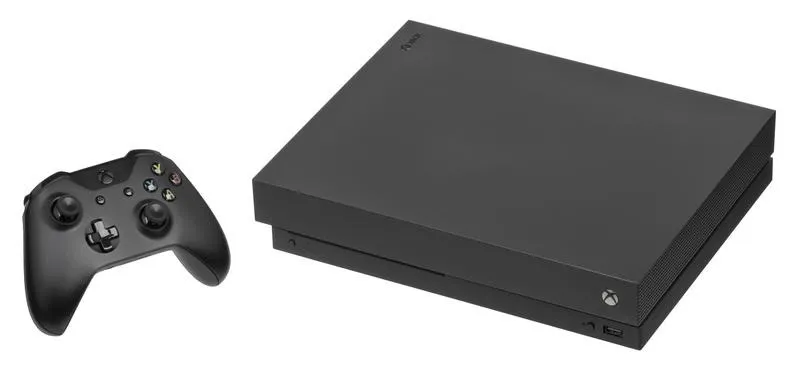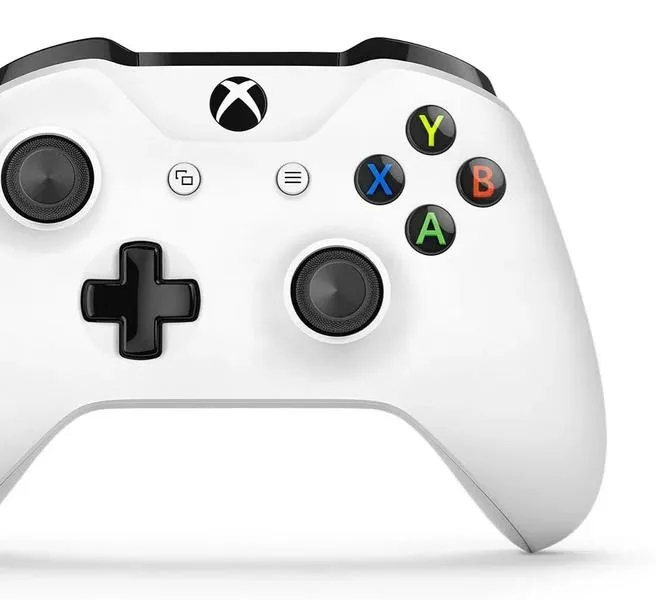
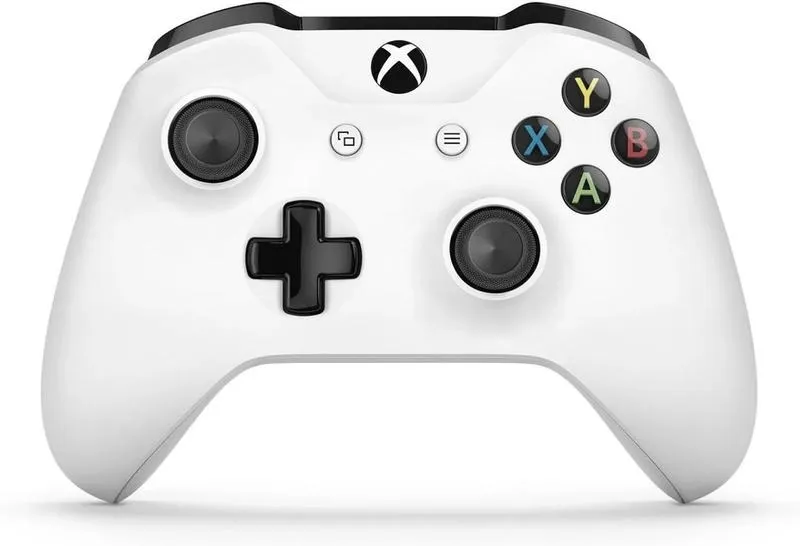
Parowanie pada Xbox One bezprzewodowo może być naprawdę łatwe, szczególnie jeśli wiesz, jakie kroki wykonać. Jak już zahaczyliśmy o ten temat, sprawdź najlepsze opcje xbox 360 przed zakupem. Na początku upewnij się, że baterie w padzie są naładowane. Dobrze jest także sprawdzić, czy ekran konsoli Xbox jest włączony i gotowy do połączenia. Następnie znajdź przycisk synchronizacji zarówno na przedzie pada, jak i na konsoli. Oba przyciski oznaczone są charakterystycznym symbolem przypominającym trójkąt z okrągłymi końcówkami. Dzięki tym przyciskom z powodzeniem sparujesz urządzenia i rozpoczniesz swoją przygodę z grami!
Aby nawiązać połączenie pada bezprzewodowo, najpierw naciśnij przycisk synchronizacji na konsoli, a następnie, w ciągu dwóch minut, przejdź do akcji i naciśnij przycisk synchronizacji na padzie. Skoro już krążymy wokół tego tematu to odkryj, jak łatwo znaleźć przycisk LS na padzie Xbox. Po chwili dioda na padzie powinna zacząć migać, a po udanym połączeniu świecić się na stałe. Warto wspomnieć, że cały proces parowania zajmuje zaledwie kilka sekund, a jeśli napotkasz jakiekolwiek problemy, przyczyny mogą leżeć w niewłaściwym ustawieniu konsoli lub zbyt słabo naładowanych bateriach.
Prosty proces parowania bezprzewodowego pada Xbox One
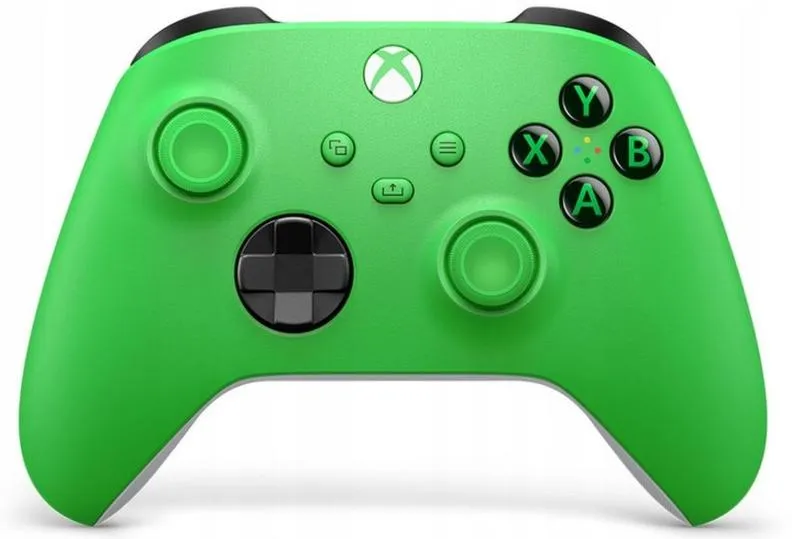
Jeśli lubisz ogólną prostotę, z pewnością zainteresuje Cię możliwość parowania pada z komputerem. Jak w przypadku konsoli, wystarczy kilka kroków, aby cieszyć się pełną kontrolą nad grą. Korzystając z adaptera Xbox Wireless Adapter lub połączenia Bluetooth, możesz niemal natychmiastowo połączyć swojego pada z komputerem. Gdy napotkasz na jakiekolwiek trudności, nie wahaj się zrestartować obu urządzeń - często przynosi to najlepsze rezultaty.
Pamiętaj, że zarządzanie połączeniami bezprzewodowymi nie ogranicza się jedynie do parowania. Jeśli zbyt często doświadczasz problemów z połączeniem, warto regularnie sprawdzać naładowanie baterii oraz zasięg sygnału. Zbyt duża odległość od konsoli lub obecność ścian i mebli mogą zakłócać sygnał. Jeśli jednak wszystko będzie w porządku, Twój pad Xbox One sprawi, że każda gra stanie się znacznie bardziej ekscytująca! Skoro jesteśmy przy tym temacie to porównaj dwie potęgi gamingu i wybierz najlepszą konsolę.
Jak szybko sparować pada do konsoli Xbox One – szczegółowy przewodnik
W poniższej liście znajdziesz szczegółowe kroki, które poprowadzą Cię przez proces parowania pada z konsolą Xbox One. Warto zauważyć, że sposób łączenia kontrolera wpłynie na wybór metody – możesz zdecydować się na połączenie przewodowe lub bezprzewodowe. Każda z tych metod została dokładnie opisana, co pozwoli Ci skutecznie sparować swoje urządzenie.
- Przygotowanie pada do parowania – Zadbaj o to, aby pad był w pełni naładowany lub abyś wymienił baterie na nowe. Następnie naciśnij przycisk Xbox na kontrolerze, żeby go włączyć. Gdy dioda zaświeci na zielono, oznacza to, że pad działa poprawnie.
- Włączenie konsoli Xbox One – Jeśli jeszcze tego nie zrobiłeś, włącz konsolę Xbox One. Możesz to zrobić, naciskając przycisk na przodzie konsoli, a także za pomocą pada, gdy jest on już sparowany z innym urządzeniem.
- Wyszukiwanie przycisku synchronizacji – Na konsoli Xbox One znajdź przycisk synchronizacji, który zazwyczaj umiejscowiony jest po lewej stronie urządzenia. Ten przycisk oznaczony jest symbolem ⊞. Po jego naciśnięciu, dioda na konsoli zacznie migać, co wskazuje, że konsola jest gotowa do parowania.
- Parowanie pada z konsolą – Na kontrolerze Xbox One naciśnij przycisk synchronizacji, znajdujący się obok złącza micro USB. W momencie, gdy dioda na padzie zacznie migać, oznacza to, że urządzenie próbuje połączyć się z konsolą. Poczekaj chwilę na to, aż dioda zarówno na padzie, jak i na konsoli przestanie migać, co potwierdzi zakończenie parowania.
- Potwierdzenie połączenia – Po udanym sparowaniu przycisk Xbox na padzie powinien pozostać podświetlony na zielono. Teraz możesz przetestować wszystkie przyciski oraz analogi, by upewnić się, że kontroler działa poprawnie.
Sposoby na przewodowe parowanie pada Xbox One z konsolą
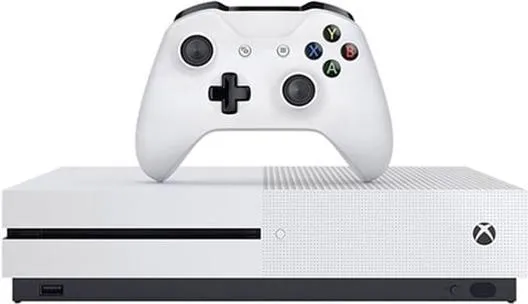
Parowanie pada Xbox One z konsolą stanowi prosty proces, który można zrealizować na dwa sposoby: przewodowy oraz bezprzewodowy. Dziś skupię się na pierwszej metodzie, ponieważ idealnie sprawdzi się dla osób preferujących stabilne połączenie oraz dla tych, którzy nie chcą się martwić o stan baterii pada. Wystarczy, że masz odpowiedni kabel USB, który zazwyczaj znajdziesz w zestawie z kontrolerem. Następnie podłącz kabel do portu USB w konsoli, a pad do drugiego końca kabla. To naprawdę wszystko! Po chwili wystarczy nacisnąć przycisk Xbox na padzie, co uruchomi urządzenie i sparuje je z konsolą. Jak masz czas i chęci to sprawdź, jak łatwo połączyć słuchawki Xbox z konsolą.
Nie napotkałem żadnych problemów podczas przewodowego parowania – proces ten okazał się szybki i intuicyjny. Konsola zazwyczaj sama wykrywa podłączony pad, więc od razu po sparowaniu możesz rozpocząć grę. Jeśli zdecydujesz się odłączyć przewód, śmiało możesz to zrobić, a pad nadal będzie działał bez problemu. Taka swoboda odczuwalna jest szczególnie podczas intensywnych sesji gamingowych. Pierwsze chwile po podłączeniu są naprawdę przyjemne – gra bez opóźnień i problemów z zasilaniem to czysta radość!
Parowanie padów Xbox One przewodowo jest niezwykle łatwe
Jednak zdarzają się sytuacje, kiedy przewodowe parowanie pada może napotykać przeszkody. Czasami, mimo że podłączenie przebiega prawidłowo, konsola nie reaguje na wciśnięcie przycisku Xbox. W takich przypadkach warto dokładnie sprawdzić kabel USB, aby upewnić się, że nie jest uszkodzony. Możesz także spróbować innego portu USB w konsoli, ponieważ czasem urządzenia działają lepiej w różnych lokalizacjach. Jeśli wszystko inne zawiedzie, może to oznaczać, że pad lub konsola mają problemy techniczne, więc warto zgłosić je do serwisu.
Choć sposób przewodowy ma swoje zalety, nie zapominaj o parowaniu bezprzewodowym, które również ma swoje miejsce – zwłaszcza, gdy nie chcesz mieć kabla w drodze. Ostatecznie, wybór metody parowania zależy od twoich osobistych preferencji. Bez względu na to, którą opcję wybierzesz, najważniejsze jest to, żeby dobrze się bawić podczas grania! A jeśli kiedykolwiek napotkasz trudności, pamiętaj, że zawsze możesz skorzystać z pomocy dostępnej w sieci lub skonsultować się z przyjaciółmi, którzy również grają na Xboxie.
| Krok | Opis |
|---|---|
| 1 | Znajdź kabel USB, który zazwyczaj jest dołączony do kontrolera. |
| 2 | Podłącz jeden koniec kabla do portu USB w konsoli. |
| 3 | Podłącz drugi koniec kabla do pada Xbox One. |
| 4 | Naciśnij przycisk Xbox na padzie, aby uruchomić urządzenie i sparować je z konsolą. |
| 5 | Rozpocznij grę - konsola powinna sama wykryć podłączony pad. |
| 6 | Możesz odłączyć przewód i nadal korzystać z pada bez problemów. |
| 7 | W przypadku problemów, sprawdź kabel USB i spróbuj innego portu USB. |
| 8 | Jeśli problem nadal występuje, skonsultuj się z serwisem. |
Jeśli planujesz korzystać z przewodowego parowania, pamiętaj, że niektóre kable USB mogą być wyższej jakości i zapewniać lepsze czy szybsze połączenie. Warto zainwestować w kabel, który obsługuje USB 3.0, co pozwoli na minimalizację opóźnień i zapewni bardziej stabilną łączność podczas sesji gamingowych.
Najczęstsze problemy podczas parowania pada Xbox One – porady i rozwiązania
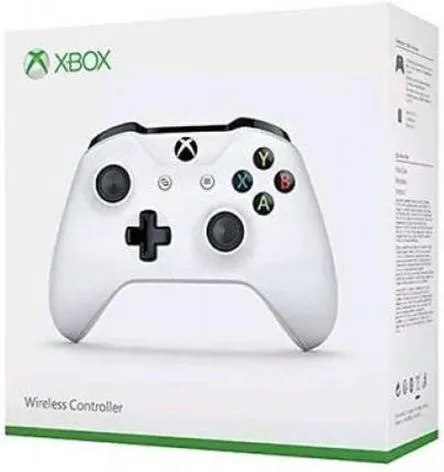
Podczas parowania pada Xbox One z konsolą lub komputerem, możesz napotkać różne trudności, które skutecznie zniechęcają do dalszej gry. Najczęstsze problemy, które mogą się pojawić, obejmują brak wykrywania urządzenia, niezgodności w oprogramowaniu oraz wyczerpane baterie. Zanim zdecydujesz się na wymianę sprzętu, spróbuj kilku prostych kroków, które mogą pomóc w rozwiązaniu problemu. Sprawdź najpierw, czy Twoja konsola lub komputer ma zainstalowaną najnowszą wersję oprogramowania oraz upewnij się, że pad ma świeże baterie lub naładowany akumulator. Zobacz inny wpis, w którym też była o tym mowa.
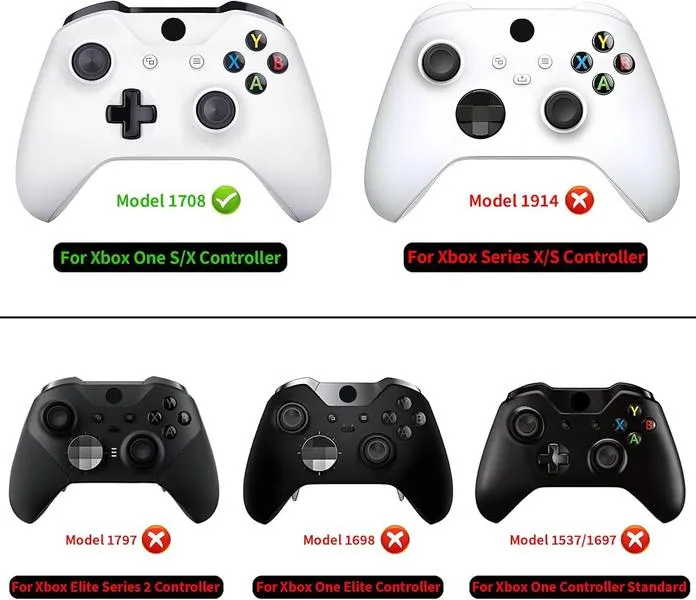
Jednym z najpopularniejszych sposobów na parowanie pada jest korzystanie z przycisków synchronizacji. Na padzie oraz konsoli znajdują się dwa przyciski z charakterystycznym symbolem. Wystarczy przytrzymać je przez kilka sekund, aby nawiązać połączenie. Jeśli korzystasz z Windows 10, możesz także spróbować podłączyć pad za pomocą kabla USB w trybie przewodowym. W sytuacji, gdy napotykasz problemy z wykryciem pada, warto zresetować konsolę lub komputer, a także zaktualizować sterowniki w menedżerze urządzeń.
Podstawowe kroki do rozwiązania problemów z parowaniem pada
Kluczowe znaczenie ma odpowiednie przygotowanie, dlatego warto zawsze mieć dostęp do odpowiednich akcesoriów. Gdy zauważysz, że pad nie reaguje mimo prawidłowych prób parowania, upewnij się, że sprawdziłeś porty USB czy adaptery. Możliwe, że problem wynika z uszkodzonego przewodu lub adaptera Bluetooth, co wymaga szybkiej wymiany sprzętu. Warto również pamiętać, że pada Xbox One można sparować z kilkoma urządzeniami jednocześnie, co wpływa na jego wydajność, zwłaszcza gdy próbujesz połączyć się z innym sprzętem.
Nie zapomnij także o prostych czynnikach, takich jak wyłączenie innych urządzeń Bluetooth w pobliżu, które mogą zakłócać połączenie. Kiedy występują problemy z parowaniem pada do PC, rozważ odinstalowanie i ponowne zainstalowanie sterowników adaptera. Jeśli mimo to nie uda się rozwiązać problemu, warto spróbować sparować pada z innym komputerem lub konsolą, aby ustalić, czy problem tkwi w samym urządzeniu, czy w oprogramowaniu Twojego sprzętu. Pamiętaj, że niekiedy drobne zmiany mogą znacząco wpłynąć na działanie – często rozwiązanie problemu jest na wyciągnięcie ręki!
Czy wiesz, że jeśli pad Xbox One nie łączy się z konsolą, warto spróbować zresetować go poprzez naciśnięcie przycisku synchronizacji przez 10 sekund? Może to pomóc w usunięciu wszelkich błędów połączenia i przywrócić prawidłowe funkcjonowanie.
Parowanie pada Xbox One z komputerem – co musisz wiedzieć?
W poniższej liście znajdziesz istotne informacje dotyczące parowania pada Xbox One z komputerem. Opisano tutaj dwa główne sposoby łączenia, a także przedstawiono porady, które pomogą uniknąć problemów oraz wyjaśnią, co zrobić, gdy napotkasz trudności z połączeniem.
- Parowanie bezprzewodowe poprzez adapter Xbox - Aby połączyć pad Xbox One z komputerem w trybie bezprzewodowym, potrzebujesz dedykowanej karty USB, czyli adaptera Xbox. Najpierw upewnij się, że adapter znajduje się w porcie USB komputera. Następnie włącz pada, naciskając przycisk Xbox. Po chwili zauważysz, że dioda na padzie zaczyna migać, co oznacza jego przejście w tryb parowania. Gdy dioda będzie świecić stałym światłem, oznacza to, że połączenie zostało nawiązane, a pad jest gotowy do użycia.
- Parowanie przewodowe - Jeżeli napotkałeś problemy z połączeniem bezprzewodowym, możesz podłączyć pada bezpośrednio do komputera za pomocą kabla USB. Po podłączeniu wystarczy nacisnąć przycisk Xbox na padzie, aby go uruchomić. Komputer automatycznie rozpozna urządzenie, co pozwoli Ci grać bez dodatkowych ustawień. W sytuacji, gdy napotkasz problemy z działaniem kabla, sprawdź, czy jest on uszkodzony oraz upewnij się, że port USB działa poprawnie.
- Problemy z parowaniem i ich rozwiązania - Jeśli mimo starań pad nie chce się sparować, spróbuj odinstalować sterownik adaptera w menedżerze urządzeń, a następnie zrestartować komputer. Pamiętaj, aby upewnić się, że zainstalowane zostały wszystkie aktualizacje systemu operacyjnego oraz to, że adapter działa poprawnie na innych komputerach. W przypadku dalszych problemów sprawdź poziom naładowania baterii, ponieważ niski poziom energii może również wpłynąć na jakość połączenia.
Najczęstsze pytania i odpowiedzi (FAQ)
Jakie kroki należy wykonać, aby sparować pada do Xbox One bezprzewodowo?Aby sparować pada do Xbox One bezprzewodowo, upewnij się, że ma on naładowane baterie, włącz konsolę, znajdź przyciski synchronizacji na padzie oraz konsoli, naciśnij przycisk synchronizacji na konsoli, a następnie naciśnij przycisk synchronizacji na padzie w ciągu dwóch minut, aż dioda na padzie zacznie migać, a następnie świecić się na stałe.
Co zrobić, jeśli pad nie łączy się z konsolą Xbox One?Sprawdź, czy konsola jest włączona, upewnij się, że pad ma naładowane baterie i zweryfikuj, czy używasz odpowiedniego kabla USB, jeśli próbujesz połączyć pad przewodowo. Możesz także spróbować zresetować konsolę oraz pad, a także zaktualizować oprogramowanie lub sprawdzić ustawienia Bluetooth.
Czy można sparować pada Xbox One z komputerem?Tak, pad Xbox One można sparować z komputerem zarówno bezprzewodowo, za pomocą adaptera Xbox Wireless Adapter lub Bluetooth, jak i przewodowo, podłączając go bezpośrednio do portu USB komputera za pomocą odpowiedniego kabla USB.
Jakie problemy mogą wystąpić podczas parowania pada Xbox One?Najczęstsze problemy to brak wykrywania urządzenia, wyczerpane baterie, niezgodności w oprogramowaniu, uszkodzony kabel USB czy też zakłócenia od innych urządzeń Bluetooth. Ważne jest, aby sprawdzić każdy z tych elementów, zanim zdecydujesz się na wymianę sprzętu.
Jak można potwierdzić, że pad Xbox One został poprawnie sparowany?Po udanym sparowaniu dioda na padzie Xbox powinno świecić się na stałe, co oznacza, że pad jest aktywny i gotowy do użycia. Możesz także przetestować przyciski i analogi, aby upewnić się, że działają prawidłowo.