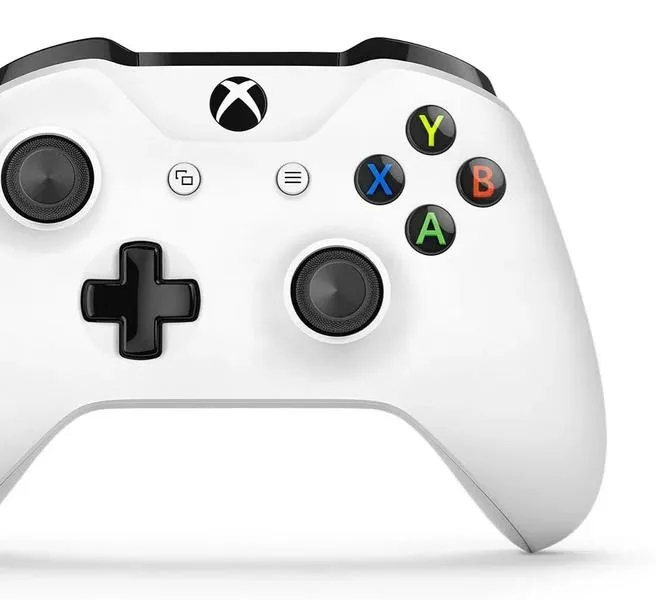
Czasami, mimo bogatej biblioteki gier dostępnych na Xbox Game Pass, odczuwamy potrzebę zrobienia sobie przerwy. Różne czynniki mogą wpływać na tę decyzję, takie jak ograniczony czas na granie, nowe obowiązki, a także zwyczajna chęć zmian. Anulowanie subskrypcji Xbox Game Pass na konsolach Xbox Series X|S lub Xbox One okazuje się niezwykle proste i wymaga jedynie kilku kroków. Rozpoczynamy od naciśnięcia przycisku Xbox na kontrolerze, co natychmiast otworzy menu. Następnie wybieramy „Profil i system”, przechodzimy do „Ustawień”, a potem do „Konta”, a w końcu do sekcji „Subskrypcji”. W tym miejscu znajdziemy subskrypcję Game Pass, którą chcemy anulować. Jak już tu trafiłeś to odwiedź nasz artykuł i poznaj proste sposoby na anulowanie subskrypcji Xbox Game Pass Ultimate. Wystarczy wybrać „Anuluj subskrypcję” i potwierdzić naszą decyzję.
- Aby anulować subskrypcję Xbox Game Pass, naciśnij przycisk Xbox na kontrolerze, wybierz „Profil i system”, następnie „Ustawienia”, „Konta” i „Subskrypcje”.
- Wybierz subskrypcję, którą chcesz anulować, a następnie kliknij „Anuluj subskrypcję” i potwierdź decyzję.
- Rozważ wyłączenie automatycznego odnawiania, zaznaczając opcję „Wyłącz rozliczenia cykliczne” w sekcji subskrypcji.
- Po anulowaniu nadal masz dostęp do gier do końca bieżącego okresu rozliczeniowego.
- Możesz ubiegać się o zwrot pieniędzy, jeśli płatność została dokonana niedawno i spełnia warunki zwrotu.
- Karty podarunkowe Xbox Game Pass nie kwalifikują się do zwrotu pieniędzy.
- Jeśli preferujesz, automatyczne odnawianie można wyłączyć również przez komputer lub smartfon, logując się na konto Microsoft.
- Regularnie sprawdzaj promocje i zniżki, aby zaoszczędzić na subskrypcjach gier.
To naprawdę proste! Jeżeli jednak zdecydujesz się, aby podjąć dodatkowe kroki, warto rozważyć również wyłączenie automatycznego odnawiania. W tym celu ponownie udajemy się do zakładki „Subskrypcje” i zaznaczamy opcję „Wyłącz rozliczenia cykliczne”. Po potwierdzeniu, subskrypcja będzie aktywna aż do zakończenia bieżącego cyklu rozliczeniowego, co pozwala uniknąć niespodziewanych opłat. Takie rozwiązanie sprawdzi się idealnie dla osób, które pragną zyskać pełną kontrolę nad wydatkami związanymi z grami.
Łatwy proces anulowania subskrypcji Xbox Game Pass
Kiedy zmienisz zdanie i zapragniesz wrócić do grania, pamiętaj, że Xbox Game Pass można wznowić w dowolnym momencie. Oprócz możliwości anulowania subskrypcji, warto również znać zasady dotyczące ewentualnych zwrotów. W niektórych przypadkach, gdy subskrypcja została automatycznie odnowiona, możesz być uprawniony do zwrotu pieniędzy proporcjonalnie do pozostałego czasu. Aby ubiegać się o zwrot, należy ponownie przejść do sekcji „Subskrypcje” w ustawieniach i sprawdzić, czy taka opcja przysługuje.
Na koniec, jeżeli skorzystałeś z karty podarunkowej Xbox Game Pass, pamiętaj, że w takiej sytuacji zwrot pieniędzy nie będzie możliwy. Ostatecznie wszystkie decyzje zależą od Twoich potrzeb i preferencji. W przypadku, gdy wcześniej grałeś w wiele tytułów, zawsze możesz ponownie aktywować subskrypcję Xbox Game Pass w przyszłości, nie tracąc przy tym postępów. W końcu granie powinno być przyjemnością, a nie obowiązkiem!
Jak krok po kroku anulować subskrypcję Xbox One
W poniższym poradniku znajdziesz szczegółowe kroki, które pomogą Ci anulować subskrypcję Xbox One, w tym także Xbox Game Pass. Dlatego postępuj zgodnie z poniższymi instrukcjami, aby skutecznie zrealizować swój cel.
- Otwórz menu konsoli Xbox: Naciśnij przycisk Xbox na kontrolerze, aby uruchomić menu. Przede wszystkim upewnij się, że jesteś zalogowany na swoim profilu, z którym związana jest subskrypcja.
- Przejdź do ustawień: Wybierz opcję „Profil i system”, a następnie przejdź do „Ustawień”. Dzięki temu będziesz mógł zarządzać swoim kontem oraz subskrypcjami.
- Znajdź sekcję subskrypcji: Kiedy już jesteś w menu ustawień, wybierz „Konta”, a następnie „Subskrypcje”. Na tym etapie zobaczysz listę wszystkich aktywnych subskrypcji powiązanych z Twoim kontem.
- Wybierz subskrypcję do anulowania: Zidentyfikuj subskrypcję Xbox Game Pass lub inną subskrypcję, którą pragniesz anulować, i wybierz ją.
- Potwierdź anulację: Po dokonaniu wyboru subskrypcji, kliknij opcję „Anuluj subskrypcję”. Możliwe, że pojawi się okno potwierdzające; upewnij się więc, że chcesz anulować subskrypcję, a następnie potwierdź swoją decyzję.
- Wyłącz automatyczne odnawianie: Aby uniknąć przyszłych opłat, upewnij się, że zaznaczenie opcj „Wyłącz rozliczenia cykliczne” jest aktywne w dodatkowych ustawieniach subskrypcji. To zapobiegnie automatycznemu przedłużeniu subskrypcji po wygaśnięciu jej okresu.
Pamiętaj, że nawet po anulowaniu subskrypcji nadal będziesz mieć dostęp do gier i usług aż do końca opłaconego okresu subskrypcyjnego. Dodatkowo zaleca się, aby zweryfikować, czy przysługuje Ci zwrot pieniędzy, szczególnie jeśli płatność została dokonana niedawno i spełnia warunki zwrotu.
Kroki do wyłączenia automatycznego odnawiania w subskrypcjach Xbox
Mimo że automatyczne odnawianie subskrypcji Xbox wydaje się wygodne, czasami wiąże się z nieprzyjemnościami, szczególnie gdy zapomnimy o zbliżającej się płatności. W związku z tym, jeśli zdecydujesz się na wyłączenie tej opcji, przedstawiam kilka prostych kroków, które umożliwią Ci to. Niezależnie od tego, czy korzystasz z konsoli Xbox Series X|S, Xbox One, czy preferujesz zarządzać swoimi subskrypcjami przez komputer, cały proces przebiega łatwo!
Aby wyłączyć automatyczne odnawianie na swoim Xbox, zacznij od naciśnięcia przycisku Xbox na kontrolerze, który otworzy menu główne. Następnie przejdź do sekcji „Profil i system”, wybierz „Ustawienia”, a następnie „Konta” i „Subskrypcje”. Jeśli szukasz podobnych treści, sprawdź, jak łatwo usunąć subskrypcje Xbox Live. Na liście subskrypcji znajdziesz swoją subskrypcję Xbox Game Pass; wybierz wtedy opcję „Wyłącz rozliczenia cykliczne”. Pamiętaj, aby potwierdzić swoje decyzje, a wszystko będzie gotowe po kilku kliknięciach!
Łatwy sposób na wyłączenie odnawiania na PC lub telefonie
Gdy preferujesz korzystanie z komputera lub smartfona, procedura pozostaje niezwykle prosta. Wystarczy, że odwiedzisz stronę „Usługi i subskrypcje” Microsoftu, a następnie zalogujesz się na swoje konto Microsoft. Po znalezieniu subskrypcji Xbox Game Pass, kliknij „Zarządzaj” i wybierz „Wyłącz rozliczenia cykliczne”. I to wszystko! Teraz możesz swobodnie kontrolować wydatki związane z subskrypcją, co pozwoli uniknąć niespodziewanych kosztów.
Pamiętaj również, że podejmując decyzję o anulowaniu subskrypcji lub wyłączeniu automatycznego odnawiania, nadal będziesz mógł korzystać z jej przywilejów aż do końca biegu aktualnego okresu rozliczeniowego. Jeśli kiedykolwiek zechcesz wrócić do grania, masz możliwość wykupienia nowej subskrypcji w dogodnym momencie. Dzięki temu pozostaniesz elastyczny, a Twój portfel odniesie korzyści!
Ciekawostka: Jeśli zdecydujesz się na wyłączenie automatycznego odnawiania subskrypcji, warto pamiętać, że niektóre promocje mogą być dostępne tylko dla aktywnych subskrybentów – sprawdzaj regularnie oferty, aby nie przegapić atrakcyjnych zniżek na usługi!
Czy można uzyskać zwrot pieniędzy po anulowaniu subskrypcji Xbox Game Pass?
Decyzja o anulowaniu subskrypcji Xbox Game Pass często bywa trudna, zwłaszcza gdy na horyzoncie pojawiają się nowe tytuły. Kiedy już podejmę decyzję o wyłączeniu subskrypcji, zastanawiam się, czy będę mógł odzyskać część wydanych pieniędzy. Warto wiedzieć, że zwrot pieniędzy po anulowaniu subskrypcji zależy od kilku czynników, takich jak metoda płatności oraz lokalizacja, w której się znajduję.
W klasycznych przypadkach, gdy korzystałem z karty kredytowej lub PayPal do płatności, mam szansę otrzymać zwrot proporcjonalny do kwoty niewykorzystanej subskrypcji. Oznacza to, że jeśli na przykład opłaciłem rok z góry, a do końca subskrypcji pozostały jeszcze cztery miesiące, mogę liczyć na zwrot za te miesiące. Niestety, gdy wykorzystałem kartę podarunkową Xbox Game Pass, nie otrzymam żadnych środków z powrotem. Warto o tym pamiętać przed zakupem.
Zwrot pieniędzy w przypadku anulowania subskrypcji
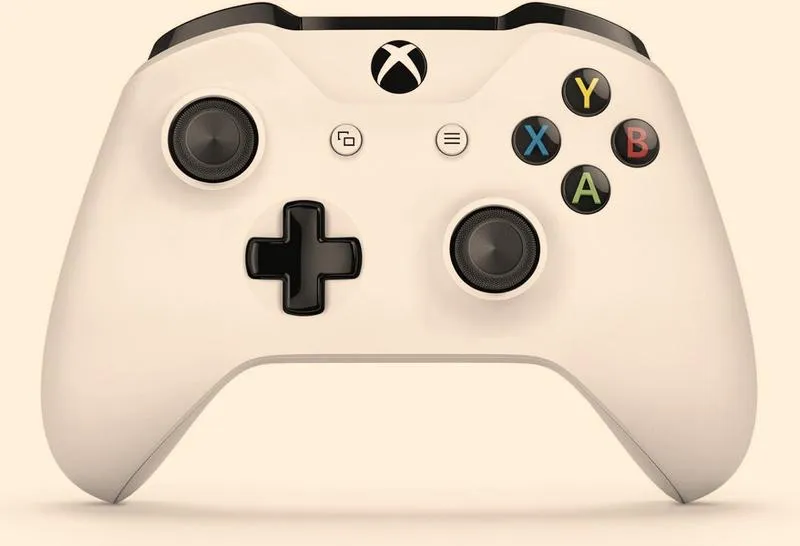
Aby sprawdzić, czy kwalifikuję się do zwrotu po anulowaniu, mogę to łatwo zrobić zarówno na konsoli, jak i przez stronę internetową. Na konsoli wystarczy, że nacisnę przycisk Xbox na kontrolerze, przejdę do „Ustawień”, „Konta” oraz „Subskrypcji”, a następnie znajdę swoją subskrypcję Xbox Game Pass. Jeżeli masz chwilę to sprawdź, na co zwrócić uwagę przy zakupie Xboxa 360. Jeśli istnieje możliwość zwrotu, na ekranie ukaże mi się odpowiednia informacja oraz kwota, jaką mogę odzyskać. To wszystko umożliwia mi szybkie i relatywnie bezproblemowe zakończenie subskrypcji, gdy zdecyduję, że czas na przerwę od grania.
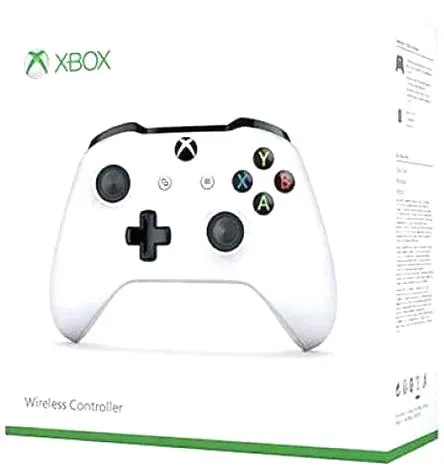
Dzięki jasnym instrukcjom od Microsoftu proces anulacji staje się prostszy. Kiedy wybieram anulowanie subskrypcji online, wystarczy, że udam się na stronę „Usługi i subskrypcje”, zaloguję się na swoje konto i sprawdzę możliwość zwrotu przed finalizacją anulowania. To ułatwia całe przedsięwzięcie i pozwala mi podejmować świadome decyzje. Po wszystkim wiem, że mogę w każdej chwili wrócić do korzystania z Xbox Game Pass w przyszłości, co zawsze daje mi poczucie swobody w zarządzaniu moimi wydatkami na gry.
| Czynnik | Informacja |
|---|---|
| Możliwość zwrotu | Zależy od metody płatności i lokalizacji |
| Karta kredytowa lub PayPal | Zwrot proporcjonalny do niewykorzystanej subskrypcji |
| Karta podarunkowa Xbox Game Pass | Brak możliwości zwrotu środków |
| Sprawdzanie możliwości zwrotu | Dostępne na konsoli i stronie internetowej |
| Procedura sprawdzenia zwrotu na konsoli | Nacisnąć przycisk Xbox, przejść do „Ustawień”, „Konta”, „Subskrypcji” |
| Informacja o zwrocie | Pojawia się na ekranie, jeśli zwrot jest możliwy |
| Anulowanie subskrypcji online | Zalogować się na „Usługi i subskrypcje” i sprawdzić możliwość zwrotu |
Warto wiedzieć, że jeśli zdecydujesz się na anulowanie subskrypcji Xbox Game Pass, a twoja karta kredytowa lub konto PayPal były używane do płatności, to zwrot pieniędzy może być zrealizowany w ciągu kilku dni roboczych - jednak dla zapewnienia sobie tej możliwości, najlepiej anulować subskrypcję przed kolejnym cyklem rozliczeniowym.
Alternatywy dla subskrypcji Xbox Game Pass: Kody przedpłacone i promocje
W niniejszym artykule przedstawiamy różnorodne alternatywy dla subskrypcji Xbox Game Pass. Skupimy się szczególnie na kodach przedpłaconych oraz atrakcyjnych promocjach, które umożliwiają Ci cieszenie się grami w elastyczny sposób, unikając przy tym automatycznego odnawiania. Poniżej znajdziesz kilka istotnych punktów, które warto rozważyć:
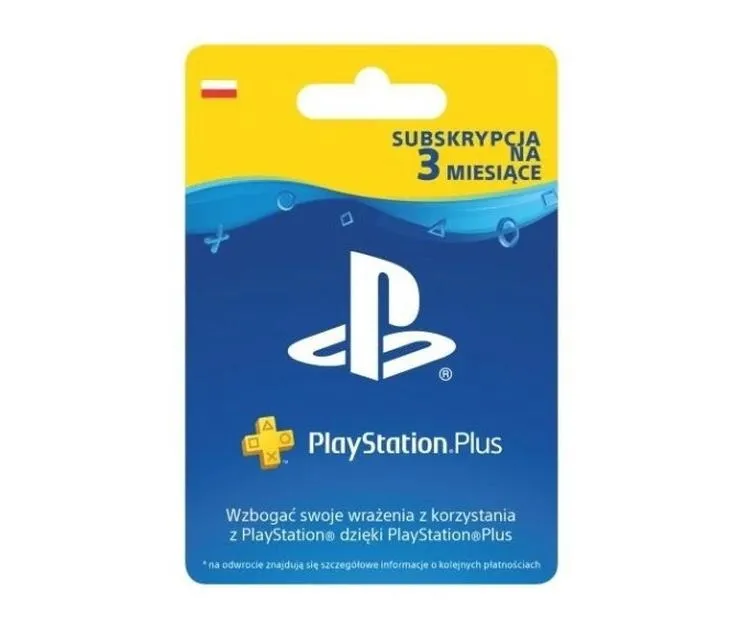
- Kody przedpłacone Xbox Game Pass: Dzięki wykorzystaniu kodów przedpłaconych Xbox Game Pass masz możliwość zakupu subskrypcji na wybrany czas, na przykład na 1 lub 3 miesiące. Taka forma subskrypcji zapewnia Ci pełną kontrolę nad wydatkami, eliminując ryzyko niespodziewanych płatności, jakie mogą wystąpić przy automatycznym odnawianiu. Możesz nabyć te kody zarówno w sklepach stacjonarnych, jak i online, co czyni cały proces prostym i wygodnym.
- Promocje i zniżki: Regularne sprawdzanie promocji oferowanych przez różnych sprzedawców może być bardzo korzystne. Wiele platform, w tym Microsoft, często przygotowuje zniżki na subskrypcje Xbox Game Pass, zwłaszcza w okresie świąt czy przy okazji specjalnych wydarzeń. To doskonała okazja, aby zaoszczędzić pieniądze i jednocześnie skorzystać z bogatej biblioteki gier dostępnych w usłudze.
- Odmowa automatycznego odnawiania: Jeśli postanowisz korzystać z kodów przedpłaconych, istotne jest, aby wyłączyć opcję automatycznego odnawiania subskrypcji. Możesz to zrealizować w ustawieniach swojego konta Microsoft. W ten sposób unikniesz nieprzyjemnych niespodzianek związanych z naliczaniem środków z konta po zakończeniu subskrypcji, a w razie potrzeby ponownie aktywujesz ją w dogodnym dla siebie momencie.
Źródła:
- https://dundle.com/magazine/pl/jak-anulowac-xbox-game-pass/
- https://resubs.app/pl/resources/how-to-cancel-xbox-game-pass
- https://pomoc.home.pl/baza-wiedzy/jak-anulowac-lub-wstrzymac-subskrypcje-xbox-live-gold-lub-game-pass
- https://support.microsoft.com/pl-pl/accounts-billing/subscriptions/turn-recurring-billing-on-or-off-for-a-microsoft-subscription