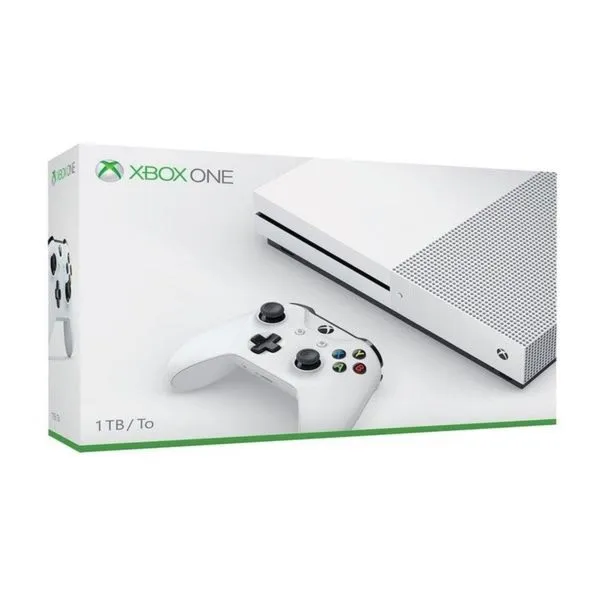
Odpowiedź na pytanie, czy sparowanie pada od PlayStation 4 z konsolą Xbox stanowi dobrą alternatywę, może być zaskakująca. Gdy mój pad od Xboxa zepsuł się podczas intensywnego grania, zacząłem poszukiwania kreatywnych rozwiązań, które pozwoliłyby mi kontynuować zabawę. W końcu zdecydowałem się na wypróbowanie swojego DualShocka 4. Ku mojemu zdziwieniu, po wykonaniu kilku prostych kroków udało mi się sparować kontroler z telefonem, co otworzyło przede mną drzwi do grania na Xboxie. Okazało się, że wystarczy pobrać aplikację Xbox, uruchomić grę zdalną i połączyć wszystko przez Bluetooth!
- Możliwe jest podłączenie pada DualShock 4 do konsoli Xbox poprzez aplikację Xbox na telefonie.
- Aby sparować kontroler, należy włączyć Bluetooth w telefonie i na padzie DualShock 4 oraz zainstalować aplikację Xbox.
- Po sparowaniu pada z telefonem, uruchamia się aplikację Xbox i aktywuje zdalne sterowanie konsolą.
- Podczas gry mogą wystąpić ograniczenia, takie jak brak wibracji i różna jakość dźwięku z podłączonych słuchawek.
- Użytkownicy powinni być świadomi potencjalnych opóźnień w grach, zwłaszcza w dynamicznych tytułach.
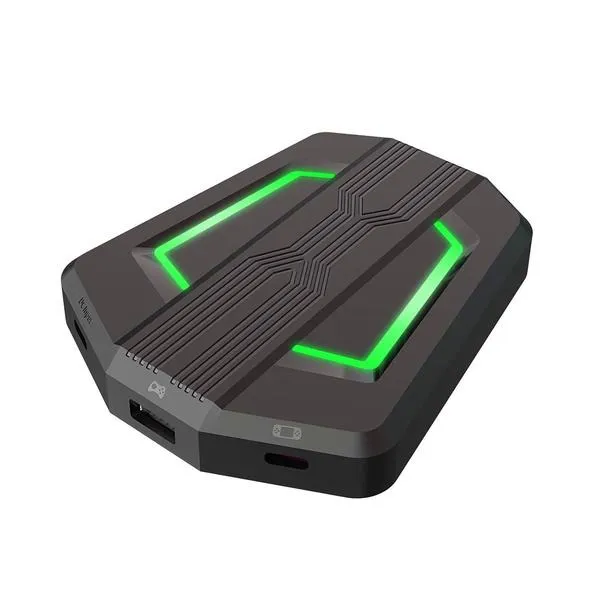
- Alternatywne rozwiązania, takie jak adaptery Brook Gaming Wingman czy 8BitDo, mogą pomóc w podłączeniu kontrolerów do Xboxa bez problemów z kompatybilnością.
- W celu minimalizacji opóźnień, warto korzystać z przewodowego połączenia konsoli z routerem oraz Wi-Fi w paśmie 5 GHz.
Nie mogłem uwierzyć, że ta metoda działa. Już po około 10 minutach miałem dostęp do wszystkich podstawowych funkcji pada. Osoby posiadające konsolę Xbox Series X lub S mogą z powodzeniem sparować swoje kontrolery od PlayStation, co stwarza wiele możliwości. Jednak warto mieć na uwadze, że korzystając z pada od PS4, można napotkać problemy z opóźnieniem. Nie odczułem jednak poważniejszych trudności w grach takich jak Forza Horizon 4 czy Wreckfest, a moje doświadczenie okazało się naprawdę przyjemne.
DualShock 4 jest kompatybilny z Xbox Series X|S przez aplikację Xbox
Patrząc na dłuższą perspektywę, to rozwiązanie nie jest idealne, jednak w nagłych potrzebach sprawdza się naprawdę dobrze. Osobiście dostrzegłem dwa główne minusy. Przede wszystkim brakuje wibracji, co dla niektórych graczy może stanowić istotny czynnik. Dodatkowo, podłączenie słuchawek bezprzewodowych bezpośrednio do pada od PS4 nie działa, dlatego konieczne jest podłączenie ich do telefonu. W tej sytuacji jakość dźwięku może być różna, szczególnie przy słabym Wi-Fi.
Mimo to, dla graczy, którzy nie chcą być ograniczeni do jednego pada, istnieje to świetna alternatywa. Dzięki temu rozwiązaniu można grać nie czekając na naprawę oryginalnego kontrolera, co ma kluczowe znaczenie, gdy zależy nam na szybkiej zabawie. Oczywiście, będzie trzeba dostosować się do pewnych ograniczeń, ale jeśli naprawdę kochasz gry, to nie powinno stanowić dla Ciebie większego problemu!
Jak podłączyć pada DualShock 4 do konsoli Xbox w praktyce
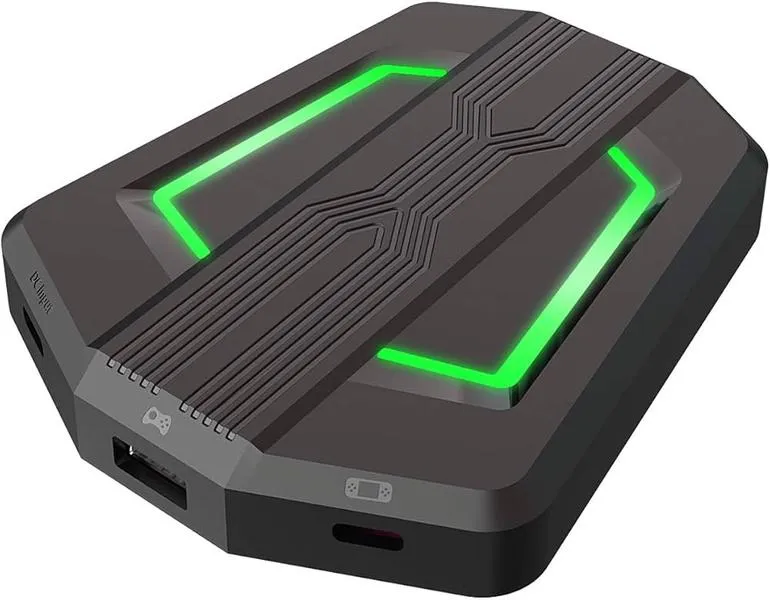
W poniższej liście przedstawiam szczegółowe kroki, które pozwolą Ci na podłączenie pada DualShock 4 od PlayStation 4 do konsoli Xbox Series X lub S. Postępując zgodnie z tymi instrukcjami, będziesz mógł cieszyć się swoimi ulubionymi tytułami, używając kontrolera PlayStation. Instrukcje te dotyczą zarówno sparowania pada z telefonem, jak i korzystania z funkcji gry zdalnej.
- Przygotowanie sprzętu: Upewnij się, że dysponujesz działającym padem DualShock 4 oraz telefonem z systemem Android 10, iOS 13 lub nowszym. Jednocześnie sprawdź, czy konsola Xbox oraz telefon łączą się z tą samą siecią Wi-Fi. Zainstaluj aplikację Xbox na telefonie; jeśli jeszcze jej nie masz, ściągnij ją ze sklepu aplikacji.
- Sparowanie pada z telefonem: Włącz Bluetooth na swoim telefonie. Następnie na padzie DualShock 4 naciśnij i przytrzymaj jednocześnie przyciski Share oraz PS, aż dioda zacznie migać. Wejdź w ustawienia Bluetooth na telefonie i wyszukaj nowe urządzenia. Wybierz „Wireless Controller”, gdy pojawi się na liście.
- Uruchomienie aplikacji Xbox: Po sparowaniu pada otwórz aplikację Xbox na telefonie. Zaloguj się na swoje konto i kliknij ikonę konsoli w prawym górnym rogu. Upewnij się, że konsola jest włączona i widoczna w aplikacji.
- Aktywacja gry zdalnej: W aplikacji Xbox wybierz opcję „Otwórz zdalne sterowanie”. Poczekaj chwilę, aż konsola udostępni obraz na telefonie. Po chwili powinieneś zobaczyć, że możesz sterować konsolą z poziomu ekranu telefonu.
- Rozpoczęcie gry: Gdy ekran konsoli jest widoczny na telefonie, odłóż go na bok i rozpocznij grę na telewizorze. Pamiętaj, aby nie wyłączać ekranu telefonu, by nie utracić połączenia. Dobrze podłącz telefon do ładowarki, aby uniknąć rozładowania baterii podczas grania.
- Rozwiązywanie problemów: Zwróć uwagę na pewne ograniczenia związane z tą metodą. Gdy słuchawki są podłączone do pada, nie usłyszysz dźwięku. Ponadto wibracje pada również nie będą działać. Aby uzyskać lepszą jakość dźwięku, rozważ podłączenie słuchawek do telewizora.
Krok po kroku: jak podłączyć DualShock 4 do Xboxa
Podłączenie kontrolera DualShock 4 do konsoli Xbox stanowi doskonały sposób, aby wykorzystać sprzęt od PlayStation, szczególnie w momencie, gdy pad od Xboxa przestaje działać. Zanim jednak przystąpimy do działania, pamiętajmy, że ta metoda opiera się na grze zdalnej. W związku z tym potrzebujemy telefonu wyposażonego w system Android 10 lub iOS 13 oraz odpowiednią aplikację Xbox. Dodatkowo istotne jest, aby DualShock 4 był sprawny, gdyż to właśnie on będzie odpowiadał za kontrolę. Cały proces zajmie nam około 10 minut, co sprawia, że z pewnością nie pochłonie zbyt wiele czasu!
Pierwszym krokiem, który należy wykonać, jest pobranie aplikacji Xbox na telefon. Jeżeli już zainstalowałeś tę aplikację, upewnij się, że jesteś zalogowany na swoje konto Live. Następnie włącz Bluetooth w telefonie i Twoim zadaniem będzie przygotowanie kontrolera. Żeby to osiągnąć, jednocześnie naciśnij i przytrzymaj przyciski Share oraz PS Button na padzie, aż zauważysz migające światełko. W tym momencie mogą wystąpić trudności z parowaniem – jeśli telefon nie znajdzie kontrolera, zachowaj cierpliwość i powtarzaj ten krok, aż wszystko się uda!
Jak podłączyć kontroler DualShock 4 do Xboxa
Kiedy pad sparuje się z telefonem, uruchom aplikację Xbox, a następnie kliknij ikonę konsoli w prawym górnym rogu. Dla zainteresowanych tą tematyką: sprawdź, jakie monitory najlepiej sprawdzą się z konsolą Xbox One. Następnie rozpocznij proces zdalnego sterowania, co zajmie chwilę. Gdy na ekranie ujrzysz obraz z Xboxa, możesz odłożyć telefon na bok i cieszyć się grą na telewizorze. Pamiętaj, że dla optymalnej jakości połączenia najlepiej korzystać z sieci WiFi 5 GHz, a najbardziej zalecane jest przewodowe połączenie konsoli z routerem. W przeciwnym razie mogą wystąpić problemy związane z opóźnieniami oraz zacinaniem obrazu.
Choć podłączenie DualShock 4 do Xboxa może wydawać się nieco skomplikowane, w rzeczywistości takie nie jest. Mimo że niektóre funkcje, takie jak wibracje, mogą nie działać, nie zabraknie podstawowych przycisków, które sprawdzają się doskonale. Grając w mniej wymagające tytuły, takie jak Forza czy PUBG, nie powinno wystąpić żadne utrudnienie. Warto także pamiętać, że wykorzystanie kontrolera od PlayStation w razie potrzeby stanowi świetne rozwiązanie, pozwalające na kontynuację przygody bez zbędnych przerw!
Ciekawostką jest, że podłączenie kontrolera DualShock 4 do Xboxa dzięki zdalnemu sterowaniu pozwala nie tylko na granie na telewizorze, ale również umożliwia korzystanie z aplikacji Xbox do czatowania z innymi graczami w czasie rzeczywistym, co zwiększa interaktywność i społeczne aspekty gry.
Problemy z podłączeniem: co robić w przypadku opóźnień?
Podłączanie różnych kontrolerów do konsol czy urządzeń mobilnych często wywołuje frustrację. Zdarzają się opóźnienia w połączeniu, które potrafią zepsuć radość z grania. Przykładowo, gdy próbowałem podłączyć pada od PlayStation do konsoli Xbox, napotkałem sporo wyzwań. Jak już jesteśmy w temacie to odkryj, jak wykorzystać xbox kartę przedpłaconą do maksimum. W szczególności wszelkie opóźnienia w reakcjach na moje komendy stały się irytujące, zwłaszcza podczas dynamicznych rozgrywek. Dlatego warto poznać kilka trików na trudne sytuacje, aby móc w pełni cieszyć się zabawą.
Nawet jeśli doświadczasz opóźnień w swoim połączeniu, najpierw skontroluj, czy oba urządzenia znajdują się w zasięgu tej samej sieci Wi-Fi. Również dobrze zrobi, jeśli upewnisz się, że korzystasz z najnowszych wersji oprogramowania na swoim telefonie i kontrolerze. Tutaj macie odnośnik do wpisu, w którym była mowa o podobnym zagadnieniu. Na przykład, jeśli posiadasz pada DualShock 4, upewnij się, że twój telefon działa na iOS 13 lub nowszym, co znacząco zwiększa szansę na stabilne połączenie. W moim przypadku, już po kilku minutach ustawiania mogłem zacząć grać, co naprawdę okazało się zbawienne.
Stabilne połączenie i aktualizacje są kluczowe
Podczas grania zdalnego przez aplikację Xbox ważnym aspektem jest świadomość problemu z input lagiem. Choć nie jest to tak poważny kłopot, jak mogłoby się wydawać, zauważyłem, że grając w tytuły wymagające dużej precyzji, takie jak strzelanki, poślizg wyraźnie dał się odczuć. Dlatego doradzam graczom, którzy preferują szybkie gry akcji, aby unikali tego rozwiązania, jeśli naprawdę zależy im na najwyższej jakości rozgrywki. Z drugiej strony, w spokojniejszych tytułach, takich jak platformówki, podłączenie alternatywnego kontrolera może okazać się świetnym sposobem na kontynuowanie zabawy.
Jeśli nadal napotykasz problemy, warto rozważyć inwestycję w adaptery, takie jak Brook Gaming Wingman. To popularne rozwiązanie rozwiązuje problem z kompatybilnością, umożliwiając podłączenie kontrolera z innych platform bez dodatkowych komplikacji. Choć kosztuje około 50 dolarów, w dłuższym okresie może zaoszczędzić wiele nerwów. Również warto dbać o stabilne połączenie — najlepiej, jeśli konsola podłączona jest do routera kablem, a telefon #ff4dd2>łączy się przez Wi-Fi w paśmie 5 GHz. Dzięki tym prostym krokам możemy cieszyć się grą bez obaw o opóźnienia!
| Problem | Rozwiązanie |
|---|---|
| Opóźnienia w połączeniu | Skontroluj zasięg sieci Wi-Fi dla obu urządzeń. |
| Nieaktualne oprogramowanie | Upewnij się, że korzystasz z najnowszych wersji oprogramowania na telefonie i kontrolerze. |
| Input lag w szybkich grach akcji | Unikaj podłączania alternatywnego kontrolera w grach wymagających dużej precyzji, takich jak strzelanki. |
| Problemy z kompatybilnością | Inwestuj w adaptery, takie jak Brook Gaming Wingman. |
| Stabilność połączenia | Podłącz konsolę do routera kablem i używaj Wi-Fi 5 GHz. |
Ciekawostką jest, że niektóre kontrolery, takie jak DualShock 4, mogą działać lepiej z niektórymi grami na Xboxie, gdy są używane w trybie Bluetooth, zamiast przez adaptery. To pozwala na szybsze połączenie i może zredukować opóźnienia w porównaniu do tradycyjnego podłączenia.
Alternatywne metody: adaptery i inne rozwiązania dla graczy
W poniższej liście przedstawiam metody alternatywne, które umożliwiają podłączenie kontrolerów do różnorodnych urządzeń oraz rozwiązania, mogące okazać się przydatne w sytuacjach, gdy oryginalny pad przestaje funkcjonować. Dzięki tym poradom gracze na nowo odkryją radość płynącą z ulubionych gier, bez względu na okoliczności.
-
Podłączenie DualShock 4 i DualSense do konsoli Xbox Series X|S
Aby skorzystać z kontrolera PlayStation na konsoli Xbox, wystarczy sparować pad z telefonem. W tym celu potrzebny będzie odpowiedni telefon, najlepiej z Androidem 10 lub iOS 13 i wyższym, a także zainstalowana aplikacja Xbox. Po sparowaniu należy uruchomić funkcję zdalnego grania w aplikacji, co spowoduje, że obraz z konsoli wyświetli się na telefonie. Oczywiście można grać na telewizorze, ale ważne jest, aby nie wyłączać ekranu telefonu, ponieważ w przeciwnym razie utraci się połączenie. Warto również zauważyć, że wibracje oraz dźwięk ze słuchawek podłączonych do pada nie działają i należy je obsługiwać za pośrednictwem telefonu. -
Adapter Brook Gaming Wingman
Ten adapter stanowi alternatywne rozwiązanie, które umożliwia podłączanie kontrolerów DualShock 4 oraz DualSense do konsoli Xbox. W tym przypadku niezbędny będzie adapter PS3/PS4 do Xbox One Super Converter lub Wingman XB, który obsługuje zarówno DS4, jak i DS5. Korzystanie z tego adaptera jest łatwe, co czyni go efektywnym rozwiązaniem, szczególnie gdy natrafi się na potrzebę szerokiej kompatybilności kontrolerów. Cena adaptera wynosi około 50 dolarów, a użytkownicy zauważają pozytywne opinie na temat wsparcia oraz brak problemów z jego działaniem. -
8BitDo Wireless Adapter
Kolejną interesującą propozycją stanowi adapter 8BitDo, który umożliwia bezprzewodowe łączenie różnych kontrolerów z konsolami Xbox oraz PlayStation. Adapter ten wspiera wiele różnych padów, co czyni go wszechstronnym rozwiązaniem dla graczy, korzystających z różnych platform. Instalacja zazwyczaj przebiega szybko i bezproblemowo, a jego konkurencyjna cena na rynku sprawia, że jest to atrakcyjna opcja. Dzięki temu adapterowi łatwo można przełączać się między różnymi urządzeniami, co znacząco podnosi komfort użytkowania.
FAQ - Najczęściej zadawane pytania
Jakie kroki należy wykonać, aby podłączyć pada DualShock 4 do konsoli Xbox?Aby podłączyć pada DualShock 4 do konsoli Xbox, należy najpierw sparować kontroler z telefonem przez Bluetooth, a następnie uruchomić aplikację Xbox na telefonie, zalogować się i aktywować zdalne sterowanie konsolą. Następnie można grać na telewizorze, pamiętając o połączeniu telefonu z konsolą przez Wi-Fi.
Czy podłączenie pada od PlayStation do Xbox powoduje jakiekolwiek problemy?Tak, mogą wystąpić problemy takie jak brak wibracji oraz opóźnienia w reakcji na komendy, co może być irytujące w dynamicznych grach. Dźwięk ze słuchawek podłączonych do pada nie działa, dlatego należy je podłączyć do telefonu.
Jakie urządzenia są potrzebne do podłączenia DualShock 4 do Xboxa?Niezbędny jest działający pad DualShock 4 oraz telefon z systemem Android 10, iOS 13 lub nowszym. Dodatkowo wymagane jest stabilne połączenie Wi-Fi i zainstalowana aplikacja Xbox na telefonie.
Czy istnieją alternatywne metody podłączenia pada DualShock 4 do konsoli Xbox?Tak, można zastosować adaptery takie jak Brook Gaming Wingman lub 8BitDo Wireless Adapter, które umożliwiają podłączenie kontrolerów PlayStation do konsoli Xbox bez konieczności korzystania z telefonu.
Jakie są zalety korzystania z pada DualShock 4 na konsoli Xbox?Korzyścią jest możliwość kontynuowania gry bez konieczności naprawy oryginalnego pada Xbox. To rozwiązanie pozwala na granie w ulubione tytuły w sytuacji, gdy kontroler Xbox przestaje działać, choć z pewnymi ograniczeniami w funkcjonalności.