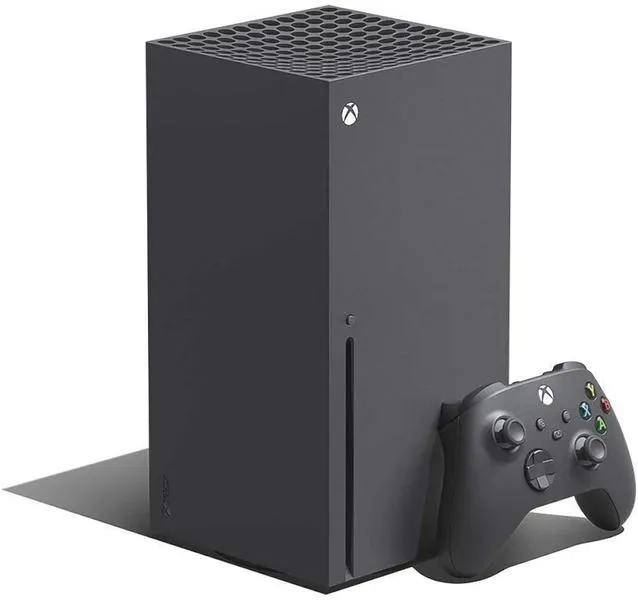
Jeżeli często zapominasz wyłączyć swój kontroler Xbox Series X po zakończeniu sesji grania, przygotowałem dla Ciebie doskonałą wiadomość! Ustawienie automatycznego wyłączania pada jest niezwykle łatwe i pozwoli skutecznie zaoszczędzić baterię. Taki krok sprawi, że Twój pad nie będzie marnował energii, gdy tylko oderwiesz się od zabawy. W niniejszym artykule krok po kroku pokażę, jak możesz to zrealizować.
Najpierw uruchom swoją konsolę Xbox Series X, aby móc włączyć funkcję automatycznego wyłączania. Po jej uruchomieniu naciśnij przycisk Xbox na kontrolerze, aby otworzyć menu. A skoro jesteśmy przy tym temacie, odkryj, jak znaleźć przycisk LS na padzie Xbox. Następnie przejdź do sekcji „Ustawienia”, wybierz „Ogólne”, a potem „Ustawienia energii”. W zakładce edytowalnych opcji znajdziesz funkcję „Automatyczne wyłączanie kontrolera”. Domyślnie kontroler wyłączy się po 10 minutach, aczkolwiek możesz dostosować ten czas do swoich potrzeb.
Opcje automatycznego wyłączania pada są dostosowywalne
W tej sekcji masz do wyboru kilka opcji. Możesz ustawić czas automatycznego wyłączania na 15, 30, 60 minut lub nawet wyłączyć tę funkcję, co zapobiegnie wyłączeniu pada. Wybierz najbardziej odpowiedni czas, który odpowiada Twojemu stylowi grania. Na przykład, jeżeli często robisz przerwy, lecz szybko wracasz do gry, ustawienie na 15 minut może okazać się idealne.
Nie zapomnij o zapisaniu zmian, ponieważ tylko wtedy nowe ustawienia wejdą w życie. Po przeprowadzeniu tych kroków Twój kontroler będzie gotowy do działania zgodnie z nowym planem. A tutaj coś dla zainteresowanych tą tematyką: sprawdź, jak łatwo podłączyć drugi kontroler do Xbox One. Pamiętaj, że dzięki odpowiedniemu dostosowaniu zaoszczędzisz nie tylko baterię, ale również czas, który musiałbyś poświęcić na ponowne włączanie pada. Dzięki temu cieszenie się grą staje się jeszcze prostsze i bardziej przyjemne!
Jak prawidłowo wyłączyć pada Xbox Series X?
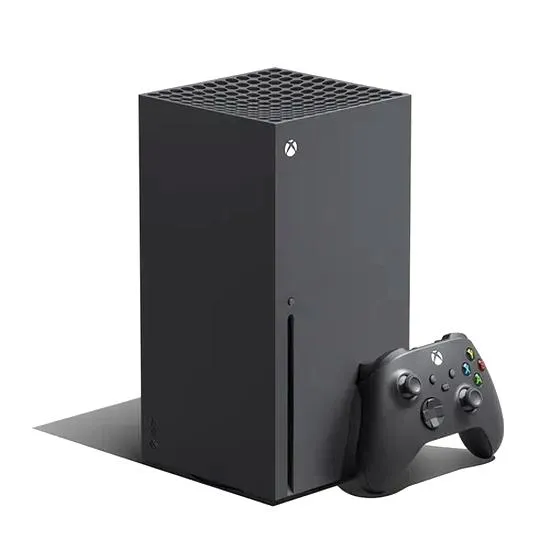
W poniższym przewodniku znajdziesz szczegółowe kroki, które pozwolą Ci skutecznie wyłączyć pada Xbox Series X. Każdy punkt dokładnie opisuje, jak bezproblemowo wykonać tę czynność, niezależnie od sytuacji, w jakiej się znajdujesz.
- Sprawdzenie ustawień automatycznego wyłączania: Zanim przejdziesz do wyłączania pada, najpierw upewnij się, że masz odpowiednio skonfigurowane ustawienia automatycznego wyłączania. Aby to zrobić, włącz konsolę Xbox, a następnie naciśnij przycisk Xbox na padzie. Następnie wybierz opcję Ustawienia, potem Ogólne oraz Ustawienia energii. W ustawieniach dostosuj czas auto-wyłączania, aby kontroler wyłączał się po okresie bezczynności.
- Użycie przycisku zasilania: Jeżeli chcesz natychmiast wyłączyć pada, wystarczy, że naciśniesz i przytrzymasz przycisk Xbox na kontrolerze przez około 5-10 sekund. Po tym czasie kontroler samoczynnie się wyłączy. Ta metoda sprawdzi się doskonale, gdy pragniesz szybko zaoszczędzić energię baterii.
- Odłączenie od konsoli: W przypadku, gdy planujesz całkowicie odłączyć pada od konsoli, najpierw włącz konsolę, a następnie naciśnij przycisk Xbox na kontrolerze, aby go aktywować. Kolejno przejdź do sekcji Ustawienia, wybierz Urządzenia i powiązania, a następnie Wybierz kontroler. Na koniec wskaź Odłącz, aby rozłączyć kontroler z konsolą.
- Oznaczenie kontrolera jako rozładowanego: Po wyłączeniu pada masz możliwość "oznaczenia" go jako rozładowanego, co w praktyce zapobiegnie marnowaniu baterii. Aby to zrobić, naciśnij i przytrzymaj przycisk Xbox, aby otworzyć menu, a następnie wybierz Ustawienia i przejdź do sekcji dotyczącej akumulatorów. W tym miejscu znajdziesz opcję, która pozwoli Ci przełączyć na tryb oszczędzania energii.
Problemy z zasilaniem pada Xbox Series X - co zrobić?
W sytuacji, gdy napotykasz problemy z zasilaniem pada Xbox Series X, warto podjąć kilka kluczowych kroków, aby skutecznie zdiagnozować i rozwiązać występujące trudności. Poniżej przedstawiamy szczegółową listę działań, które pomogą Ci zidentyfikować źródła problemu oraz zastosować adekwatne rozwiązania.
- Sprawdzenie baterii i połączenia: Na początek upewnij się, że w padzie znajdują się naładowane baterie. Jeżeli korzystasz z baterii wielokrotnego ładowania, spróbuj na chwilę podłączyć kontroler do konsoli za pomocą kabla USB. Dodatkowo, użycie innego portu USB na konsoli może także rozwiązać problem, jeśli aktualny port nie działa prawidłowo.
- Restart kontrolera: Jeśli pad nie reaguje, zresetuj go. Przytrzymaj przycisk „Zasilania” przez około 10 sekund, co spowoduje wyłączenie kontrolera. A następnie ponownie włącz go, naciskając ten sam przycisk. Taki restart często pomaga w rozwiązaniu różnorodnych problemów związanych z oprogramowaniem.
- Sprawdzenie ustawień konsoli: Po włączeniu konsoli, przejdź do sekcji ustawień. Sprawdź, czy opcja automatycznego wyłączania kontrolera nie została ustawiona na zbyt krótki czas. Zmiana tego ustawienia może zapobiec niepotrzebnym przestojom w trakcie gry. Aby to zrobić, kliknij w Ustawienia -> Urządzenia i łączność -> Kontrolery.
- Diagnostyka fizyczna pada: Jeśli kontroler nadal nie działa, dokładnie sprawdź stan fizyczny urządzenia. Zwróć uwagę na jakiekolwiek widoczne uszkodzenia, takie jak odgniecenia lub pęknięcia. Często awarie mogą być spowodowane uszkodzeniem przycisku zasilania bądź problemami wewnętrznymi z elektroniką. W przypadku stwierdzenia istotnych uszkodzeń warto skontaktować się z serwisem, aby zlecić naprawę.
Dlaczego warto wyłączyć wibracje w padzie Xbox Series X?
Wibracje w kontrolerze Xbox Series X niewątpliwie stanowią atrakcyjny dodatek, który dodaje emocji naszym rozgrywkom. Mimo że na początku byłem nimi zachwycony, z czasem zauważyłem, że ciągłe drżenie pada zaczyna mnie irytować. Gdy zdecyduję się wyłączyć wibracje, nie tylko zmniejszam rozproszenie uwagi, ale także przedłużam czas pracy baterii, co jest istotnym atutem zwłaszcza podczas długich sesji gamingowych. W takich chwilach nie chcę zaprzątać sobie głowy myślą o ewentualnym wyczerpaniu energii.
Poza oszczędzaniem energii, wyłączenie wibracji umożliwia mi lepsze skoncentrowanie się na samej grze. Gdy przestaję odczuwać te uciążliwe drżenia, zyskuję wrażenie, że mój umysł staje się bardziej zaangażowany w akcję. Często zdarza się, że podczas intensywnej zabawy wibracje potrafią odciągać moją uwagę od wydarzeń na ekranie. Dlatego dla pasjonatów profesjonalnej gry wyłączenie wibracji może okazać się doskonałym sposobem na poprawienie skupienia oraz lepsze osiąganie wyników.
Lepsza kontrola i precyzja gry
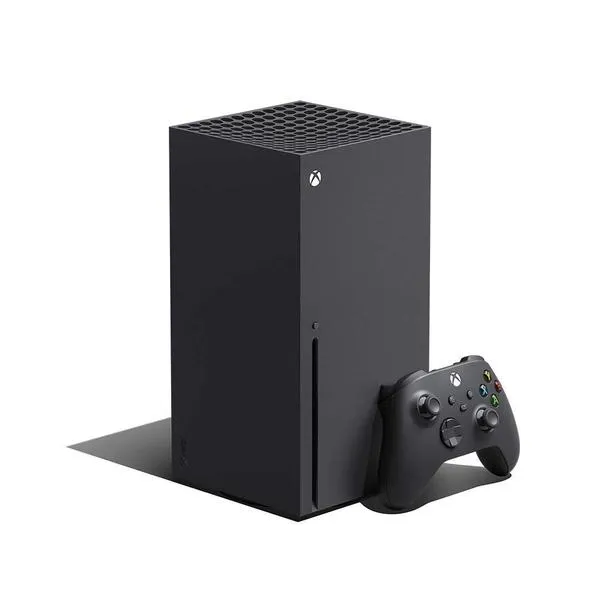
Decydując się na wyłączenie wibracji, zyskuję znacznie większą kontrolę nad swoimi ruchami. Brak drżenia sprawia, że czuję się bardziej zintegrowany z grą, co pozwala mi lepiej dostosować swoje reakcje do biegu zdarzeń. W grach wymagających precyzji, takich jak strzelanki czy wyścigi, skupienie na każdej akcji nabiera kluczowego znaczenia. W takich momentach często jeden drobny ruch decyduje o sukcesie lub porażce, dlatego dokładność staje się nieoceniona.
Grając, najważniejsze jest to, aby technologia wspierała nas w osiąganiu najlepszych wyników. Każdy gracz powinien znaleźć swój optymalny sposób grania, aby w pełni cieszyć się rozrywką.
Kolejnym istotnym argumentem jest zwiększona odporność na przypadkowe błędy. W grach, gdzie wirujące elementy pojawiają się na każdym kroku, wibracje mogą zmylić moje palce, prowadząc do niezamierzonych reakcji. Dzięki wyłączeniu wibracji mogę bez obaw podejmować decyzje, mając pełne zaufanie do swojego kontrolera. Choć wyłączenie wibracji wydaje się prostym rozwiązaniem, jego wpływ na moją przyjemność z gry oraz wyniki jest znaczący. Uważam, że każdy gracz powinien przynajmniej spróbować tej opcji, aby ocenić, czy będzie mu odpowiadać.
| Zaleta | Opis |
|---|---|
| Zmniejszenie rozproszenia uwagi | Wyłączenie wibracji pozwala na większą koncentrację na grze, eliminując niepotrzebne bodźce. |
| Przedłużenie czasu pracy baterii | Bez wibracji bateria pada wytrzymuje dłużej, co jest korzystne podczas długich sesji gamingowych. |
| Lepsza kontrola i precyzja gry | Brak drżenia pozwala na lepsze dostosowanie reakcji do biegu zdarzeń, co jest kluczowe w grach wymagających dokładności. |
| Zwiększona odporność na błędy | Wyłączenie wibracji eliminuje ryzyko przypadkowych reakcji wynikających z odczuwanych wibracji. |
Ciekawostką jest to, że wiele profesjonalnych graczy e-sportowych decyduje się na wyłączenie wibracji w kontrolerze, aby uzyskać maksymalną dokładność w działaniu, co może znacząco wpłynąć na ich wyniki podczas turniejów.
Jak kontrola rodzicielska wpływa na korzystanie z pada Xbox Series X?
Kontrola rodzicielska na Xbox Series X staje się coraz ważniejszym zagadnieniem w dzisiejszym świecie gier, zwłaszcza dla rodziców, takich jak ja. Jako rodzic pragnę zapewnić mojemu dziecku zarówno bezpieczeństwo, jak i odpowiednie warunki do zabawy. Ustawienia kontroli rodzicielskiej umożliwiają mi monitorowanie oraz ograniczanie czasu, który dziecko spędza na graniu. Dzięki funkcjom oferowanym przez system Microsoft Family Safety mogę dostosować reguły do indywidualnych potrzeb mojego dziecka. Co więcej, te funkcje działają nie tylko na konsoli, ale także na komputerze czy aplikacjach dostępnych w Microsoft Store!
Co więcej, zachwyca mnie możliwość zdalnej konfiguracji ustawień. Zamiast szukać ich bezpośrednio na konsoli, mogę łatwo dostosować je z telefonu. Każda zmiana, którą wprowadzam, natychmiast aktualizuje się na konsoli, co daje mi pełną kontrolę w czasie rzeczywistym. Kiedy zdecyduję, że czas na grę powinien ulec wydłużeniu, wystarczy kilka kliknięć, aby dziecko mogło cieszyć się dodatkową rozgrywką bez zbędnych przeszkód. Uważam, że to doskonały sposób na zbalansowanie czasu gry z innymi obowiązkami.
Kontrola rodzicielska działa na każdym urządzeniu powiązanym z kontem Microsoft
Warto również zauważyć, że kontrola rodzicielska obowiązuje nie tylko na konsoli Xbox. A propos, sprawdź, jak wybrać idealne słuchawki do konsoli. Obejmuje ona każde urządzenie powiązane z kontem Microsoft, przez co ustalenia pozostają spójne, niezależnie od sprzętu. Ponadto moje dziecko nie może samodzielnie zmienić limitów, co daje mi dodatkowe poczucie bezpieczeństwa. Każda próba obejścia ustawień kończy się komunikatem o konieczności uzyskania aprobaty ode mnie, co znacząco zmniejsza ryzyko, że maluch będzie mógł samodzielnie zmieniać zasady. Dzięki tej pewności mogę skupić się na innych sprawach, wiedząc, że dziecko korzysta z konsoli w odpowiednich warunkach.
Podsumowując, kontrola rodzicielska na Xbox Series X nie tylko ułatwia mi życie, ale także staje się kluczowym narzędziem w wychowywaniu młodego gracza. Dzięki niej tworzę zdrową równowagę między zabawą a obowiązkami, co pozwala mi monitorować aktywność w grach. W ten sposób mam pewność, że moje dziecko korzysta z konsoli w sposób bezpieczny oraz odpowiedzialny, co jest dla mnie najważniejsze!
Pytania i odpowiedzi
Jak ustawić automatyczne wyłączanie pada Xbox Series X?Aby ustawić automatyczne wyłączanie pada, uruchom konsolę i naciśnij przycisk Xbox na kontrolerze. Przejdź do sekcji „Ustawienia”, wybierz „Ogólne” i następnie „Ustawienia energii”, gdzie znajdziesz opcję dostosowania czasu wyłączania kontrolera.
Ile czasu mogę ustawić na automatyczne wyłączanie kontrolera?Okres automatycznego wyłączania kontrolera można ustawić na 15, 30, 60 minut lub całkowicie wyłączyć tę funkcję. Wybór najodpowiedniejszego czasu zależy od indywidualnych preferencji gracza.
Co zrobić, jeśli chcę natychmiast wyłączyć pada Xbox Series X?Aby natychmiast wyłączyć kontroler, naciśnij i przytrzymaj przycisk Xbox na pada przez około 5-10 sekund. Po tym czasie kontroler automatycznie się wyłączy, co pozwoli szybko zaoszczędzić baterię.
Jak mogę odłączyć kontroler od konsoli Xbox Series X?Aby odłączyć kontroler od konsoli, włącz konsolę i naciśnij przycisk Xbox na padzie. Następnie przejdź do „Ustawienia”, wybierz „Urządzenia i powiązania”, a potem „Wybierz kontroler” i wskaź „Odłącz”.
Czy mogę oznaczyć kontroler jako rozładowany?Tak, po wyłączeniu kontrolera możesz go oznaczyć jako rozładowany. Aby to zrobić, naciśnij przycisk Xbox, wybierz „Ustawienia”, a następnie przejdź do sekcji dotyczącej akumulatorów, gdzie znajdziesz odpowiednią opcję.