Podłączenie konsoli PlayStation 4 lub PlayStation 5 do laptopa może wydawać się skomplikowane, lecz z odpowiednią wiedzą proces ten naprawdę staje się prostszy. Na początku warto sprawdzić złącza dostępne w naszym laptopie. Większość modeli laptopów oferuje wyjście HDMI, co pozwala na podłączenie monitora lub telewizora. Niestety, nie każdy laptop wyposażono w port HDMI IN, który umożliwia bezpośrednie odbieranie sygnału. Ten aspekt należy mieć na uwadze, zanim przejdziemy do podłączania konsoli.
Jednym z najłatwiejszych sposobów na połączenie PS4 lub PS5 z laptopem polega na skorzystaniu z aplikacji PS Remote Play. Ta funkcjonalność pozwala na zdalne granie w gry z konsoli, bez konieczności fizycznego podłączania urządzeń. Wystarczy zainstalować aplikację, zalogować się na to samo konto co na konsoli i postępować zgodnie z instrukcjami. Takie rozwiązanie idealnie sprawdzi się, gdy chcemy grać na laptopie, lecz nie mamy dodatkowego ekranu. Należy jednak pamiętać, że jakość połączenia może zależeć od szybkości naszego internetu.
Bezprzewodowe połączenie z Remote Play to świetna opcja
Oprócz korzystania z PS Remote Play, możemy również podłączyć zewnętrzną kartę przechwytującą, co umożliwia przesyłanie sygnału HDMI do laptopa. Ta bardziej zaawansowana technika pozwala na granie, a także na streamowanie gier na żywo. W takiej sytuacji konieczne jest, aby karta przechwytująca była wyposażona w dedykowane oprogramowanie, które wspiera konfigurację i obsługę sygnału. Choć metoda ta gustuje w wyższych kosztach, zyskujemy lepszą jakość obrazu oraz większą stabilność połączenia.
Jeśli podsumujemy nasze możliwości, zobaczymy, że niezależnie od preferencji korzystania z Remote Play czy wyboru zewnętrznej karty przechwytującej, każda z tych metod ma swoje zalety. Nasza decyzja powinna opierać się przede wszystkim na preferencjach oraz możliwościach sprzętowych. Jeśli nie planujemy inwestować w dodatkowy sprzęt, Remote Play może okazać się wystarczające. Natomiast w przypadku bardziej zaawansowanych zastosowań, takich jak streamowanie, zewnętrzna karta z pewnością będzie lepszym rozwiązaniem. Dlatego bądźcie przygotowani na świetną zabawę z PS4 i PS5, niezależnie od wybranego sposobu!
Problemy i rozwiązania: co zrobić, gdy konsola nie łączy się z laptopem?
Gdy stajemy przed wyzwaniem połączenia konsoli z laptopem, napotykamy różne trudności. Bez względu na to, czy korzystamy z PlayStation, Xbox, czy Nintendo Switch, sprawy mogą się skomplikować, zwłaszcza jeśli nasz laptop nie dysponuje odpowiednimi portami. Wiele laptopów oferuje jedynie wyjście HDMI, co wyklucza możliwość przesyłania obrazu z konsoli bezpośrednio na ekran laptopa. W takiej sytuacji warto jednak rozważyć alternatywne metody, takie jak korzystanie z aplikacji do streamingu gier, na przykład Remote Play oferowanego przez konsolę Sony.
W przypadku gdy nasze urządzenia nie łączą się ze sobą, kluczowe staje się sprawdzenie kilku rzeczy. Po pierwsze, upewnijmy się, że obydwa urządzenia są podłączone do tej samej sieci Wi-Fi. To niezwykle istotne dla prawidłowego działania zdalnego odtwarzania. Dodatkowo zaktualizowanie oprogramowania zarówno laptopa, jak i konsoli może rozwiązać wiele problemów, ponieważ starsze wersje mogą wpływać na kompatybilność. Warto także pamiętać, że w niektórych przypadkach niezbędne będzie zainstalowanie stosownych sterowników na laptopie, aby w pełni cieszyć się funkcjami gier zdalnych.
Alternatywne metody połączenia konsoli z laptopem
Rozważając podłączenie konsoli do laptopa, warto także wziąć pod uwagę wykorzystanie graberów, które pozwalają na przechwytywanie sygnału z konsoli i jego przesyłanie na ekran laptopa. Choć jakość obrazu może być nieco niższa niż przy bezpośrednim połączeniu HDMI z monitorem, dla wielu graczy takie rozwiązanie wciąż jest satysfakcjonujące. Wystarczy jedynie podłączyć grabera do portu USB w laptopie, a następnie podłączyć go do konsoli poprzez odpowiednie złącza. Pamiętajmy jednak, że takie podejście obciąża podzespoły laptopa, co z kolei może wpływać na płynność rozgrywki.
Oto kilka alternatywnych metod, które warto rozważyć:
- Korzystanie z aplikacji do streamingu, takich jak PS Remote Play lub Xbox Play Anywhere.
- Wykorzystanie grabera do przechwytywania sygnału z konsoli.
- Podłączenie konsoli do laptopa poprzez odpowiednie złącza USB.
W końcu, gdy pojawią się kłopoty z połączeniem, dobrze jest najpierw spróbować rozwiązań programowych, takich jak PS Remote Play czy Xbox Play Anywhere. Te aplikacje umożliwiają granie w ulubione tytuły na laptopie, co stanowi doskonałe obejście problemów związanych z brakiem odpowiednich portów. Zawsze pamiętajmy, aby regularnie aktualizować swoje urządzenia oraz sprawdzać połączenia sieciowe, co pozwoli zaoszczędzić wiele nerwów i czasu.
Technologie podłączenia: przewodowe vs bezprzewodowe opcje dla konsol Xbox i PlayStation
Wybór pomiędzy przewodowym a bezprzewodowym sposobem podłączenia konsol Xbox i PlayStation do urządzeń wyjściowych może wydawać się skomplikowany dla wielu graczy. Z jednej strony, korzystanie z połączenia przewodowego, na przykład przy użyciu kabla HDMI, zapewnia gwarancję stabilnego oraz bezproblemowego transferu obrazu i dźwięku. Z drugiej strony, technologie bezprzewodowe, takie jak Bluetooth, oferują dużą swobodę ruchów. Ta cecha stanowi ogromną zaletę, szczególnie gdy mamy okazję grać w dużym pomieszczeniu lub wygodnie osiedlić się na kanapie. Kiedy myślę o tych opcjach, często zadaję sobie pytanie, co jest dla mnie najważniejsze: jakość sygnału czy swoboda ruchów.
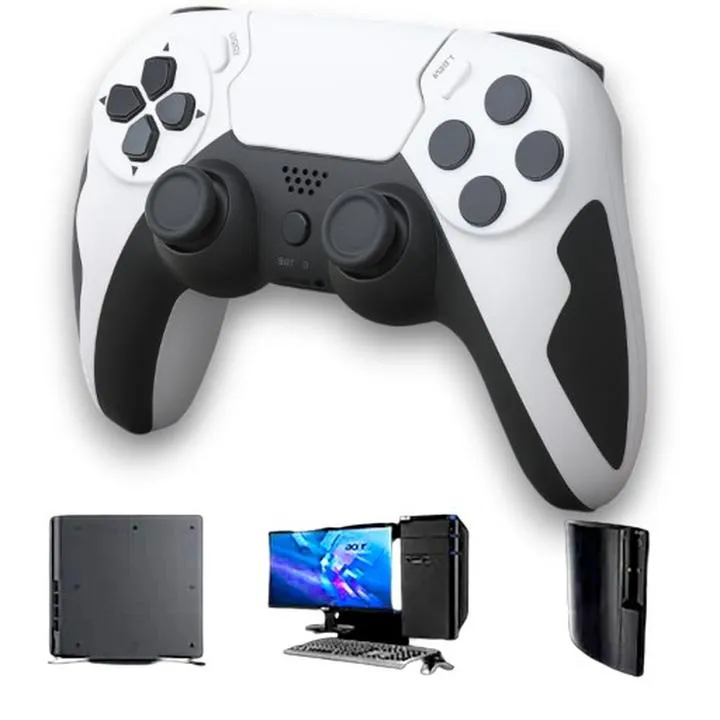
Podczas podłączania konsoli do ekranu należy również pamiętać o kompatybilności sprzętowej. Konsola PS4 umożliwia podpięcie do laptopa, a osiągnięcie tego można uzyskać dzięki HDMI oraz aplikacji Remote Play, co z kolei pozwala na przesyłanie obrazu z konsoli bezprzewodowo na komputer. W przypadku Xboxa, podobnie jak w PlayStation, przewodowe połączenie przez USB konkretność sprawia, że staje się to proste. Niezależnie od wyboru, warto zawsze zadbać o najnowsze sterowniki, by uniknąć ewentualnych problemów, które mogą wywoływać irytację podczas rozgrywki.
Podłączenie konsol: Przewodowe vs bezprzewodowe
Niezwykle istotne jest również uwzględnienie, jak różnorodne mogą być nasze potrzeby w zależności od sytuacji. W okolicznościach, kiedy muszę korzystać z laptopa, bezprzewodowe połączenie z konsolą, takie jak PS Remote Play, staje się fantastycznym rozwiązaniem. Dzięki temu mam możliwość grania w ulubione tytuły, nawet jeśli akurat znajduję się w innym pokoju. Warto jednak zauważyć, że korzystając z połączenia bezprzewodowego, mogą wystąpić opóźnienia, które w dynamicznych grach stają się naprawdę odczuwalne. Dlatego, gdy priorytetem jest maksymalna wydajność, wciąż wybieram przewodowe połączenie.
Finalnie, decyzja o wyborze między przewodowym a bezprzewodowym podłączeniem zależy od naszych osobistych preferencji oraz wymagań związanych z grami. Jeśli preferujesz granie z bliska, przewodowe połączenie idealnie się sprawdzi. Z kolei, jeśli cenisz sobie swobodę i mobilność, bezprzewodowe opcje z pewnością będą odpowiednie. Sam od czasu do czasu przełączam się między tymi dwoma metodami, dostosowując się do nastroju oraz miejsca, w którym akurat gram. Oferując różnorodność opcji, każdy gracz ma szansę znaleźć rozwiązanie, które najlepiej pasuje do jego stylu grania.
| Typ połączenia | Opis | Przykłady dla Xbox | Przykłady dla PlayStation | Wady | Zalety |
|---|---|---|---|---|---|
| Przewodowe | Bezpieczne i stabilne połączenie z minimalnym opóźnieniem. | Kabel USB, HDMI | Kabel USB, HDMI | Mniejsza mobilność, ograniczenie długości kabla. | Wysoka jakość sygnału, brak opóźnień. |
| Bezprzewodowe | Swoboda ruchów, możliwość grania z daleka od konsoli. | Bluetooth, Remote Play | Bluetooth, Remote Play | Możliwe opóźnienia, zależność od sygnału. | Swoboda i komfort gry, możliwość grania w różnych pomieszczeniach. |
Ciekawostką jest, że w przypadku bezprzewodowego połączenia z konsolą, warto zainwestować w router o wysokiej jakości z technologią MU-MIMO, co pozwoli na jednoczesne przesyłanie danych do wielu urządzeń bez opóźnień, co jest szczególnie istotne podczas intensywnej gry online.
Zalety i wady grania na laptopie: czy warto podłączać konsolę do komputera?
Granie na laptopie oferuje wiele unikalnych aspektów oraz pewne wady. Z jednej strony, mobilność, jaką zapewnia laptop, pozwala mi cieszyć się rozgrywką wszędzie tam, gdzie mam na to ochotę. Wystarczy, że wezmę go ze sobą, odwiedzę znajomych lub wyjadę w podróż. Z drugiej strony, jeżeli zwrócimy uwagę na wydajność, laptopy często nie dorównują stacjonarnym komputerom, co może wprowadzać pewne ograniczenia w mojej grze, zwłaszcza w bardziej wymagających tytułach. Dodatkowo, podczas intensywnego grania, laptop ma tendencję do nagrzewania się, co z kolei prowadzi do ryzyka przegrzania podzespołów.
Decydując się na podłączenie konsoli do laptopa, staję przed różnorodnymi wyzwaniami technicznymi. Większość laptopów wyposażona jest jedynie w wyjście HDMI, co sprawia, że nie mogą one pełnić roli monitora dla konsoli. Mimo iż istnieje możliwość podłączenia PS4 czy PS5 do laptopa, to wymaga to zastosowania dodatkowych akcesoriów, takich jak grabber wideo. Choć to rozwiązanie okazuje się skuteczne w pewnych sytuacjach, wiąże się z dodatkowym obciążeniem procesora, czego jako miłośnik gier wolałbym uniknąć.
Wydajność i Komfort Grania na Laptopie z Konsolą
Alternatywą dla tradycyjnego podejścia jest korzystanie z aplikacji Remote Play, która umożliwia mi granie w tytuły konsolowe na laptopie za pośrednictwem sieci. Ta metoda daje mi szansę na zabawę w ulubione gry, ale należy pamiętać, że jakość połączenia internetowego odgrywa kluczową rolę. Dzięki tej technologii mogę grać w tytuły zainstalowane bezpośrednio na konsoli, ale muszę także zwracać uwagę na ewentualne opóźnienia, które mogą wynikać z jakości połączenia. Wydaje się, że to rozwiązanie łączy w sobie zarówno zalety grania na konsoli, jak i wygodę korzystania z laptopa.
Na koniec, kwestia podłączenia konsoli do laptopa przypomina mi, jak ważny jest wybór odpowiedniego sprzętu do grania. Gdybym miał zmierzyć się z ograniczeniami wydajności komputera, z pewnością postawiłbym na wygodę grania w naturalnym środowisku, sięgając po dedykowane akcesoria. Grając na laptopie, mogę skupić się na mobilności, ale równocześnie muszę pamiętać o technicznych niuansach, zwłaszcza gdy przyjaciele pragną dołączyć do mnie w zabawie na konsoli. Ostatecznie, wszystkie te aspekty sprowadzają się do indywidualnych preferencji i oczekiwań dotyczących gier.
Poniżej przedstawiam kilka kluczowych zalet korzystania z laptopa podczas grania:
- Mobilność - mogę grać w dowolnym miejscu.
- Łatwość w przenoszeniu i ustawieniu sprzętu.
- Możliwość korzystania z różnych akcesoriów.
- Dostęp do różnych platform gier online.
Pytania i odpowiedzi
Jakie złącza należy sprawdzić przed podłączeniem konsoli do laptopa?
Warto sprawdzić, czy laptop posiada złącze HDMI IN, ponieważ większość modeli ma jedynie wyjście HDMI. Bez portu HDMI IN nie będzie możliwe bezpośrednie odbieranie sygnału z konsoli, co może utrudnić podłączenie.
Jak działa aplikacja PS Remote Play?
Aplikacja PS Remote Play umożliwia zdalne granie w gry z konsoli bez potrzeby fizycznego podłączania urządzeń. Aby korzystać z tej funkcji, należy zainstalować aplikację, zalogować się na to samo konto co na konsoli i podążać za instrukcjami.
Co to jest zewnętrzna karta przechwytująca i jakie ma zalety?
Zewnętrzna karta przechwytująca umożliwia przesyłanie sygnału HDMI do laptopa, co jest przydatne do grania i streamowania gier. Ta metoda zwykle oferuje lepszą jakość obrazu oraz większą stabilność połączenia, choć narzuca wyższe koszty.
Jakie mogą być przyczyny problemów z połączeniem konsoli z laptopem?
Problemy z połączeniem mogą wynikać z kilku czynników, takich jak różne sieci Wi-Fi, przestarzałe oprogramowanie laptopa lub konsoli, czy brakiem odpowiednich sterowników. Upewnienie się, że obydwa urządzenia są w tej samej sieci oraz aktualizacja oprogramowania mogą pomóc rozwiązać wiele z tych trudności.
Jakie są główne różnice między przewodowym a bezprzewodowym połączeniem z konsolą?
Przewodowe połączenie, na przykład za pomocą kabla HDMI, zapewnia stabilność i minimalne opóźnienia, co jest istotne w dynamicznych grach. Z kolei bezprzewodowe połączenia, takie jak Bluetooth lub Remote Play, oferują większą swobodę ruchów, ale mogą się wiązać z opóźnieniami w Transferze sygnału.