
Usunięcie gier z PlayStation 4 może budzić pewne obawy, szczególnie gdy obawiamy się utraty cennych postępów w grze. Jeśli interesuje cię więcej, sprawdź, gdzie znaleźć najlepsze źródła do pobrania gier na Xbox 360. Jednak nie ma powodu do stresu! Proces ten jest bezpieczny i nie prowadzi do utraty zapisów, pod warunkiem, że wykonasz go prawidłowo. Otóż, po odinstalowaniu gry z konsoli usunięte zostaną jej pliki instalacyjne, ale Twoje zapisane dane pozostaną nienaruszone, czy to na dysku twardym, czy w chmurze, oczywiście jeśli korzystasz z subskrypcji PlayStation Plus.
Zanim zdecydujesz się na usunięcie gry, warto zatem upewnić się, że wszystkie zapisy są odpowiednio zabezpieczone. Możesz to osiągnąć na kilka sposobów. Na przykład, przenieś zapisy na zewnętrzny nośnik USB lub skorzystaj z chmury, jeśli masz subskrypcję PlayStation Plus. Gorąco rekomenduję tę drugą opcję, ponieważ dane synchronizują się automatycznie po zakończeniu każdej rozgrywki, co zdecydowanie ułatwia życie. Dla przykładu, jeśli odinstalujesz Tego AAA z 2025 roku, z łatwością pobierzesz swoje osiągnięcia, kiedy zdecydujesz się grać w to ponownie.
Sposoby na bezpieczne usunięcie gry z PS4

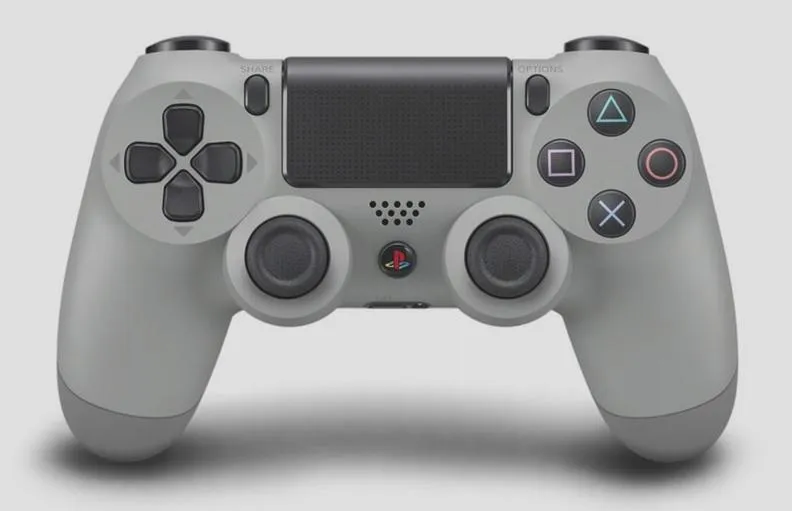
Usunięcie gry z PS4 jest naprawdę proste i masz do wyboru dwa główne sposoby. Po pierwsze, możesz usunąć grę bezpośrednio z ekranu głównego. Po drugie, możesz zarządzać grami przez sekcję Ustawienia. Aby to zrobić, wystarczy przejść do 'Ustawienia', następnie wybrać 'Pamięć masowa', a potem 'Aplikacje'. W tym miejscu znajdziesz wszystkie zainstalowane gry. Naciskając przycisk 'OPTIONS' na kontrolerze, otworzy się opcja 'Usuń', która umożliwi Ci bezpieczne pozbycie się wybranego tytułu. Cały proces zajmuje tylko chwilę, a Ty zaoszczędzisz przestrzeń na nowe przygody.
Pamiętaj także o regularnym monitorowaniu stanu swojego dysku. Sprawdzaj, ile miejsca zajmują Twoje gry, aby uniknąć nieprzyjemnych sytuacji, gdy nagle zabraknie miejsca na nową premierę. PS4 oferuje intuicyjne narzędzia do analizy pamięci, które są proste w obsłudze. Po usunięciu gry wystarczy zaglądnąć do 'Ustawienia → Pamięć masowa', aby zobaczyć, ile miejsca udało Ci się zwolnić. Jeżeli chcesz poczytać więcej na ten temat, odwiedź stronę https://efifa.pl/jak-skutecznie-usunac-gry-na-facebooku-proste-kroki-aby-uniknac-problemow/. Upewnij się, że korzystasz z tych narzędzi, by cieszyć się pełnym doświadczeniem grania na swojej konsoli!
Jak skutecznie usunąć grę na PlayStation 4

W poniższym przewodniku przedstawiamy szczegółowe kroki, które pomogą Ci usunąć gry z konsoli PlayStation 4. Dzięki temu dowiesz się, jak efektywnie zarządzać zapisanymi danymi, odzyskiwać miejsce na dysku oraz zapewnić sobie możliwość ponownego dostępu do zakupionych gier.
- Otwórz menu "Ustawienia" - Najpierw przejdź na ekranie głównym konsoli i użyj kontrolera, aby wybrać ikonę "Ustawienia". W ten sposób uzyskasz dostęp do opcji zarządzania systemem.
- Przechodzenie do opcji "Pamięć masowa" - W menu "Ustawienia" poszukaj sekcji "Pamięć masowa". Znajdziesz tam szczegółowe informacje na temat zajętości dysku, a także będziesz mógł zarządzać zainstalowanymi aplikacjami.
- Wybierz sekcję "Aplikacje" - Po otwarciu opcji "Pamięć masowa" przejdź do sekcji "Aplikacje". Możesz tam zobaczyć listę wszystkich gier oraz aplikacji zainstalowanych na Twojej konsoli.
- Znajdowanie gry do usunięcia - Przewiń listę w poszukiwaniu gry, którą planujesz usunąć. Upewnij się, że wybierasz odpowiedni tytuł, aby uniknąć utraty postępów w innej grze.
- Użycie przycisku "OPTIONS" - Gdy zaznaczysz grę, naciśnij przycisk "OPTIONS" na kontrolerze. Na ekranie wyświetli się menu kontekstowe z dodatkowymi opcjami dostępnymi dla wybranej gry.
- Wybierz opcję "Usuń" - Z menu kontekstowego wybierz "Usuń", aby potwierdzić chęć odinstalowania gry. System zapyta Cię o potwierdzenie tej operacji, więc upewnij się, że chcesz dalej kontynuować.
- Zarządzanie zapisami gier - Pamiętaj, że usunięcie gry nie skutkuje usunięciem zapisów. Zapisane dane pozostają przechowywane osobno, co pozwala na ich odzyskanie po ponownym zainstalowaniu gry. Warto korzystać z automatycznej synchronizacji z chmurą, aby nie stracić postępów.
- Sprawdzanie wolnego miejsca - Po usunięciu gry, wróć do sekcji "Pamięć masowa" i sprawdź, ile miejsca udało Ci się odzyskać. To ważny krok, który pozwoli Ci lepiej zarządzać przestrzenią na dysku i podejmować informowane decyzje dotyczące kolejnych instalacji gier.
Efektywne metody zarządzania przestrzenią dyskową w PS4
Zarządzanie przestrzenią dyskową na konsoli PlayStation 4 wymaga odpowiedniego podejścia do usuwania gier oraz skutecznego korzystania z dostępnych rozwiązań. Poniżej znajdziesz listę najlepszych praktyk, które pomogą Ci w efektywnym zarządzaniu pamięcią, a dzięki temu będziesz mógł cieszyć się swoimi ulubionymi grami bez obaw o brak miejsca.
-
Regularne usuwanie nieużywanych gier
Gdy zaczynasz otrzymywać komunikaty o braku miejsca na dysku, przyjrzyj się swojej bibliotece gier i usuń te tytuły, w które już nie zamierzasz grać. Proces ten jest prosty i możesz usunąć gry zarówno z ekranu głównego, jak i przez menu „Ustawienia → Pamięć masowa”. Po dokonaniu usunięcia, Twoje zapisy gier pozostaną dostępne do pobrania, gdy zdecydujesz się na ich ponowną instalację. -
Wykorzystanie chmury do przechowywania zapisów
Dzięki subskrypcji PlayStation Plus masz możliwość przechowywania zapisanych danych gier w chmurze. Automatyczna synchronizacja zapisów po zakończeniu rozgrywki stanowi doskonały sposób na zabezpieczenie Twoich postępów. Pamiętaj, że usunięcie gry nie wpływa na zapisy w chmurze, o ile nie usuniesz ich samodzielnie. Regularne wykonywanie kopii zapasowych zapewnia spokój w przypadku ponownej instalacji tytułu. -
Podłączenie zewnętrznego dysku
Jeśli wewnętrzna pamięć konsoli osiąga granice swoich możliwości, rozważ podłączenie dysku zewnętrznego (USB 3.0 lub szybszego). To proste i skuteczne rozwiązanie pozwala na instalację gier bezpośrednio na dysku, co w rezultacie oszczędza miejsce na wbudowanym nośniku. Wystarczy sformatować dysk w menu konsoli i ustawić go jako domyślną lokalizację instalacji. -
Sprawdzanie zajętości przestrzeni dyskowej
Monitorowanie zajętości przestrzeni dyskowej jest kluczowe dla skutecznego zarządzania pamięcią. Możesz to zrobić, przechodząc do „Ustawienia → Pamięć masowa”, gdzie znajdziesz informacje o wolnym miejscu na dysku oraz zestawienie największych plików. Dzięki temu zyskasz łatwą kontrolę i możliwość lepszego planowania przyszłych instalacji.
Jak przywrócić usuniętą grę na PS4: krok po kroku
Nie ma nic gorszego niż przypadkowe usunięcie ulubionej gry na PS4. Doskonale rozumiem to uczucie frustracji, ale nie martw się! Przywrócenie gier jest prostym procesem. Co najważniejsze, nie musisz obawiać się o utratę zapisów, ponieważ przechowuje się je osobno. Jeśli usunąłeś grę, cofnij się o kilka kroków wstecz, a pomogę Ci odzyskać ją krok po kroku. Na początek upewnij się, że jesteś zalogowany na konto PSN, z którego korzystałeś przy zakupie gry.
W celu przywrócenia usuniętej gry przejdź do „Biblioteki” w menu głównym konsoli. Następnie kliknij zakładkę „Kupione”. W tej liście znajdziesz wszystkie gry, które dotychczas nabyłeś. Wybierz pozycję, którą chcesz ponownie pobrać, naciśnij przycisk „X” na kontrolerze, a system automatycznie rozpocznie instalację. Cała procedura zazwyczaj trwa kilka minut, jednak w niektórych przypadkach czas ten może się wydłużyć, w zależności od rozmiaru gry oraz prędkości łącza internetowego.
Chmura — klucz do przechowywania zapisów gier
Pamiętaj, chodzi tutaj nie tylko o łatwość przywracania gier, ale także, co najważniejsze, o twoje postępy w grach. Na PS4 masz możliwość korzystania z chmury, aby automatycznie synchronizować zapisane dane, co staje się niezwykle przydatne, gdy spędzasz wiele godzin na graniu. Zapisane dane przechowywane są w chmurze jedynie wtedy, gdy posiadasz subskrypcję PlayStation Plus. Jeśli nie masz tej subskrypcji, regularnie kopiuj zapisy na zewnętrzny nośnik USB, aby móc je przywrócić, gdy zajdzie taka potrzeba.

W przypadku wystąpienia jakichkolwiek problemów z ponowną instalacją, najpierw sprawdź swoje połączenie internetowe. Dodatkowo możesz zresetować licencje gier, przechodząc do sekcji „Ustawienia” → „Zarządzanie kontami” → „Przywróć licencje”. Czasami takie działania wystarczą, aby wszystko funkcjonowało bez zarzutów. Dzięki tym prostym krokom będziesz mógł ponownie cieszyć się swoimi ulubionymi grami, nie obawiając się o utratę postępów czy dostęp do tytułów, które usunąłeś na chwilę. Powodzenia w graniu!
Ciekawostka: Wiedziałeś, że na PlayStation 4 możesz przywrócić usuniętą grę nawet z zachowaniem jej ustawień i statystyk, o ile wcześniej korzystałeś z funkcji synchronizacji zapisów w chmurze? To oznacza, że po ponownym zainstalowaniu tytułu twoje postępy będą dokładnie takie same, jak przed jego usunięciem!
Jak wykorzystać chmurę PlayStation Plus do przechowywania zapisów gier?
Chmura PlayStation Plus bez wątpienia stanowi jeden z najlepszych sposobów na bezpieczne przechowywanie zapisów gier. Dzięki temu innowacyjnemu rozwiązaniu mogę bez przeszkód cieszyć się swoimi postępami w grach, niezależnie od tego, co dzieje się z moją konsolą. Każda sesja gry automatycznie synchronizuje moje zapisy z chmurą, dlatego nawet jeśli odinstaluję grę, nie muszę się martwić o utratę postępów. Po ponownym zainstalowaniu gry mogę swobodnie pobrać zapisane dane, co staje się niezwykle wygodne, zwłaszcza gdy decyduję się na zmianę tytułu.
Aby skorzystać z tej przydatnej funkcji, wystarczy aktywne członkostwo w PlayStation Plus, które obecnie kosztuje około 119 zł rocznie. Po zarejestrowaniu się w usłudze mogę bez problemu kontrolować ustawienia synchronizacji zapisów w menu konsoli. W miarę postępu mojej gry, na PS5 przechowuję dane aż do 100 GB w chmurze, co zapewnia sporo miejsca na wszystkie ulubione tytuły. Skoro już krążymy wokół tego tematu, odkryj nowe możliwości gry w Minecraft na telefonie. Niezwykle istotne jest regularne sprawdzanie, czy synchronizacja działa poprawnie, ponieważ w przeciwnym razie grozi mi utrata cennych osiągnięć.
Synchronizacja zapisów gier w chmurze jest szybka i prosta
Kiedy korzystam z PS4, również mogę cieszyć się prostą synchronizacją zapisów gier. Jeśli ciekawi cię ta tematyka to odkryj sekrety udanej gry w X multiplayer. Aby to zrobić, wystarczy, że przejdę do Ustawień i wybiorę opcję "Zarządzanie zapisanymi danymi aplikacji". W tym miejscu mogę skopiować swoje zapisy do chmury, co jest kluczowe, jeśli planuję grać na innej konsoli lub w przyszłości potrzebuję odinstalować grę. Dzięki tej opcji mogę z powodzeniem przenosić zapisy między konsolami, co okazuje się świetnym rozwiązaniem, gdy chcę uniknąć ponownego przechodzenia tych samych misji czy wyzwań.
Warto zadbać o swoje postępy w grach, korzystając z możliwości, jakie daje chmura. Dzięki niej nasze osiągnięcia są zawsze w bezpiecznym miejscu.
Pamiętajmy wszyscy, że ręczne usunięcie zapisów gier w pamięci podręcznej wiąże się z pewnymi konsekwencjami. Jeśli zdecyduję się na takie działanie, dane te zostaną trwale usunięte z mojej chmury, co uniemożliwi ich odzyskanie. Dlatego zawsze staram się wykorzystywać opcję automatycznej synchronizacji oraz regularnie przeglądać zapisy, aby mieć pewność, że wszystkie istotne osiągnięcia są odpowiednio chronione. W ten sposób mogę bez obaw wracać do swoich ulubionych gier w każdej chwili, ciesząc się każdym sukcesem, który osiągnąłem.
| Funkcja | Opis |
|---|---|
| Bezpieczne przechowywanie zapisów | Chmura PlayStation Plus pozwala na automatyczne synchronizowanie zapisów gier, co zapewnia ich bezpieczeństwo. |
| Synchronizacja | Możliwość pobrania zapisów po ponownym zainstalowaniu gry. |
| Członkostwo w PlayStation Plus | Wymagane do korzystania z chmury; opłata wynosi około 119 zł rocznie. |
| Pojemność chmury | Możliwość przechowywania danych do 100 GB na PS5. |
| Ustawienia synchronizacji | Możliwość kontrolowania ustawień synchronizacji w menu konsoli. |
| Prosta synchronizacja na PS4 | Przechodzenie do Ustawień i wybór opcji "Zarządzanie zapisanymi danymi aplikacji" w celu skopiowania zapisów do chmury. |
| Ręczne usunięcie zapisów | Może prowadzić do trwałej utraty danych z chmury, dlatego zaleca się automatyczną synchronizację. |
Ciekawostką jest, że jeśli korzystasz z PS4 i masz aktywne członkostwo w PlayStation Plus, możesz z łatwością synchronizować swoje zapisy gier nie tylko z konsolą, ale także z innymi urządzeniami, co pozwala ci na kontynuowanie gry w dowolnym miejscu i czasie, pod warunkiem, że masz dostęp do internetu.