

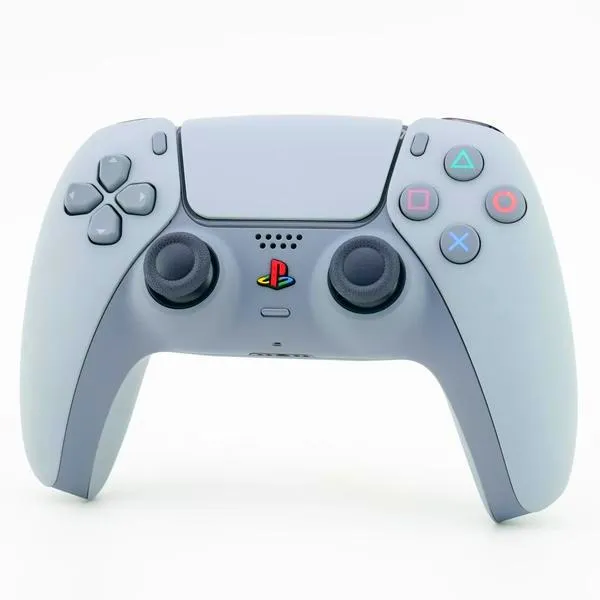
Instalacja Project Eris na PlayStation Classic pozwala na znaczne rozszerzenie możliwości tej kultowej konsoli. Warto zauważyć, że fabryczna wersja PS Classic borykała się z pewnymi niedociągnięciami – ograniczona biblioteka gier oraz nieprzyjazny interfejs zniechęcały wielu użytkowników do korzystania z tego sprzętu. Na szczęście, Project Eris oferuje szereg nowych możliwości, takich jak dodawanie własnych gier, korzystanie z emulatorów oraz znacznie większa elastyczność. Aby rozpocząć instalację, potrzebujesz pendrive'a USB 2.0, ponieważ nowsze modele mogą nie działać prawidłowo z tą konsolą.
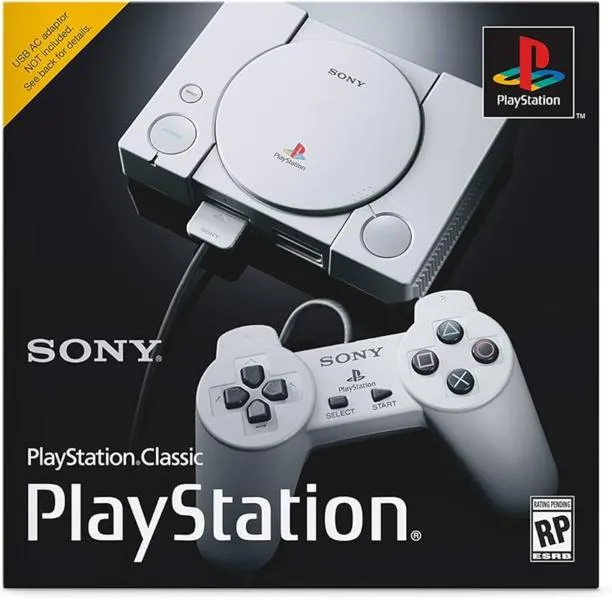
Choć początkowo proces instalacji może wydawać się skomplikowany, w rzeczywistości jest dość łatwy do przeprowadzenia. Rozpoczynamy wszystko od pobrania archiwum Project Eris oraz sformatowania pendrive'a w systemie FAT32. Jak masz czas i chęci to odkryj, jak w prosty sposób poprawić rozgrywkę na Xbox 360. Pamiętaj, aby nadać mu nazwę SONY, używając dużych liter. Następnie rozpakowujemy zawartość archiwum bezpośrednio do głównego katalogu pendrive'a. Odłącz konsolę od zasilania, włóż pendrive do drugiego slotu USB w konsoli i podłącz ponownie zasilanie. Po włączeniu konsoli powinieneś zobaczyć ekran instalacji, która przebiega automatycznie – to znak, że wszystko zmierza w dobrym kierunku!
Przygotowanie do dodawania gier staje się proste i intuicyjne
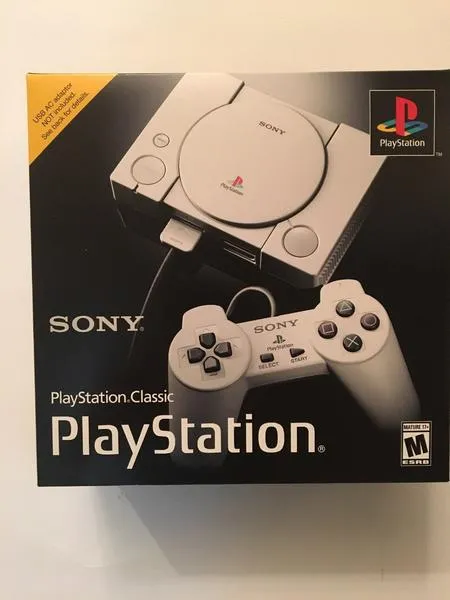
Gdy zakończysz instalację, możesz przystąpić do dodawania gier. W tym celu utwórz folder "transfer" na pendrive'ie. Do tego folderu wystarczy wrzucić swoje ulubione pliki gier w formatach takich jak BIN+CUE, IMG, ISO, PBP oraz CHD. Osobiście zalecam unikanie formatów PBP i CHD, ponieważ mogą one powodować problemy z wydajnością konsoli. Po skopiowaniu plików gier do folderu transfer, ponownie podłącz pendrive do konsoli i ją włącz, a Project Eris automatycznie zaktualizuje Twoją bibliotekę gier, tworząc odpowiednią strukturę i dodając okładki.
Na koniec pamiętaj o wykonaniu kopii zapasowej swojego pendrive'a z zainstalowanym Project Eris, aby w razie problemów móc łatwo przywrócić pierwotny stan konsoli. Dzięki Project Eris zyskujesz także dostęp do EmulationStation, co umożliwia uruchamianie gier z innych konsol. Całość sprawia, że PS Classic staje się naprawdę wszechstronnym urządzeniem, które idealnie spełnia oczekiwania fanów retro gier. Życzę przyjemnego grania!
Jak wzbogacić swoją kolekcję gier na PlayStation Classic? Praktyczny przewodnik
W poniższej liście znajdziesz szczegółowy przewodnik po najważniejszych krokach, które umożliwią wzbogacenie twojej kolekcji gier na konsoli PlayStation Classic. Skoncentrujemy się na instalacji modów, pozwalających na dodawanie gier oraz korzystanie z dodatkowych funkcji.
- Pobierz Project Eris – Na początku ściągnij najnowszą wersję Project Eris z zaufanego źródła, a następnie upewnij się, że pliki działają poprawnie i znajdują się w łatwo dostępnym miejscu. Na tym etapie nie kopiuj jeszcze tych plików na pendrive.
- Sformatuj pendrive jako FAT32 – Podłącz pendrive do komputera, a następnie sformatuj go w systemie FAT32. Możesz skorzystać z programu takiego jak Rufus: wybierz odpowiedni pendrive, ustaw system plików na FAT32, a etykietę woluminu nazwij „SONY” (z wykorzystaniem wielkich liter). Pamiętaj, aby dokładnie sprawdzić, czy to właściwy nośnik, ponieważ formatowanie usunie wszystkie dane.
- Rozpakuj archiwum Project Eris – Po pobraniu archiwum Project Eris rozpakuj je na komputerze. Powinieneś zauważyć kilka katalogów, w tym „project_eris”, „roms” oraz folder z długą nazwą. Unikaj zmieniania nazw lub struktury tych katalogów, aby zachować ich integralność.
- Skopiuj pliki na pendrive – Przenieś wszystkie rozpakowane katalogi bezpośrednio do głównego katalogu pendrive'a (muszą znajdować się na poziomie root). Struktura powinna wyglądać następująco:
    SONY:\
    ├── d8781dae-c45c-4fc1-b961-e03eedebffb
    ├── project_eris
    └── roms
Upewnij się, że nie tworzysz dodatkowych folderów, ponieważ może to uniemożliwić wykrycie instalatora przez konsolę. - Przygotuj konsolę do instalacji – Sprawdź, czy PlayStation Classic jest całkowicie odłączona od zasilania. Włóż pendrive do drugiego portu USB (prawego) z przodu konsoli, a następnie wyjmij podłączony kontroler. Dodatkowo podłącz przewód HDMI do telewizora, co również będzie pomocne.
- Uruchom instalator – Podłącz zasilanie do PlayStation Classic i poczekaj, aż dioda na urządzeniu zaświeci się na pomarańczowo. Następnie włącz konsolę. Obserwuj postęp instalacji na ekranie. Pamiętaj, aby nie odłączać zasilania ani nie wyjmować pendrive’a podczas tej operacji.
- Zrób kopię zapasową danych – Po zakończeniu instalacji Project Eris system utworzy kopię zapasową istniejących danych. Upewnij się, że proces przebiega zgodnie z oczekiwaniami, a dioda konsoli informuje o postępach. Po ukończeniu, odłącz konsolę od zasilania i wyjmij pendrive.
- Dodaj gry do biblioteki – Aby dodać nowe gry, umieść pliki gier (wspierane formaty to m.in. .bin, .cue, .iso) w folderze „/transfer/” na pendrive. Po skopiowaniu gier, ponownie włóż pendrive do konsoli i uruchom ją ponownie; Project Eris automatycznie zaindeksuje nowo dodane tytuły.
- Skonfiguruj dodatkowe opcje – Po ukończeniu instalacji Project Eris możesz teraz korzystać z EmulationStation, RetroArch oraz innych emulatorów. Dodatkowo masz możliwość dodania nowych kontrolerów, korzystania z Wi-Fi oraz podłączenia adaptera OTG, co ułatwi zarządzanie grami i dodatkowymi akcesoriami.
| Krok | Opis |
|---|---|
| Pobranie Project Eris | Pobierz archiwum Project Eris z zaufanego źródła. |
| Formatowanie pendrive'a | Sformatuj pendrive w systemie FAT32 i nazwij go "SONY" (duże litery). |
| Rozpakowanie archiwum | Rozpakuj zawartość archiwum do głównego katalogu pendrive'a. |
| Podłączenie konsoli | Odłącz konsolę od zasilania, włóż pendrive do drugiego slotu USB i podłącz ponownie zasilanie. |
| Instalacja | Włącz konsolę; instalacja powinna przebiegać automatycznie. |
| Tworzenie folderu | Utwórz folder "transfer" na pendrive'ie. |
| Dodawanie gier | Wrzucić pliki gier (BIN+CUE, IMG, ISO) do folderu "transfer"; unikaj PBP i CHD. |
| Aktualizacja biblioteki | Ponownie podłącz pendrive do konsoli i włącz ją, aby zaktualizować bibliotekę gier. |
| Kopia zapasowa | Wykonaj kopię zapasową pendrive'a z zainstalowanym Project Eris. |
EmulationStation jako centrum retro gier: jak korzystać z dodatkowych funkcji
EmulationStation to doskonałe centrum retro gier, które umożliwia mi przeniesienie się w czasie i ponowne odkrywanie klasyków z różnych konsol. Jako zapalony fan retro gier, z niecierpliwością czekałem na moment, w którym zainstaluję EmulationStation na moim PlayStation Classic, aby skorzystać z jego potężnych funkcji. Tutaj podrzucam odnośnik do artykułu, w którym poruszyliśmy ten temat. Po zainstalowaniu Project Eris, EmulationStation stało się moim ulubionym narzędziem do zarządzania biblioteką gier. Dzięki tej aplikacji mam możliwość nie tylko uruchamiania gier na PlayStation, ale również cieszenia się tytułami z takich platform jak Nintendo czy Sega.
Warto wspomnieć, że jednym z najlepszych aspektów EmulationStation jest przyjazny interfejs użytkownika. Dzięki niemu mogę przeglądać moje gry w atrakcyjnej formie z okładkami i opisami, co znacząco ułatwia mi wybór tytułu do grania. Co więcej, w sytuacji, gdy mam aktywne połączenie sieciowe, mogę skorzystać z funkcji scrapera, która automatycznie pobiera informacje o grach. Dla mnie to niezwykle przydatna opcja, ponieważ eliminuje konieczność martwienia się o brakującą grafikę lub opisy. W ciągu ostatnich miesięcy dodałem do mojej kolekcji około 100 gier, a każda zabawa sprawia, że wracam do lat 90.
EmulationStation ułatwia zarządzanie grami z różnych platform
Podczas dodawania gier, EmulationStation sprawia, że proces ten staje się szybki i bezproblemowy. Dzięki wygodnemu umieszczaniu obrazów gier w odpowiednich folderach na pendrive, EmulationStation dostosowuje moją bibliotekę w mgnieniu oka. Obsługiwane formaty obejmują między innymi ISO, BIN+CUE, a nawet PBP czy CHD. Co ciekawe, korzystając z Project Eris, mam na dysku wystarczająco miejsca na około stu gier, a dzięki dodatkowym adapterom mogę połączyć jeszcze więcej nośników, by nieustannie odkrywać nowe tytuły. Integracja z RetroArch stanowi kolejny bonus, ponieważ umożliwia mi uruchamianie gier w lepszej jakości i z poprawionymi ustawieniami graficznymi.
Dodatkowo, EmulationStation pozwala mi na dostosowanie wyglądu swojego centrum gier. Maska interfejsu odzwierciedla moją osobowość i pasje. Dzięki wielu dostępnym motywom mam możliwość personalizacji, co sprawia, że każde uruchomienie konsoli staje się na nowo ekscytujące. Więcej przeczytasz na tej stronie. Co więcej, możliwość korzystania z nowoczesnych kontrolerów, takich jak te od Xboxa, poprzez adapter 8BitDo sprawia, że gra staje się jeszcze przyjemniejsza. EmulationStation nie tylko przywróciło radość z grania w klasyki, ale uczyniło to w sposób nowoczesny i atrakcyjny – wszystkim serdecznie polecam spróbować tej niesamowitej opcji retro gier!
Czy wiesz, że EmulationStation umożliwia przeszukiwanie i organizowanie twojej biblioteki gier według różnych kryteriów, takich jak rok wydania, gatunek czy ocena? To sprawia, że łatwiej jest znaleźć ulubione tytuły lub odkryć mniej znane perełki!
Bezpieczeństwo modyfikacji: jak wykonać kopię zapasową konsoli przed zmianami
Kiedy myślę o modyfikacji konsoli, pierwsze, co przychodzi mi do głowy, dotyczy bezpieczeństwa. Kluczowym elementem w tej sytuacji staje się wykonanie kopii zapasowej. Bez względu na to, czy planujesz zainstalować Project Eris, czy wybierasz inny soft mod, stworzenie kopii zapasowej staje się absolutnie niezbędne w celu ochrony twoich aktualnych danych. Warto pamiętać, że każda zmiana w systemie operacyjnym konsoli wiąże się z ryzykiem, więc solidna kopia zapasowa może uratować cię przed nieprzyjemnymi niespodziankami w przyszłości.
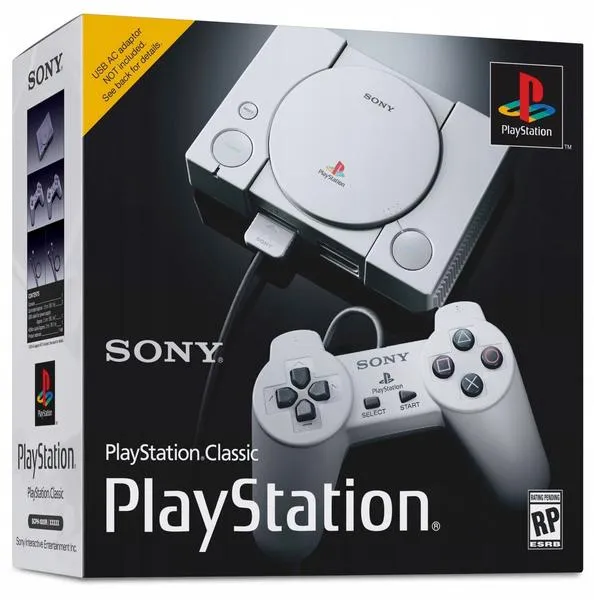
Zanim przystąpisz do wgrywania jakiegokolwiek oprogramowania, przemyśl, co dokładnie będziesz potrzebować. W celu wykonania kopii zapasowej sięgnij po pendrive'a USB 2.0, zaleca się użycie urządzenia o pojemności około 8 GB. Ważne jest, abyś miał na uwadze, że niektóre pendrive'y z USB 3.0 mogą nie działać w pełni z PlayStation Classic, co może prowadzić do problemów z zasilaniem. A propos, odkryj najlepsze tytuły z serii PlayStation Hits. Po przygotowaniu nośnika, pamiętaj, aby sformatować go jako FAT32, a następnie nadaj mu nazwę dużymi literami: SONY – ten krok jest kluczowy, żeby system prawidłowo go rozpoznał.
Wykonywanie kopii zapasowej krok po kroku
Następnie, po podłączeniu pendrive'a do konsoli, uruchom instalator Project Eris. Podrzucam link do wpisu, w którym była mowa o podobnym zagadnieniu. Cały proces zajmie tylko kilka minut, jednak warto być w tym czasie w 100% skoncentrowanym. W trakcie instalacji tworzy się pełna kopia zapasowa systemu, która obejmuje oryginalny kernel oraz wszystkie dane. Po zakończeniu instalacji skopiuj folder z backupem z pendrive'a do bezpiecznego miejsca na swoim komputerze. Dzięki temu, w razie jakichkolwiek problemów, z łatwością przywrócisz konsolę do pierwotnego stanu bez zbędnych komplikacji.
Nie zapominaj, że zabezpieczenie kopii zapasowej powinno mieć miejsce jako jeden z pierwszych kroków przed każdą modyfikacją. Posiadając tę kopię, możesz z większą pewnością eksperymentować z nowymi funkcjami, takimi jak Emulation Station czy możliwość grania w gry z innych platform. Ta dodatkowa pewność sprawia, że modyfikowanie konsoli staje się nie tylko ekscytującą przygodą, ale również bezpiecznym procesem, który nie grozi utratą całej twojej ciężko zdobytej biblioteki gier.
Czy wiesz, że wykonanie kopii zapasowej PlayStation Classic jest nie tylko ważne dla zabezpieczenia danych, ale również może pomóc w uniknięciu problemów z kompatybilnością po modyfikacjach? W przypadku, gdy nowa gra czy emulacja nie działają tak, jak powinny, łatwo możesz wrócić do stabilnej wersji systemu z oryginalnym oprogramowaniem.
Najlepsze adaptery i kontrolery do PlayStation Classic: co warto wiedzieć przed zakupem
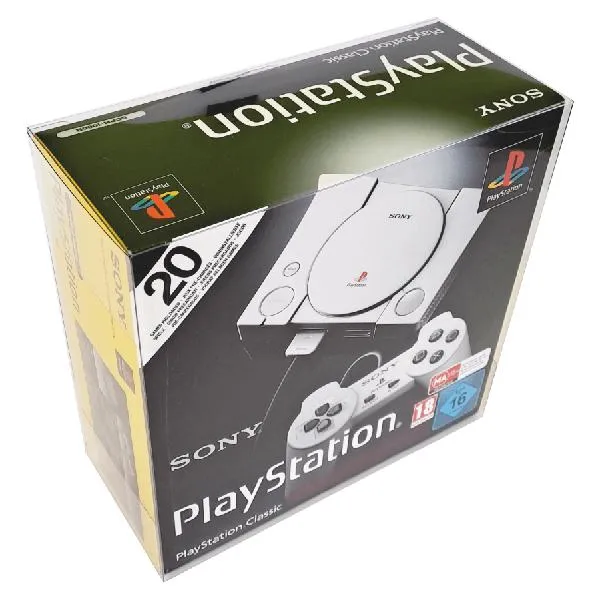
Wybór odpowiednich adapterów i kontrolerów do PlayStation Classic znacząco wpływa na poprawę doświadczeń z gry na tej miniaturowej konsoli. Warto zatem zapoznać się z poniższą listą kluczowych informacji, które ułatwią dokonanie przemyślanego zakupu.
- Producenci adapterów: Warto skupiać się na renomowanych firmach, takich jak 8BitDo czy Hori. Produkty od tych producentów zapewniają lepszą kompatybilność oraz oferują wyspecjalizowane funkcje, na przykład wsparcie dla nowoczesnych kontrolerów. Świetnym przykładem jest adapter 8BitDo, który umożliwia korzystanie z padów Xbox One, co z kolei przekłada się na lepszą ergonomię oraz dodatkowe elementy, takie jak gałki analogowe czy spusty.
- Typy kontrolerów: Kontrolery do PlayStation Classic dostępne są w różnych wersjach – od oryginalnych, które dołączone są do konsoli, aż po nowoczesne z analogami. Warto zauważyć, że starsze gry mogą lepiej współpracować z prostymi kontrolerami, ale podłączenie nowoczesnych padów znacznie podnosi komfort gry, szczególnie w tytułach obsługujących analogi. Dlatego warto także sprawdzić, jakie typy kontrolerów są kompatybilne z konkretnymi adapterami.
- Możliwości rozbudowy: Przy wyborze adaptera, dobrze jest zwrócić uwagę na możliwości jego rozbudowy. Adaptery takie jak OTG umożliwiają podłączenie dodatkowych urządzeń, na przykład pendrive'ów czy hubów USB, co znacząco rozszerza funkcjonalność konsoli. Dzięki temu można dodawać nowe gry oraz korzystać z emulatorów innych platform, a to przekształca PlayStation Classic w prawdziwe centrum retro-gier.
- Instalacja oprogramowania: Jeśli planujesz korzystać z adapterów wymagających zmodyfikowanego oprogramowania, na przykład Project Eris czy Autobleem, upewnij się, że postępujesz zgodnie z instrukcjami instalacji. Dobre przygotowanie, takie jak formatowanie pendrive'a oraz instalacja odpowiednich plików, zapewni stabilne działanie konsoli oraz możliwość cieszenia się dodatkowymi funkcjami.
- Bezpieczeństwo i gwarancja: Przed zakupem warto zwrócić uwagę na dostępność gwarancji oraz wsparcia technicznego. Niektóre modyfikacje mogą prowadzić do utraty gwarancji, dlatego istotne jest, aby być świadomym ryzyka i działać zgodnie z instrukcjami producentów oprogramowania.
Najczęstsze pytania (FAQ)
Jakie są pierwsze kroki do wzbogacenia kolekcji gier na PlayStation Classic?Na początku należy pobrać najnowszą wersję Project Eris z zaufanego źródła i upewnić się, że pliki działają poprawnie, a następnie sformatować pendrive jako FAT32, nadając mu nazwę "SONY" (z wykorzystaniem wielkich liter).
Jakie formaty gier są wspierane w Project Eris?W Project Eris wspierane są formaty gier takie jak BIN+CUE, IMG, ISO, PBP oraz CHD, jednak zaleca się unikanie formatów PBP i CHD, ponieważ mogą one prowadzić do problemów z wydajnością konsoli.
Co należy zrobić po zainstalowaniu Project Eris na PlayStation Classic?Po zainstalowaniu Project Eris można przystąpić do dodawania gier, tworząc folder "transfer" na pendrive'ie i wrzucając do niego pliki gier, a następnie podłączając pendrive z powrotem do konsoli, aby zaktualizować bibliotekę gier.
Jakie opcje oferuje EmulationStation na PlayStation Classic?EmulationStation umożliwia zarządzanie biblioteką gier z różnych platform, przeglądanie gier z atrakcyjnymi okładkami i opisami, a także korzystanie z funkcji scrapera, które automatycznie pobierają informacje o grach, a także dostosowanie wyglądu interfejsu.
Dlaczego warto wykonać kopię zapasową PlayStation Classic przed modyfikacjami?Wykonanie kopii zapasowej jest kluczowe, aby chronić aktualne dane konsoli przed utratą w przypadku nieudanych modyfikacji; solidna kopia zapasowa pozwala na łatwe przywrócenie pierwotnego stanu konsoli.





