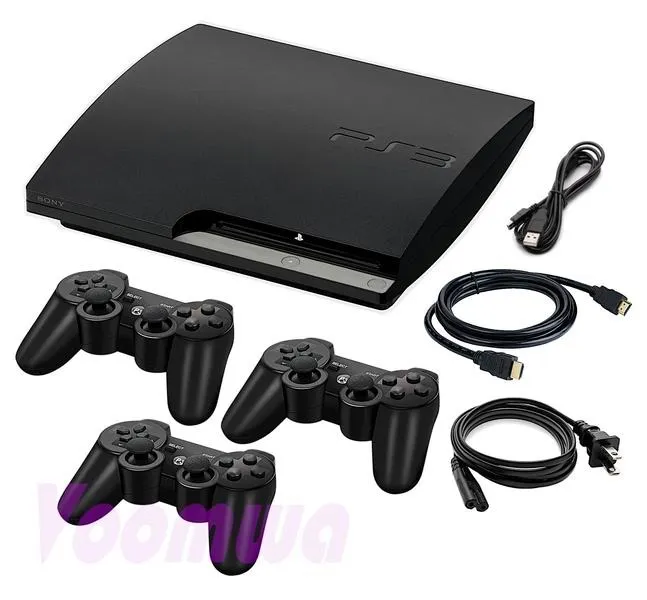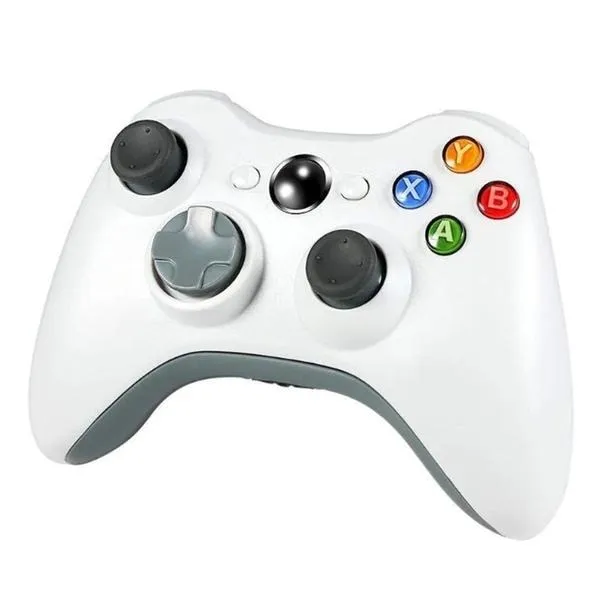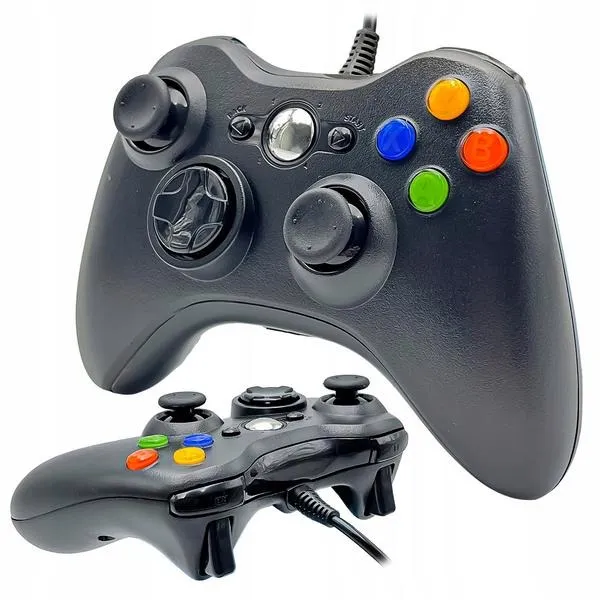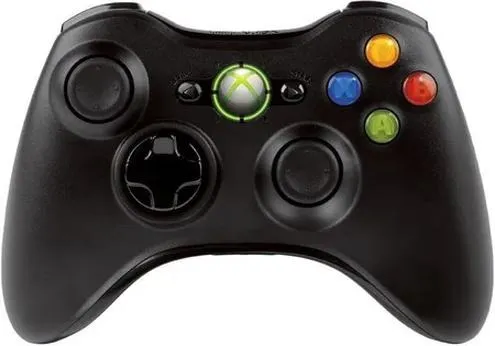
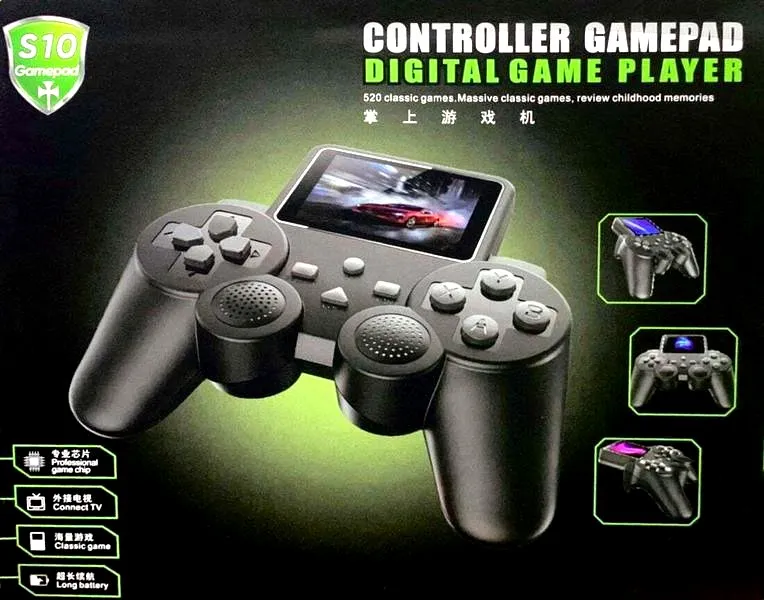
Testowanie kontrolera za pomocą testera świetnie sprawdza się jako metoda, która pozwala upewnić się, że nasz sprzęt działa prawidłowo. Po podłączeniu kontrolera przez USB lub Bluetooth, zaczynam od naciśnięcia dowolnego przycisku, aby aktywować połączenie. W tym momencie moje narzędzie diagnostyczne przekształca kontroler w wirtualny wyświetlacz, który na żywo pokazuje, które przyciski są naciskane oraz pozycję gałek analogowych. Dzięki temu zyskuję pełen wgląd w działania mojego urządzenia, bez potrzeby uruchamiania gry.
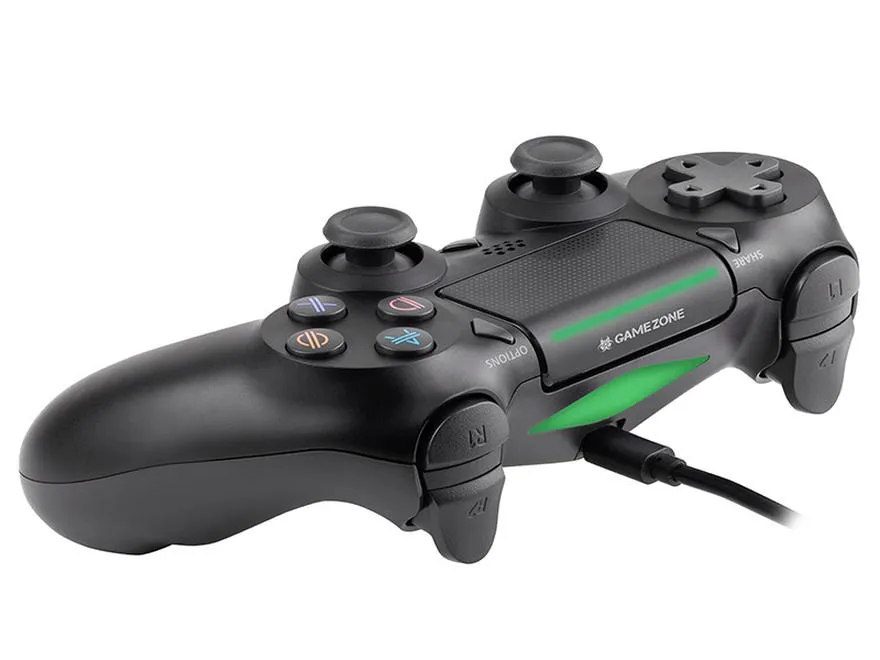
Następnie, zwracając uwagę na zakładkę „Przyciski”, mogę ocenić nie tylko, które z nich działają, ale także ich siłę nacisku oraz liczbę kliknięć. To naprawdę istotne, ponieważ niektóre przyciski mogą działać słabiej, a ich naprawa przed rozpoczęciem gry ma ogromne znaczenie. Potem przechodzę do zakładki „Osie”, aby dokładnie przetestować gałki analogowe. Regularnie korzystam z funkcji wykrywania dryfowania, co umożliwia mi sprawdzenie, czy gałki rejestrują ruch nawet, gdy ich nie dotykam. Idealny wynik to wartości poniżej 20, co wskazuje, że żaden input nie wpłynie na moją rozgrywkę.
Testowanie silników wibracyjnych i opóźnienia
W większości nowoczesnych kontrolerów, takich jak pad od Xboxa czy DualSense, znajdziemy dwa silniki wibracyjne, które można testować oddzielnie. Dzięki testerowi mam możliwość regulowania zarówno ich siły, jak i czasu trwania wibracji. To niezwykle pomocne w grach, w których odpowiedni feedback haptic może znacząco poprawić moje doświadczenie. Oprócz tego nie można zapominać o częstotliwości odświeżania. Mój tester rejestruje, jak często stan kontrolera jest aktualizowany; w przypadku padów USB wartość ta zazwyczaj wynosi między 125 a 250 Hz. Wyższe wartości przekładają się na lepszą responsywność zestawu.
Przed każdą sesją gry warto poświęcić chwilę na testy kontrolera, aby uniknąć problemów technicznych w trakcie zabawy. Szybka diagnostyka może znacząco podnieść komfort rozgrywki.
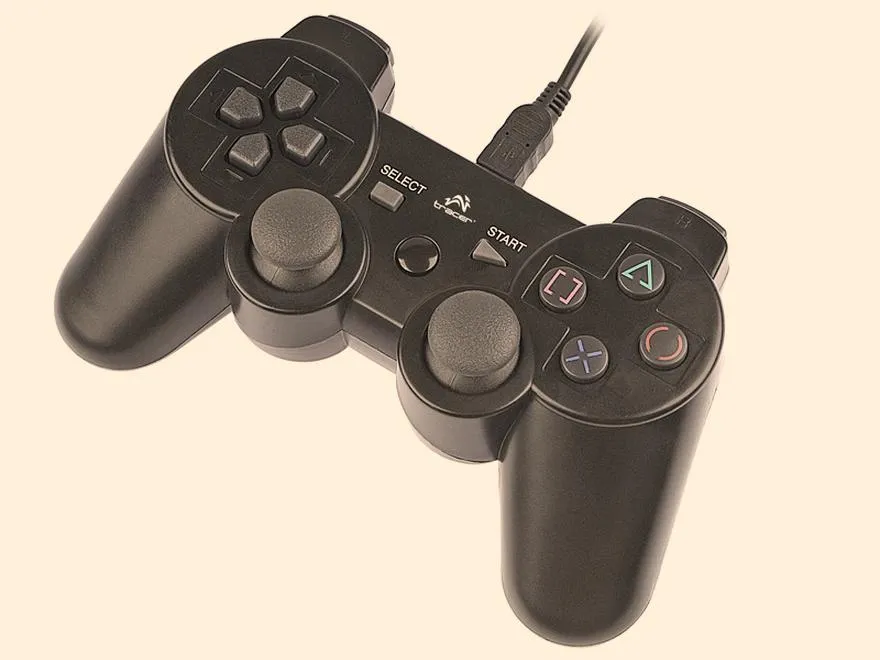
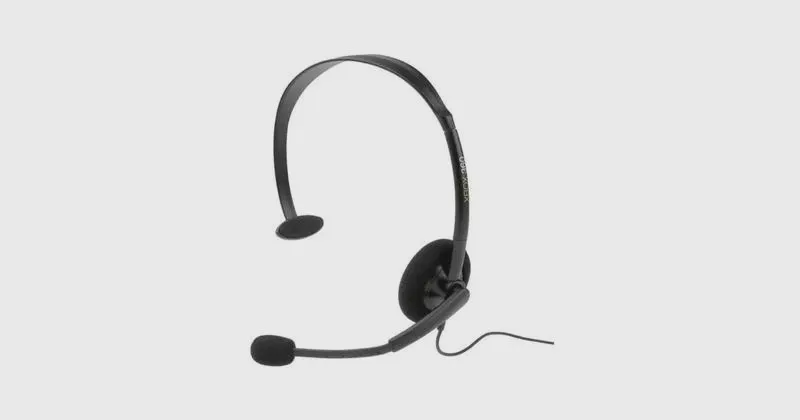
Na koniec zawsze przeprowadzam test martwej strefy, aby upewnić się, że drobne ruchy gałki są poprawnie ignorowane. Większość gier domyślnie ustawia martwą strefę od 5% do 10%, dlatego muszę dostosować suwak w testerze do swoich preferencji. Jeśli odczuwam, że coś jest nie tak, polecam także kalibrację joysticka. Procentowy wynik efektywności pozwala mi ocenić, czy gałka wymaga dodatkowej regulacji. Dzięki tym testom mogę cieszyć się płynniejszą rozgrywką i uniknąć frustracji związanej z ewentualnymi problemami technicznymi. Zdecydowanie warto poświęcić czas na przeprowadzenie takiej diagnostyki, zanim zanurzymy się w grze. A tutaj coś dla zainteresowanych: odwiedź nasz przewodnik, aby dowiedzieć się, jak skutecznie podłączyć mikrofon do Xbox One.
Jak ocenić działanie pada — testowanie i możliwe naprawy
W tej liście przedstawiam szczegółowe kroki, które pomogą Ci zweryfikować działanie Twojego kontrolera. Opisuję metody testowania oraz diagnostyki najczęstszych problemów, takich jak dryfowanie gałek czy reakcja na przyciski, a także możliwe sposoby na ich naprawę.
- Podłączenie kontrolera - Na początku upewnij się, że poprawnie podłączyłeś kontroler do komputera lub konsoli, korzystając z przewodu USB lub Bluetooth. Jeśli po wykonaniu tego kroku kontroler nie reaguje, spróbuj odświeżyć połączenie lub podłączyć go w inny sposób.
- Test reakcji przycisków - Następnie skorzystaj z narzędzia diagnostycznego, aby aktywować kontroler. Naciśnij różne przyciski, a następnie obserwuj ich reakcję w zakładce kontrolera. Zwróć szczególną uwagę na to, czy wszystkie przyciski rejestrują naciśnięcia. W przypadku braku reakcji możliwe, że występuje problem mechaniczny z danym przyciskiem.
- Sprawdzanie dryfowania gałek - Kolejnym krokiem jest przeprowadzenie testu dryfowania. Odkładaj kontroler na płaską powierzchnię, aby upewnić się, czy gałki analogowe wykazują niepożądane ruchy. Testuj przez 15-30 sekund i jeśli zauważysz, że chociaż nie dotykasz gałek, ich pozycje zmieniają się, może to oznaczać problem z dryfowaniem, co wymaga interwencji serwisowej.
- Badanie martwej strefy - Kolejno użyj opcji wizualizacji martwej strefy w narzędziu diagnostycznym. Dostosuj suwak, aby sprawdzić, czy drobne ruchy gałek są ignorowane. W przypadku, gdy ruchy oscylują poza ustaloną martwą strefą, może to prowadzić do problemów w grze, co sugeruje konieczność kalibracji.
- Diagnostyka silników wibracyjnych - Jeśli Twój pad ma silniki wibracyjne, przetestuj ich działanie, wykorzystując dostępne opcje w oprogramowaniu. Upewnij się, że oba silniki (silny i słaby) są w pełni operacyjne. Jeżeli wibracje są odczuwalne tylko w jednym z silników, możliwe, że będziesz musiał je naprawić lub wymienić.
- Weryfikacja częstotliwości odświeżania - Na koniec monitoruj częstotliwość odświeżania swojego kontrolera, aby upewnić się, że nie występują problemy z opóźnieniem w reakcji. Niewłaściwe działanie kontrolera charakteryzuje się zbyt dużym opóźnieniem, co może negatywnie wpłynąć na Twoje doświadczenia w grach. Optymalne wartości to poniżej 8 ms.
Czym jest dryf gałki i jak go rozpoznać
Dryf gałki, znany także jako "stick drift", to powszechny problem, z którym wielu graczy zmaga się na co dzień. Często zauważam, że gałka analogowa porusza się w określonym kierunku, mimo że nie dotykam jej palcem. Frustracja związana z tym zjawiskiem rośnie, zwłaszcza gdy w grze, w której staram się precyzyjnie celować, nagle postać zaczyna przemieszczać się sama. Tego typu sytuacje z pewnością potrafią zniweczyć przyjemność z rozgrywki, a w wymagających precyzji grach, takich jak strzelanki FPS, są wręcz nie do zniesienia.
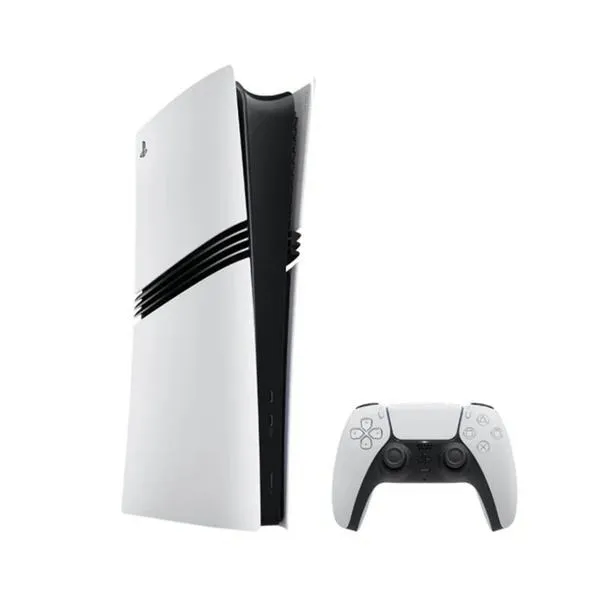
Warto zauważyć, że objawy dryfu mogą się różnić, jednak najczęściej przejawiają się one w niepożądanym ruchu postaci lub kamery. Takie zjawisko z kolei prowadzi do trudności w zdobywaniu punktów i wygrywaniu meczów. Co ciekawe, problem ten pojawia się najczęściej w kontrolerach, które sprzedano w największych ilościach, na przykład w padach DualSense od PlayStation 5. Długotrwały dryf wpływa negatywnie na komponenty wewnętrzne gałek, co prowadzi do jeszcze poważniejszych problemów z kontrolą.
Testowanie i wykrywanie dryfowania gałki ma kluczowe znaczenie
Aby skutecznie rozpoznać problem, warto postawić na testery kontrolerów, które pomagają w diagnozowaniu dryfu. Proces jest stosunkowo prosty: wystarczy podłączyć kontroler do komputera i uruchomić odpowiednią aplikację. Po odłożeniu kontrolera na stół mogę obserwować wykresy, które pokazują, czy występują niepożądane mikroruchy. Zdecydowanie warto mieć na uwadze, że jeśli wartości dryfowania oscylują w okolicy 50, można to interpretować jako znaczące dryfowanie, które wpływa na moją rozgrywkę. Czas testu powinien wynosić od kilkunastu do trzydziestu sekund, aby uzyskane wyniki były miarodajne.
Z pewnością istotne jest również zwrócenie uwagi na różnorodne metody kalibracji gałek oraz testowania ich reakcji. Dobrze skonfigurowana gałka znacznie zwiększa komfort gry, eliminując zbędne frustracje. Gdy problem z dryfem staje się zbyt uciążliwy, warto skorzystać z profesjonalnego serwisu, który może okazać się najlepszym rozwiązaniem. Takie usługi często przywracają pełną precyzję działania kontrolera, co pozwala mi na powrót do ulubionych gier bez obaw o niechciane ruchy podczas intensywnej akcji. Wejdź w ten link i poczytaj więcej.
Najczęstsze problemy z padami i jak je naprawić
Gracze bardzo często stają przed problemem dryfowania gałki analogowej, którego przyczyny mogą być różnorodne. Ten frustrujący problem ujawnia się wtedy, gdy gałka rejestruje ruchy, mimo że użytkownik w ogóle jej nie dotyka. W badaniach wskazano, że wiele kontrolerów, w szczególności DualSense od PlayStation, znajduje się w grupie modeli narażonych na to zjawisko. Choć dryfowanie może wystąpić w każdym kontrolerze, to jego obecność w padach w sprzedaży sprawia, że wydaje się on problemem dotykającym wielu graczy. Dlatego warto dobrze poznać metody diagnozowania oraz naprawy tego problemu, zanim na stałe wpłynie on na naszą rozgrywkę. Pozostając w temacie, odkryj najlepsze RPG kooperacyjne na Xbox z przyjaciółmi.
Wykrycie i naprawa dryfowania w padach
W celu sprawdzenia, czy pad rzeczywiście zmaga się z problemem dryfowania, warto sięgnąć po narzędzia diagnostyczne, takie jak tester kontrolera. Dzięki temu narzędziu możemy w czasie rzeczywistym monitorować, które przyciski są aktywowane oraz jakie są pozycje gałek. Prosty test dryfowania można przeprowadzić, odstawiając gałkę na chwilę i obserwując, czy wskazuje ruch. Gdy wynik dryfowania przekracza 50, możemy mówić o poważnym problemie. Kalibracja gałek lub skorzystanie z profesjonalnego serwisu w celu wymiany uszkodzonych komponentów może być odpowiedzią na tę awarię.
Problemy z przyciskami pada i ich rozwiązania
Nieaktywni lub zacinający się przyciski również stanowią uciążliwy problem, z którym często borykają się gracze. Nierzadko po naciśnięciu przycisku nie dzieje się nic, co może wynikać z błędnego przypisania kontrolera w systemie lub z uszkodzenia mechanicznego. W takich okolicznościach warto najpierw sprawdzić połączenie, a także spróbować zresetować pad lub podłączyć go przez kabel USB. Jeśli te kroki nie przynoszą efektów, może być konieczne przeprowadzenie dokładniejszych testów oraz skonsultowanie się z serwisem, zwłaszcza gdy problem dotyczy konkretnego przycisku.
Na koniec, warto zwrócić uwagę na opóźnienie w działaniu pada. Czasami nasze polecenia nie są błyskawicznie przekazywane do gry, co może prowadzić do nieprzyjemnych doświadczeń podczas rozgrywki. Tester kontrolera również w tym przypadku może okazać się pomocny, umożliwiając pomiar opóźnienia sygnału. Skoro już zahaczamy o ten temat, sprawdź, ile czasu zajmuje ładowanie kontrolera PlayStation Move. Pamiętajmy, że opóźnienia mogą mieć różne źródła, od zakłóceń sygnału Bluetooth po problemy z ustawieniami gry. W miarę możliwości warto zmniejszyć dystans między kontrolerem a konsolą lub przełączyć połączenie na kabel, co często skutecznie rozwiązuje te trudności.
| Problem | Przyczyny | Rozwiązanie |
|---|---|---|
| Dryfowanie gałki analogowej | Rejestracja ruchów mimo braku dotyku, uszkodzenia komponentów, często występuje w modelach takich jak DualSense | Użycie testerów kontrolera, kalibracja gałek, profesjonalny serwis |
| Nieaktywne lub zacinające się przyciski | Błędne przypisanie w systemie, uszkodzenie mechaniczne | Sprawdzenie połączenia, resetowanie pada, podłączenie przez kabel USB, konsultacja z serwisem |
| Opóźnienie w działaniu pada | Zakłócenia sygnału Bluetooth, problemy z ustawieniami gry | Użycie testerów kontrolera, zmniejszenie dystansu do konsoli, przełączenie na połączenie kablowe |
Czy wiesz, że dryfowanie gałki analogowej jest często spowodowane nagromadzeniem się brudu i zanieczyszczeń wewnątrz pada? Regularne czyszczenie kontrolera, zwłaszcza w okolicach gałek, może znacznie wydłużyć jego żywotność i pomóc w zapobieganiu problemom z dryfowaniem.
Jak kalibrować joystick dla najlepszej wydajności
Kalibracja joysticka odgrywa kluczową rolę, ponieważ pozwala na optymalne wykorzystanie kontrolera w grach, a poniżej przedstawiamy najważniejsze kroki, które pomogą Ci dostosować joystick, aby zapewnić najlepszą wydajność i precyzję podczas rozgrywki.
- Podłączenie kontrolera: Na początku upewnij się, że Twój kontroler jest poprawnie podłączony do komputera, co możesz zrobić zarówno przez USB, jak i Bluetooth. Po podłączeniu, naciśnij dowolny przycisk, aby aktywować połączenie. W razie napotkania problemów z wykryciem kontrolera, warto spróbować odświeżyć stronę lub zmienić metodę połączenia.
- Test dryfowania gałki (Stick Drift): Wyeliminowanie problemu dryfowania gałki jest niezwykle istotne, ponieważ zapewnia precyzyjne ruchy. Aby to sprawdzić, skorzystaj z narzędzi diagnostycznych, które pozwolą Ci monitorować pozycję gałek. Odłóż kontroler na 30 sekund i obserwuj, czy gałki rejestrują ruch. Jeśli wynik wyniesie poniżej 20, możesz uznać, że wszystko działa dobrze, natomiast wynik powyżej 50 sugeruje istotne problemy, które mogą zakłócać Twoją rozgrywkę.
- Kalibracja martwej strefy: Martwa strefa to obszar wokół centrum gałki, w którym ruchy są ignorowane, dlatego ważne jest, aby odpowiednio ją ustawić. Pamiętaj, że ustawienia martwej strefy mogą różnić się w zależności od tytułu gry. Zmodyfikuj te ustawienia, aby upewnić się, że drobne ruchy gałki są rejestrowane, a nie prowadzą do niepożądanych efektów w grze.
- Test kołowości: Sprawdzenie, czy gałka porusza się równomiernie w każdym kierunku, jest kolejnym krokiem. Wybierz gałkę do testu i powoli ją kręć, a następnie obserwuj, jak Twoje ruchy porównują się z idealnym okręgiem. Jeśli wynik wynosi powyżej 80%, oznacza to dobrą jakość działania, natomiast wyniki poniżej 50% mogą wskazywać na uszkodzenie mechanizmu.
- Diagnoza silników wibracyjnych: Wiele nowoczesnych kontrolerów posiada silniki wibracyjne, które wzbogacają doświadczenia w grach, dlatego przeprowadzenie testu silników wibracyjnych jest niezwykle ważne. Sprawdź, czy oba silniki działają poprawnie i mogą reagować na specyficzne akcje w grze.
FAQ - Najczęściej zadawane pytania
Jakie narzędzia można wykorzystać do testowania kontrolera?Do testowania kontrolera można wykorzystać tester, który po podłączeniu kontrolera przez USB lub Bluetooth przekształca go w wirtualny wyświetlacz, pokazując na żywo, które przyciski są naciskane oraz pozycję gałek analogowych.
Co powinno się zrobić, aby sprawdzić reakcję przycisków kontrolera?Warto skorzystać z narzędzia diagnostycznego, aktywując kontroler i naciskając różne przyciski, a następnie obserwować ich reakcję w zakładce kontrolera, aby upewnić się, że wszystkie przyciski rejestrują naciśnięcia.
Jak można rozpoznać problem z dryfowaniem gałki analogowej?Aby rozpoznać problem z dryfowaniem, należy odłożyć kontroler na płaską powierzchnię i testować przez 15-30 sekund, obserwując, czy gałki analogowe wykazują niepożądane ruchy, mimo że nie są dotykane.
Co to jest martwa strefa i jak ją ustawić?Martwa strefa to obszar wokół centrum gałki, w którym ruchy są ignorowane. Należy dostosować suwak w narzędziu diagnostycznym, aby upewnić się, że drobne ruchy gałki są rejestrowane, a nie prowadzą do problemów w grze.
Jakie są najczęstsze problemy z padami i jak je naprawić?Najczęstsze problemy to dryfowanie gałki, nieaktywne lub zacinające się przyciski oraz opóźnienia w działaniu pada. Możliwe rozwiązania to użycie narzędzi diagnostycznych, kalibracja gałek, resetowanie pada, czy skonsultowanie się z serwisem.