Usunięcie gry z Nintendo Switch może wydawać się łatwe, jednak w rzeczywistości kryje w sobie kilka pułapek, szczególnie jeśli obawiasz się utraty swoich postępów. A skoro o tym mówimy to sprawdź, jak działają gry z Xbox One na Xbox One X. Mając do dyspozycji jedynie 32 GB pamięci wewnętrznej, po zainstalowaniu systemu zostaje około 25 GB. Z tego względu warto podejść do tego procesu z rozwagą. Zanim więc podejmiesz decyzję o usunięciu gry, zrozum dokładnie, co kasujesz i jakie mogą być konsekwencje tej decyzji.
- Usunięcie gry z Nintendo Switch usuwa pliki, ale zachowuje dane zapisu.
- Archiwizacja gry usuwa pliki z pamięci, ale zachowuje ikonę na ekranie głównym.
- Przed usunięciem gier warto sprawdzić, które z nich zajmują najwięcej miejsca.
- Zakup karty microSD o pojemności co najmniej 128 GB może być korzystny dla użytkowników z dużą liczbą gier.
- Możliwość zapisywania postępów w chmurze jest dostępna dla niektórych tytułów.
- Usunięcie danych zapisu jest nieodwracalne, dlatego należy być pewnym swojej decyzji.
- Użytkownicy mogą ponownie pobierać zakupione gry z Nintendo eShop bez dodatkowych opłat.
- Zarządzanie pamięcią jest kluczowe, szczególnie przed większymi wydarzeniami, aby uniknąć problemów z brakiem miejsca.
Kiedy wybierzesz opcję „Usuń program”, usunięte zostaną jedynie pliki gry, a Twoje dane zapisu (save'y) pozostaną nienaruszone. Dzięki temu później możesz zainstalować grę ponownie i wrócić do miejsca, w którym skończyłeś. Jeśli zdecydujesz się na archiwizację, wówczas usuwasz pliki z pamięci, ale ikona gry nadal pozostaje na ekranie głównym. To rozwiązanie ułatwia szybki dostęp do eShopu, aby mieć możliwość pobrania gry z powrotem. Rozważ zainwestowanie w zewnętrzną kartę microSD o pojemności co najmniej 128 GB. To świetna opcja dla osób, które posiadają dużą bibliotekę gier.
Strategie, które pozwolą skutecznie usunąć gry z konsoli oraz chronić cenne postępy
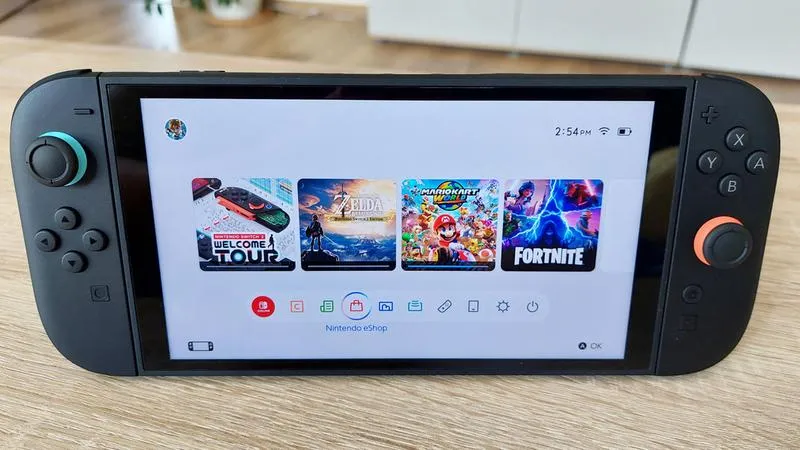
Jeżeli zdecydujesz się na usunięcie gry, wystarczy, że przejdziesz do ekranu głównego, znajdziesz odpowiednią ikonę gry, a następnie naciśniesz przycisk „+” lub „–”, aby otworzyć menu opcji. Kolejnym krokiem będzie wybór „Zarządzanie danymi”, a potem kliknięcie „Usuń program”, co wymaga potwierdzenia Twojej decyzji. Ważne jest, aby przed podjęciem tej decyzji sprawdzić, które gry zajmują najwięcej miejsca. Taka analiza pozwoli Ci na świadome wybory podczas usuwania gier, aby zostawić tylko to, co naprawdę jest Ci potrzebne, a resztę schować na karcie microSD. Skoro już dotykamy tego tematu to sprawdź, który z konsolowych gigantów lepiej spełni twoje oczekiwania.

Nie zapominaj, że dla graczy online niektóre tytuły oferują możliwość zapisywania postępów w chmurze. Dlatego, jeśli korzystasz z programów, które tej opcji nie mają, przygotowanie kolejki zapisów może być problematyczne. Zanim zdecydujesz się na usunięcie zapasów, upewnij się, że nie będziesz ich później używać. Choć te czynności wydają się proste, odrobina uwagi oraz wcześniejsze zaplanowanie pozwoli Ci zaoszczędzić sporo nerwów oraz uniknąć frustracji związanej z ewentualną utratą postępów w grze.
Jak skutecznie usunąć gry z konsoli Nintendo Switch i zwolnić miejsce
W poniższej liście znajdziesz kroki, które warto wykonać, aby bezpiecznie usunąć gry z konsoli Nintendo Switch. Dzięki tym działaniom zwolnisz miejsce na dane, unikając jednocześnie ryzyka utraty zapisów i postępów w grze. Zanim przystąpisz do usuwania, upewnij się, że rozumiesz różnice między usunięciem a archiwizowaniem gry, co pozwoli dostosować metodę do Twoich potrzeb.
- Sprawdź zajętość pamięci konsoli: Zanim zdecydujesz się na usunięcie gier, przyjrzyj się, które tytuły zajmują najwięcej miejsca. W tym celu naciśnij przycisk HOME, przejdź do Ustawienia systemowe (ikona zębatki) i wybierz Zarządzanie danymi. W tym miejscu znajdziesz informacje o zajętości pamięci przez gry oraz dane zapisane.
- Usuń grę z pamięci konsoli: Na ekranie głównym najedź kursorem na ikonę gry, którą zamierzasz usunąć. Naciśnij przycisk + lub -, aby otworzyć menu opcji. Wybierz Zarządzanie danymi, a następnie kliknij Usuń program. Potwierdź swoją decyzję, czytając komunikat informujący, że dane zapisu pozostaną. Po wykonaniu tych kroków ikona gry zniknie z ekranu głównego, co pozwoli zwolnić miejsce na konsoli.
- Archiwizuj grę zamiast usuwania: Jeśli chcesz zwolnić miejsce, ale jednocześnie zachować ikonę gry na ekranie, skorzystaj z opcji archiwizacji. Postępuj tak samo jak w przypadku usuwania gry, lecz zamiast Usuń program, wybierz Zarchiwizuj program. Gra zostanie usunięta z pamięci, ale jej ikona pozostanie, co ułatwi późniejsze pobranie tytułu.
- Usuń dane zapisu, jeśli to konieczne: Jeżeli zamierzasz całkowicie usunąć postępy w grze, przejdź do Ustawienia systemowe, wybierz Zarządzanie danymi, a następnie kliknij Usuń zapisy gry. Z listy wybierz grę i zdecyduj, czy chcesz usunąć dane konkretnego użytkownika, czy wszystkich. Pamiętaj, ta operacja jest nieodwracalna, dlatego upewnij się, że naprawdę chcesz usunąć te postępy.
Nie zapominaj, że zakupione gry możesz pobrać ponownie z Nintendo eShop bez dodatkowych opłat. Wystarczy uruchomić eShop, wybrać swój profil i przejść do opcji Ponownie pobierz oprogramowanie. Zachowanie porządku w pamięci konsoli znacząco poprawia komfort korzystania z Nintendo Switch, zwłaszcza w sytuacjach, gdy wiele osób korzysta z tej samej konsoli, na przykład podczas imprez.
| Temat | Szczegóły |
|---|---|
| Wewnętrzna pamięć Nintendo Switch | 32 GB (25 GB dostępne po systemie) |
| Możliwości rozszerzenia pamięci | Karty microSD do 2 TB |
| Średni rozmiar gier | 5–15 GB (większe tytuły, np. 30 GB) |
| Procedura usuwania gry |
|
| Usunięcie gry a dane zapisu | Dane zapisu pozostają, nie są usuwane |
| Opcja archiwizacji | Usuwa pliki gry, ikona pozostaje, umożliwia szybkie ponowne pobranie |
| Czas operacji usunięcia/grania | Około 30 sekund |
| Co się dzieje z DLC po usunięciu? | Kasowane razem z grą, można pobrać ponownie |
| Przeciętny czas pobierania gry (10 GB) | 30–60 minut |
| Efekty archiwizacji | Ułatwione zarządzanie biblioteką gier |
| Pojemność karty microSD | 64 GB, 128 GB, 256 GB, 512 GB (zależnie od modelu) |
| Czynniki wpływające na czas ładowania gier | Wiek karty microSD, metoda zapisu danych |
| Przykłady gier zajmujących dużo miejsca | The Legend of Zelda: Tears of the Kingdom, Super Mario Odyssey |
| Wskazówki przed usunięciem gier | Sprawdź, które gry zajmują najwięcej miejsca w menu Zarządzanie danymi |
| Najczęstsze błędy przy usuwaniu gier | Usunięcie danych zapisu przez pomyłkę |
| Jak przenieść gry na kartę microSD |
|
Dlaczego warto archiwizować gry na Nintendo Switch — zalety tej metody
Archiwizowanie gier na Nintendo Switch stanowi jedną z najprzydatniejszych funkcji, które ta konsola oferuje. Dzięki tej opcji możemy skutecznie zarządzać ograniczoną przestrzenią w pamięci. Jest to kluczowe, szczególnie w momencie, gdy na naszym koncie zgromadziło się wiele tytułów. Posiadając zaledwie 32 GB wbudowanej pamięci, a po zainstalowaniu systemu mając do dyspozycji około 25 GB, nietrudno o szybkie zapełnienie przestrzeni przez aplikacje i gry. Używając funkcji archiwizacji, zyskujemy dodatkowe miejsce na nową zawartość, nie martwiąc się o utratę zapisów gry, które często zajmują wiele godzin, a czasem nawet dni.
Różnice między archiwizowaniem a usuwaniem gry są istotne. Gdy zarchiwizujemy grę, pliki samej gry znika z pamięci, ale ikona pozostaje na ekranie głównym. Oznacza to, że w każdej chwili możemy sięgnąć po ten tytuł, klikając jedynie na ikonę, co znacznie ułatwia przyszły dostęp do gry. Jak już poruszamy ten temat, odkryj najlepsze tytuły w Xbox Game Pass. Tak więc, jeśli zamierzamy "przerwać" grę na dłużej, nie musimy martwić się o stan naszych postępów. Przechowywanie danych gry lokalnie ma szczególne znaczenie przed większymi imprezami czy turniejami, ponieważ chcemy mieć łatwy dostęp do ulubionych tytułów bez długiego procesu pobierania.
Ułatw sobie życie z archiwizacją gier — porządek na Nintendo Switch w każdym momencie
Kolejną zaletą archiwizacji gier jest fakt, że ułatwia organizację na ekranie głównym konsoli. A skoro o tym mówimy to sprawdź, jak łatwo podłączyć Nintendo Switch do telewizora. Kiedy mamy kilka dziesiątek tytułów, łatwiej poruszać się wśród nich, gdy niektóre z nich są po prostu zarchiwizowane. Taki porządek sprawia, że grając z przyjaciółmi na wspólnych imprezach, możemy błyskawicznie zareagować na potrzebę odpalenia odpowiedniej gry, bez przeszukiwania długiej listy tytułów. Ponadto, niektóre gry są popularne tylko w określonych okolicznościach, a archiwizowanie pozwala na lepsze przygotowanie przed zbliżającym się eventem.
Podsumowując, archiwizacja gier na Nintendo Switch stanowi niezastąpione narzędzie dla każdego gracza, który ceni sobie porządek oraz sprawną administrację swoimi tytułami. Dzięki tej opcji skutecznie zarządzamy przestrzenią, zachowując równocześnie wszystkie ważne postępy w grach. Przy takich krokach nasze doświadczenie z Nintendo Switch staje się znacznie bardziej przyjemne, a korzystając z opcji archiwizacji, zawsze będziemy gotowi na nową dawkę gier i wyzwań!
Ciekawostka: Archiwizowane gry na Nintendo Switch zajmują znacznie mniej miejsca niż tradycyjnie usunięte, ponieważ pozostawiają na konsoli wszystkie zapisane dane, co pozwala na ich szybkie przywrócenie bez konieczności ponownego pobierania.
Jak zarządzać pamięcią na Nintendo Switch przed większymi wydarzeniami
Przygotowanie pamięci w Nintendo Switch przed ważnymi wydarzeniami odgrywa kluczową rolę w zapewnieniu płynnego i przyjemnego doświadczenia grania dla wszystkich uczestników. Dlatego poniżej znajdziesz kilka przydatnych wskazówek, które pomogą Ci skutecznie zarządzać pamięcią konsoli. Dzięki nim unikniesz frustracji związanej z ograniczonym miejscem oraz utratą cennych danych.
- Sprawdź dostępne miejsce w pamięci: Zanim zdecydujesz się na usunięcie czegokolwiek, najpierw warto sprawdzić dostępne zasoby zarówno w pamięci wewnętrznej, jak i na karcie microSD. Możesz to zrobić, przechodząc do Ustawień systemowych, a następnie do sekcji Zarządzanie danymi. Dzięki temu zyskasz wiedzę na temat gier, które zajmują najwięcej miejsca, co ułatwi podjęcie decyzji o ewentualnym usunięciu lub zarchiwizowaniu niektórych z nich.
- Usuwanie lub archiwizowanie gier: Gdy określisz, które tytuły są nieaktualne lub nie będą grały istotnej roli podczas wydarzenia, rozważ ich usunięcie lub archiwizację. Usunięcie gry na stałe zwolni miejsce, natomiast archiwizacja pozostawi ikonę na ekranie głównym, co ułatwi ponowne pobranie gry w przyszłości. Aby wykonać tę operację, wybierz grę na ekranie głównym, a następnie naciśnij przycisk „+” lub „-”, wybierz „Zarządzanie danymi” i zastosuj odpowiednią opcję.
- Upewnij się, że dane są aktualne: Przed zbliżającą się imprezą dokładnie zweryfikuj, czy wszystkie gry, które planujesz używać, są w pełni pobrane oraz zaktualizowane. Uruchamianie ściągania w trakcie samego wydarzenia może prowadzić do nieprzewidzianych przestojów, co z pewnością zakłóci zabawę.
- Zarządzanie danymi zapisu: Niektórzy uczestnicy wydarzenia mogą chcieć grać na „czystych” stanach gier, dlatego dobrze jest wiedzieć, jak usunąć dane zapisu. Możesz to zrobić, przechodząc do Ustawień systemowych, a następnie do Zarządzania danymi i wybierając „Usuń dane zapisu”. Pamiętaj jednak, że ta operacja jest nieodwracalna, chyba że korzystasz z chmury do archiwizowania danych.
- Profil użytkownika na wydarzenia: Jeśli zamierzasz udostępniać konsolę kilku osobom, warto stworzyć oddzielny profil „Event”, na którym uruchamiane będą gry dla wszystkich. To rozwiązanie umożliwi zabezpieczenie Twoich osobistych zapisów oraz zminimalizuje ryzyko przypadkowego usunięcia danych przez innych graczy.
Najczęstsze pytania dotyczące usuwania gier z Nintendo Switch — wszystko, co musisz wiedzieć
Usuwanie gier z Nintendo Switch to zagadnienie, które z pewnością interesuje wielu graczy, zwłaszcza gdy pamięć konsoli szybko się zapełnia. Podobny wątek pojawił się przy pisaniu tego artykułu. Warto zapamiętać, że mamy do wyboru dwie główne metody: usunięcie gry oraz archiwizację. Z jednej strony, usunięcie gry całkowicie likwiduje pliki z pamięci, co sprawia, że ikona znika z ekranu głównego. Z drugiej strony, archiwizacja umożliwia usunięcie jedynie danych gry, pozostawiając ikonę, co w znaczący sposób ułatwia późniejsze pobieranie. Dzięki temu zachowujemy wszystkie postępy, które zajmują jedynie kilka megabajtów, podczas gdy same gry mogą szeregować się od kilku do kilkudziesięciu gigabajtów. To doskonałe rozwiązanie, gdy chcemy zwolnić miejsce na nowe wydania, a jednocześnie nie chcemy tracić naszych osiągnięć.
Rozważając temat usuwania gier na Switch, należy także pomyśleć o konkretnej strategii zarządzania danymi. Konsola przechowuje pliki zarówno w pamięci wewnętrznej, jak i na karcie microSD, o ile taka jest zainstalowana. Dlatego warto regularnie monitorować, gdzie zainstalowane są gry, co ułatwia oszczędzanie miejsca. Mówiąc o karcie microSD, zaleca się inwestycję w minimum 64 GB, chociaż modele o większej pojemności naprawdę mogą uprzyjemnić korzystanie z konsoli. Na przykład, podczas dużych imprez, kiedy gramy w wiele tytułów z rzędu, lepiej mieć wszystkie najpopularniejsze gry na karcie, a te mniej używane przenieść do pamięci wewnętrznej.
Po zwolnieniu miejsca przywrócenie usuniętych gier jest niezwykle proste. Wystarczy uruchomić Nintendo eShop, przejść do sekcji dotyczącej ponownego pobierania gier i wybrać tytuł, który chcemy zainstalować ponownie. Co więcej, wszystkie kupione gry cyfrowo są dostępne bez dodatkowych opłat! Dla graczy, którzy często korzystają z przechowywania danych w chmurze, sytuacja staje się jeszcze prostsza. Możliwość synchronizacji zapisów gier sprawia, że nie ma obaw przed utratą postępów. Dlatego zarządzanie pamięcią na Nintendo Switch stanowi klucz do komfortowego grania i cieszenia się szeroką biblioteką gier bez obaw o brak miejsca!
Ciekawostką jest to, że jeśli zdecydujesz się na archiwizację gier, to mimo ich usunięcia, ikony pozostają na ekranie głównym. Dzięki temu zawsze masz łatwy dostęp do gier, które chcesz ponownie pobrać, bez konieczności przeszukiwania sklepu eShop.