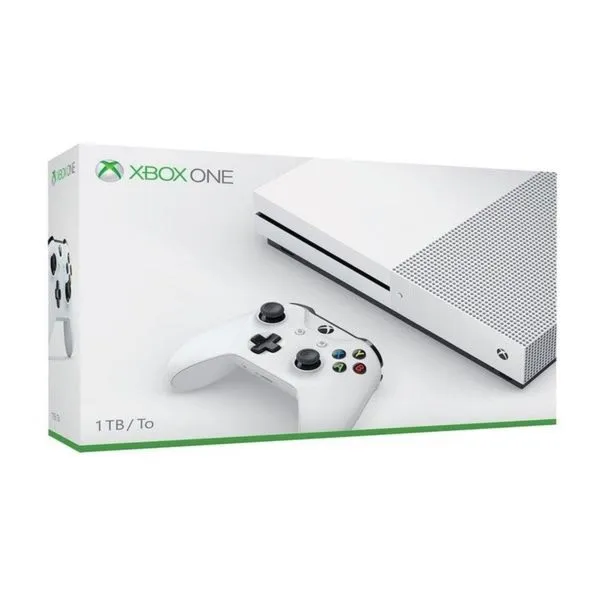
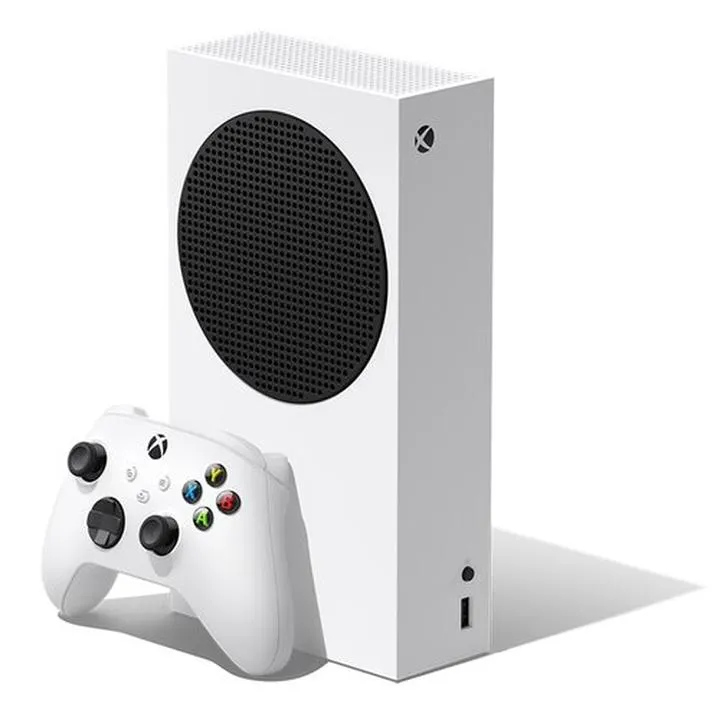
Podłączenie Xbox Series S do telewizora naprawdę jest prostsze, niż mogłoby się wydawać. Przede wszystkim potrzebujemy odpowiednich kabli, a w zestawie z konsolą zawsze znajdziemy kabel HDMI. Zanim jednak przejdziemy do podłączenia, warto upewnić się, że telewizor jest wyłączony; w ten sposób unikniemy ewentualnych problemów z sygnałem. Następnie podłącz jeden koniec kabla HDMI do portu HDMI OUT w konsoli, podczas gdy drugi końcówka trafi do jednego z portów HDMI w telewizorze. Zazwyczaj wybieramy port oznaczony jako HDMI 1, ale każde wejście powinno działać równie dobrze.
- Podłącz Xbox Series S do telewizora za pomocą kabla HDMI.
- Upewnij się, że telewizor jest wyłączony przed podłączeniem sprzętu.
- Włącz telewizor i wybierz odpowiednie źródło sygnału HDMI.
- Skonfiguruj ustawienia wyświetlania na konsoli dla najlepszej jakości obrazu.
- Zaloguj się na konto Xbox, aby zyskać dostęp do gier i funkcji konsoli.
- Podłącz Xbox do soundbara dla lepszego dźwięku, wykorzystując port HDMI ARC.
- Optymalizuj ustawienia dźwięku w konsoli, aby uzyskać najlepsze wrażenia audio.
Włącz telewizor i wybierz odpowiednie źródło sygnału
Kiedy już podłączysz kabel, czas uruchomić sprzęt. Włącz telewizor, a potem konsolę, naciskając przycisk Xbox na kontrolerze. Następnie musisz przełączyć źródło sygnału w telewizorze na to, do którego podłączyłeś Xbox. Robisz to za pomocą pilota telewizyjnego, wybierając odpowiednie wejście HDMI. Dobrze jest również sprawdzić, czy obraz naprawdę pojawia się na ekranie, co potwierdzi prawidłowe połączenie.
Skonfiguruj ustawienia wyświetlania na Xbox Series S
Teraz, kiedy widzisz na ekranie główny interfejs konsoli, pora na kilka ustawień, które pozwolą ci uzyskać najlepszą jakość obrazu. Przejdź do menu Ustawienia, a następnie do karty Wyświetlacz i dźwięk. W tym miejscu wybierz opcję Wyjście wideo. Upewnij się, że aktywujesz Automatyczne wykrywanie; dzięki temu konsola dostosuje się do możliwości twojego telewizora. Jeśli chcesz uzyskać lepsze wrażenia podczas grania, włącz HDR, zaznaczając odpowiednie opcje. Pamiętaj, że aby to funkcjonowało, twój telewizor także musi wspierać technologię HDR oraz 4K.
Gdy wszystko już skonfigurujesz, możesz w pełni cieszyć się znakomitymi wrażeniami z grania na Xbox Series S. Ważne jest również, abyś zalogował się na swoje konto Xbox; to zapewni ci dostęp do gier oraz aplikacji. Jeśli wszystko będzie działać jak należy, z pewnością spędzisz długie godziny, zanurzając się w wirtualne przygody. Gotowy do gry? Życzymy powodzenia!
Ustawienia wideo na Xbox Series S: Jak uzyskać najlepszą jakość obrazu?
Ustawienie wideo na Xbox Series S stanowi klucz do osiągnięcia najlepszej jakości obrazu, która sprawia, że każda gra wygląda zniewalająco. Aby rozpocząć, otwórz przewodnik konsoli, co zrealizujesz, naciskając przycisk Xbox na kontrolerze. Następnie przenieś się do ustawień, wybierając zakładkę „Wyświetlacz i dźwięk”. Właśnie tutaj zaczynamy naszą magiczną podróż po opcjach wideo.
W kroku dotyczącym wyjścia wideo znajdziesz różnorodne opcje związane z jakością obrazu. Upewnij się, że włączyłeś opcję „Automatyczne wykrywanie”, ponieważ to ułatwi konsoli dostosowywanie ustawień do Twojego telewizora. Dodatkowo warto sprawdzić tryby wideo i wybrać te, które najlepiej odpowiadają Twoim preferencjom. Jeżeli Twój telewizor obsługuje wyższe rozdzielczości, zdecydowanie włącz 4K i HDR, co pozwoli Ci doświadczyć zupełnie nowych wrażeń wizualnych.
Wybierz odpowiednie ustawienia dla najlepszego obrazu
Nie zapomnij również zająć się ustawieniami overscan wideo. Aktywacja tej opcji umożliwi pełne wykorzystanie ekranu, co ma szczególne znaczenie, jeśli grasz na telewizorze, który nieco "ucina" obraz. Doskonałym pomysłem będzie poświęcenie chwili na dostosowanie tych parametrów, ponieważ każdy szczegół ma znaczenie, a niewłaściwe ustawienia mogą negatywnie wpłynąć na komfort grania.
Poniżej przedstawiam kilka kluczowych ustawień, które warto rozważyć dla maksymalnej jakości obrazu:
- Włączenie opcji „Automatyczne wykrywanie” dla lepszego dostosowania do telewizora.
- Ustawienie trybu wideo najlepiej odpowiadającego Twoim preferencjom.
- Aktywacja rozdzielczości 4K, jeśli Twój telewizor to obsługuje.
- Włączenie HDR dla lepszego odwzorowania kolorów.
- Dostosowanie ustawień overscan, aby wykorzystać cały ekran.
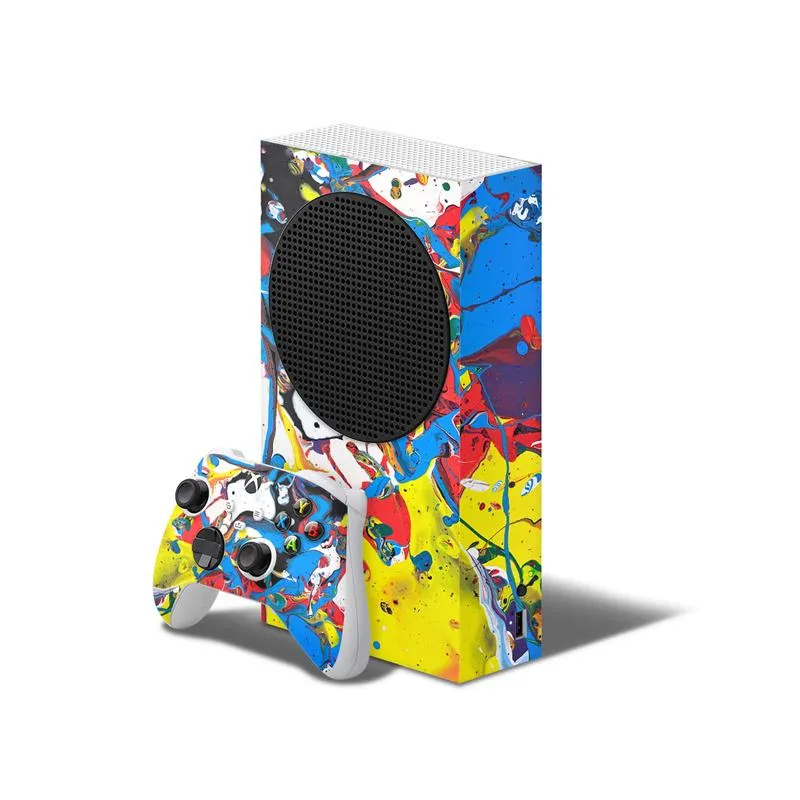
Podczas eksperymentowania z ustawieniami pamiętaj, że każdy telewizor reaguje na różne opcje nieco inaczej. Czasem warto przetestować różne kombinacje, aż znajdziesz tę idealną. Najważniejsze to dobrze się bawić i cieszyć się grą. Ogromna różnica w jakości obrazu może znacząco wpłynąć na Twoje wrażenia, więc poświęć chwilę na znalezienie najlepszego ustawienia dla swojego zestawu!
Tworzenie konta Xbox: Jak zyskasz dostęp do gier i funkcji konsoli?
Tworzenie konta na Xbox to prosty proces, który otwiera przed nami drzwi do wspaniałego świata gier. Kiedy zarejestrujesz swoje konto, zyskasz dostęp nie tylko do bogatej biblioteki gier, ale również do wielu ekskluzywnych funkcji, które umilą Twoje gamingowe doświadczenie. Można to porównać do klucza do całego ekosystemu, w którym nie tylko grasz samodzielnie, lecz także łączysz się z przyjaciółmi i dzielisz swoimi osiągnięciami. Założenie konta jest bezpłatne, a jego utworzenie zajmuje tylko chwilę – wystarczy podać kilka podstawowych informacji i już jesteś gotowy do działania!
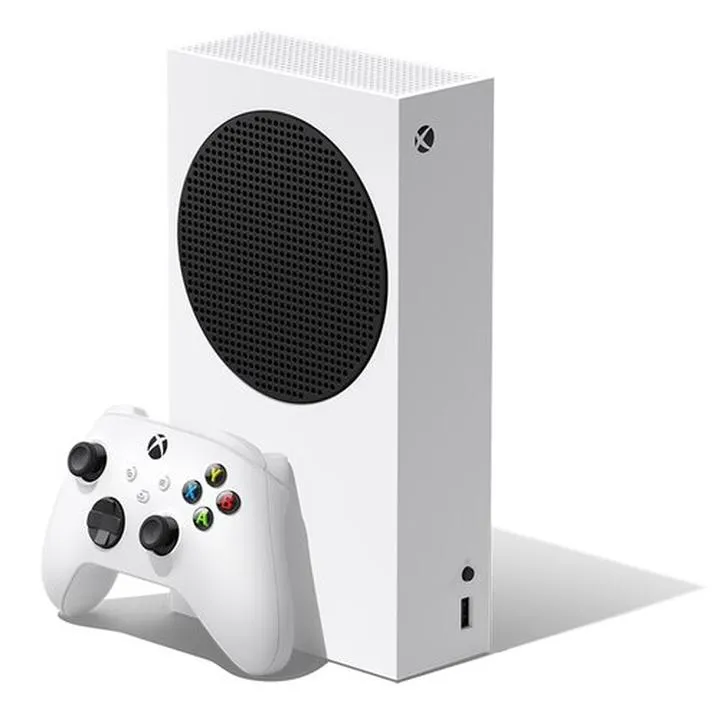
Po stworzeniu swojego konta od razu dostrzegłem, jak wiele funkcji stoi przede mną otworem. Przede wszystkim mogłem korzystać z usługi Xbox Live, co pozwalało mi grać w trybie wieloosobowym. Korzystając ze swojego konta, miałem również możliwość przeglądania i pobierania gier z Xbox Game Pass, co sprawiało, że nigdy nie brakowało mi inspiracji do grania. Jeśli tylko miałem ochotę, mogłem dostosować swój profil, dodając zdjęcia, przekątniki, a nawet motywy, co sprawia, że moje doświadczenie staje się jeszcze bardziej osobiste.
Twoje konto Xbox to brama do gier i społeczności
Co więcej, moje konto Xbox umożliwia synchronizację postępów zarówno na konsoli, jak i na PC. To rozwiązanie idealnie sprawdza się dla osób pragnących elastyczności w graniu. Gdy tylko złapię chwilę wolnego w drodze do pracy, mogę zabrać laptopa i grać, a następnie wrócić do konsoli i kontynuować tam, gdzie przerwałem. Dzięki temu nie stracę ani minuty ze swojego ulubionego tytułu, a moje postępy zawsze pozostaną aktualne. Możliwość dostępu do gier nie tylko na Xboxie, ale również na innych urządzeniach sprawia, że konto staje się jeszcze bardziej uniwersalnym narzędziem.
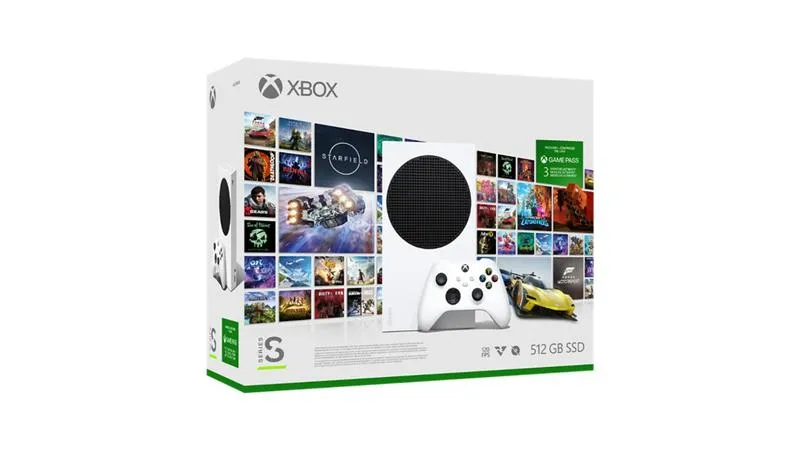
Tworzenie konta Xbox to zatem nie tylko formalność, lecz także istotny krok w kierunku pełnego doświadczenia związanego z grami. Już wkrótce rozpocznę przygodę z grami, poznając nowych znajomych w sieci oraz uczestnicząc w wydarzeniach i promocjach.✨ To naprawdę ekscytujące, a wszystko zaczyna się od założenia konta. Dlatego jeśli jeszcze nie masz swojego konta na Xbox, teraz jest najlepszy moment, by to zmienić i dołączyć do tej niezwykłej społeczności! 🎮
Podłączenie Xbox Series S do soundbara: Jak uzyskać lepszy dźwięk w grach?
Podłączenie konsoli Xbox Series S do soundbara stanowi doskonały sposób na uzyskanie lepszego dźwięku podczas grania. Dzięki odpowiednim kablom oraz dobrze dobranym ustawieniom można cieszyć się immersyjnym brzmieniem, które doskonale współgra z intensywnością gier. Zaczynamy od tego, aby zrozumieć, jakie złącza są dostępne w Twoim sprzęcie. W większości przypadków konieczny będzie kabel HDMI oraz, w niektórych sytuacjach, kabel optyczny, które zapewnią najlepszy efekt.
Najpierw łączę konsolę Xbox Series S z telewizorem za pomocą kabla HDMI. Równocześnie podłączam telewizor do soundbara za pomocą portu HDMI oznaczonego jako HDMI ARC. Taki zestaw umożliwia przesyłanie dźwięku z telewizora do soundbara, co w praktyce oznacza, że dźwięk staje się znacznie głębszy i bardziej dynamiczny niż w przypadku głośników wbudowanych w telewizor. Należy jednak pamiętać, że czasami dźwięk nie działa od razu, dlatego warto sprawdzić ustawienia telewizora, wybierając opcję głośnika optycznego lub HDMI ARC.
Optymalizacja ustawień dźwięku w telewizorze i konsoli
Gdy dokonasz poprawnego podłączenia, przyszedł czas na dostosowanie ustawień dźwięku w Xboxie. Wystarczy, że naciśniesz przycisk Xbox na kontrolerze, przejdziesz do zakładki Ustawienia i wyświetlisz opcje dźwiękowe. Aktywuj zmiany, takie jak „Automatyczne wykrywanie”, by zminimalizować problemy z dźwiękiem. Nie zapominaj także, że ustawienia HDR wpływają na jakość obrazu i dźwięku, dlatego warto je skonfigurować, jeśli masz taką możliwość. Kiedy wszystko jest już prawidłowo ustawione, możesz cieszyć się niesamowitym dźwiękiem w grach, który przeniesie Twoje doświadczenie grania na zupełnie nowy poziom.
Na koniec pamiętaj, że dźwięk to nie tylko kwestia głośności, ale również jakości. Cały proces podłączenia oraz konfiguracji może wydawać się skomplikowany, jednak satysfakcja z doskonałego brzmienia wydobywającego się z soundbara z pewnością wynagrodzi wszelkie trudności. Ekspirementuj z odtwarzanymi dźwiękami i dostosowuj ustawienia do swoich preferencji, a każda rozgrywka stanie się niezapomnianą przygodą!
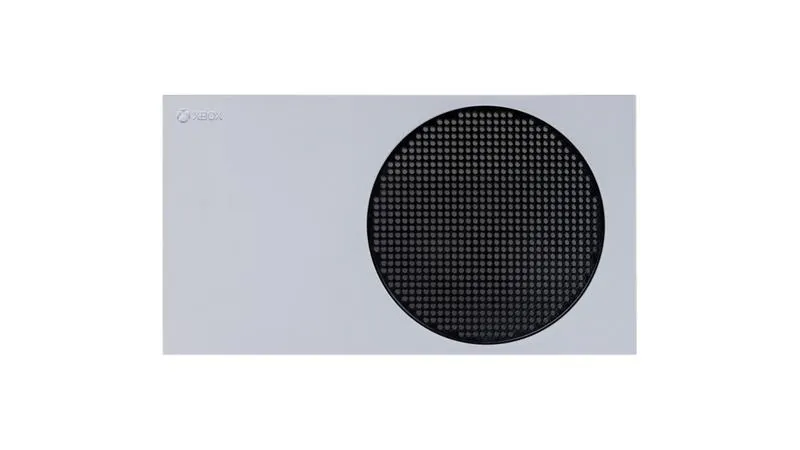
Poniżej przedstawiam kilka kluczowych ustawień, które warto dostosować w celu optymalizacji dźwięku:
- Aktywacja „Automatycznego wykrywania” dźwięku
- Ustawienie głośnika na HDMI ARC lub optyczny
- Konfiguracja ustawień HDR
- Dostosowanie poziomu głośności soundbara
| Etap | Opis |
|---|---|
| Podłączenie konsoli do telewizora | Użyj kabla HDMI, aby połączyć Xbox Series S z telewizorem. |
| Podłączenie telewizora do soundbara | Podłącz telewizor do soundbara za pomocą portu HDMI oznaczonego jako HDMI ARC. |
| Sprawdzenie ustawień telewizora | Wybierz opcję głośnika optycznego lub HDMI ARC, jeśli dźwięk nie działa od razu. |
| Optymalizacja ustawień dźwięku w Xboxie | W zakładce Ustawienia aktywuj „Automatyczne wykrywanie” dźwięku. |
| Konfiguracja ustawień HDR | Dostosuj HDR dla poprawy jakości obrazu i dźwięku. |
| Dostosowanie poziomu głośności | Dostosuj poziom głośności soundbara do własnych preferencji. |
Źródła:
- https://www.samsung.com/pl/support/tv-audio-video/jak-podlaczyc-konsole-xbox-one-x-i-series-x-do-telewizora/
- https://www.xbox.com/pl-PL/consoles/getting-started
- https://www.elektroda.pl/rtvforum/topic4054186.html