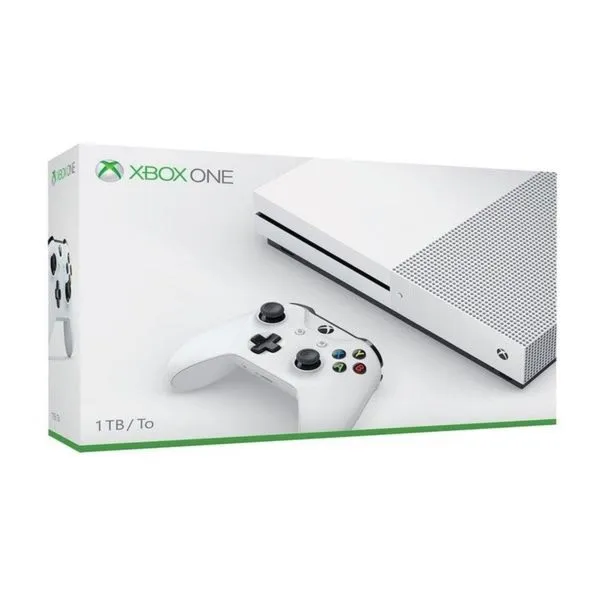
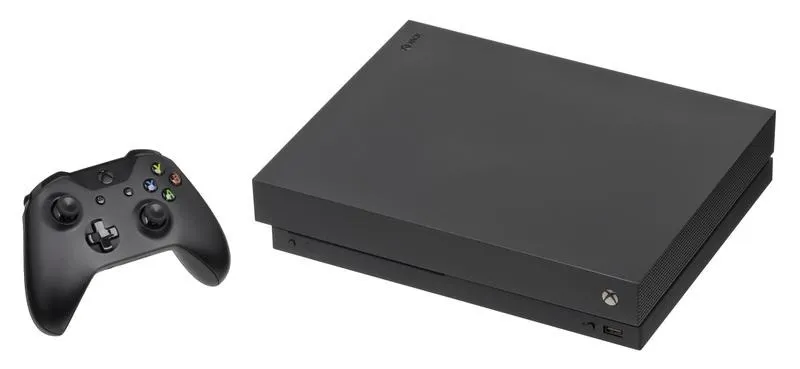
Gry mobilne to moja pasja, jednak przyznaję, że sterowanie na ekranie dotykowym potrafi być frustrujące. Na szczęście pad Xbox przychodzi mi z pomocą, całkowicie zmieniając moje doświadczenie gamingowe. Odkąd sparowałem go z moim smartfonem, dostrzegłem wiele pozytywnych różnic. Po pierwsze, nie zasłaniam już ekranu palcami, a przyciski działają jak w prawdziwej konsoli. Dzięki temu mogę w pełni skupić się na grze, zamiast zmagać się z kontrolami. To naprawdę otwiera drzwi do świata gier, który wcześniej wydawał się dość zniechęcający.
- Pad Xbox znacząco poprawia komfort grania w gry mobilne, oferując lepszą precyzję i eliminując problem zasłaniania ekranu.
- Parowanie kontrolera z telefonem jest proste i szybko automatyzuje się przy każdym uruchomieniu gier.
- Xbox Game Pass zapewnia dostęp do tysięcy gier, co czyni mobilne granie jeszcze atrakcyjniejszym.
- Aby podłączyć telefon do Xbox One, sprawdź, czy kontroler obsługuje Bluetooth, włącz Bluetooth w telefonie, a następnie wykonaj proste kroki parowania.
- Wysokiej jakości połączenie internetowe jest kluczowe dla udanego doświadczenia korzystania z Xbox Remote Play.
- W przypadku problemów z łącznością sprawdź model kontrolera, ustawienia Bluetooth, a także aktualizacje oprogramowania.
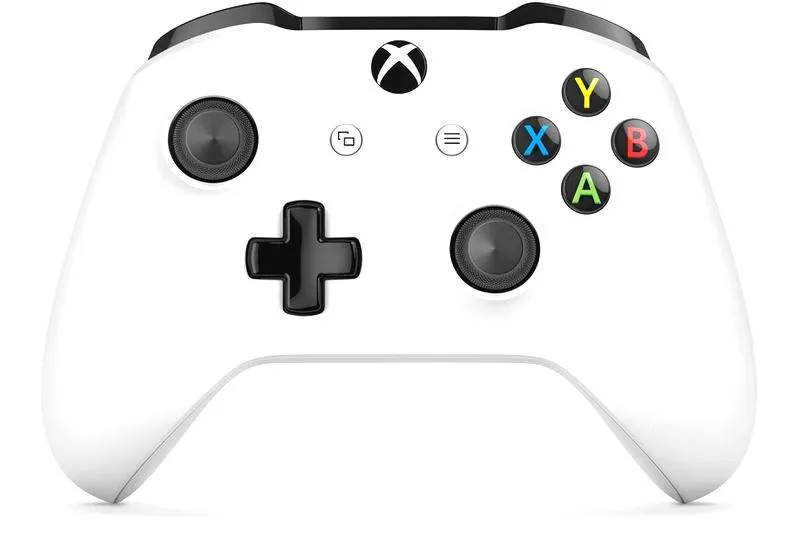
Precyzja to kolejny aspekt, który natychmiast przykuwa uwagę. Odkąd używam pada, moje ruchy są zdecydowanie płynniejsze, a celowanie lepsze. Kiedy korzystam z analogowych gałek, kontroluję swojego bohatera z większą łatwością, co w grach akcji, takich jak strzelanki czy wyścigi, ma ogromne znaczenie. Wcześniej dotykowe sterowanie bywało frustrujące, ale teraz mogę skręcać i strzelać bez problemów. To jak jazda na rowerze po gładkim asfalcie – przyjemnie i bez przeszkód.
Pad Xbox jako idealne uzupełnienie mobilnego grania
W obliczu rosnącej popularności gier online i streamingu, smartfony stają się ekranem, a kontrolery przejmują rolę tradycyjnych gamepadów. W tym kontekście pad Xbox zyskuje jeszcze większe znaczenie. Mam możliwość grania w wiele tytułów na różnych platformach, a z każdym dniem coraz bardziej doceniam tę kombinację. Dzięki serwisowi Xbox Game Pass zyskuję dostęp do tysięcy gier, a pad sprawia, że granie staje się równie wygodne jak na konsoli. To uczucie, gdy trzymam w ręku kontroler, a na dużym ekranie toczy się moja ulubiona gra, jest naprawdę niezwykłe.
Nie można także zapominać o komforcie użytkowania. Dzięki prostemu parowaniu minimalizuję ryzyko skomplikowanych ustawień czy problemów z połączeniem. W praktyce wystarczy raz sparować pad z telefonem, by przy każdym uruchomieniu gier kontroler łączył się automatycznie. Z perspektywy użytkownika takie rozwiązanie znacznie ułatwia życie, pozwalając mi skupić się wyłącznie na rozgrywce. Dzięki temu cieszę się chwilami spędzonymi na grach, zarówno z przyjaciółmi, jak i grając solo. To połączenie oferuje mi swobodne, komfortowe i satysfakcjonujące doświadczenie gamingowe, które zdecydowanie warto wypróbować!
Jak efektywnie połączyć telefon z Xbox One i cieszyć się grami
W poniższej liście przedstawiam szczegółowe kroki, które pozwolą Ci podłączyć telefon do Xbox One, aby móc wygodnie cieszyć się grami. Dzięki tym instrukcjom łatwo skonfigurujesz połączenie i wykorzystasz pełnię możliwości swojego kontrolera Xbox.
- Sprawdź, czy Twój kontroler obsługuje Bluetooth Na początku upewnij się, że posiadasz odpowiedni model kontrolera Xbox One. Kontroler z numerem 1708 obsługuje Bluetooth, podczas gdy model 1697 wymaga specjalnego adaptera do połączenia z komputerem. Zidentyfikowanie swojego kontrolera jest kluczowe, aby zapewnić prawidłowe połączenie.
- Włącz Bluetooth w swoim telefonie Następnie przejdź do ustawień swojego telefonu i włącz opcję Bluetooth. Gdy korzystasz z telefonu z systemem Android, znajdziesz tę opcję w sekcji "Połączenia". W przypadku iOS opcję Bluetooth odnajdziesz w "Ustawieniach". Upewnij się, że Twój telefon jest widoczny dla innych urządzeń, co ułatwi parowanie.
- Przygotuj kontroler do parowania Kolejnym krokiem jest włączenie kontrolera Xbox One poprzez naciśnięcie przycisku Xbox. Następnie przytrzymaj przycisk "Sync" (synchronizacji) znajdujący się na górze kontrolera, aż przycisk Xbox zacznie migać. To sygnał, że kontroler znajduje się w trybie parowania i jest gotowy do połączenia z telefonem.
- Parowanie kontrolera z telefonem Po przygotowaniu kontrolera na swoim telefonie włącz wyszukiwanie urządzeń Bluetooth. Gdy Twój kontroler pojawi się na liście dostępnych urządzeń, wybierz go, aby nawiązać połączenie. Może się pojawić prośba o wpisanie kodu PIN; w takim przypadku wpisz "0000" lub "1234", jeśli napotkasz problem z połączeniem.
- Sprawdź połączenie i skonfiguruj gry Po udanym parowaniu przetestuj kontroler w grze, aby upewnić się, że wszystkie przyciski działają prawidłowo. Dodatkowo możesz dostosować ustawienia w grach, co pozwoli Ci zoptymalizować kontrolę. Warto również zainstalować aplikację Xbox Game Pass, aby uzyskać dostęp do gier chmurowych, co dodatkowo wzbogaci Twoje doświadczenia gamingowe.
| Zalety korzystania z pada Xbox w grach mobilnych | Opis |
|---|---|
| Lepsza precyzja | Ruchy są płynniejsze, a celowanie lepsze dzięki analogowym gałkom, co ułatwia kontrolę w grach akcji. |
| Brak zasłaniania ekranu | Nie ma przeszkód związanych z dotykowym sterowaniem, co pozwala skupić się na grze. |
| Wszechstronność | Pad Xbox umożliwia granie w wiele tytułów na różnych platformach. |
| Wygoda z Xbox Game Pass | Dostęp do tysięcy gier i komfortowe granie z kontrolerem, jak na konsoli. |
| Proste parowanie | Łatwe łączenie pada z telefonem, minimalizujące problemy z ustawieniami. |
| Komfortowe doświadczenie gamingowe | Swobodne i satysfakcjonujące granie zarówno solo, jak i z przyjaciółmi. |
Jak podłączyć kontroler z Bluetooth do telefonu?
Podłączenie kontrolera z Bluetooth do telefonu to niezwykle prosta czynność, która otwiera przed nami całkowicie nowe możliwości w zakresie mobilnego grania. Niezależnie od tego, czy używasz pada Xbox, PlayStation, czy innego modelu, wykonanie kilku prostych kroków pozwoli Ci cieszyć się pełnym komfortem. Osobiście najpierw upewniłem się, że mój kontroler obsługuje Bluetooth. Skoro już się tu znalazłeś to sprawdź, jak łatwo podłączyć słuchawki bluetooth do Xbox One S. Warto dodać, że tylko nowsze modele padów Xbox, takie jak model 1708, mają tę funkcję. Zaczynamy od włączenia trybu parowania w kontrolerze. Zazwyczaj wystarczy przytrzymać przycisk Xbox oraz jeden z przycisków funkcyjnych, aby kontroler zaczął migać, co oznacza, że jest gotowy do parowania.
Włączanie trybu parowania w kontrolerze
Następnie przechodzimy do telefonu. Wchodzę w ustawienia Bluetooth, a następnie włączam je, co pozwala mi wyszukać dostępne urządzenia. Po chwili powinien pojawić się mój kontroler na liście. Gdy go znajdę, wystarczy go wybrać i poczekać przez chwilę, aż połączenie się nawiąże. Czasami zdarza się, że pojawi się komunikat z prośbą o wpisanie kodu PIN. Zazwyczaj wystarczy wpisać „0000” lub „1234”, chociaż w większości przypadków pierwszym wyborem powinno być automatyczne połączenie. Gdy uda nam się połączyć, mogę cieszyć się ulubionymi grami na jeszcze większym i wygodniejszym ekranie.
Sprawdzanie stabilności połączenia
Po udanym sparowaniu kontrolera ważne jest, aby zwrócić uwagę na stabilność połączenia. Grając w bardziej dynamiczne tytuły, zauważyłem, że trzymanie telefonu w pobliżu pozwala uniknąć irytujących przerw w połączeniu. Warto także mieć na uwadze, że przy częstym korzystaniu z kontrolerów Xbox, należy kontrolować stan ich baterii. Przeczytaj więcej na https://gramynawynos.pl/jak-latwo-podlaczyc-kontroler-xbox-one-do-pc-poradnik-krok-po-kroku/. Regularne ładowanie kontrolera skutecznie pomoże uniknąć nieprzyjemnych niespodzianek w trakcie rozgrywki. Ostatecznie, gdy wszystko działa jak należy, mogę cieszyć się zupełnie nowym wymiarem grania na telefonie, które staje się o wiele bardziej przyjemne i komfortowe dzięki fizycznym przyciskom.
Ciekawostką jest to, że wiele gier mobilnych, które są dostępne na platformy takich jak Android czy iOS, oferuje specjalne wsparcie dla kontrolerów, co umożliwia płynne granie z wykorzystaniem przycisków i gałek analogowych, często zwiększając naszą celność i komfort podczas rozgrywki.
Wymagania techniczne do korzystania z Xbox Remote Play
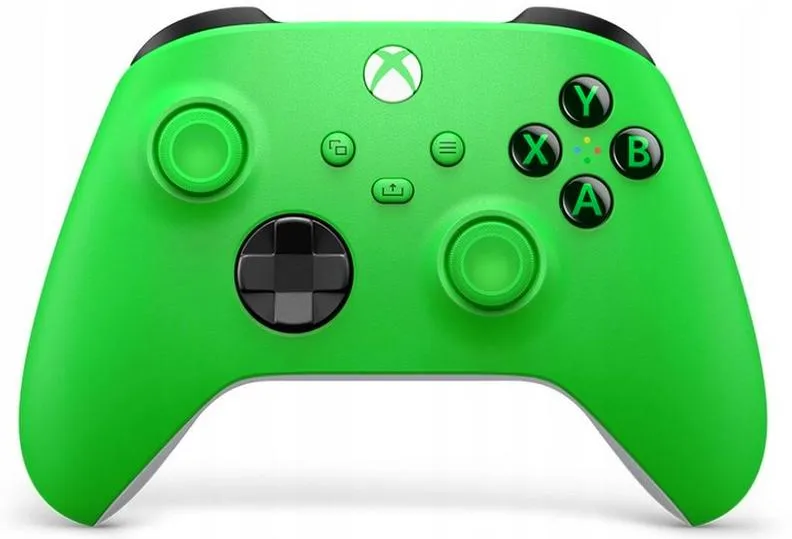
Korzystanie z Xbox Remote Play stanowi doskonały sposób na radość z ulubionych gier w niemal każdym miejscu. Zanim jednak zanurkujesz w ten wirtualny świat, warto przede wszystkim upewnić się, że posiadasz wszystkie niezbędne wymagania techniczne. Przede wszystkim musisz zainwestować w telefon lub tablet obsługujący system Android lub iOS. Na ogół takie urządzenia działają bez problemów, a ich ekrany zapewniają wystarczającą przestrzeń, aby cieszyć się komfortowym graniem. Jak już poruszamy się wokół tego tematu, odkryj, jak prosto wpisać kod na Xboxie i zyskać nowe możliwości.
To jednak nie kończy listy potrzebnych akcesoriów! Koniecznie zaopatrz się w kontroler Bluetooth, który skutecznie połączy się z Twoim urządzeniem. Bez względu na to, czy posiadasz nowszy model, czy też starszą wersję pada Xbox, kluczowe będzie, by kontroler był w dobrym stanie i gotowy do akcji. Tutaj podrzucam odnośnik do wpisu, w którym poruszyliśmy ten temat. Oczywiście nie zapominaj o swoim koncie Microsoft, które pozwoli na zapis postępów i korzystanie z Xbox Live.
Wysoka jakość połączenia internetowego jest kluczowa
Ostatnim, lecz równie ważnym aspektem, pozostaje szybkie łącze internetowe. Idealnie, gdy masz dostęp do stabilnego połączenia, które nie generuje opóźnień. Pamiętaj, że korzystając z połączenia komórkowego, mogą obowiązywać dodatkowe opłaty, dlatego warto upewnić się, że posiadasz odpowiedni abonament. W trakcie gry dobrze jest zminimalizować inne obciążenia połączenia, aby uniknąć lagów.
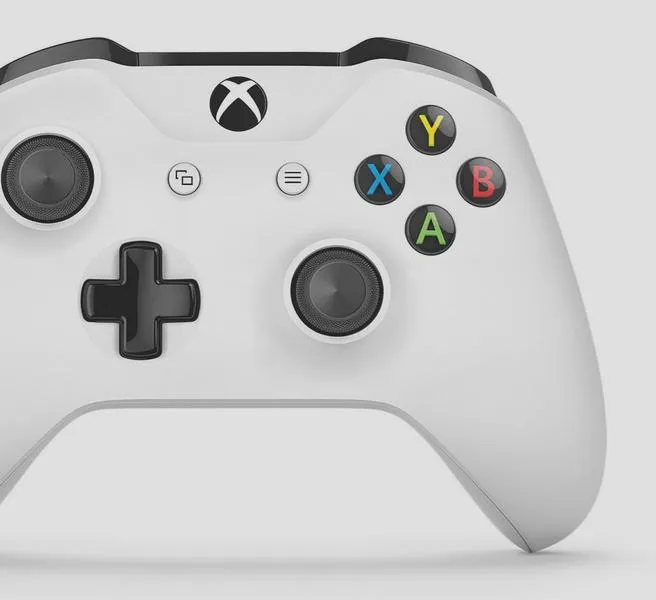
Podsumowując, aby w pełni cieszyć się Xbox Remote Play, potrzebujesz telefonu lub tabletu, kontrolera Bluetooth oraz stabilnego internetu. Jeśli chcesz poczytać więcej, sprawdź, ile czasu zajmuje ładowanie kontrolera PlayStation Move. Gdy wszystko będzie działać bez zarzutu, masz szansę na naprawdę fenomenalne doświadczenia gamingowe, niezależnie od tego, gdzie się znajdujesz. Zainwestowanie w te wymagania pozwoli Ci maksymalnie nas наслаждаться grami, niezależnie od czasu i miejsca!
Rozwiązania problemów z łącznością pada Xbox z telefonem
W tym artykule znajdziesz szczegółowe wskazówki dotyczące rozwiązywania problemów z łącznością pada Xbox z telefonem. Poznasz najważniejsze elementy, które mogą wpłynąć na to połączenie oraz kroki, które warto podjąć, aby cieszyć się komfortowym i płynnym graniem.
- Upewnij się, że Twój pad obsługuje Bluetooth: Na przykład, kontroler Xbox One o numerze 1697 nie potrafi łączyć się przez Bluetooth. Zamiast tego, do połączenia z komputerem wymaga specjalnego adaptera. Z kolei nowsze pady (numer 1708) posiadają wbudowany Bluetooth, co umożliwia łatwe parowanie z urządzeniami mobilnymi. Dlatego sprawdź, jaki model pada posiadasz, aby uniknąć nieporozumień.
- Sprawdź ustawienia Bluetooth w telefonie: Zanim podejmiesz próbę połączenia, upewnij się, że Bluetooth jest włączony i widoczny na Twoim telefonie. Czasami, aby nawiązać połączenie, wystarczy wyłączyć i ponownie włączyć Bluetooth. Dodatkowo, sprawdź, czy inne urządzenia nie są już połączone z telefonem, gdyż mogą one zakłócać sygnał.
- Prawidłowe parowanie urządzeń: Podczas parowania pada z telefonem może wystąpić problem z pinem (kodem parującym). W takich sytuacjach usuń pad z listy już połączonych urządzeń Bluetooth na telefonie i rozpocznij proces parowania od nowa. Upewnij się także, że obie urządzenia znajdują się wystarczająco blisko siebie i nie są połączone z innymi urządzeniami Bluetooth.
- Aktualizacje oprogramowania: Regularnie sprawdzaj dostępność najnowszych aktualizacji oprogramowania zarówno dla telefonu, jak i pada. Czasami problemy z łącznością wynikają z nieaktualnego systemu. W przypadku pada Xbox możesz również przeprowadzić aktualizację oprogramowania za pomocą aplikacji Xbox Accessories na kompatybilnym urządzeniu.
- Diagnostyka i serwisowanie pada: Jeśli po dokonaniu wszystkich powyższych kroków problemy z łącznością nadal występują, warto rozważyć wizytę w serwisie. Typowe objawy zużycia obejmują trudności z analogami, przyciskami czy samą łącznością Bluetooth. Profesjonalna diagnostyka oraz ewentualne naprawy mogą przywrócić pełną sprawność pada. Inwestycja w naprawę jest lepszym rozwiązaniem niż zakup nowego kontrolera.
Źródła:
- https://www.serwis-konsol.com/jak-podlaczyc-xbox-z-telefonem-podpowiadamy/
- https://forum.android.com.pl/topic/311212-kontroler-xbox-one-przez-bluetooth
- https://www.xbox.com/pl-PL/consoles/remote-play