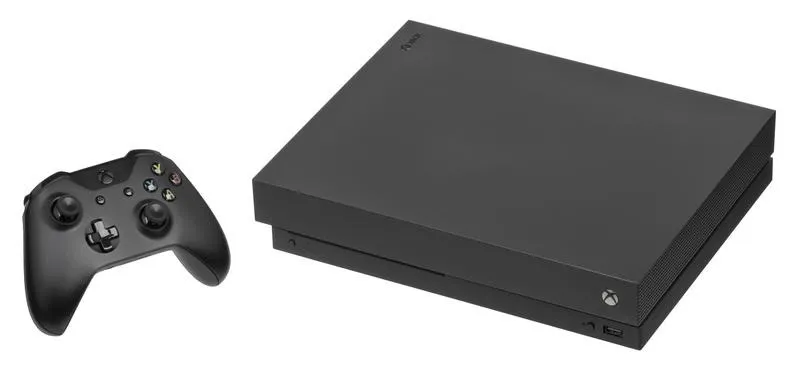
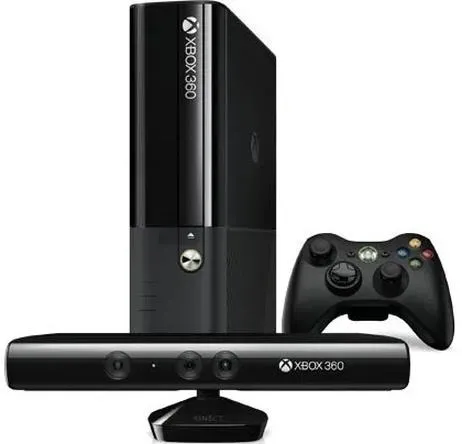
Kinect, jako jeden z niezwykłych gadżetów, wprowadził nowy wymiar do gamingowego świata na konsolach Microsoftu. Dla mnie jego pojawienie się stanowiło strzał w dziesiątkę, zwłaszcza przy okazji Xbox 360. Zainstalowałem go bez problemu, ponieważ wystarczyło podłączyć czujnik do dedykowanego portu oraz zasilania. Już po kilku minutach mogłem cieszyć się interaktywnymi grami, które w pełni wykorzystywały potencjał ruchu. Co więcej, cała magia polegała na zdolności Kinecta do rozpoznawania nie tylko moich ruchów, ale również głosu, co znacząco zmieniało sposób, w jaki spędzałem czas z przyjaciółmi. Jak już zahaczyliśmy o ten temat to sprawdź, dlaczego warto rozważyć zakup kinecta do Xbox One S.
- Kinect z Xbox 360 nie jest kompatybilny z konsolą Xbox One.
- Do podłączenia Kinecta do Xbox One S potrzebny jest specjalny adapter.
- Podłączenie Kinecta do Xbox 360 jest proste, wystarczy użyć dedykowanego portu i zasilania.
- Na Xbox One należy podłączyć sensor do portu z tyłu konsoli i skonfigurować ustawienia.
- W przypadku problemów z wykrywaniem Kinecta warto sprawdzić połączenia, odległość od przeszkód oraz ustawienia.
- Resetowanie sprzętu często rozwiązuje problemy z wykrywaniem Kinecta.
- Adapter Kinect dla Xbox One S umożliwia korzystanie z technologii Kinect na tej konsoli.
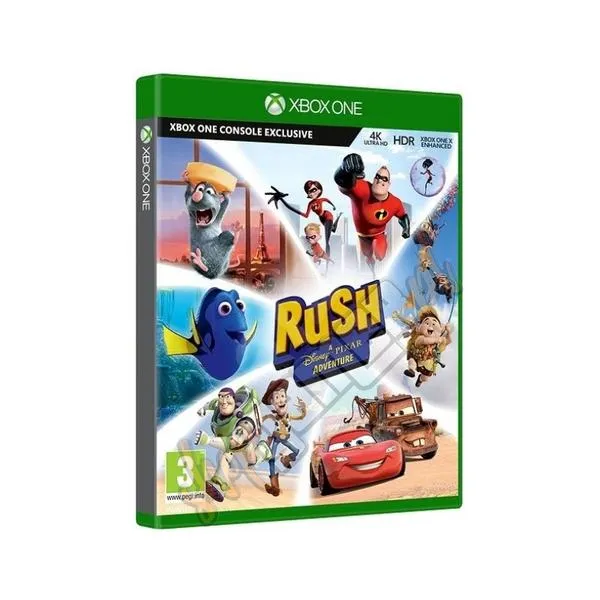
Poruszając temat Xbox One, sytuacja staje się nieco bardziej skomplikowana. Okazuje się bowiem, że Kinect z Xbox 360 nie jest kompatybilny z nową konsolą. Dlatego, jeśli posiadasz starszy model sensora, musisz zdecydować się na inwestycję w nowszą wersję. Połączenie również jest proste, chociaż wymaga użycia dedykowanego portu, który znajduje się z tyłu konsoli. Po podłączeniu wszystkiego mogłem z przyjemnością odkrywać, że Kinect z Xbox One znacznie przewyższają swojego poprzednika — jego możliwości okazały się znacznie bardziej rozwinięte.
Wersja Kinect dla Xbox One S wymaga adaptera
W przypadku Xbox One S pojawia się najwięcej zamieszania, ponieważ konsola ta nie ma dedykowanego portu Kinect. To oznacza, że musisz nabyć adapter, aby podłączyć sensor. Kiedy dowiedziałem się o tym, poczułem zmartwienie, ale ostatecznie postanowiłem udać się na zakupy. Poza tym, gdy już miałem adapter, radość powróciła — ponownie mogłem cieszyć się rozgrywką z Kinectem w roli głównej. Cała procedura konfiguracji jest praktycznie taka sama jak w przypadku Xbox One: łączysz urządzenie, ustawiasz zasilanie i włączasz konsolę, a następnie sprawdzasz ustawienia, aby upewnić się, że sensor działa jak należy. Coś dla zainteresowanych tą tematyką: sprawdź, jak maksymalnie wykorzystać xbox kartę przedpłaconą.
Niezależnie od tego, którą konsolę posiadam, Kinect zawsze zapewnia mi wiele zabawy oraz radości. Oczywiście zdarzają się momenty, gdy sensor nie jest rozpoznawany, ale w takich przypadkach istnieją całkiem proste rozwiązania, które można wdrożyć. Gdy tylko raz zrozumiałem, jak wszystko funkcjonuje, mogłem po prostu cieszyć się wspólnymi chwilami spędzonymi na grze z rodziną i przyjaciółmi. W końcu technologia powstała z myślą o łączeniu ludzi, a Kinect skutecznie spełnia to zadanie!
Jak podłączyć Kinect do Xbox 360 oraz Xbox One S?
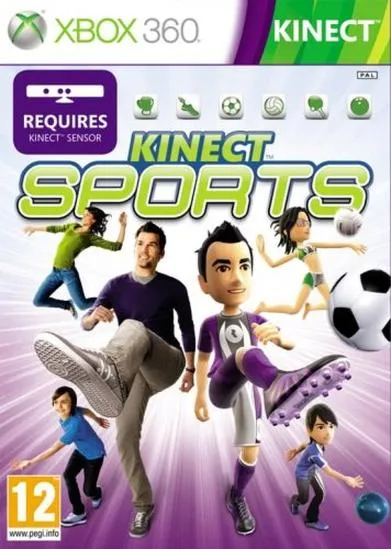
W poniższej liście znajdziesz dokładne kroki, jakie musisz podjąć, aby podłączyć Kinecta do konsol Xbox 360, Xbox One oraz Xbox One S. Każdy z procesów wymaga wykonania specyficznych czynności, które zapewnią prawidłowe działanie urządzenia.
-
Kinect dla Xbox 360
- Podłącz czujnik – Najpierw zidentyfikuj dedykowany port na konsoli Xbox 360, a następnie wykorzystaj dołączony przewód, aby podłączyć czujnik Kinect.
- Podłącz zasilanie – Upewnij się, że czujnik Kinect zasilany jest za pomocą dostarczonego zasilacza, co zapewni mu prawidłowe działanie.
- Zlokalizuj sensor – Umieść czujnik w bezpiecznym miejscu, pamiętając przy tym, aby nie znajdował się bezpośrednio na górze konsoli, co mogłoby wpływać negatywnie na jego działanie.
- Włącz konsolę – Naciśnij przycisk zasilania na Xbox 360, aby uruchomić urządzenie i rozpocząć korzystanie z niego.
- Konfiguracja – Konsola powinna automatycznie wykryć Kinecta. Sprawdź menu, aby potwierdzić, że konfiguracja przebiegła pomyślnie.
-
Kinect dla Xbox One
- Podłącz sensor – Zainstaluj czujnik Kinect w dedykowanym porcie znajdującym się z tyłu konsoli Xbox One, co umożliwi jego prawidłowe działanie.
- Podłącz zasilanie – Upewnij się, że czujnik Kinect prawidłowo podłączony jest do źródła zasilania.
- Ustaw sensor – Umieść czujnik w odpowiedniej pozycji, pamiętając, aby nie znajdował się bezpośrednio nad konsolą, co mogłoby zakłócić jego funkcję.
- Włącz konsolę – Aby uruchomić Xbox One, naciśnij przycisk zasilania.
- Przejdź do ustawień – Naciśnij przycisk „Xbox” na kontrolerze, aby otworzyć przewodnik, a następnie wybierz „Profil i system” oraz „Ustawienia”.
- Aktywuj sensor Kinect – W zakładce „Ustawienia i przesyłanie strumieniowe” wejdź w opcje „Sensor Kinect” i sprawdź, czy funkcja „Kinect włączony” jest aktywna.
-
Kinect dla Xbox One S
- Połącz adapter – Zainstaluj adapter Kinect w porcie USB na konsoli Xbox One S, co umożliwi komunikację między sensorem a konsolą.
- Podłącz czujnik do adaptera – Użyj dedykowanego przewodu, aby połączyć czujnik Kinect z adapterem, co zapewni prawidłowe działanie.
- Podłącz zasilanie – Upewnij się, że zarówno adapter, jak i sensor zasilane są zgodnie z instrukcjami umieszczonymi w zestawie.
- Włącz konsolę – Aby uruchomić Xbox One S, naciśnij przycisk zasilania.
- Przejdź do ustawień – Tak jak w poprzednich krokach, otwórz przewodnik, przechodząc do sekcji „Profil i system”, a następnie do „Ustawień”.
- Aktywuj sensor Kinect – Wejdź w opcje „Sensor Kinect” i upewnij się, że jest on włączony, co pozwoli na jego prawidłowe działanie.
Problemy z wykrywaniem Kinecta na Xbox One – jak je rozwiązać?
Jako zapalony gracz, z przekonaniem mogę stwierdzić, że Kinect w połączeniu z Xbox One tworzy niesamowitą atmosferę, która zapewnia wiele godzin wspaniałej zabawy. Czasami jednak napotykam pewne problemy związane z wykrywaniem tego urządzenia przez konsolę. Zdarzyło się to również mnie i niewątpliwie bywa to irytujące. Na szczęście każda przeszkoda ma swoje rozwiązanie, dlatego postaram się podzielić kilkoma sprawdzonymi metodami, które okazały się pomocne w takich sytuacjach.
Na początek warto upewnić się, że wszystko zostało podłączone odpowiednio. Kinect potrzebuje podłączenia do dedykowanego portu na konsoli, a także do źródła zasilania. Jeżeli chcesz poczytać więcej, odkryj tajniki, które sprawiają, że DJ wciąga tłum w wir zabawy. Dobrym pomysłem jest, aby sensor nie leżał bezpośrednio na konsoli, lecz znajdował się w odpowiedniej odległości od ściany oraz innych przeszkód. Po właściwym podłączeniu uruchamiam konsolę i wchodzę w ustawienia, aby akceptować Kinecta. Czasami sensor może nie zostać wykryty od razu, dlatego w takiej sytuacji warto skontrolować, czy opcja „Kinect włączony” jest zaznaczona w menu.
Sprawdzanie ustawień oraz resetowanie połączeń znacząco ułatwia rozwiązywanie problemów
Jeżeli mimo poprawnego podłączenia Kinect wciąż nie działa, można spróbować zresetować połączenie. Używając przycisku „Xbox”, wyłączam konsolę, a następnie odłączam zarówno ją, jak i sensor od zasilania. Po chwili przerwy podłączam wszystkie urządzenia z powrotem i uruchamiam konsolę. Gdy system się rozkręca, próbuję ponownie połączyć sensor, czekając około dwóch minut, aby system go rozpoznał. Takie działanie często rozwiązuje problem!
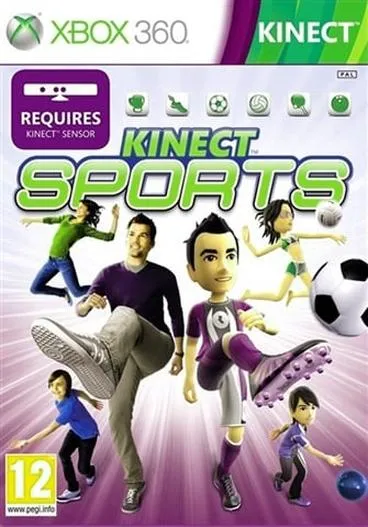
Na końcu, jeżeli wszystkie powyższe kroki nie przyniosą oczekiwanych rezultatów, warto dokładnie sprawdzić port Kinect oraz przewody. Czasami problem leży w uszkodzonej instalacji. W sytuacjach, gdy nie czujemy się na siłach, by samodzielnie diagnozować, dobrze jest skorzystać z pomocy serwisu, który fachowo zajmie się naszym Kinectem. Pamiętajmy, że zabawa z Kinectem powinna być przyjemnością, a nie źródłem frustracji!
Oto kilka najważniejszych punktów, które warto sprawdzić w przypadku problemów z Kinectem:
- Upewnij się, że Kinect jest odpowiednio podłączony do portu konsoli.
- Sprawdź, czy sensor nie jest zablokowany przez przeszkody.
- Skontroluj ustawienia, aby upewnić się, że „Kinect włączony” jest zaznaczone.
- Spróbuj zresetować konsolę i sensor, odłączając je od zasilania.
- Sprawdź stan przewodów i portów, aby upewnić się, że nie są uszkodzone.
Najważniejsze to zachować spokój i metodą prób i błędów rozwiązywać problemy. Każde urządzenie może czasami zawieść, ale najlepszym rozwiązaniem jest poszukiwanie przyczyny usterki.
| Problem | Rozwiązanie |
|---|---|
| Kinect nie jest odpowiednio podłączony do portu konsoli | Upewnij się, że Kinect jest podłączony do dedykowanego portu na konsoli. |
| Sensor zablokowany przez przeszkody | Sprawdź, czy sensor nie jest zablokowany przez przeszkody i znajduje się w odpowiedniej odległości od ściany. |
| Opcja „Kinect włączony” nie jest zaznaczona | Skontroluj ustawienia i upewnij się, że „Kinect włączony” jest zaznaczone w menu. |
| Kinect wciąż nie działa mimo poprawnego podłączenia | Spróbuj zresetować konsolę i sensor, odłączając je od zasilania. |
| Uszkodzone przewody lub porty | Sprawdź stan przewodów i portów, aby upewnić się, że nie są uszkodzone. |
Czy wiesz, że Kinect dla Xbox One korzysta z zaawansowanej technologii rozpoznawania mowy, która pozwala na wydawanie poleceń głosowych? Używając odpowiednich komend, możesz zarządzać konsolą i grami bez potrzeby dotykania kontrolera, co czyni interakcję jeszcze bardziej intuicyjną i envolwującą!
Adapter Kinect dla Xbox One S – co warto wiedzieć?
Adapter Kinect dla Xbox One S stanowi niezbędny element, który umożliwia korzystanie z technologii Kinect na tej konsoli. Pamiętaj, że Xbox One S nie ma dedykowanego portu Kinect. Dlatego, jeśli nie użyjesz tego adaptera, nie będziesz w stanie podłączyć sensora. Dla entuzjastów gier opartych na ruchu i gestach adapter staje się absolutnym must-have, ponieważ dzięki niemu możesz cieszyć się pełnią możliwości Kinecta.
Podłączenie Kinecta z adapterem okazuje się proste, gdy tylko wiemy, jakie kroki należy podjąć. Na początek podłącz adapter do konsoli, a następnie czujnik Kinect do adaptera. Na samym końcu połącz wszystko z zasilaniem. Po włączeniu konsoli udzaj się do ustawień, aby aktywować sensor i w pełni cieszyć się interaktywną rozgrywką. Proces konfiguracji jest klarowny, a jego wykonanie nie powinno zająć zbyt wiele czasu.
Ważne informacje dotyczące podłączenia Kinecta do Xbox One S
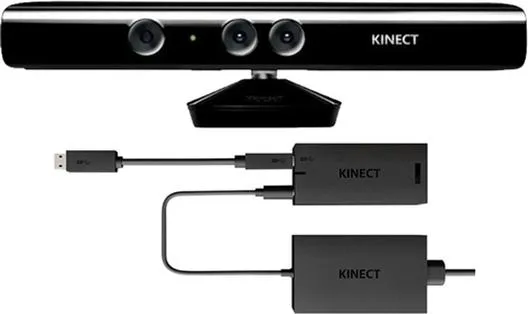
Warto zwrócić uwagę na kilka kluczowych aspektów korzystania z adaptera Kinect. Po pierwsze, upewnij się, że sensor znajduje się w odpowiedniej odległości od konsoli, ponieważ zbyt bliskie umiejscowienie może negatywnie wpłynąć na jego działanie. Po drugie, zaktualizowanie oprogramowania konsoli może poprawić kompatybilność z Kinectem. W przypadku gdy Kinect nadal nie działa, sprawdź, czy opcja "Kinect włączony" jest aktywna w ustawieniach konsoli.
Na koniec, jeśli napotkasz problemy z rozpoznawaniem sensora, nie wpadaj w panikę. Spróbuj kilku kroków diagnostycznych, takich jak reset połączenia. Wystarczy wyłączyć konsolę, odłączyć wszystkie kable, a następnie ponownie podłączyć i uruchomić. W 90% przypadków takie działanie przynosi pozytywne rezultaty. Pamiętaj, technologia czasami może sprawiać kłopoty, ale z odrobiną cierpliwości wszystko powinno działać jak należy!