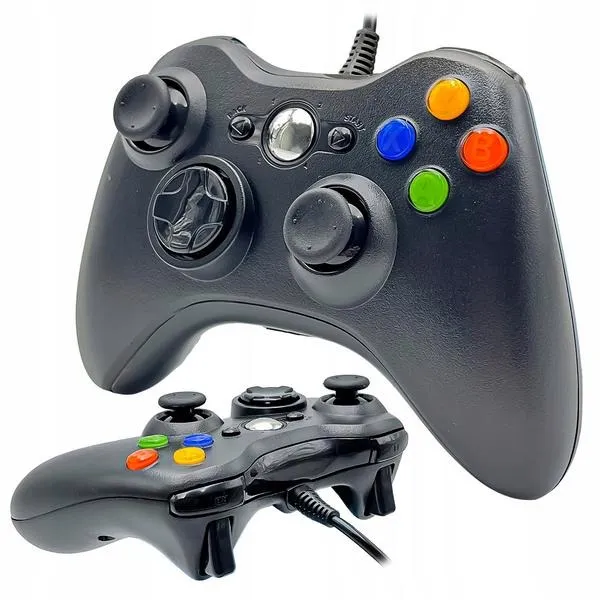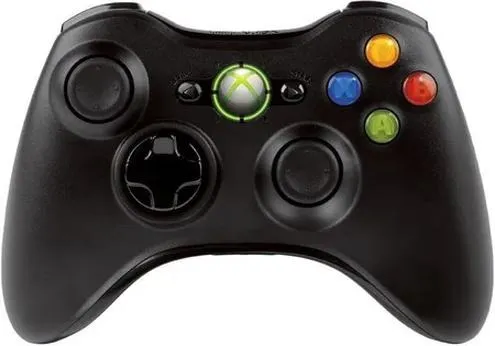
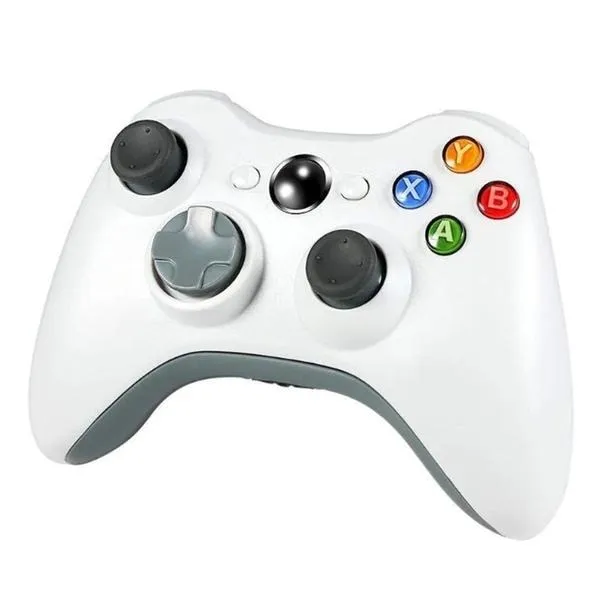
Podłączenie przewodowego kontrolera Xbox 360 do PC zrealizowałem tak, aby wszystko działało bez zarzutu. Jeśli masz chwilę to sprawdź, czy możesz używać kontrolera z PS3 na PS4. Najpierw znalazłem odpowiedni kabel — klasyczny przewód micro-USB. Kiedy miałem już wszystko, podłączyłem pada do portu USB w komputerze. Wsunięcie wtyczki do gniazda przyniosło natychmiastowe powiadomienie o automatycznej instalacji sterowników. Ta operacja zajęła zaledwie kilka chwil!
- Podłącz kontroler Xbox 360 do laptopa używając kabla micro-USB lub bezprzewodowo z dedykowanym odbiornikiem lub Bluetooth.
- System Windows automatycznie zainstaluje sterowniki po podłączeniu kontrolera.
- W przypadku problemów z połączeniem, sprawdź inny port USB lub aktualność sterowników.
- Testuj działanie kontrolera w grach wspierających kontrolery lub korzystaj z narzędzi testujących w systemie Windows.
- Wybór między połączeniem przewodowym a bezprzewodowym zależy od osobistych preferencji i sytuacji użytkownika.
- Najczęstsze problemy przy podłączaniu kontrolera można rozwiązać poprzez sprawdzenie kabli, adapterów oraz aktualności sterowników.
Po zainstalowaniu sterowników mogłem od razu grać. Nie trzeba było przeprowadzać dodatkowej konfiguracji — wystarczyło uruchomić grę i cieszyć się rozgrywką. Kontroler bez problemu połączył się z systemem, co nie zawsze się zdarza, zwłaszcza przy bardziej skomplikowanych urządzeniach. Grając w jedną z ulubionych gier, doceniłem precyzyjne sterowanie analogami. Większość gier obsługujących kontrolery świetnie współpracuje z Xbox, więc moje obawy zniknęły.
Zanurz się w świat gier z niesamowitym komfortem dzięki Xbox 360 na PC
Kontroler Xbox 360 wyróżnia się pełną kompatybilnością z systemem Windows. Bez względu na wersję — 7, 8, 10 czy 11 — nie musisz szukać dodatkowych sterowników. Ostatnio testując wiele gier, zauważyłem, że doskonale współpracują z tym kontrolerem. Tytuły takie jak FIFA, Forza Horizon czy Mortal Kombat sprawiają, że mogę z pełną pewnością ocenić ergonomię i wygodę pada Xbox 360 jako bardzo dobrą.
Na koniec warto zaznaczyć, że ewentualne problemy z działaniem kontrolera często miały proste rozwiązania. Przetestowałem połączenie w innym porcie USB lub upewniłem się, że Windows był zaktualizowany. Jeśli zatem zamierzasz podłączyć pada Xbox 360 do swojego PC, nie zwlekaj! To łatwe i przyjemne doświadczenie, które zdecydowanie warto przeżyć.
Jak szybko podłączyć pada Xbox 360 do laptopa?
W tej instrukcji omówię etapy podłączania kontrolera Xbox 360 do laptopa. Zawieram zarówno metodę przewodową, jak i bezprzewodową, aby każdy znalazł najbardziej odpowiednią opcję dla siebie.
- Wybierz metodę połączenia: Zdecyduj, czy preferujesz podłączenie przewodowe z użyciem kabla USB, czy bezprzewodowe, korzystając z dedykowanego odbiornika lub Bluetooth.
- Podłączenie przewodowe:
- Podłącz pad Xbox 360 do portu USB w laptopie, upewniając się, że używasz odpowiedniego kabla micro-USB.
- System operacyjny Windows automatycznie zainstaluje sterowniki kontrolera.
- Po zakończeniu instalacji sprawdź działanie kontrolera, naciskając przycisk Przewodnika – powinien się zaświecić.
- Podłączenie bezprzewodowe:
- Jeśli jeszcze nie posiadasz, zakup dedykowany odbiornik bezprzewodowy Xbox 360. Włóż go do portu USB laptopa.
- Włącz pad, naciskając środkowy przycisk Przewodnika.
- Naciśnij przycisk łączenia na odbiorniku, a potem na kontrolerze, aż dioda zacznie mrugać.
- Kiedy kontrolka na kontrolerze świeci na stałe, połączenie zostało nawiązane.
- Testowanie działania: Aby zweryfikować poprawność działania pada, uruchom dowolną grę wspierającą kontrolery lub skorzystaj z narzędzi testujących kontroler w systemie Windows.
| Element | Szczegóły | Dane techniczne | Wymagania systemowe | Cena (PLN) |
|---|---|---|---|---|
| Kontroler Xbox 360 | Wersja przewodowa lub bezprzewodowa | Waga: 300g, Bateria: AA lub zestaw Play & Charge | Windows 7/8/10, USB 2.0/3.0 | 150-300 |
| Adapter bezprzewodowy Xbox | Bezprzewodowe połączenie kontrolera z PC | Waga: 50g, Zasięg: do 10m | Windows 10/11, USB 2.0 | 80-150 |
| Kabel USB micro-USB | Do podłączenia przewodowego | Długość: 2m, Typ: micro-USB 2.0 | N/A | 10-25 |
| Obsługa Bluetooth | Wymagana dla bezprzewodowego połączenia | Standard: 4.0 lub wyższy | Windows 10/11 | 120-200 (moduł Bluetooth w laptopie) |
| Czas czuwania kontrolera | Czas działania po pełnym naładowaniu | Do 30 godzin | N/A | N/A |
| Problemy z połączeniem | Najczęstsze problemy i rozwiązania | 1. Kontroler nie wykrywany 2. Problemy ze sterownikami |
N/A | N/A |
| Wsparcie dla gier | Gry wspierające kontroler Xbox 360 | FIFA, Mortal Kombat, Forza Horizon | N/A | N/A |
| Wersje kontrolera | Kontroler przewodowy vs bezprzewodowy | Przewodowy: Stabilne połączenie Bezprzewodowy: Swoboda ruchów |
N/A | N/A |
| Podłączenie przewodowe | Kroki podłączenia kontrolera przez USB | 1. Podłącz do USB 2. Automatyczna instalacja sterowników |
N/A | N/A |
| Podłączenie bezprzewodowe | Kroki podłączenia kontrolera przez Bluetooth/adapter | 1. Włącz Bluetooth/adapt. 2. Włącz kontroler i sparuj |
N/A | N/A |
Jak sparować bezprzewodowego pada Xbox 360 z komputerem?
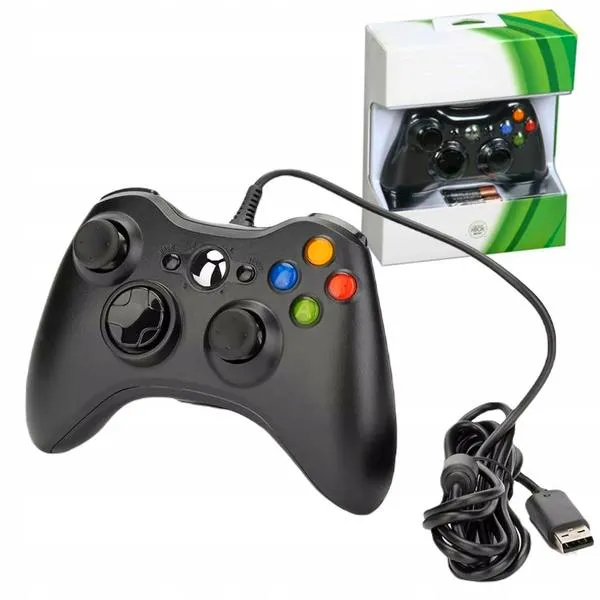
Łączenie bezprzewodowego pada Xbox 360 z komputerem jest prostsze, niż może się wydawać. Potrzebujesz jedynie specjalnego adaptera bezprzewodowego, który podłączasz do portu USB w komputerze. Upewnij się, że korzystasz z systemu operacyjnego Windows, szczególnie Windows 10, ponieważ proces podłączania pada zajmuje zaledwie kilka minut.
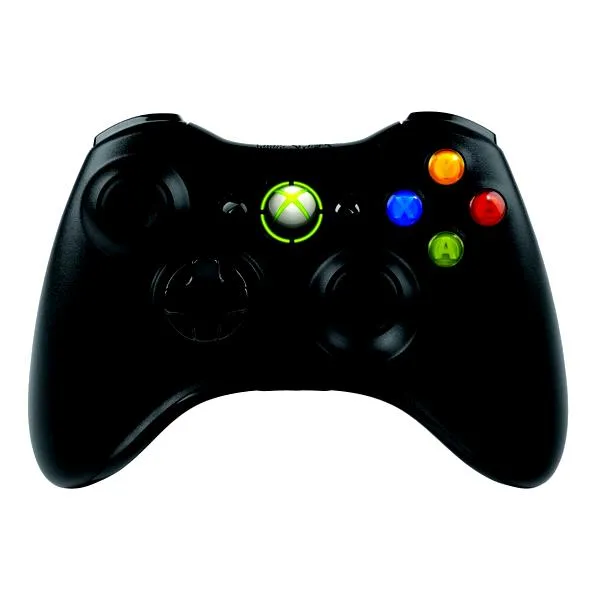
Gdy adapter jest już zainstalowany, włącz kontroler naciskając i przytrzymując środkowy przycisk Przewodnika. Obserwuj kontrolkę na adapterze — jeśli zaczyna migać na zielono, urządzenie gotowe jest do parowania. Naciśnij przycisk parowania na adapterze i na kontrolerze. Kiedy kontrolki na obu urządzeniach zaczynają migać, masz zielone światło na rozpoczęcie zabawy!
Bezproblemowe granie na PC z Xbox 360 - Ciesz się najlepszymi tytułami bez kabli!
Prawidłowe sparowanie kontrolera umożliwia pełne korzystanie z jego funkcji. Jeśli zgłębiasz tę tematykę to sprawdź, ile czasu potrzebuje kontroler PlayStation Move na pełne naładowanie. Pad Xbox 360 obsługuje wiele gier na PC, co czyni go świetnym wyborem dla zapalonych graczy. Z jego pomocą wygodnie zagrać możesz w tytuły, takie jak „FIFA” czy „Mortal Kombat 11”, bez konieczności męczenia się z klawiaturą i myszą. Jeśli wszystko działa poprawnie, kontroler będzie gotowy do użycia od razu po nawiązaniu połączenia, a system automatycznie zainstaluje wymagane sterowniki.
Pamiętaj, że bezprzewodowe połączenie pada Xbox 360 jest wygodne, ale czasem wymaga odrobiny cierpliwości. W razie problemów z wykrywaniem urządzenia sprawdź, czy adapter jest prawidłowo podłączony, oraz czy wszystkie sterowniki są aktualne. Dzięki tym wskazówkom granie z padem Xbox 360 na komputerze przerodzi się w przyjemność, a nie udrękę. Skup się na ulubionej grze, nie martwiąc się o kable czy przerwy w połączeniach!
Wybór między kablem a Bluetooth – co wybrać do pada Xbox 360?
Rozważając, czy podłączyć pada Xbox 360 za pomocą kabla, czy skorzystać z technologii Bluetooth, zwróciłem uwagę na kilka kluczowych aspektów. Jak już jesteśmy w temacie, porównaj możliwości ps4 i xbox one s. Komfort oraz wygoda stanowią priorytety wielu graczy i mają istotny wpływ na ich decyzje. Po zapoznaniu się z opiniami oraz porównaniami, wyciągnąłem kilka ważnych wniosków.
Stabilność połączenia to pierwszy aspekt, który należy wziąć pod uwagę. W intensywnych przypadkach gier, każde opóźnienie ma znaczenie. Przewodowe połączenie gwarantuje stabilny sygnał. Kabel USB, który używam do podłączenia kontrolera Xbox 360, oferuje niemal zerowe opóźnienia, co ma kluczowe znaczenie w grach wymagających precyzji, szczególnie w strzelankach. Dodatkowo, nie martwię się o baterie ani ich rozładowanie w trakcie rozgrywki.
Natomiast Bluetooth zapewnia wygodę. Swoboda ruchów, którą oferuje ta technologia, pozwala mi na grę z większej odległości od komputera, co szczególnie doceniam, gdy korzystam z telewizora jako monitora. Bezprzewodowe połączenie pozwala cieszyć się grą bez plątaniny kabli, co dla mnie ma dużą wartość.
Wybór metody podłączenia zależy od preferencji i sytuacji
Na końcową decyzję wpływają indywidualne preferencje oraz warunki gry. Jeśli często zmieniam miejsce zabawy, a swoboda ruchu ma dla mnie kluczowe znaczenie, wybiorę Bluetooth. Pod tym linkiem znajdziesz wpis, w którym o tym wspominamy. Ważne jest, aby mój pad był modelem bezprzewodowym, ponieważ w przypadku Xbox 360 będę potrzebować dodatkowego adaptera bezprzewodowego, jeżeli komputer nie obsługuje tej technologii.
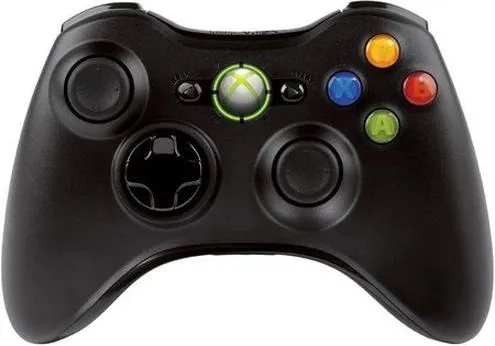
Kiedy gram w stałej lokalizacji, preferuję przewodowe połączenie. Łatwo podłączam pada przez USB — wystarczy wpiąć go do portu micro-USB w komputerze, a system automatycznie instaluje niezbędne sterowniki. W ten sposób mogę szybko przystąpić do gry.
Podsumowując, wybór między kablem a Bluetooth do pada Xbox 360 głównie zależy od moich osobistych preferencji i stylu gry. Rozważając powyższe kwestie, mogę wybrać najlepsze dla siebie rozwiązanie. Niezależnie od wyboru, oba sposoby niosą ze sobą zalety i wady, a najważniejsze to znaleźć opcję, która uczyni moje doświadczenie gamingowe maksymalnie komfortowym i przyjemnym.
Czy wiesz, że przewodowy pad Xbox 360 potrafi działać jako urządzenie plug-and-play na wielu systemach operacyjnych? Oznacza to, że wystarczy go podłączyć kablem USB, a większość komputerów automatycznie rozpozna kontroler i zainstaluje odpowiednie sterowniki, co pozwala na błyskawiczne rozpoczęcie gry bez zbędnych ustawień.
Najczęstsze problemy podczas podłączania pada Xbox 360 do laptopa i jak je rozwiązać
W poniższej liście znajdziesz najczęstsze problemy związane z podłączaniem pada Xbox 360 do laptopa oraz skuteczne metody ich rozwiązania. Dzięki tym wskazówkom szybko i bezproblemowo rozpoczniesz grę na swoim komputerze.
- Nieznalezienie urządzenia przez komputer: Gdy komputer nie wykrywa pada Xbox 360, sprawdź, czy kabel USB jest prawidłowo podłączony do portu USB w laptopie. Spróbuj również innego portu lub kabla, aby wykluczyć problem sprzętowy.
- Brak aktualnych sterowników: Sprawdź, czy system Windows jest w pełni aktualny. W razie problemów z instalacją sterowników odwiedź stronę Microsoftu, gdzie znajdziesz najnowsze wersje sterowników do kontrolera Xbox 360.
- Problemy z połączeniem bezprzewodowym: Przy korzystaniu z bezprzewodowego pada Xbox 360 upewnij się, że zainstalowany jest odpowiedni adapter. Sprawdź, czy bateria kontrolera jest naładowana. Aby sparować pad, włącz go i naciśnij przycisk parowania na kontrolerze oraz odbiorniku.
- Niepoprawne ustawienia Bluetooth: Gdy używasz Bluetooth do podłączenia pada, upewnij się, że komputer i kontroler obsługują tę technologię. W ustawieniach Bluetooth w komputerze naciśnij przycisk parowania na kontrolerze, a następnie poszukaj go w ustawieniach.
- Kontroler nie działa w grach: Choć system rozpoznał kontroler, niektóre gry mogą wymagać dodatkowej konfiguracji. Sprawdź dokumentację danej gry, żeby upewnić się, że obsługuje kontrolery, i skonfiguruj odpowiednie ustawienia.
Źródła:
- https://www.komputerswiat.pl/komputery-i-laptopy/akcesoria/jak-podlaczyc-pad-xbox-360-do-komputera/q8es1ne
- https://www.morele.net/wiadomosc/jak-podlaczyc-pada-xbox-do-pc/23658/
- https://learn.microsoft.com/pl-pl/answers/questions/4044634/bezprzewodowy-pad-xbox-360-i-pod-czanie-go-do-wind
- https://forum.vrpolska.eu/t/pc-receiver-odbiornik-do-gamepada-xbox-360-za-grosze-windows/247