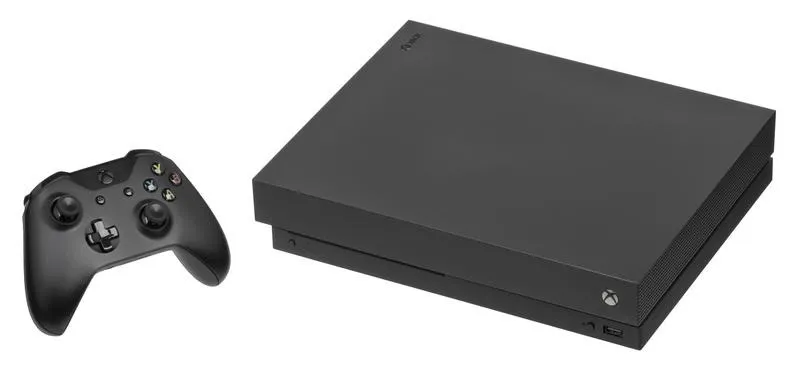
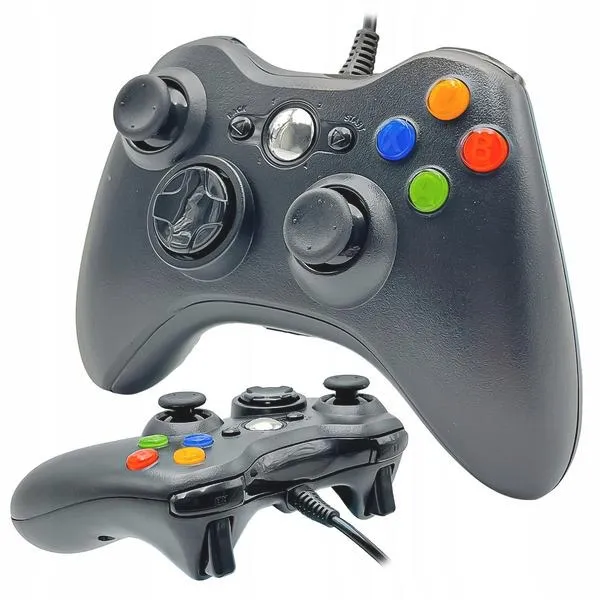
Kiedy zdecydowałem się skorzystać z Wi-Fi w mojej konsoli Xbox 360, dostrzegłem różne aspekty tego rozwiązania. Po pierwsze, wygoda niewątpliwie stanowi jeden z największych atutów. Zrezygnowałem z ciągnięcia kabli przez cały pokój, co znacząco uprościło mi proces konfiguracji, a zarazem dało większą swobodę w ustawieniu konsoli w moim salonie. Zakup odpowiedniego adaptera, który kosztował tylko kilka złotych, okazał się wystarczający, a reszta czynności była naprawdę prosta. Po skonfigurowaniu połączenia mogłem w pełni korzystać z Xbox Live, grać online, a także szybko ściągać gry bez przymusu martwienia się o skomplikowaną infrastrukturę kablową.
- Konsola Xbox 360 nie ma wbudowanego Wi-Fi w wersji Fat, wymaga zakupu adaptera.
- Wi-Fi zapewnia wygodę, eliminując potrzebę ciągnięcia kabli, ale może powodować spadki wydajności podczas dużego obciążenia.
- Możliwość bezprzewodowego połączenia sprawia, że korzystanie z sieci jest elastyczne i wygodne.
- Alternatywnie, można użyć kabla Ethernet lub laptopa jako hotspotu do podłączenia konsoli do internetu.
- Właściwa konfiguracja połączenia oraz ustawienia sieciowe są kluczowe dla uzyskania stabilnego sygnału.
- Typowe problemy z Wi-Fi można rozwiązać przez sprawdzenie siły sygnału i unikanie zakłóceń od innych urządzeń.
- Regularne aktualizowanie oprogramowania sprzętowego routera i konsoli może poprawić jakość połączenia.
Jednakże, korzystanie z Wi-Fi nie wiąże się tylko z korzyściami. Wysoka liczba urządzeń korzystających z tej samej sieci często skutkuje spadkiem wydajności. W momentach dużego obciążenia zauważyłem, że moja gra lagowała, co znacząco utrudniało mi komfortową rozgrywkę. Różnice w prędkości pobierania gier mogą sięgać nawet 30% w porównaniu z połączeniem kablowym. Dodatkowo, sygnał Wi-Fi bywa podatny na zakłócenia generowane przez inne urządzenia, co negatywnie wpływa na stabilność połączenia.
Wi-Fi w Xbox 360 jako alternatywa dla połączenia kablowego
Mimo że Wi-Fi ma swoje ograniczenia, wciąż zapewnia użyteczną alternatywę, szczególnie dla osób ceniących elastyczność. W moim przypadku możliwość grania z kanapy bez konieczności wstawania po kabel była rzeczywiście cenna. Korzystałem z trybu online, pobierałem aktualizacje do gier, które niejednokrotnie zajmowały ponad 1 GB, a wszystko to odbywało się w wygodny sposób. Wi-Fi w Xbox 360, mimo że nie należy do najnowszych standardów, okazało się wystarczające dla moich potrzeb, dzięki czemu mogłem cieszyć się grami w komfortowy sposób.
Na koniec, decyzja o korzystaniu z Wi-Fi w dużej mierze zależy od indywidualnych preferencji oraz warunków panujących w domu. Osobiście doceniam swobodę poruszania się, a także oszczędności wynikające z braku konieczności zakupu drogich adapterów sieciowych. Jeśli jednak zależy nam na maksymalnej wydajności i stabilności, kabel Ethernet może być lepszym rozwiązaniem. Każde z rozwiązań ma swoje plusy i minusy, dlatego warto dokładnie zastanowić się, co najlepiej sprawdzi się w naszym przypadku.
Jak skonfigurować połączenie Wi-Fi w konsoli Xbox 360
W poniższej instrukcji znajdziesz szczegółowe kroki umożliwiające skonfigurowanie połączenia Wi-Fi w konsoli Xbox 360 bez potrzeby korzystania z drogich adapterów. Wskaźniki przedstawiają, jak prawidłowo ustawić wszystko krok po kroku, by cieszyć się grami online.
- Sprawdzenie wymagań: Najpierw upewnij się, że masz router Wi-Fi oraz hasło do sieci w swoim domu. Konsola Xbox 360 w wersji Fat nie posiada wbudowanego Wi-Fi, dlatego konieczne będzie użycie zewnętrznego adaptera, takiego jak prosty adapter Wi-Fi USB, który idealnie współpracuje z Xbox 360.
- Podłączenie adaptera: Następnie włóż adapter Wi-Fi do jednego z portów USB w konsoli Xbox 360. Uważaj, by adapter dobrze wsunąć i zapewnić stabilne połączenie.
- Uruchomienie konsoli: Kolejnym krokiem jest włączenie konsoli Xbox 360 oraz przejście do ekranu głównego. Sprawdź, czy konsola rozpoznała podłączony adapter. Jeśli wszystko działa poprawnie, powinieneś zobaczyć opcję ustawienia sieci bezprzewodowej w menu.
- Przejdź do ustawień sieci bezprzewodowej: W menu głównym przejdź do sekcji Ustawienia, a następnie kliknij Sieć. Teraz wybierz Ustawienia sieci bezprzewodowej, aby rozpocząć konfigurację.
- Wybór sieci: Konsola przeskanuje dostępne sieci bezprzewodowe. Wybierz swoją sieć z listy i naciśnij A, by przejść do następnego kroku.
- Wprowadzenie hasła: Następnie wprowadź hasło do swojej sieci Wi-Fi, korzystając z klawiatury wyświetlanej na ekranie. Pamiętaj, aby poprawnie wprowadzić hasło, a następnie naciśnij A, aby kontynuować.
- Testowanie połączenia: Po zakończeniu konfiguracji konsola zapyta, czy chcesz przetestować połączenie. Wybierz Tak, aby sprawdzić, czy wszystkie ustawienia są poprawne i czy możesz połączyć się z internetem.
- Potwierdzenie połączenia: Kiedy test zakończy się sukcesem, pojawi się komunikat potwierdzający udane połączenie z siecią. Teraz możesz swobodnie korzystać z funkcji online na swojej konsoli Xbox 360.
Alternatywne metody podłączenia Xbox 360 do internetu bez drogiego adaptora
Podłączenie Xbox do internetu może wydawać się skomplikowane, zwłaszcza że wielu z nas nie chce wydawać fortuny na drogie adaptory. Mam dla Ciebie rozwiązanie, które może okazać się pomocne! Możesz skorzystać z dwóch sposobów, które nie tylko są tańsze, ale także całkiem proste do wykonania. Pierwszą opcją jest użycie kabla Ethernet, a taki często znajdziesz w swoim domu. Wystarczy, że połączysz Xbox z routerem, a następnie skonfigurujesz połączenie w ustawieniach konsoli. A skoro o tym mowa, sprawdź, które z konsol lepiej pasuje do twoich potrzeb.
Jeśli jednak nie posiadasz kabla Ethernet, nie martw się, ponieważ istnieje dla Ciebie jeszcze jedna opcja. Możesz wykorzystać laptop jako most do połączenia bezprzewodowego. Wystarczy, że skonfigurujesz laptopa jako punkt dostępu. Jak to zrobić? Zacznij od włączenia hotspotu w laptopie, następnie połącz Xboxa z tym hotspotem i voilà! To rozwiązanie wiąże się z kosztami rzędu kilku złotych na dodatkowe oprogramowanie, jeśli Twoje systemy operacyjne tego wymagają. To naprawdę praktyczny i oszczędny sposób!
Używanie laptopa jako punktu dostępu to jedna z najlepszych metod, która pozwala uniknąć dużych wydatków
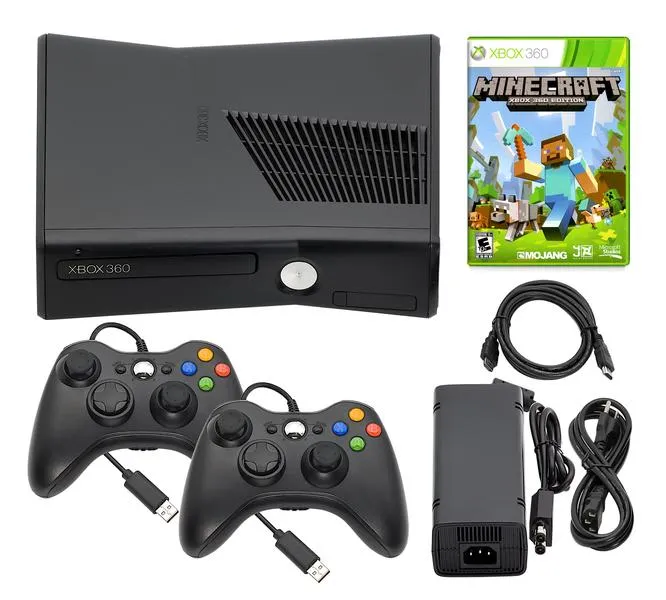
Pamiętaj także o odpowiednich ustawieniach, aby wszystko działało sprawnie. Gdy korzystasz z kabla Ethernet, przejdź do sekcji ustawień sieci w konsoli i ustaw automatyczne pozyskiwanie IP oraz DNS. Z kolei przy korzystaniu z laptopa jako hotspotu upewnij się, że włączone są odpowiednie udostępnienia oraz że Xbox znajduje się w tym samym zakresie adresowym co laptop. Po tym powinno wszystko działać bez zarzutu!
Nie musisz wydawać ogromnych sum na skomplikowane i drogie rozwiązania bezprzewodowe. Te alternatywne metody podłączenia Xboxa do internetu oferują nie tylko niższe koszty, ale również prostotę wykonania. Dzięki nim możesz cieszyć się grami online, nie obciążając przy tym swojego portfela. Aktywność w sieci wcale nie musi kosztować majątku! Lepiej przeznacz te pieniądze na nowe gry lub dodatki do ulubionych tytułów.
Oto kluczowe informacje dotyczące ustawień przy podłączeniu Xboxa do internetu:
- Użyj kabli Ethernet i upewnij się, że są dobrze podłączone.
- W ustawieniach sieci Xboxa wybierz automatyczne pozyskiwanie IP i DNS.
- Jeżeli korzystasz z laptopa jako hotspotu, włącz odpowiednie udostępnienia.
- Sprawdź, czy Xbox i laptop znajdują się w tym samym zakresie adresowym.
Ciekawostka: Czy wiesz, że niektóre modele routerów mają funkcję "WPS" (Wi-Fi Protected Setup), która pozwala na szybkie połączenie urządzenia z siecią bez konieczności ręcznego wpisywania hasła? Jeśli Twój router obsługuje tę funkcję, możesz łatwo sparować Xbox 360 z siecią Wi-Fi, co znacznie ułatwia proces podłączenia.
Krok po kroku: Jak ustawić połączenie wi-fi w Xbox 360 dla początkujących
Ustawienie połączenia Wi-Fi w Xboxie może wydawać się skomplikowane, zwłaszcza gdy nie masz zbyt dużego doświadczenia z technologią. Jednak z pomocą mojego przewodnika, krok po kroku, uda ci się to zrobić bez większych problemów! Jak już śledzisz takie zagadnienia to odwiedź nasz przewodnik, aby szybko doładować Xbox Live. Na początku upewnij się, że masz dostęp do sieci Wi-Fi oraz znasz hasło do swojego routera. Twój Xbox wymaga odpowiedniego adaptera, który z łatwością kupisz w różnych sklepach elektronicznych. Koszt zakupu wynosi zazwyczaj od 100 do 150 zł. Dzięki adapterowi podłączysz konsolę do domowej sieci bezprzewodowej.
Następnie, po podłączeniu adaptera do portu USB w konsoli, przejdź do menu ustawień. Szczegóły znajdziesz pod adresem https://retrogames.pl/odkryj-jak-grac-w-gry-z-ps4-bez-konsoli-zaskakujace-metody-na-gaming/. Wybierz opcję „Ustawienia systemowe”, a potem „Ustawienia sieciowe”. W tym momencie zobaczysz listę dostępnych sieci Wi-Fi. Wystarczy, że wybierzesz swoją sieć i następnie wprowadzisz hasło. W przypadku jakichkolwiek problemów, sprawdź poprawność hasła oraz upewnij się, że konsola znajduje się w zasięgu routera. Czasami wystarczy przesunąć ją bliżej źródła sygnału, by uzyskać lepsze połączenie. Warto być cierpliwym oraz dokładnym na tym etapie.
Konfiguracja połączenia Wi-Fi w Xboxie krok po kroku
Kiedy wprowadzisz hasło i połączysz się z siecią, konsola automatycznie zacznie testować połączenie. To doskonały moment na upewnienie się, że wszystko działa prawidłowo. Jeśli test przebiegnie pomyślnie, zyskasz pewność, że wszystko jest w porządku. W przeciwnym razie warto sprawdzić ustawienia routera, a szczególnie filtr MAC, który może blokować połączenie konsoli z siecią. Czasem prosta zmiana w ustawieniach może przynieść zaskakujące rezultaty!
Warto pamiętać, że odpowiednia konfiguracja sieci Wi-Fi w Xboxie wpływa na jakość i stabilność połączenia podczas gry. Dobrze dobrany router i właściwe ustawienia to klucz do udanej zabawy online!
Na końcu, jeśli wszystkie testy przebiegną pomyślnie, będziesz mógł cieszyć się grą online z przyjaciółmi lub przeglądaniem Xbox Live. Jeśli ciekawi cię ten temat to odkryj, jak łatwo połączyć telefon z Xbox One. Pamiętaj, że w każdej chwili masz możliwość zmiany ustawień, więc nie wahaj się dostosować ich do swoich potrzeb. A teraz, gdy wszystko już skonfigurowałeś, niech twoje rozgrywki będą płynne i pełne emocji!
| Krok | Opis |
|---|---|
| 1 | Upewnij się, że masz dostęp do sieci Wi-Fi oraz znasz hasło do routera. |
| 2 | Kup odpowiedni adapter Wi-Fi (koszt od 100 do 150 zł) i podłącz go do portu USB w konsoli. |
| 3 | Przejdź do menu ustawień, wybierz „Ustawienia systemowe” i następnie „Ustawienia sieciowe”. |
| 4 | Wybierz swoją sieć Wi-Fi i wprowadź hasło. |
| 5 | Sprawdź poprawność hasła oraz upewnij się, że konsola jest w zasięgu routera. |
| 6 | Po wprowadzeniu hasła, konsola testuje połączenie. |
| 7 | Jeśli test przebiegnie pomyślnie, możesz cieszyć się grą online. |
| 8 | W razie problemów sprawdź ustawienia routera, zwłaszcza filtr MAC. |
Czy wiesz, że po zakupie adaptera Wi-Fi do Xbox 360 możesz użyć go również do innych urządzeń, które mają port USB i obsługują połączenia Wi-Fi? To znacznie zwiększa jego wszechstronność i może pomóc w połączeniu różnych sprzętów w twoim domu!
Typowe problemy z wi-fi w Xbox 360 i ich rozwiązania
Gdy zaczynam grać na swoim Xboxie, napotykam jedno z największych wyzwań, którym są problemy z połączeniem Wi-Fi. Frustracja wielu graczy wzbiera, gdy ich ulubiona gra przerywa akcję w najbardziej emocjonującym momencie. Często konsola nie łączy się z siecią, co zazwyczaj wynika z zakłóceń sygnału lub niewłaściwych ustawień. Dlatego warto zastosować kilka prostych rozwiązań, które mogą znacząco poprawić sytuację.
Na początku zawsze sprawdzam, czy sygnał Wi-Fi jest wystarczająco mocny. Czasem wystarczy przestawić konsolę bliżej routera lub zmienić jego lokalizację. Osobiście zauważyłem, że najlepsze rezultaty osiągam, gdy router znajduje się w centralnym punkcie mieszkania. Warto pamiętać, że zakłócenia ze strony innych urządzeń elektronicznych, takich jak mikrofalówki czy telefony bezprzewodowe, mogą osłabiać sygnał. Często wystarczy wyłączyć inne sprzęty, aby cieszyć się stabilnym połączeniem.
Właściwe ustawienia sieciowe mogą zdecydowanie poprawić połączenie z Wi-Fi
Gdy upewniam się, że fizyczne warunki są odpowiednie, zabieram się za konfigurację ustawień sieciowych w konsoli. Jeżeli interesuje cię ta tematyka, odkryj, jak wybrać idealny telewizor do gamingowych przygód. Zazwyczaj korzystam z opcji „Ustawienia” w menu Xbox, następnie przechodzę do „Ogólne” i wybieram „Ustawienia sieci”. Kluczowe jest skonfigurowanie właściwej metody zabezpieczeń sieci. Najczęściej korzystam z WPA2, które zapewnia najlepsze bezpieczeństwo oraz wydajność. Warto również wpisać poprawne hasło do Wi-Fi, ponieważ nawet małe literówki mogą wprowadzać zamieszanie.
- Sprawdź moc sygnału Wi-Fi.
- Przestaw konsolę bliżej routera.
- Upewnij się, że router znajduje się w centralnym punkcie mieszkania.
- Wyłącz inne urządzenia mogące zakłócać sygnał.
W niektórych przypadkach wszystkie te kroki nie przynoszą oczekiwanych rezultatów. Kiedy wszystko inne zawodzi, warto przynajmniej raz zrestartować router oraz konsolę. Rekomenduję także regularne aktualizowanie oprogramowania zarówno konsoli, jak i routera, ponieważ to może pomóc w naprawieniu potencjalnych błędów. Choć te drobne kroki mogą wydawać się banalne, to uwierzcie mi, potrafią zdziałać prawdziwe cuda, pozwalając na bezproblemową grę!
Ciekawostką jest, że Xbox 360 ma możliwość korzystania z adapterów Wi-Fi, co pozwala na poprawę połączenia w trudnych warunkach sieciowych, nawet jeśli wbudowane Wi-Fi nie daje satysfakcjonujących rezultatów.