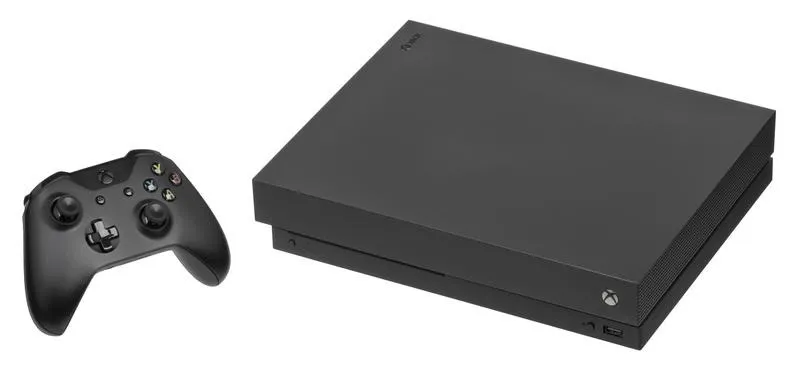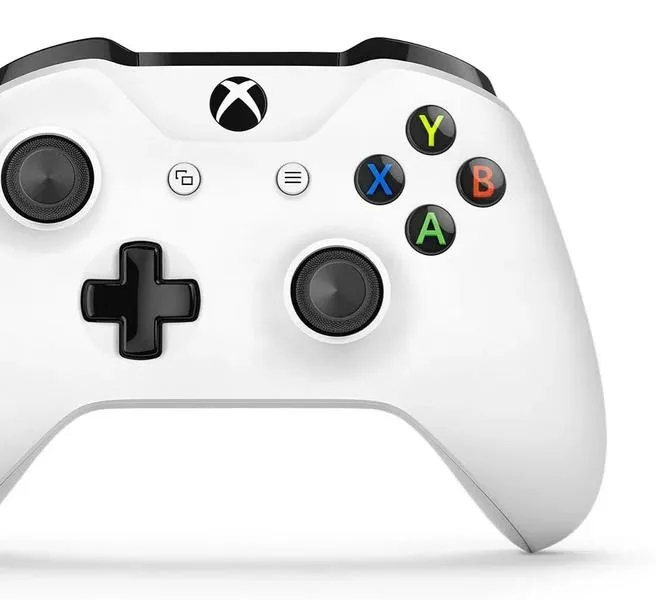
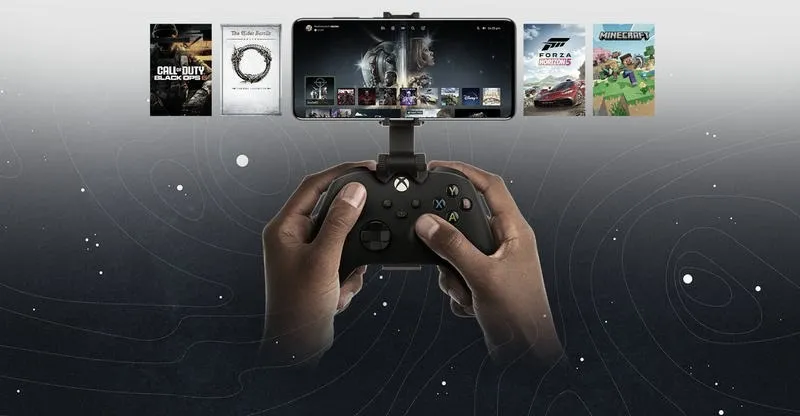
Rozpoczęcie streamowania z Xboxa może początkowo wydawać się skomplikowane, jednak w rzeczywistości wymaga jedynie kilku prostych kroków. Pierwszym zadaniem, które należy wykonać, jest zainstalowanie aplikacji Twitch z Microsoft Store, a następnie zalogowanie się na swoje konto. Cały proces konfiguracji zajmuje dosłownie kilka minut. Połączenie konsoli z profilem Twitch można zrealizować za pomocą kodu QR lub bezpośredniego linku. Pamiętaj, że zarówno Xbox One, jak i Xbox Series X/S są wyposażone w wbudowaną funkcję nadawania, co oznacza, że możesz od razu przystąpić do akcji!
- Rozpocznij streamowanie z Xboxa przez instalację aplikacji Twitch z Microsoft Store i zalogowanie się na swoje konto.
- Wybierz grę do streamowania i skorzystaj z opcji "Transmituj", aby rozpocząć transmisję.
- Użyj przewodowego połączenia Ethernet dla stabilności i wysokiej jakości transmisji.
- Dostosuj ustawienia transmisji, takie jak tytuł, mikrofon i kamera, aby zwiększyć profesjonalizm streamu.
- Wzbogacaj swoje transmisje o dodatkowy sprzęt, taki jak kamera USB i odpowiednie oświetlenie, aby poprawić jakość wizualną.
- Aktywnie komunikuj się z widzami, zarządzając czatem za pomocą aplikacji Twitch na telefonie.
- Promuj swoje transmisje na mediach społecznościowych oraz rozważ multistreaming na YouTube i Kick, aby zwiększyć zasięg.
- Wykorzystaj aplikację Streamlabs do personalizacji transmisji, dodawania alertów i monitorowania statystyk w czasie rzeczywistym.
- Regularnie planuj transmisje oraz angażuj się w interakcje z widzami, aby budować lojalną społeczność.
Gdy już nawiążesz połączenie, wybierz grę, którą chcesz streamować, a następnie kliknij przycisk "Transmituj". Konsola automatycznie dostosowuje bitrate oraz rozdzielczość do Twojego połączenia internetowego. Jeżeli zależy Ci na wysokiej jakości obrazu, warto korzystać z przewodowego połączenia Ethernet, które zapewnia stabilność transmisji. Xbox Series X umożliwia streamowanie w jakości Full HD 1080p z 60 klatkami na sekundę, co w zupełności wystarcza dla początkującego streamera!
Twitch jako główna platforma streamowania z Xboxa
Twitch zyskał miano najpopularniejszej platformy dla streamerów na Xboxie, co ma wiele uzasadnionych powodów. Przede wszystkim, korzystanie z tej aplikacji cechuje się dużą intuicyjnością, a jej funkcjonalność pozwala na łatwe zarządzanie czatem, tytułem transmisji oraz źródłem mikrofonu. Dla zapalonych streamerów, którzy pragną dodać coś ekstra, dostępne jest także połączenie konsoli z komputerem poprzez kartę przechwytującą (np. Elgato), co otwiera wiele możliwości, takich jak efekty wizualne i dźwiękowe.
Streamowanie to nie tylko zabawa, ale także sposób na dzielenie się pasją z innymi. Dobre przygotowanie techniczne i interakcja z widzami mogą znacząco wpłynąć na sukces Twojej transmisji.
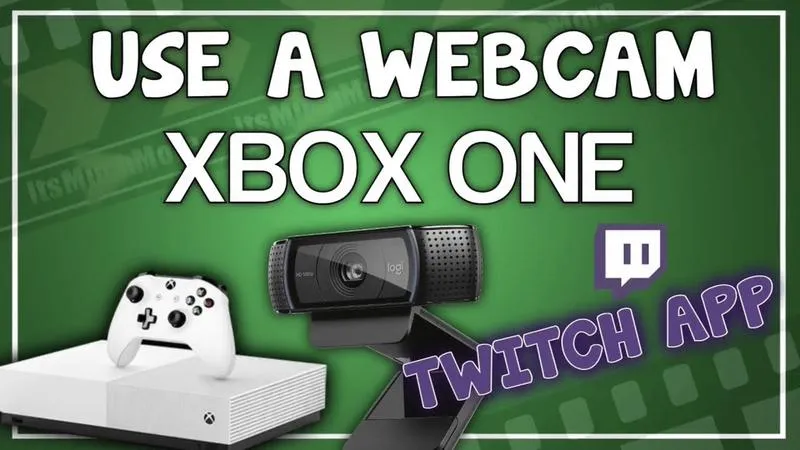
Nawet bez skomplikowanego sprzętu można wzbogacić swoje transmisje, dodając kamerę USB. Dobrze dobrane oświetlenie, a nawet najprostszy ring light, znacząco poprawia jakość wizualną. Jeśli odczuwasz, że dźwięki otoczenia przeszkadzają w odbiorze Twojego głosu, warto pomyśleć o mikrofonie z redukcją szumów. Kluczem do udanego streamu nie jest jedynie dobra gra, ale również jakość audio – w końcu interakcja z widzami sprawia, że każde streamowanie staje się wyjątkowe!
Jak sprawnie streamować na Xboxie i przyciągnąć nowych widzów
W poniższej liście znajdziesz szczegółowe kroki, które pomogą Ci efektywnie streamować z konsoli Xbox, a także zdobyć nowych widzów. Skupimy się na technicznych aspektach konfiguracji, optymalizacji jakości transmisji oraz interakcji z publicznością. To pozwoli zwiększyć zaangażowanie i przyciągnąć nową publiczność.
-
Instalacja aplikacji Twitch i konfiguracja konta
Na początku pobierz aplikację Twitch ze sklepu Microsoft Store na swoim Xboxie. Po zakończeniu instalacji, uruchom aplikację i zaloguj się na swoje konto Twitch. Warto również połączyć konsolę z kontem, co wymaga zeskanowania kodu QR lub wpisania linku
twitch.tv/activate. Sprawdź, czy wszystko działa poprawnie, aby uniknąć problemów podczas transmisji. -
Ustawienie parametrów transmisji
Po zalogowaniu się do Twitcha koniecznie przejdź do opcji ustawień transmisji. Możesz tam zmienić tytuł swojego streamu, wybrać źródło mikrofonu (na przykład headset) oraz włączyć kamerę Kinect lub dowolną kompatybilną kamerkę USB. Pamiętaj, że chociaż konsola automatycznie dostosowuje bitrate i rozdzielczość, dla osiągnięcia najlepszych rezultatów, korzystaj z przewodowego połączenia Ethernet.
-
Ulepszanie jakości transmisji
Aby uzyskać lepszą jakość obrazu i dźwięku, zadbaj o stabilne połączenie przewodowe. Dobrze jest także zainwestować w profesjonalny mikrofon lub skorzystać z opcji redukcji szumów w programie OBS, jeżeli używasz komputera do streamowania. Odpowiednie oświetlenie również odgrywa kluczową rolę - nawet prosta lampa ring light może znacząco poprawić jakość wideo.
-
Interaktywność z widzami
Aby utrzymać uwagę widzów, aktywnie komunikuj się z nimi w trakcie transmisji. Wykorzystaj aplikację Twitch na telefonie, aby zarządzać czatem, zmieniać tytuł transmisji oraz monitorować statystyki w czasie rzeczywistym. To wszystko pozwoli Ci być bardziej dostępnym i szybko reagować na komentarze.
-
Promocja streamu na innych platformach
Aby zwiększyć zasięg swoich transmisji, promuj każdy stream na swoich profilach w mediach społecznościowych. Rekomenduję również rozważenie multistreamingu na YouTube lub Kick, co możliwe jest dzięki połączeniu konsoli z komputerem za pomocą karty przechwytującej. Taki krok umożliwi jednoczesne nadawanie na więcej niż jednej platformie.
| Krok | Opis |
|---|---|
| 1 | Zainstaluj aplikację Twitch z Microsoft Store |
| 2 | Zaloguj się na swoje konto Twitch |
| 3 | Połącz konsolę z profilem Twitch za pomocą kodu QR lub linku |
| 4 | Wybierz grę do streamowania i kliknij "Transmituj" |
| 5 | Skorzystaj z przewodowego połączenia Ethernet dla lepszej jakości |
| 6 | Streamuj w jakości Full HD 1080p z 60 klatkami na sekundę (Xbox Series X) |
| 7 | Dodaj kamerę USB dla poprawy jakości wizualnej |
| 8 | Zastosuj oświetlenie (np. ring light) dla lepszej widoczności |
| 9 | Użyj mikrofonu z redukcją szumów dla lepszej jakości dźwięku |
Optymalizacja jakości streamu z Xbox Series X - kluczowe ustawienia
W poniższej liście pragnę przedstawić kluczowe ustawienia, które pomogą Ci zoptymalizować jakość streamu z Xbox Series X. Dzięki tym wskazówkom Twoje transmisje będą płynne i profesjonalne, a przygotowane porady dotyczą zarówno jakości obrazu, jak i dźwięku oraz interakcji z widzami.
- Opcje rozdzielczości i klatek: W sekcji ustawień transmisji na Xbox Series X możesz wybrać odpowiednią rozdzielczość oraz liczbę klatek na sekundę. Aby osiągnąć jakość Full HD 1080p przy 60 klatkach na sekundę (1080p60), upewnij się, że Twoje połączenie internetowe ma przynajmniej 10 Mb/s uploadu. Zmiana tych ustawień pozwoli dostosować jakość i płynność obrazu do Twoich potrzeb oraz możliwości technicznych, co znacząco wpłynie na odbiór Twoich transmisji.
- Połączenie przewodowe: Zdecydowanie sugeruję korzystanie z połączenia Ethernet zamiast Wi-Fi. Połączenia bezprzewodowe często bywają niestabilne, co prowadzi do zakłóceń w jakości transmisji. W rezultacie skoki płynności i degradacja jakości obrazu mogą znacznie wpłynąć na doświadczenia widzów. Wybierając przewodowe połączenie, zyskasz stabilność i lepsze parametry streamu, co ma szczególne znaczenie w przypadku gier online, gdzie każdy milisekundowy lag działa na Twoją niekorzyść.
- Kamerka i oświetlenie: Jeżeli planujesz używać kamery do transmisji, zainwestuj w dobre źródło oświetlenia, na przykład ring light. Odpowiednie oświetlenie znacząco poprawia jakość obrazu, a Twoja twarz staje się wyraźniejsza, co ułatwia interakcję z widzami. Wybór kamerek USB, szczególnie modeli Logitech, wspiera Twoje transmisje oraz umożliwia lepsze nawiązanie relacji z odbiorcami.
- Mikrofon i dźwięk: Pamiętaj, że jakość dźwięku jest równie istotna jak jakość obrazu. Używanie zewnętrznego mikrofonu pozwala osiągnąć lepszą głośność i zrozumiałość Twojego głosu. Dodatkowo, w programach takich jak OBS czy Streamlabs możesz zastosować filtry, które redukują szumy otoczenia, co znacznie poprawia jakość przekazu audio. Dobrze zbalansowany dźwięk ma kluczowe znaczenie dla retencji widzów oraz ich zaangażowania w Twoje transmisje.
Jak wykorzystać aplikację Streamlabs do ulepszania transmisji z Xboxa?
Streamlabs to fantastyczne narzędzie, które zdecydowanie zrewolucjonizowało sposób, w jaki streamujemy z konsoli Xbox. Jeśli interesuje cię ta tematyka to sprawdź, co warto wiedzieć przed zakupem xbox 360. Dzięki temu mogę uniknąć borykania się z wieloma kablami oraz skomplikowaną konfiguracją i zamiast tego bezproblemowo korzystać z aplikacji, aby wzbogacić swoje transmisje o różne elementy, takie jak alerty czy nakładki. W rezultacie czuję się jak prawdziwy profesjonalista, nawet jeśli streamuję z samego domu. Instalacja Streamlabs na konsoli zajmuje tylko kilka kroków, a to oznacza, że szybko mogę cieszyć się dodatkowymi funkcjami.
Na początku zainstalowałem aplikację Streamlabs Console ze sklepu Microsoft Store, co zajęło mi zaledwie chwilę. Po zalogowaniu się na swoje konto od razu mogłem dostosować wiele elementów, w tym tematykę oraz styl alertów, które informują widzów o nowych subskrypcjach czy darowiznach. Co więcej, aplikacja pozwala mi streamować w jakości 1080p przy 60 klatkach na sekundę, więc moi widzowie mogą cieszyć się niesamowitą płynnością obrazu. Dodatkowo, wybierając połączenie Ethernet, mogłem całkowicie uniknąć potencjalnych problemów z opóźnieniami oraz jakością połączenia.
Streamlabs Console umożliwia dodawanie alertów i nakładek na transmisje

Jednym z najbardziej ekscytujących aspektów korzystania z Streamlabs jest łatwość, z jaką mogę wprowadzać personalizację do moich transmisji. Dzięki temu nie tylko dodaję swoje logo, efekty dźwiękowe, ale również grafiki, które doskonale odzwierciedlają moją markę. Choć połączenie z komputerem nie jest absolutnie konieczne, to jego dodanie otwiera jeszcze więcej opcji, takich jak zaawansowane ustawienia dźwięku oraz zarządzanie scenami. Oczywiście podstawowe funkcje są wystarczające, ale decydując się na dodatkowy sprzęt, mogę znacznie podnieść jakość moich transmisji na wyższy poziom.
Co więcej, Streamlabs pozwala mi monitorować statystyki w czasie rzeczywistym. Możliwość zobaczenia, kto do mnie dołączył, jakie są ich reakcje oraz jakie elementy działań przyciągają widzów, dostarcza mi cennych informacji na przyszłość. Konfiguracja tych opcji nie zajmuje wiele czasu, a efekty mogą być naprawdę spektakularne. Dzięki temu mogę nie tylko budować interakcję z widzami, ale także rozwijać swoją społeczność, co jest kluczowe w tej branży. Streamlabs to narzędzie, które skutecznie przyspiesza rozwój mojej obecności w świecie gier oraz streamingu!
Did you know that you can create custom alerts in Streamlabs that reflect your personality or brand? This can significantly engage your viewers, making them feel more connected to your stream and encouraging interaction, such as subscribing or donating!
Jak podłączyć Xboxa do YouTube i Kick i osiągnąć sukces na różnych platformach?
Podłączenie Xboxa do YouTube i Kick zdecydowanie stanowi świetny sposób na budowanie wizerunku oraz osiąganie sukcesów w świecie streamingu. Przede wszystkim musisz pamiętać, że Xbox nie posiada natywnej integracji z tymi platformami. W związku z tym, konieczne okaże się wykonanie kilku dodatkowych kroków, które postaram się wyjaśnić w możliwie najprostszy sposób. Na pewno potrzebujesz konsoli Xbox, kabla HDMI oraz karty przechwytującej, takiej jak Elgato HD60 S. Dzięki temu sprzętowi bez problemu połączysz konsolę z komputerem, co umożliwi łatwe przesyłanie sygnału do OBS (Open Broadcaster Software) lub Streamlabs.
Na początku wykonaj kroki związane z podłączeniem Xboxa do karty przechwytującej, a następnie przeprowadź podłączenie karty do komputera. Następnie w OBS dodaj nową scenę i wybierz źródło wideo z karty przechwytującej. Po tych działaniach skonfiguruj oba profile na YouTube i Kick, by móc streamować równocześnie na tych platformach za pomocą protokołu RTMP. Dla obu serwisów zwróć uwagę na bitrate, który powinien wynosić od 6000 do 8000 kb/s, aby zapewnić optymalną jakość 1080p. Pamiętaj, że stabilność połączenia internetowego to klucz – najlepiej sprawdzi się połączenie przewodowe przez Ethernet.
Konfiguracja streamingu na YouTube i Kick to klucz do sukcesu
Aby Twoje transmisje przyciągały widzów, warto skupić się nie tylko na jakości obrazu, ale także na dźwięku. Upewnij się, że korzystasz z dobrej jakości mikrofonu, najlepiej USB lub XLR, co pozwoli utrzymać najwyższy standard audio. Możesz także wprowadzić różne efekty wizualne i dźwiękowe dzięki aplikacjom takim jak Streamlabs. Tego typu dodatki mogą pomóc Ci wyróżnić się na tle innych streamerów. Jeżeli zależy Ci na interakcji z widzami, warto rozważyć korzystanie z czatu na żywo oraz włączenie alertów do transmisji, co znacznie poprawi zaangażowanie publiczności.
Budowanie swojego wizerunku w świecie gier wymaga nie tylko umiejętności, ale także odpowiednich narzędzi i strategii. Regularność i unikalny styl to kluczowe elementy, które mogą przyciągnąć większą liczbę widzów.
Sukces na YouTube i Kick to również kwestia regularności oraz unikalnego stylu. Staraj się być konsekwentny w planowaniu transmisji – możesz na przykład streamować przez co najmniej kilka godzin w każdy weekend, co pomoże w budowaniu społeczności. Aktywnie uczestnicz w komentarzach, odpowiadaj na pytania i twórz relacje z widzami. Dzięki tym prostym krokom zbudujesz społeczność, która Cię wspiera, a sukces na tych platformach z pewnością znajdzie się w zasięgu ręki. Nie bój się także wprowadzania innowacji i eksperymentów – kto wie, może właśnie Ty stworzysz nowy hit w świecie streamingu!
Ciekawostką jest, że streamowanie równocześnie na kilku platformach, takich jak YouTube i Kick, może znacząco zwiększyć zasięg twojego kanału, ale warto pamiętać, że każda platforma ma swoje specyficzne zasady dotyczące monetyzacji i treści, więc zapoznanie się z nimi przed rozpoczęciem transmisji jest kluczowe dla uniknięcia problemów.
FAQ - Najczęstsze pytania
Jak rozpocząć streamowanie z Xboxa?Aby rozpocząć streamowanie z Xboxa, musisz zainstalować aplikację Twitch z Microsoft Store, zalogować się na swoje konto i połączyć konsolę z profilem Twitch za pomocą kodu QR lub linku.
Jakie parametry należy ustawić przed transmisją?Przed transmisją warto ustawić tytuł streamu, wybrać źródło mikrofonu oraz, jeśli jest to możliwe, włączyć kamerę. Należy również zadbać o stabilne połączenie internetowe poprzez przewód Ethernet.
Dlaczego warto korzystać z przewodowego połączenia Ethernet podczas streamowania?Przewodowe połączenie Ethernet zapewnia większą stabilność oraz lepszą jakość transmisji, co jest kluczowe dla uzyskania płynnego obrazu i dźwięku, szczególnie podczas gier online.
Jak interakcja z widzami wpływa na sukces streamu?Aktywna komunikacja z widzami w trakcie transmisji pozwala utrzymać ich uwagę oraz zwiększa zaangażowanie, co może przyczynić się do wzrostu liczby obserwujących i subskrybentów.
Jakie korzyści przynosi używanie aplikacji Streamlabs?Aplikacja Streamlabs umożliwia dodawanie alertów, nakładek i personalizację transmisji, co znacząco poprawia jakość oraz interaktywność strumienia, a także pozwala na monitorowanie statystyk w czasie rzeczywistym.