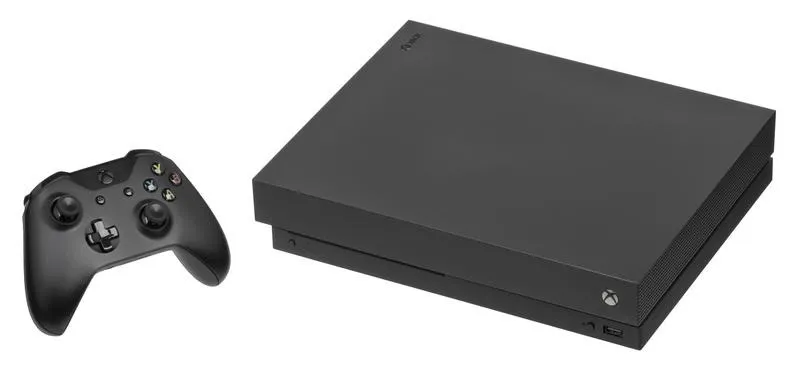
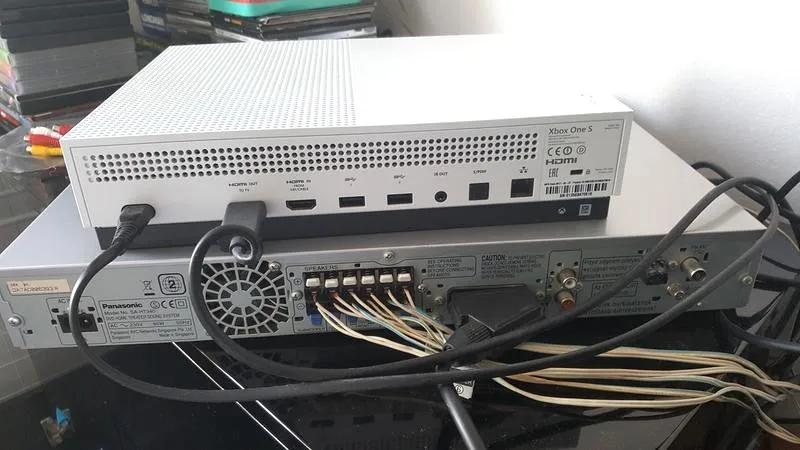
Podłączenie Xboxa do starego telewizora kineskopowego może wydawać się skomplikowane, zwłaszcza gdy nie znamy różnych rodzajów kabli. Na początek upewnijmy się, że posiadamy odpowiednie kable. Zazwyczaj do podłączenia Xboxa 360 lub Xbox One do telewizora używamy kabli RCA, które dysponują trzema końcówkami: żółtą (wideo) oraz białą i czerwoną (audio). W przypadku telewizora bez portu HDMI, kable RCA będą najlepszym rozwiązaniem. Przechodząc do praktyki, podłączamy żółty kabel do złącza wideo w telewizorze, a dwa pozostałe do złączy audio. Jeżeli napotykamy trudności w odnalezieniu odpowiednich gniazd, warto zajrzeć do instrukcji obsługi telewizora, ponieważ niektóre modele mogą mieć złącza schowane z tyłu lub z boku.
Stare telewizory często mają inne wejścia niż nowoczesne urządzenia
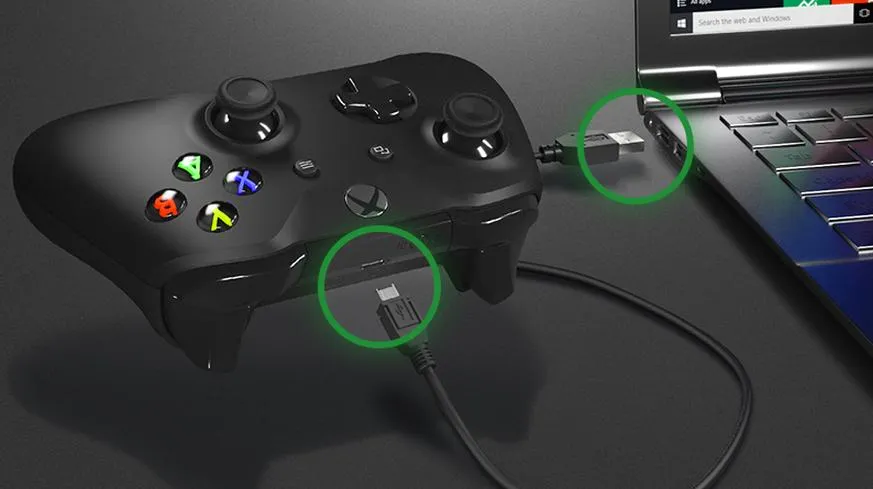
Jednym z najczęstszych wyzwań, które napotykam, stanowi brak odpowiednich złączy w starym telewizorze. Na przykład, telewizor Sony Trinitron, którego używam, dysponował jedynie złączami SCART. Używając przejściówki SCART do RCA, mogłem w prosty sposób połączyć konsolę z telewizorem. Warto zwrócić uwagę na wybór odpowiedniej przejściówki, ponieważ nie wszystkie działają bez zarzutu. Po podłączeniu wszystkich kabli, nie zapominajmy przełączyć telewizora na odpowiedni kanał AV; to czasem bywa wyzwaniem, gdyż piloty do starych telewizorów często mają mniej intuicyjne przyciski.
Warto zainwestować w dodatkowe akcesoria, które ułatwią podłączenie
Jeżeli po podłączeniu zauważasz, że obraz lub dźwięk nie działają poprawnie, rozważ zakup kabli RCA o lepszej jakości lub dodatkowych przejściówek. Czasami problem tkwi w zużytych kablach, które mają trudności z przesyłaniem sygnału na starych urządzeniach. Z doświadczenia polecam także zainwestować w konwerter AV, co umożliwi podłączenie Xboxa do telewizora, nawet gdy nie dysponujemy odpowiednimi wtyczkami. Jeżeli masz chwilę to poznaj proste kroki do połączenia xboxa 360 z internetem. Taka inwestycja znacznie upraszcza sprawę i pozwala cieszyć się grami na dużym ekranie, przypominającym z daleka czasy dzieciństwa pełne nostalgii.
Jak skutecznie podłączyć Xbox do telewizora i systemu audio
W poniższej liście znajdziesz szczegółowe instrukcje, które krok po kroku poprowadzą Cię przez proces podłączania konsoli Xbox do telewizora oraz systemu audio. Dzięki tym wskazówkom będziesz mógł cieszyć się grą z doskonałą jakością obrazu i dźwięku.
- Wybór odpowiedniego kabla HDMI: Przede wszystkim upewnij się, że dysponujesz wysokiej jakości kablem HDMI, przy czym najlepszą opcją będą kable HDMI 2.0 lub 2.1. Tego rodzaju kabel pozwoli uzyskać najwyższą jakość obrazu. Zanim zaczniesz korzystać, sprawdź zgodność kabla z rozdzielczością, jaką chcesz osiągnąć na swoim telewizorze. Pamiętaj, aby unikać starych kabli, które mogą zmniejszyć jakość sygnału.
- Podłączenie Xboxa do telewizora: Następnie podłącz jeden koniec kabla HDMI do portu HDMI OUT w konsoli Xbox, a drugi koniec włóż do portu HDMI IN w telewizorze. Dodatkowo nie zapomnij włączyć telewizora oraz wybrać odpowiednie źródło sygnału. W tym celu użyj przycisku „Source” lub „Input” na pilocie, aby przełączyć na HDMI, do którego podłączyłeś Xboxa.
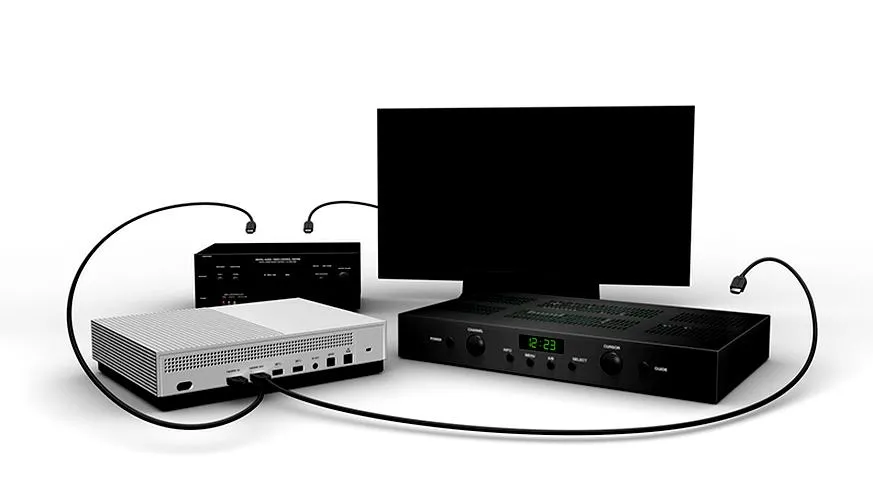
- Podłączenie systemu audio: Jeśli zależy Ci na lepszej jakości dźwięku, zdecyduj się na podłączenie konsoli do systemu audio, korzystając z opcji takich jak HDMI ARC, optyczny kabel audio lub kable RCA. Dokonując podłączenia przez HDMI, należy to wykonać w następującej kolejności: Xbox OUT > Soundbar IN > TV OUT (ARC). Warto również upewnić się, że funkcja ARC jest aktywna w ustawieniach telewizora.
- Ustawienia audio w konsoli: Kiedy już podłączysz Xboxa, przejdź do ustawień systemowych w konsoli. Wybierz opcję „Ustawienia” > „Ogólne” > „Ustawienia audio”, a następnie skonfiguruj typ dźwięku, ukierunkowując się na odpowiedni format (na przykład Bitstream lub HDMI). Upewnij się także, że głośność dźwięku jest ustawiona na odpowiednim poziomie.
- Test i kalibracja: Po zakończeniu podłączeń uruchom grę lub aplikację, aby przetestować zarówno obraz, jak i dźwięk. Jeśli napotkasz problemy z dźwiękiem, sprawdź, czy wszystkie kable są prawidłowo podłączone, a także upewnij się, że nie włączono trybu "mute" w telewizorze lub systemie audio. Możesz także skorzystać z opcji kalibracji dźwięku w ustawieniach konsoli lub systemu audio, aby uzyskać najlepsze rezultaty.
Sposoby na podłączenie Xboxa 360 do systemu audio Creative przez HDMI
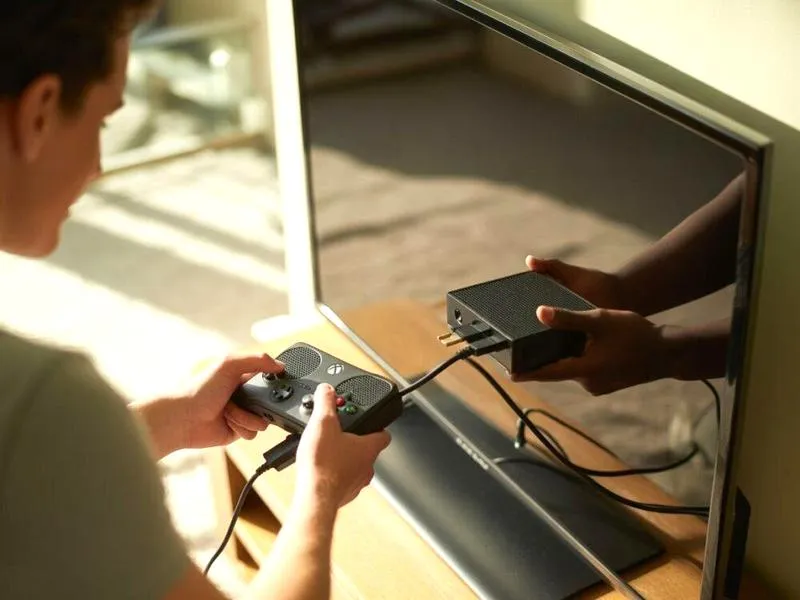
Podłączenie Xboxa do systemu audio Creative przez HDMI wydaje się skomplikowane, jednak w rzeczywistości jest to całkiem prosta sprawa. Zawsze preferowałem dźwięk z głośników, które pozwalają mi w pełni zanurzyć się w grach. Zaczynam od połączenia konsoli z telewizorem za pomocą kabla HDMI, co zapewnia najlepszą jakość obrazu. Jeśli planuję korzystać z dźwięku głośników Creative, muszę zadbać o odpowiednie połączenie audio, ponieważ HDMI przesyła jedynie obraz, więc dźwięk należy wyprowadzić na głośniki w inny sposób.
W tym przypadku przydatna okazuje się przejściówka AV na audio, którą sama wykorzystuję i która działa bez zarzutów. Głośniki Creative mogę podłączyć przez kabel 2 chinch na mini jack. Dobrze jest również pamiętać, że jeśli nie chcę ciągle przepinać kabli między laptopem a konsolą, mogę dokupić rozdzielacz audio mini jack na dwa wyjścia. Choć to rozwiązanie ma swoje wady, takie jak ryzyko, że dźwięk odtwarza się jednocześnie z obu urządzeń, co może być irytujące, to jednak w wielu sytuacjach może być wygodne.
Jak osiągnąć dobre połączenie audio z Xboxem i Creative
Niekiedy modele monitorów nie posiadają wbudowanych głośników, co zmusza do szukania alternatywnych metod uzyskania dźwięku. Z własnego doświadczenia wiem, że głośniki można podłączyć bezpośrednio do wyjścia słuchawkowego w monitorze, jeśli takie istnieje. Dzięki temu mogę cieszyć się jednocześnie obrazem z Xboxa oraz dźwiękiem płynącym z głośników Creative. Jeśli ciekawi cię ta tematyka to odkryj szybkie sposoby aktywacji kodu na Xbox One. Przy tym warto zwrócić uwagę na ustawienia dźwięku, aby uzyskać jak najwyższą jakość.
Na koniec zawsze pamiętam, że dobra jakość kabla HDMI stanowi klucz do sukcesu. Staram się unikać tanich kabli, które mogą psuć jakość zarówno obrazu, jak i dźwięku. Im lepszy kabel, tym wyższa jakość sygnału. Zwiedzając te detale, mogę w pełni cieszyć się wciągającym doświadczeniem w grach – wyraźnym obrazem oraz świetnym dźwiękiem, co sprawia, że każda sesja staje się jeszcze bardziej immersyjna.
Jak połączyć Xboxa z soundbarem i telewizorem, by uzyskać najlepszą jakość dźwięku?
Aby uzyskać najlepszą jakość dźwięku podczas grania na Xboxie, warto odpowiednio podłączyć konsolę do soundbara oraz telewizora. Jak już się tu znalazłeś, odkryj, jak łatwo podłączyć PlayStation 3 do telewizora. Najpierw musimy zdecydować, które połączenia zastosujemy. W przypadku najczęściej wybieranego rozwiązania, czyli kabla HDMI, możemy w prosty sposób podłączyć konsolę do telewizora, a następnie soundbar do telewizora za pomocą funkcji ARC, o ile nasze urządzenia to obsługują. Dzięki temu dźwięk z konsoli bez problemu przechodzi do soundbara, a my cieszymy się świetną jakością obrazu na telewizorze.
Oczywiście, dobra jakość dźwięku zależy także od używanych przewodów. Dlatego zalecam inwestycję w kable HDMI o wysokiej jakości, najlepiej o specyfikacji 2.1, zwłaszcza jeśli Twoje urządzenia to obsługują. Taka inwestycja zapewni nam przesył sygnału w najwyższej jakości, a to jest szczególnie istotne podczas korzystania z funkcji Dolby Atmos. Pamiętaj również, aby zaktualizować ustawienia konsoli oraz telewizora, aktywując aliasing dźwięku oraz inne istotne opcje, które wpłyną na jakość audio w grach czy filmach.
Podłączenie Xboxa przez HDMI zapewnia najwyższą jakość dźwięku
Warto także zwrócić uwagę na instalację odpowiednich aplikacji na Xboxie, które wspierają nowoczesne formaty dźwięku. Dzięki temu otworzą się przed nami nowe możliwości, takie jak dźwięk przestrzenny w grach czy korzystanie z serwisów streamingowych w jakości Dolby Atmos. Nie zapomnij aktywować odpowiednich opcji w ustawieniach Xboxa, co dodatkowo poprawi Twoje wrażenia podczas grania.
Jeśli Twój telewizor nie obsługuje funkcji ARC lub masz starszy model, możesz skorzystać z innych opcji podłączenia, takich jak złącza optyczne lub audio jack. Choć te opcje mogą nie gwarantować takiej samej jakości dźwięku jak HDMI, w wielu przypadkach będą wystarczające. Skoro już zahaczyliśmy o ten temat, odkryj tajniki pracy DJ-a na imprezie. Kluczem do sukcesu jest dostosowanie systemu audio do własnych preferencji i urządzeń. Dlatego nie bój się eksperymentować z różnymi konfiguracjami, aby znaleźć najlepsze rozwiązanie dla swojego zestawu!
| Element | Opis |
|---|---|
| Podłączenie HDMI | Podłącz Xboxa do telewizora, a następnie soundbar do telewizora za pomocą funkcji ARC (jeśli obsługiwana). |
| Kable HDMI | Inwestycja w kable HDMI o specyfikacji 2.1 zapewnia najwyższą jakość sygnału, istotna dla Dolby Atmos. |
| Ustawienia urządzeń | Aktualizacja ustawień konsoli i telewizora (aktywacja aliasing dźwięku, opcje audio) jest kluczowa. |
| Aplikacje na Xboxie | Instalacja aplikacji wspierających nowoczesne formaty dźwięku, takie jak dźwięk przestrzenny i Dolby Atmos. |
| Alternatywne połączenia | Użyj złączy optycznych lub audio jack, jeśli telewizor nie obsługuje ARC, choć jakość może być niższa. |
| Eksperymentowanie | Dostosuj system audio do własnych preferencji i urządzeń przez eksperymenty z różnymi konfiguracjami. |
Ciekawostka: Używanie kabla HDMI 2.1 nie tylko poprawia jakość dźwięku, ale także umożliwia osiągnięcie wyższej rozdzielczości obrazu, co może być szczególnie istotne dla graczy chcących doświadczać gier w 4K przy 120 klatkach na sekundę.
Podstawowe błędy podczas podłączania Xboxa do różnych urządzeń i jak ich uniknąć
Podłączanie Xboxa do różnych urządzeń stanowi istotne wyzwanie, zwłaszcza dla osób, które nie czują się pewnie w obszarze technologii. W związku z tym, poniżej przedstawiam listę najważniejszych błędów, które możesz popełnić podczas tego procesu oraz praktyczne wskazówki, jak ich uniknąć.
-
Wybór odpowiednich kabli
W trakcie podłączania Xboxa do telewizora lub monitora kluczowe staje się wykorzystanie właściwego kabla. Zdarza się, że wiele osób myli kable HDMI z innymi typami, takimi jak AV, co często prowadzi do problemów z obrazem lub dźwiękiem. Dlatego upewnij się, że stosujesz kabel HDMI, aby uzyskać najlepszą jakość obrazu i dźwięku. Szczególnie ważne, jeśli Twój telewizor obsługuje standard HDMI 2.0 lub 2.1, co znacznie poprawia przepustowość sygnału.
-
Ustawienie wejścia na telewizorze
Aby skutecznie podłączyć Xboxa, ważne jest, aby telewizor miał ustawione właściwe źródło sygnału. Wiele osób napotyka trudności w podłączeniu konsoli, ponieważ nie przestawiło źródła sygnału w telewizorze na AV lub HDMI. W związku z tym upewnij się, że korzystasz z pilota, aby zmienić źródło na to, do którego podłączony jest Xbox.
-
Zapewnienie zgodności audio
W przypadku używania głośników bez własnego zasilania, na przykład soundbara, niezwykle istotne staje się zapewnienie prawidłowego przesyłu dźwięku. W bardziej złożonych konfiguracjach, w których Xbox łączy się z soundbarem i telewizorem, ważne jest, aby zrozumieć, czy dźwięk przepływa prawidłowo przez wszystkie urządzenia bez utraty jakości. Funkcje ARC (Audio Return Channel) mogą w takich sytuacjach okazać się przydatne, ale warto mieć na uwadze, że mogą też stanowić źródło problemów, jeśli telewizor ich nie obsługuje.
-
Sprawdzenie kompatybilności urządzeń
Pamiętaj, że nie wszystkie urządzenia są ze sobą w pełni kompatybilne. Na przykład, jeżeli Twój telewizor nie obsługuje formatów Dolby Atmos, nawet jeśli Xbox jest w stanie je przesłać, nie będziesz mógł cieszyć się dźwiękiem w najwyższej jakości. Dlatego zdecydowanie warto najpierw sprawdzić specyfikacje zarówno telewizora, jak i soundbara przed podłączeniem konsoli.