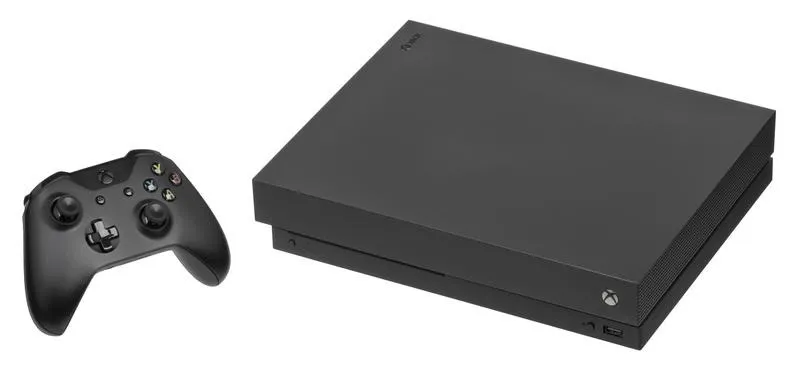
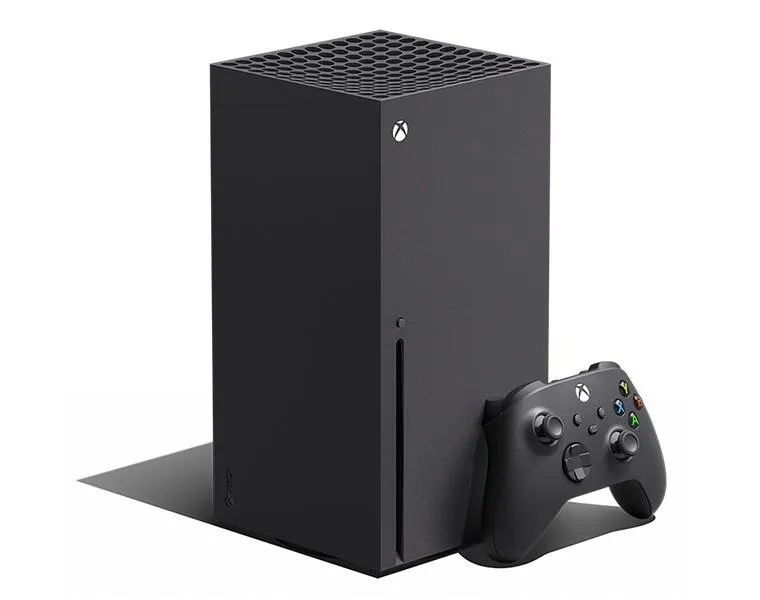
Podłączenie Xboxa do internetu za pomocą kabla Ethernet, chociaż może wydawać się skomplikowane, w rzeczywistości jest bardzo proste. Jak już jesteśmy w temacie to odkryj, jak łatwo połączyć xboxa 360 z internetem. Na początek zgromadź kilka niezbędnych rzeczy: kabel Ethernet (najlepiej Cat5e lub Cat6), odpowiedni router oraz aktywne połączenie internetowe. Jeżeli planujesz grać online, stabilne połączenie przewodowe przydaje się, ponieważ zapewnia niższy ping oraz bardziej niezawodne połączenie w porównaniu do Wi-Fi. Zazwyczaj długość kabla powinna wynosić od 3 do 10 metrów, a jego koszt oscyluje w granicach 10-30 zł.
- Podłącz Xboxa do internetu poprzez kabel Ethernet Cat5e lub Cat6.
- Upewnij się, że konsola jest wyłączona przed podłączeniem kabla do portu LAN.
- Po podłączeniu, włącz Xboxa i przejdź do ustawień sieciowych.
- Wybierz opcję "Konfiguruj połączenie sieciowe" i "Ustawienia przewodowe".
- Uruchom test połączenia, aby potwierdzić prawidłowe działanie.
- Jeśli wystąpią problemy, sprawdź kabel i porty, a także zrestartuj konsolę i router.
- Połączenie przewodowe zapewnia stabilność i niższe opóźnienia w grach online.
- Koszt dobrego kabla Ethernet jest przystępny, co czyni to rozwiązanie opłacalnym w dłuższej perspektywie.
W przygotowaniach do podłączenia nie zapomnij o szczegółach
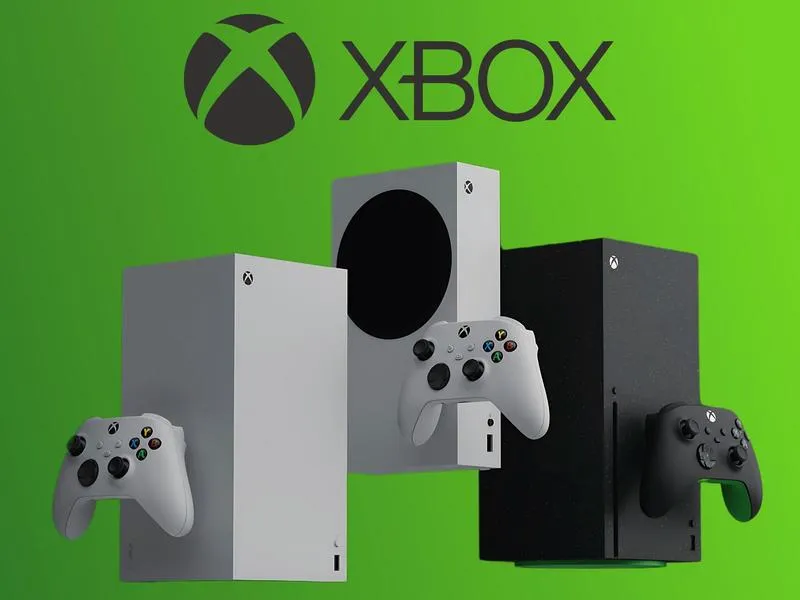
Na początku upewnij się, że Twój Xbox jest wyłączony. Podłączanie kabla podczas włączonej konsoli może prowadzić do różnych problemów. Weź kabel Ethernet i podłącz jeden koniec do portu LAN, który znajdziesz z tyłu konsoli, a drugi koniec wsadź do wolnego portu w routerze. Pamiętaj, aby unikać podłączania kabla do portu WAN, ponieważ to może zablokować połączenie. Kiedy już to zrobisz, włącz Xboxa i poczekaj na pełne uruchomienie systemu.
Konfiguracja ustawień sieciowych w Xboxie
W momencie, gdy konsola się uruchomi, należy wybrać "Ustawienia" z menu głównego, a następnie przejść do "Ustawienia sieci". Wybierz opcję "Konfiguruj połączenie sieciowe" i wybierz "Ustawienia przewodowe". Po chwili Xbox rozpocznie test połączenia, a jeśli wszystko jest w porządku, zobaczysz zielony status oraz informację o prędkości łącza. Cały proces zajmie nie dłużej niż 5 minut! Po udanym teście będziesz mógł korzystać z gier online oraz pobierać wszelkie aktualizacje. Warto również zwrócić uwagę, że każdy rodzaj połączenia kabelowego, na przykład światłowód czy DSL, będzie działał bardzo dobrze z konsolą. A jak już mówimy o tym, sprawdź, jak wybrać idealny kabel HDMI do Xbox One.
W przypadku napotkania jakichkolwiek problemów, na przykład braku sygnału lub błędów, sprawdź najpierw kabel i porty. Możesz również zrestartować zarówno konsolę, jak i router. W razie trudności z konfiguracją warto skontaktować się z pomocą techniczną Xbox lub skorzystać z forów internetowych. Teraz, mając wszystko skonfigurowane, ciesz się zręcznościowymi wyzwaniami w grach online bez obaw o opóźnienia!
Jak szybko podłączyć Xboxa do internetu krok po kroku
W poniższej instrukcji przedstawiamy szczegółowe kroki, które ułatwią Ci podłączenie konsoli Xbox do internetu przy użyciu kabla Ethernet. Każdy krok opisaliśmy w sposób przystępny, aby każdy, niezależnie od poziomu wiedzy technicznej, mógł swobodnie zrozumieć cały proces.
-
Przygotowanie sprzętu
Na początek znajdź odpowiedni kabel Ethernet (Cat5e lub Cat6) o długości, która pasuje do rozmieszczenia pomieszczeń, w których znajdują się router i Xbox. Ważne jest, aby sprawdzić, czy kabel nie jest uszkodzony, a złącza są czyste. Skontroluj również, czy masz dostęp do działającego routera lub modemu, w którym znajduje się wolny port LAN, aby połączyć go z konsolą.
-
Podłączenie konsoli do internetu
Najpierw wyłącz konsolę Xbox i odłącz zasilanie, co pomoże uniknąć ewentualnych uszkodzeń. Następnie podłącz jeden koniec kabla Ethernet do portu LAN z tyłu konsoli, a drugi koniec wsadź do wolnego portu LAN w routerze. Upewnij się, że kabel podłączasz do odpowiedniego portu (nie do WAN, nie zapominaj, że możesz mieć modem z jednym portem).
-
Uruchom konsolę i przeprowadź konfigurację
Po podłączeniu włącz Xbox i poczekaj na uruchomienie systemu. Następnie, naciskając przycisk Xbox na kontrolerze, przejdź do Ustawienia → Ustawienia sieci → Konfiguruj połączenie sieciowe. Wybierz opcję Ustawienia przewodowe. Konsola powinna automatycznie wykryć połączenie internetowe.
-
Test połączenia
Po dołączeniu do sieci zainicjuj test połączenia sieciowego Xbox Live z tego samego miejsca w Ustawieniach sieci. Konsola zweryfikuje dostępność internetu. Jeżeli test zakończy się sukcesem, zobaczysz zielony status oraz informacje o prędkości łącza. W przypadku napotkania jakichkolwiek problemów sprawdź kabel i porty, a jeśli to nie pomoże, zrestartuj zarówno konsolę, jak i router.
Zalety połączenia przewodowego z Xboxem: stabilność i prędkość
Gdy myślę o podłączeniu swojego Xboxa do internetu, to stabilność połączenia przewodowego staje się dla mnie kluczowym aspektem. Używając kabla Ethernet, zyskuję ciągły dostęp do sieci, co eliminuje ryzyko nagłych przerw związanych z sygnałem Wi-Fi. Kiedy angażuję się w intensywne multiplayerowe strzelanki, zrozumiałem, że każdy milisekundowy lag może mieć kluczowe znaczenie dla mojego sukcesu. Statystyki pokazują, że opóźnienie w połączeniu przewodowym często wynosi mniej niż 20 ms, co czyni je znacznie lepszym wyborem, zwłaszcza w kontekście porównań z Wi-Fi, które zazwyczaj nie spełnia oczekiwań.
Przechodząc do kolejnej zalety połączenia przewodowego, istotna wydaje się prędkość. Kabel Cat6, doskonale obsługujący prędkości do 10 Gb/s, sprawia, że w ogóle nie muszę martwić się o wolne pobieranie czy zacinanie się gier podczas aktualizacji. Gdy korzystam z połączenia kablowego, błyskawicznie pobieram gry oraz dodatki, co znacząco zwiększa wygodę i komfort. W ten sposób, kiedy inni gracze zastanawiają się, dlaczego ich pobieranie trwa tak długo, ja z radością obserwuję płynny postęp w mojej bibliotece gier.
Połączenie przewodowe zapewnia lepszą jakość i wydajność
Warto również podkreślić korzyści związane z instalowaniem aktualizacji i poprawek. Stabilne połączenie przewodowe gwarantuje, że wszystkie pliki pobierają się prawidłowo, więc w przypadku przerwania połączenia nie muszę zaczynać od nowa. Dzięki temu granie staje się znacząco przyjemniejsze, a dodatkowy stres związany z problemami technicznymi znika. Co więcej, podłączając Xboxa do routera za pomocą kabla, umożliwiam innym urządzeniom w domu korzystanie z sieci Wi-Fi, bez zakłóceń i zacięć. Cieszę się, że każdy z mojej rodziny może grać na swoim smartfonie czy laptopie, podczas gdy ja delektuję się wydajnością połączenia przewodowego.
Podłączenie konsoli do internetu za pomocą kabla Ethernet przynosi wiele korzyści. Stabilne i szybkie połączenie to klucz do udanego grania.
Nie można także zapomnieć, że koszt dobrej jakości kabla Ethernet oraz ewentualnego routera nie jest wygórowany i często mieści się w granicach zaledwie 50 zł. Gdy analizuję wszystkie korzyści płynące z podłączenia przewodowego, widzę, że to zdecydowanie inwestycja, która przynosi realne zyski w dłuższej perspektywie. Konsola nie tylko działa sprawnie, ale również daje mi komfort w graniu, co w końcu stanowi najważniejszy aspekt dla każdego zapalonego gracza.
| Zaleta | Opis |
|---|---|
| Stabilność połączenia | Ciągły dostęp do sieci eliminuje ryzyko nagłych przerw związanych z sygnałem Wi-Fi. |
| Opóźnienie | Opóźnienie w połączeniu przewodowym wynosi często mniej niż 20 ms, co jest korzystniejsze od Wi-Fi. |
| Prędkość | Kabel Cat6 obsługujący prędkości do 10 Gb/s znacznie przyspiesza pobieranie gier oraz dodatków. |
| Instalowanie aktualizacji | Stabilne połączenie gwarantuje prawidłowe pobieranie plików, co zmniejsza stres związany z przerwami w połączeniu. |
| Brak zakłóceń | Połączenie przewodowe umożliwia innym urządzeniom korzystanie z sieci Wi-Fi bez zacięć. |
| Koszt | Koszt dobrej jakości kabla Ethernet oraz routera nie przekracza zwykle 50 zł. |
| Inwestycja | Podłączenie przewodowe to inwestycja przynosząca realne zyski w dłuższej perspektywie. |
Ciekawostką jest, że połączenie przewodowe nie tylko zapewnia lepszą stabilność i prędkość, ale także minimalizuje ryzyko zakłóceń, które mogą występować w sieciach Wi-Fi, takich jak ingerencja z innych urządzeń czy odległość od routera, co czyni je idealnym rozwiązaniem dla zapalonych graczy.
Rozwiązywanie problemów z połączeniem Xboxa z internetem
W poniższej liście znajdziesz najważniejsze kroki, które warto podjąć, aby z powodzeniem rozwiązywać problemy z połączeniem Xboxa z internetem. Zestawienie koncentruje się szczególnie na użyciu kabli Ethernet oraz na udostępnianiu internetu z komputera. Każdy punkt dokładnie opisano, co zdecydowanie ułatwi zrozumienie i pozwoli na samodzielne podłączenie konsoli do sieci.
- Bezpośrednie połączenie z routerem/modemem:
Aby zapewnić stabilne połączenie, najlepiej podłączyć konsolę bezpośrednio do routera lub modemu przy użyciu kabla Ethernet. Wybierz kabel Cat5e lub Cat6. Najpierw wyłącz Xboxa oraz odłącz zasilanie. Następnie podłącz jeden koniec kabla do portu Ethernet w konsoli, a drugi do wolnego portu LAN w routerze. Po włączeniu Xboxa przejdź do ustawień sieci, a następnie uruchom test połączenia, aby upewnić się, że wszystko działa poprawnie.
- Udostępnianie internetu z komputera:
Jeśli nie masz routera, możesz udostępnić internet z komputera. Najpierw upewnij się, że komputer ma dwie karty sieciowe. Podłącz Xboxa do komputera kablem Ethernet, a potem skonfiguruj udostępnianie połączenia internetowego w ustawieniach sieci Windows. Ustaw odpowiednie adresy IP dla komputera i Xboxa, a następnie uruchom test połączenia na konsoli, aby zweryfikować poprawność konfiguracji.
- Diagnostyka najczęstszych problemów:
Jeżeli napotykasz problemy z połączeniem, warto sprawdzić kilka kluczowych rzeczy. Upewnij się, że kabel Ethernet działa, a porty na konsoli i routerze są sprawne. Możesz spróbować zresetować konsolę oraz router, co często pomoże rozwiązać problem. Zaktualizuj oprogramowanie konsoli, ponieważ czasami brak aktualizacji może powodować problemy. Jeśli problem dalej występuje, zwróć uwagę na ustawienia DHCP w routerze i rozważ otwarcie portów, zwłaszcza jeśli masz problemy z NAT.
- Dodatkowe porady zwiększające wydajność:
Aby poprawić wydajność połączenia, skorzystaj z szyfrowania WPA2 lub WPA3 oraz regularnie aktualizuj hasło do Wi-Fi. Warto pamiętać, że połączenie kablowe zapewnia lepsze doświadczenie w grach wieloosobowych, jako że oferuje niższy ping. Zaleca się również pobranie najnowszych aktualizacji i gier zaraz po pierwszym połączeniu, co pozwoli cieszyć się najlepszym doświadczeniem bez opóźnień.
Alternatywne metody podłączenia Xboxa do internetu bez routera
Podłączenie Xboxa do internetu bez routera może wydawać się skomplikowane. Skoro już tu trafiłeś to odkryj, jak łatwo połączyć PlayStation 3 z internetem. W rzeczywistości jednak jest to całkiem proste! Osobiście najczęściej wybieram metodę udostępniania internetu z komputera. Jeśli dysponujesz komputerem z dwiema kartami sieciowymi, możesz łatwo połączyć konsolę ze siecią. To idealne rozwiązanie dla tych, którzy chcą uniknąć inwestycji w dodatkowy router. Wystarczy jeden kabel Ethernet oraz nieco konfiguracji, aby rozpocząć grę online.
Kiedy zdecydujesz się na tę metodę, pamiętaj, aby komputer był włączony i podłączony do internetu. Cały proces zajmie jedynie około pięciu minut. Najpierw łączysz Xboxa z komputerem za pomocą kabla Ethernet. Jeśli zgłębiasz tę tematykę, sprawdź, jak dobrze wybrać xbox 360. Następnie w ustawieniach sieci na komputerze zezwalasz na udostępnianie połączenia internetowego. Ustalasz ręczne adresy IP i voila! Twój Xbox powinien być gotowy do działania. Nie zapomnij również, że przygotowanie kabli o odpowiedniej długości, na przykład 5-10 metrów, znacząco ułatwi sprawę.
Komputer z dwiema kartami sieciowymi jako źródło internetu
Jeżeli nie posiadasz drugiej karty sieciowej w komputerze, nie ma powodów do zmartwień! Możesz po prostu zainwestować w adapter USB do Ethernetu, którego cena mieści się w przedziale 20–50 zł. Dzięki temu narzędziu zyskasz możliwość połączenia konsoli z internetem, bez konieczności przekształcania całej infrastruktury sieciowej w domu. Skoro o tym mowa, sprawdź, jak wybrać idealny telewizor do nowej konsoli. Taka konfiguracja zapewni ci stabilne połączenie, które często przewyższa te uzyskiwane z tradycyjnych routerów. Warto pamiętać, że w przypadku problemów technicznych, prosty restart urządzeń zazwyczaj rozwiązuje większość trudności.
Należy też brać pod uwagę zastosowanie adapterów Powerline. Te urządzenia stanowią doskonałą alternatywę dla długich kabli, zwłaszcza w większych pomieszczeniach. Dzięki nim wykorzystasz istniejącą instalację elektryczną do przesyłania sygnału internetowego. Wystarczy podłączyć jeden adapter do gniazdka elektrycznego blisko modemu, a drugi w pokoju, gdzie znajduje się konsola, by uzyskać stabilne połączenie internetowe. Ta metoda jest nie tylko wygodna, ale również skuteczna, co oszczędza czas zarówno na instalacji, jak i późniejszym użytkowaniu.
Źródła:
- https://xboxforum.pl/threads/podlaczanie-xbox-one-s-do-internetu-po-kablu.173796/
- https://polandithub.pl/jak-podlaczyc-xbox-360-do-internetu-przez-kabel/
- https://xboxforum.pl/threads/xbox-360-jak-miec-internet-z-telefonu-na-konsoli.161278/
- https://xboxforum.pl/threads/przerobiony-xbox-a-internet.107579/