


Podłączenie PlayStation 3 do internetu za pomocą kabla ethernet to bardzo prosty proces, który otwiera przed nami drzwi do cyfrowej rozrywki. Na początek, zanim przejdziemy do szczegółów, upewnijmy się, że mamy kabel ethernet, który połączy konsolę z routerem. Po podłączeniu kabla do portu ethernet z tyłu konsoli wystarczy włączyć PS3, aby przejść do ustawień sieciowych.
W menu XMB, które jest głównym interfejsem konsoli, znajdziemy zakładkę [Ustawienia]. Następnie wybieramy [Ustawienia sieci] oraz [Ustawienia połączenia internetowego]. Pojawi się komunikat, który przypomina o podłączeniu kabla, który właśnie zainstalowaliśmy. Akceptując go przyciskiem X, przenosimy się do przewodnika konfiguracji sieci. Warto wybrać metodę ustawiania jako "Niestandardowe", co pozwoli nam dostosować wszystkie pozostałe ustawienia do naszych indywidualnych potrzeb.
Konfiguracja połączenia ethernet w PlayStation 3 okazuje się prostym i intuicyjnym zadaniem
Podczas konfiguracji wybieramy "Połączenie przewodowe", a następnie "Autowykrywanie" dla trybu działania urządzenia sieciowego. Ustawienia adresu IP powinny być skonfigurowane na Automatyczne, co ułatwia całą procedurę. Przechodzimy przez kolejne opcje, akceptując je bez zmian za pomocą przycisku "Prawo" na krzyżaku kontrolera. Po zapisaniu ustawień wspólnie przetestujemy połączenie, a następnie wracamy do menu, co oznacza, że jesteśmy gotowi do surfowania po sieci lub korzystania z PlayStation Store.
Właśnie tak prosto i szybko można podłączyć PS3 do internetu za pomocą kabla ethernet. Teraz, kiedy już mamy stabilne połączenie, możemy cieszyć się grami, filmami oraz przeglądać internet. Niesamowite jest to, ile możliwości otwiera się przed nami po dokonaniu tej prostej konfiguracji!
Jak prosto połączyć PlayStation 3 z internetem i cieszyć się grą online
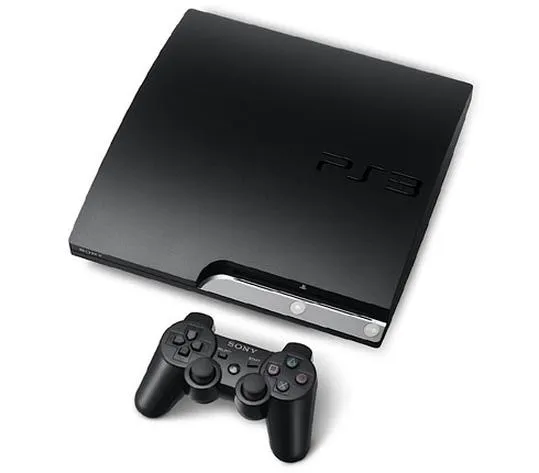
W poniższej liście znajdziesz szczegółowe kroki, które pomogą Ci podłączyć konsolę PlayStation 3 do internetu. Niezależnie od wyboru, czy wolisz połączenie przewodowe, czy bezprzewodowe, dokładnie opisaliśmy każdy krok. Dzięki temu szybko i bezproblemowo rozpoczniesz swoją przygodę z grą online.
- Podłączenie za pomocą kabla Ethernet
- Najpierw podłącz kabel Ethernet do portu, który znajduje się z tyłu konsoli PlayStation 3.
- Włącz konsolę, a następnie przejdź do menu XMB (XrossMediaBar).
- Wybierz zakładkę [Ustawienia], potem przejdź do [Ustawienia sieci], a następnie do [Ustawienia połączenia internetowego].
- Kiedy zobaczysz komunikat o dostosowaniu ustawień połączenia, zaakceptuj go, naciskając przycisk X.
- Następnie pojawi się przewodnik; wybierz opcję Niestandardowe i kontynuuj, akceptując kolejne kroki przyciskiem "Prawo" na krzyżaku.
- Wybierz Połączenie przewodowe, a potem Autowykrywanie jako tryb działania urządzenia sieciowego.
- Ustawienia adresu IP i DNS ustawią się automatycznie; kontynuuj, aż dojdziesz do ustawienia UPnP, które musisz włączyć.
- Na koniec potwierdź zapisywanie ustawień i przetestuj połączenie internetowe, wybierając tę opcję przyciskiem X.
- Podłączenie przez Wi-Fi
- Na początku upewnij się, że router został skonfigurowany i działa poprawnie z innymi urządzeniami. Włącz konsolę.
- W menu XMB przejdź do [Ustawienia], następnie do [Ustawienia sieci], a później do [Ustawienia połączenia internetowego].
- Kiedy zobaczysz komunikat o dostosowaniu ustawień, zaakceptuj go, a w przewodniku wybierz Niestandardowe.
- Wybierz Bezprzewodowe. Konsola zacznie automatycznie wyszukiwać dostępne sieci.
- Wybierz swoją sieć z listy. Jeżeli jest ona ukryta, wprowadź nazwę sieci ręcznie.
- Wprowadź hasło do sieci. Jeśli Twoja sieć jest zabezpieczona, wybierz odpowiedni typ zabezpieczeń (np. WPA2) i podaj hasło.
- Na koniec pozostaw dalsze opcje (IP, DNS, MTU, proxy) jako automatyczne i włącz UPnP.
- Potwierdź zapisanie ustawień i przetestuj połączenie internetowe, akceptując tę opcję przyciskiem X.
Bezprzewodowe połączenie PlayStation 3 z internetem przez Wi-Fi
Podłączenie konsoli PlayStation 3 do internetu za pomocą Wi-Fi otwiera drzwi do wielu nowych możliwości tej legendarnej maszyny. Wciąż pamiętam, jak bardzo ekscytowałem się pierwszym uruchomieniem online. Dzięki bezprzewodowemu połączeniu mogłem nie tylko grać, ale również przeglądać internet, korzystać ze sklepu PlayStation Store, a nawet streamować filmy. Jak już poruszamy się wokół tego tematu, odkryj fascynujące tytuły z serii PlayStation Hits. W związku z tym warto poznać kroki potrzebne do poprawnej konfiguracji, aby uniknąć potencjalnych problemów.
Odpowiednia konfiguracja routera stanowi klucz do sukcesu
Na początku koniecznie upewnij się, że Twój router jest właściwie skonfigurowany. Jeżeli wszystko działa poprawnie z innymi urządzeniami w Twoim domu, to nie ma potrzeby ponownej konfiguracji. Po uruchomieniu konsoli przechodzę do menu XMB, gdzie wchodzę w zakładki [Ustawienia] -> [Ustawienia sieci] -> [Ustawienia połączenia internetowego]. Wybieram metodę bezprzewodową, i pozwalam konsoli na wyszukanie dostępnych sieci. Jeśli interesują cię takie tematy, sprawdź, jakie języki obsługuje Nintendo Switch. W tym momencie kluczowe staje się wybranie właściwej sieci Wi-Fi oraz, jeżeli jest to konieczne, wprowadzenie hasła.
Testowanie połączenia internetowego daje pewność

Po wprowadzeniu ustawień konsola zapyta mnie, czy chcę przetestować połączenie internetowe. Zawsze korzystam z tej opcji, ponieważ zapewnia mi pewność, że wszystko działa jak należy. Cenię sobie stabilność połączenia, szczególnie gdy planuję spędzić długie godziny na grach online. Gdy test kończy się sukcesem, mogę swobodnie korzystać z internetu na mojej PS3 i cieszyć się wszystkimi jej funkcjami, od grania w sieci po przeglądanie stron.
Warto również pamiętać, że PlayStation 3 ma wbudowaną przeglądarkę internetową. Choć nie jest najszybsza ani najwydajniejsza, pozwala na korzystanie z podstawowych funkcji. W rezultacie, podłączenie do Wi-Fi całkowicie zmienia sposób, w jaki korzystam z tej konsoli. Możliwości grania online, oglądania filmów oraz przeglądania sklepów z grami sprawiają, że PlayStation 3 staje się kompletnym centrum rozrywki. Nie pozostaje mi więc nic innego, jak tylko cieszyć się tymi wszystkimi opcjami!
| Krok | Opis |
|---|---|
| 1 | Upewnij się, że router jest właściwie skonfigurowany oraz działa z innymi urządzeniami w domu. |
| 2 | Uruchom konsolę i przejdź do menu XMB, następnie wybierz [Ustawienia] -> [Ustawienia sieci] -> [Ustawienia połączenia internetowego]. |
| 3 | Wybierz metodę bezprzewodową i pozwól konsoli na wyszukanie dostępnych sieci Wi-Fi. |
| 4 | Wybierz właściwą sieć Wi-Fi i wprowadź hasło, jeśli jest to konieczne. |
| 5 | Przetestuj połączenie internetowe, aby upewnić się, że wszystko działa poprawnie. |
| 6 | Po udanym teście możesz korzystać z internetu na PS3 oraz cieszyć się funkcjami online. |
Jak udostępnić połączenie internetowe z laptopa do PS3?
W dzisiejszych czasach korzystanie z internetu na różnych urządzeniach stało się standardem, dlatego umiejętność udostępnienia połączenia internetowego z laptopa do konsoli PlayStation 3 okazuje się być niezwykle przydatna. Aby to zrobić, wystarczy wykonać kilka prostych kroków, które pozwolą Ci cieszyć się grami online, a także przeglądaniem sieci na ulubionej konsoli. Jeśli lubisz tę tematykę, odkryj, jak łatwo aktywować Playstation Plus i poprawić swoje doświadczenie gamingowe. Rozpocznijmy od połączenia kabla Ethernet między laptopem a PS3. To może budzić wątpliwości, ale nie martw się – wszystko wyjaśnię krok po kroku!
Włączenie udostępniania połączenia internetowego

Na początku upewnij się, że Twoje połączenie internetowe działa poprawnie na laptopie. Następnie przejdź do ustawień sieciowych. W systemie Windows wybierz "Połączenia sieciowe", a potem kliknij prawym przyciskiem myszy na aktywne połączenie, które chcesz udostępnić. Po tym wybierz "Właściwości", a następnie przejdź do zakładki "Udostępnianie". Koniecznie zaznacz opcję "Zezwól innym użytkownikom sieci na łączenie się z tym komputerem". Dzięki temu Twoja PS3 skorzysta z internetu dostępnego na laptopie. Po wykonaniu tych kroków, możemy ruszyć do konsoli.
Konfiguracja połączenia na PS3
Kiedy skończysz wszystkie przygotowania, przyszedł czas na skonfigurowanie połączenia na PlayStation 3. Włącz konsolę, a następnie przejdź do menu ustawień, wybierając "Ustawienia" -> "Ustawienia sieci" -> "Ustawienia połączenia internetowego". Na ekranie pojawi się komunikat, który wprowadzi Cię w cały proces. Wybierz "Niestandardowe" jako metodę ustawiania, a potem zdecyduj się na "Połączenie przewodowe". Pozostałe opcje, takie jak autowykrywanie oraz ustawienia adresu IP, powinny być ustawione na automatyczne. Na końcu potwierdź, aby zapisać zmiany, a następnie przeprowadź test połączenia.
Współczesne technologie umożliwiają łatwe łączenie różnych urządzeń, co sprawia, że korzystanie z konsol stało się jeszcze bardziej dostępne. Wystarczy kilku prostych kroków, aby cieszyć się pełnią możliwości swojego sprzętu.
Po zakończeniu konfiguracji PS3 powinna z łatwością połączyć się z internetem, korzystając z połączenia udostępnionego przez laptopa. Teraz możesz zainstalować gry, przeglądać PlayStation Store lub po prostu surfować po internecie z poziomu swojej konsoli. Jak widać, sprawa jest stosunkowo prosta, więc możesz cieszyć się pełną funkcjonalnością swojej PS3 bez potrzeby inwestowania w dodatkowe urządzenia!
Ciekawostka: PlayStation 3 obsługuje zarówno połączenia przewodowe, jak i bezprzewodowe, co oznacza, że jeśli nie masz możliwości podłączenia kabla Ethernet, możesz też spróbować skonfigurować połączenie Wi-Fi, co może być wygodne w przypadku ograniczonego dostępu do miejsca, w którym stoi konsola.
Przeglądanie internetu na PlayStation 3 - co warto wiedzieć?

W poniższej liście przedstawiamy kluczowe informacje, które pozwolą Ci na efektywne przeglądanie internetu na konsoli PlayStation 3. Znajdziesz w niej zarówno wskazówki dotyczące podłączenia do sieci, jak i opis funkcji przeglądarki internetowej dostępnej na Twoim urządzeniu. Dzięki tym informacjom z pewnością łatwiej będzie Ci w pełni wykorzystać możliwości, jakie oferuje konsola w zakresie surfowania po sieci.
- Podłączanie do internetu za pomocą kabla Ethernet: Aby podłączyć swoją konsolę PS3 do internetu przez kabel, najpierw podłącz kabel Ethernet do wejścia znajdującego się z tyłu konsoli. Następnie włącz konsolę i przejdź do menu XMB, gdzie wybierz kolejno zakładki [Ustawienia] -> [Ustawienia sieci] -> [Ustawienia połączenia internetowego]. Akceptuj pojawiające się komunikaty, a następnie wybierz opcję „Niestandardowe” oraz „Połączenie przewodowe”. Ustaw miejsce IP na „Automatyczne”, natomiast serwer proxy ustaw na „Nie używaj”. Po zapisaniu wszystkich ustawień przetestuj połączenie, aby upewnić się, że wszystko działa jak należy.
- Bezprzewodowe połączenie Wi-Fi: Jeżeli posiadasz router Wi-Fi, możesz bezprzewodowo podłączyć PS3 do internetu. W tym przypadku również przejdź do menu XMB i wybierz [Ustawienia] -> [Ustawienia sieci] -> [Ustawienia połączenia internetowego]. Następnie zdecyduj się na „Bezprzewodowe” – system zacznie wyszukiwać dostępne sieci. Po odnalezieniu swojej sieci wprowadź hasło (jeśli jest wymagane), a potem wykonaj kroki związane z zapisaniem ustawień i testowaniem połączenia.
- Obsługa przeglądarki internetowej: Konsola PS3 posiada przeglądarkę NetFront, która umożliwia Ci przeglądanie stron internetowych, otwieranie zakładek oraz zapisywanie ulubionych miejsc. Nawigację można zrealizować za pomocą joypada, ale istnieje także możliwość podłączenia myszy i klawiatury, chociaż ich użycie czasami generuje opóźnienia. Pamiętaj, że przeglądarka obsługuje animacje Flash, co stanowi dużą zaletę, jednak mogą wystąpić problemy z polskimi literami i interpretacją niektórych stron. Dlatego właśnie najlepiej korzystać z niej do prostych zestawów informacji, takich jak PlayStation Store.
- Sklep PlayStation Store: Korzystając z przeglądarki, możesz również uzyskać dostęp do PlayStation Store, gdzie znajdziesz gry, dema oraz filmy do ściągnięcia. Warto pamiętać, że niektóre usługi mogą być ograniczone w zależności od kraju, dlatego możesz rozważyć zarejestrowanie konta w innym regionie, aby zyskać dostęp do pełnej oferty. Zakupy realizowane są przy pomocy kart kredytowych lub specjalnych kart PlayStation. Proces ściągania gier oraz demo jest niezwykle prosty i możliwy do przeprowadzenia w tle, co pozwala równocześnie korzystać z innych funkcji konsoli.
Źródła:
- https://next.gazeta.pl/next/7,154543,10489623,jak-podlaczyc-konsole-playstation-3-do-internetu-sieci.html
- https://www.elektroda.pl/rtvforum/topic1519128.html
- https://www.elektroda.pl/rtvforum/topic2654410.html
- https://www.benchmark.pl/testy_i_recenzje/sony-playstation-3-766/strona/1707.html





