

Podłączając konsolę PlayStation 4 do telewizora, zacznij od nawiązania połączenia za pomocą kabel HDMI. W pierwszej kolejności zlokalizuj gniazdo „HDMI OUT” na konsoli. Następnie weź przewód HDMI i włóż jedną końcówkę do gniazda w PS4, a drugą do portu „HDMI IN” w telewizorze. To prosty proces, który zajmie jedynie kilka chwil. Kiedy już to zrobisz, warto przejść do kwestii zasilania konsoli.
Przechodząc do kolejnego kroku, podłącz zasilacz. Odszukaj przewód zasilający, który zazwyczaj znajduje się w zestawie z konsolą, i wsuwaj go do gniazda AC Adapter w PS4. Upewnij się, że druga końcówka przewodu jest podłączona do gniazdka elektrycznego, co zapewni konsoli odpowiednie zasilanie i umożliwi jej prawidłowe działanie. Dodatkowo pamiętaj, aby ustawić konsolę w odpowiednim miejscu, co zapewni jej właściwą wentylację.
Wybór źródła obrazu na telewizorze
Po podłączeniu kabla HDMI oraz zasilania, nadszedł czas, aby włączyć telewizor i wybrać właściwe źródło obrazu. Weź pilot do telewizora, a następnie naciśnij przycisk oznaczony jako „input” lub „source”, aby przełączyć się na port HDMI, do którego podłączyłeś konsolę. A skoro o tym mowa to sprawdź, która konsola Xbox zapewni Ci najlepsze wrażenia gamingowe. W zależności od modelu telewizora, proces ten może nieco się różnić, dlatego warto poeksperymentować z przyciskami, aby znaleźć ten odpowiedni. Czasami telewizor może nie zapamiętać ustawienia źródła, więc nie zaszkodzi, jeśli zrobisz to ręcznie, za każdym razem, gdy uruchamiasz konsolę.
Kiedy już wybrałeś odpowiednie źródło, przystąp do uruchomienia konsoli. Wciśnij przycisk zasilania na PS4 (jeśli to Twój pierwszy raz, to przycisk znajdziesz na przednim panelu), aż na telewizorze pojawi się ekran powitalny konsoli. Nowości w grach mogą być fascynujące! Czasami warto zainwestować w nowy sprzęt, by uzyskać lepsze wrażenia z rozgrywki. W razie jakichkolwiek trudności sprawdź, czy wszystkie połączenia zostały prawidłowo wykonane, a telewizor ustawiony na odpowiednie źródło.
Jak podłączyć konsolę PlayStation 4 do telewizora krok po kroku
W artykule przedstawiam szczegółowy opis kroków, które pozwolą Ci w prosty sposób podłączyć konsolę PS4 do telewizora. Dzięki skupieniu na kluczowych działaniach szybko i bezproblemowo skonfigurujesz urządzenia, co umożliwi Ci czerpanie radości z gier.
- Podłącz kabel HDMI do konsoli PS4 – Najpierw zlokalizuj gniazdo oznaczone jako „HDMI OUT” na tylnej stronie konsoli. Następnie włóż jedną końcówkę kabla HDMI do tego gniazda, upewniając się, że jest dobrze osadzona.
- Podłącz kabel HDMI do telewizora – Później znajdź wejście oznaczone jako „HDMI IN” na telewizorze. Włóż drugą końcówkę kabla HDMI do tego gniazda. Warto również zanotować, do którego portu HDMI podłączyłeś urządzenie, aby później łatwiej je było zlokalizować.
- Podłącz zasilanie konsoli PS4 – Teraz zidentyfikuj odpowiedni kabel zasilający dla konsoli. Podłącz jeden koniec do gniazda AC adaptera w PS4, a drugi końcówkę do źródła zasilania, na przykład do gniazdka elektrycznego. Upewnij się, że przewód jest stabilnie podłączony, co pomoże uniknąć problemów z zasilaniem.
- Wybierz źródło sygnału na telewizorze – Włącz telewizor, a następnie użyj pilota, aby przejść do opcji wyboru źródła. Może to być oznaczone jako „Input”, „Source” lub ikona strzałki. Wybierz port HDMI, do którego podłączona jest konsola PS4, aby obraz z konsoli wyświetlił się na ekranie telewizora.
- Włącz konsolę PS4 – Naciśnij przycisk zasilania na konsoli lub użyj kontrolera, naciskając przycisk PS w celu uruchomienia systemu. Pamiętaj, aby upewnić się, że kontroler jest naładowany lub podłączony do zasilania, co umożliwi połączenie go z konsolą.
- Skonfiguruj ustawienia konsoli i telewizora – Jeśli ekran nie wyświetla obrazu powitalnego, sprawdź, czy oba urządzenia są poprawnie podłączone. Przejdź też do menu ustawień w telewizorze i upewnij się, że wszystkie połączenia są aktywne oraz że telewizor rozpoznaje konsolę jako źródło wideo.
Podłączenie konsoli do telewizora to pierwszy krok w wspaniałą podróż w świat gier. Pamiętaj, aby cieszyć się każdą chwilą spędzoną na ulubionych grach!
| Krok | Opis |
|---|---|
| 1 | Podłącz kabel HDMI: Włóż jedną końcówkę do gniazda „HDMI OUT” na PS4, a drugą do portu „HDMI IN” w telewizorze. |
| 2 | Podłącz zasilacz: Wsuwaj przewód zasilający do gniazda AC Adapter w PS4, a drugą końcówkę podłącz do gniazdka elektrycznego. |
| 3 | Wybierz źródło obrazu: Użyj pilota do telewizora i naciśnij przycisk „input” lub „source”, aby przełączyć na odpowiedni port HDMI. |
| 4 | Uruchom konsolę: Wciśnij przycisk zasilania na PS4, aż na telewizorze pojawi się ekran powitalny konsoli. |
Co zrobić, gdy telewizor nie ma portu HDMI?
Jeśli kiedykolwiek borykałeś się z telewizorem, który nie posiada portu HDMI, z pewnością doświadczyłeś frustracji związanej z takimi sytuacjami. Jednak nie poddawaj się, ponieważ istnieje wiele skutecznych sposobów, aby podłączyć nowoczesne urządzenia do starszego sprzętu. Na początku warto dokładnie sprawdzić, jakie złącza dostępne są w Twoim telewizorze. Możliwe, że znajdziesz na nim porty AV, SCART lub VGA, które mogą w znaczący sposób pomóc w podłączeniu konsoli, odtwarzacza Blu-ray czy laptopa.
Jednym z najłatwiejszych rozwiązań okazuje się korzystanie z odpowiednich konwerterów. Na rynku znajdziesz urządzenia zdolne do konwertowania sygnału HDMI na format, który zrozumie Twój telewizor. Pamiętaj, że choć konwerter HDMI-RCA teoretycznie poprawia jakość obrazu, w przypadku starszych telewizorów może wystąpić pewne obniżenie jakości. Jeśli cię to ciekawi to odkryj, jak znaleźć idealny telewizor do Xbox Series S. Dlatego dobrze jest przeanalizować, czy inwestycja w taki konwerter jest naprawdę opłacalna, zwłaszcza jeżeli planujesz dłuższe korzystanie z konsoli lub odtwarzacza.
Prosty proces wyboru i podłączenia konwertera
Podłączanie konwertera sprowadza się do zrealizowania kilku prostych kroków. Wystarczy włożyć kabel HDMI do konwertera oraz podpiąć odpowiednie przewody do telewizora. O podobnych rzeczach pisaliśmy w tym poście. Jeżeli Twój telewizor ma wejście SCART, będziesz potrzebował prostej przejściówki. Większość adapterów działa na zasadzie plug-and-play, co oznacza, że wystarczy je podłączyć, włączyć telewizor, a następnie wybrać odpowiednie źródło sygnału w menu. Po wykonaniu tych kilku kroków powinieneś cieszyć się obrazem, który przypomina jakość sprzed dekady w supermarkecie!
W przypadku potrzeby, obok konwerterów, zwróć uwagę na starsze urządzenia, które mogą być podłączane przy użyciu portów AV. Wiele konsol z lat 90. oraz wczesnych 2000., takich jak PlayStation, posiada różnorodne wyjścia, które nie wymagają HDMI. Oczywiście, konieczne będzie poszukiwanie odpowiednich kabli, ale wiele rozwiązań znajdziesz zarówno w sklepach internetowych, jak i stacjonarnych. Pamiętaj, że czasami bardziej kreatywne podejście do problemów technologicznych przynosi najlepsze rezultaty!
Warto wiedzieć, że niektóre telewizory starszej generacji mogą wspierać adaptory sygnału, które umożliwiają skonwertowanie sygnału analogowego na cyfrowy, co pozwala na uzyskanie lepszej jakości obrazu nawet przy korzystaniu z konwerterów.
Najlepsze ustawienia obrazu i dźwięku dla PS4 na telewizorze
W tym artykule omówimy zalecane ustawienia obrazu oraz dźwięku dla konsoli PlayStation 4, abyś mógł maksymalnie wykorzystać możliwości swojej gry na telewizorach. Poniżej znajdziesz dokładny opis najważniejszych ustawień, które pozwolą ci cieszyć się wyższą jakością wyświetlanego obrazu i dźwięku.
- Ustawienia obrazu: Aby poprawić jakość wizualną gier na PlayStation 4, najpierw przejdź do ustawień konsoli. Następnie wybierz „Ustawienia” > „Obraz i dźwięk” > „Ustawienia obrazu”. W tym miejscu dostosujesz rozdzielczość, jasność oraz kontrast. Upewnij się, że rozdzielczość ustawiona jest na 1080p lub, jeśli twój telewizor to obsługuje, na 4K, aby uzyskać najlepszą jakość obrazu. Dodatkowo, aktywuj tryb HDR, jeżeli zarówno twoja konsola, jak i telewizor obsługują tę funkcję, co znacząco wpłynie na poprawę odwzorowania kolorów.
- Kalibracja kolorów: W celu uzyskania optymalnych kolorów, zdecydowanie warto przeprowadzić kalibrację. W menu swojego telewizora znajdziesz sekcję poświęconą kalibracji obrazu. W tym miejscu dostosujesz nasycenie, odcień oraz balans kolorów, co pozwoli osiągnąć bardziej realistyczny obraz. Wykorzystaj dostępne modele kolorów, by lepiej dopasować ustawienia do swoich preferencji oraz konkretnego modelu telewizora.
- Ustawienia dźwięku: Po skonfigurowaniu obrazu przystąp do ustawień dźwięku. W ustawieniach konsoli wybierz „Ustawienia” > „Obraz i dźwięk” > „Ustawienia dźwięku”. Sprawdź, czy wyjście audio HDMI jest aktywne. Dodatkowo rozważ aktywację ustawień surround, które wzbogacą twoje wrażenia podczas rozgrywki. Jeśli korzystasz z systemu audio, upewnij się, że ustawiony jest na odpowiednim kanale.
- Synchronizacja dźwięku: Czasami możesz zauważyć opóźnienie między obrazem a dźwiękiem. W takim przypadku wróć do ustawień dźwięku na PS4 i sprawdź dostępne opcje opóźnienia audio. Dostosowanie tych ustawień ma szansę znacznie poprawić twoje doznania zarówno podczas gry, jak i oglądania filmów czy programów telewizyjnych.
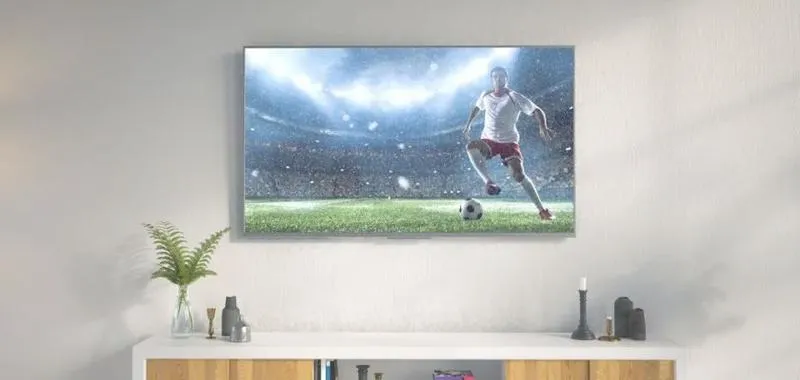
Dokładne dostosowanie ustawień obrazu oraz dźwięku może diametralnie poprawić komfort korzystania z konsoli PlayStation 4, oferując jednocześnie lepszą jakość rozrywki i głębsze zanurzenie w wirtualnych światach gier.
Jak uruchomić konsolę PS4 po podłączeniu do telewizora?
Zaraz po podłączeniu konsoli PS4 do telewizora odczuwam, jak cała magia gier zaczyna się rozwijać. Jeżeli ciekawi cię ten temat to sprawdź, czy gry z Xbox One działają na konsoli 360. Na początku upewniam się, że kabel HDMI znajduje się w odpowiednich miejscach – jedną końcówkę wkładam do złącza „HDMI OUT” w konsoli, a drugą umieszczam w odpowiednim porcie HDMI w telewizorze. Niezwykle istotne staje się również wybranie właściwego źródła obrazu na telewizorze. W tym celu korzystam z przycisku „Input” lub „Source” na pilocie, co pozwoli mi na przełączenie się na kanał, na którym wyświetli się ekran powitalny. Czasami telewizor potrafi zrobić psikusa i nie pamiętać źródła, na którym był ustawiony, dlatego sprawdzam to dla pewności.
Teraz, gdy wszystko jest odpowiednio połączone oraz skonfigurowane, przyszedł czas na uruchomienie konsoli. Z lekkim napięciem naciskam przycisk zasilania na froncie PS4. W starszych modelach konsoli wystarczyło dotknąć czujnika, natomiast w nowszych wersjach wystarczy zwyczajnie nacisnąć przycisk. Jeśli wszystko odbywa się zgodnie z planem, konsola powinna się załączyć, a na ekranie telewizora ukaże się animacja wita, zapraszająca mnie do zabawy. Pod tym linkiem znajdziesz wpis, w którym o tym wspominamy. To chwila, na którą zawsze czekam z niecierpliwością.
Weryfikacja połączeń oraz konfiguracja telewizora
Gdy ekran się nie włącza lub widzę czarny obraz, spokojnie sprawdzam połączenia. Czasami wystarczy zrestartować oba urządzenia lub upewnić się, że telewizor jest ustawiony na właściwe źródło sygnału HDMI. Używam pilota, by przejść do ustawień i zobaczyć, czy HDMI jest aktywne. Być może konieczne będzie zresetowanie telewizora lub wybranie nowego źródła, aby w pełni cieszyć się grą. Czasami jedno proste kliknięcie na pilocie może uratować dzień!
Kiedy wszystko działa, mogę usiąść wygodnie z kontrolerem w rękach. Gdy planuję dłuższy seans grania, zadbam również o odpowiednią wentylację konsoli, aby uniknąć jej przegrzania. To naprawdę istotne, by sprzęt funkcjonował bez zarzutu, zwłaszcza podczas intensywnej rozgrywki. Teraz mogę cieszyć się moimi ulubionymi grami na PS4, mając pewność, że wszystko zostało ustawione właściwie. Tak oto właśnie uruchamiam swoją konsolę po podłączeniu do telewizora!





