Połączenie Xbox 360 z komputerem to temat, który często wywołuje wiele emocji wśród graczy. Aby zrealizować to zadanie, musimy spełnić określone wymagania sprzętowe, które znacząco ułatwią wspaniałe doświadczenia gamingowe. Na początek dobrze jest wspomnieć o odpowiednim systemie operacyjnym. W przypadku komputerów stacjonarnych oraz laptopów, zainstalowany system powinien być co najmniej Windows 7 lub nowszy. Warto pamiętać, że starsze wersje systemu mogą nie zapewnić pełnej kompatybilności z oprogramowaniem Xbox.
- Upewnij się, że komputer ma zainstalowany system operacyjny co najmniej Windows 7 oraz najnowsze aktualizacje.
- Sprawdź, czy karta sieciowa obsługuje standardy 802.11g lub 802.11n, lub skorzystaj z portu Ethernet dla połączenia przewodowego.
- Zainstaluj program Windows Media Center oraz aktualizacje systemu Xbox dla lepszej integracji.
- Podłącz Xbox 360 do tej samej sieci Wi-Fi co komputer lub użyj kabla Ethernet.
- Skonfiguruj ustawienia sieciowe w Windows Media Center i upewnij się, że Xbox 360 został rozpoznany.
- Zarządzaj połączeniami na Xbox 360, wprowadź kod dostępu z komputera i potwierdź połączenie.
- Przeprowadź test połączenia internetowego na Xbox 360 dla zapewnienia płynności działania.
- Rozwiązuj ewentualne problemy z połączeniem, sprawdzając zapory ogniowe oraz stabilność połączenia sieciowego.
- Korzystaj z możliwości strumieniowania multimediów oraz aplikacji dostępnych na Xbox 360.
Istotnym punktem, na który warto zwrócić uwagę, jest posiadanie odpowiedniej karty sieciowej. Kiedy planujemy korzystać z połączenia bezprzewodowego, upewnijmy się, że karta obsługuje standardy 802.11g lub 802.11n. Z kolei jeśli zdecydujemy się na połączenie przewodowe, koniecznie musimy mieć dostępny właściwy port Ethernet. Dobrą praktyką również będzie zapewnienie stabilnego połączenia internetowego o prędkości minimum 3 Mb/s, co pozwoli nam cieszyć się płynnym działaniem gier i aplikacji.
Wymagania dotyczące oprogramowania oraz akcesoriów
Niezwykle ważne jest, abyśmy pamiętali o oprogramowaniu, które odgrywa kluczową rolę w sprawnym połączeniu. Zdecydowanie warto zainstalować najnowsze aktualizacje systemu Xbox, ponieważ poprawiają one stabilność i serdeczność działania. Przydatny stanie się również program Windows Media Center, który umożliwia odtwarzanie multimediów z komputera na konsoli. Co więcej, posiadanie kabla AV komponentowego również może okazać się korzystne, ponieważ zapewni lepszą jakość obrazu podczas korzystania z Xboxa 360. Oczywiście, nie zapominajmy o tym, aby na naszym komputerze znalazły się wszystkie oryginalne sterowniki urządzeń, co w efekcie zapewni nam maksymalną wydajność.
Jak efektywnie połączyć Xbox 360 z komputerem w kilku krokach
W tym poradniku przedstawię szczegółowy opis kroków, które umożliwią połączenie konsoli Xbox 360 z komputerem. Poszczególne etapy pozwolą wykorzystać oba urządzenia w synergii, co pozwoli na przykład cieszyć się multimediami lub przesyłać dane. Przechodźmy do szczegółów.
-
Sprawdzenie wymagań systemowych
Na początek upewnij się, że twój komputer spełnia minimalne wymagania do działania Xbox 360. Musi być zainstalowane odpowiednie oprogramowanie, takie jak Windows Media Center, a także komputer powinien być połączony z Internetem. Dodatkowo pamiętaj o zainstalowaniu najnowszych aktualizacji systemowych, co z pewnością przyczyni się do lepszego działania.
-
Podłączenie konsoli do sieci lokalnej
Następnym krokiem jest podłączenie Xbox 360 do tej samej sieci Wi-Fi, co komputer. Możesz to osiągnąć, korzystając z kabla Ethernet lub wybierając połączenie bezprzewodowe. Jeśli decydujesz się na połączenie bezprzewodowe, wejdź w ustawienia sieci na konsoli i wprowadź hasło do sieci. Upewnij się także, że konsola ma stabilne połączenie z Internetem, co pozwoli uniknąć problemów w dalszym korzystaniu.
-
Konfiguracja ustawień na komputerze
Kiedy zapewnisz połączenie sieciowe, otwórz aplikację Windows Media Center na komputerze. Następnie zainicjuj automatyczne skanowanie dostępnych urządzeń w sieci. Sprawdź, czy Xbox 360 pojawia się na liście rozpoznanych urządzeń. W przypadku wystąpienia problemów upewnij się, że zapory ogniowe oraz oprogramowanie zabezpieczające nie blokują tego połączenia.
-
Łączenie konsoli z komputerem
W końcu na Xbox 360 wybierz opcję "Zarządzaj połączeniami" i poszukaj dostępnych komputerów. Po znalezieniu swojego komputera, zaznacz go, a następnie wprowadź kod dostępu, który wyświetli się na ekranie komputera. Na koniec potwierdź połączenie, aby umożliwić obu urządzeniom swobodną komunikację.
Krok po kroku: Jak włączyć Xbox 360 w trybie sieciowym
Rozpocznijmy więc tę ekscytującą przygodę z Xboxem 360 w trybie sieciowym! Pierwszym krokiem do sukcesu w tej dziedzinie jest upewnienie się, że moja konsola właściwie łączy się z internetem. Zaczynam od zerknięcia na połączenie kablowe Ethernet lub sprawdzenia, czy moja sieć Wi-Fi została poprawnie skonfigurowana. Zazwyczaj korzystam z bezprzewodowego połączenia, więc zanim przejdę do dalszych działań, włączam router, a następnie bezpiecznie łączę się z moją domową siecią. W przypadku połączenia kablowego wystarczy jedynie włożyć kabel Ethernet do odpowiedniego portu w Xboxie.
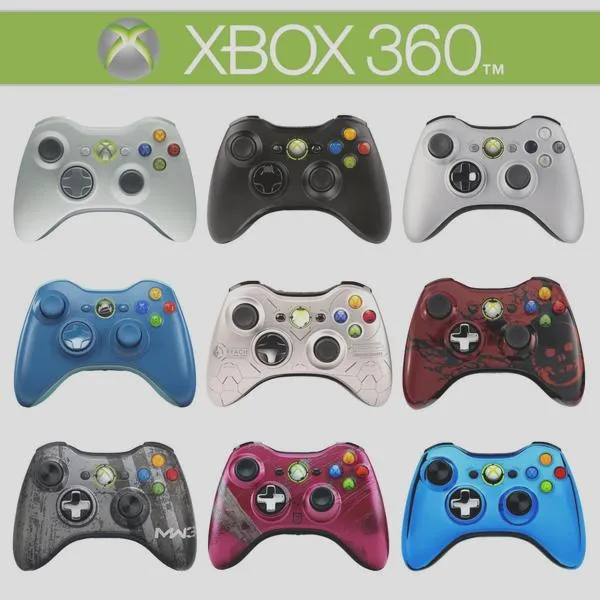
Kiedy upewnię się, że wszystko jest podłączone, włączam konsolę, naciskając przycisk na przednim panelu. Po chwili na ekranie pojawia się powitalny komunikat i mogę przejść do menu ustawień. Powoli przeszukuję dostępne opcje, wybierając "Ustawienia systemowe", a następnie "Ustawienia sieci". W tym miejscu mogę skonfigurować połączenie, co oznacza, że wybieram pomiędzy opcjami przewodowymi a bezprzewodowymi. W moim przypadku decyduję się na "Skonfiguruj nowe połączenie sieciowe", co pozwala mi przekształcić konsolę w aktywną część mojej sieci.
Dokładna konfiguracja połączenia bezprzewodowego
W tej chwili nadszedł czas na kroki niezbędne do nawiązania połączenia bezprzewodowego. Konsola z łatwością znajdzie moją sieć Wi-Fi i wyświetli jej nazwę. Po jej wybraniu wprowadzam hasło. Muszę zwrócić uwagę na dokładność hasła, dlatego starannie kontroluję małe oraz wielkie litery, a także znaki specjalne. Po poprawnym wpisaniu hasła konsola nawiązuje połączenie z siecią, co zajmuje zwykle tylko kilka sekund. Jak już zahaczyliśmy o ten temat to sprawdź, jakie gry dla najmłodszych oferują najlepszą zabawę. Kiedy to się uda, pojawia się komunikat o pomyślnym połączeniu, co naprawdę przynosi mi radość!
Na koniec, aby upewnić się, że wszystko działa sprawnie, przeprowadzam test połączenia internetowego. Używając menu w ustawieniach, mogę to zrobić szybko, a wynik testu pokaże mi, czy mogę swobodnie korzystać z Xbox Live. Podobny wątek pojawił się u nas w w tym poście. Jeśli wszystko funkcjonuje bez zarzutu, w końcu cieszę się grą online z przyjaciółmi, przeglądając dostępne tytuły do pobrania lub uczestnicząc w turniejach. Cały proces konfiguracji okazuje się więc niezwykle prosty i można go zrealizować w zaledwie kilkanaście minut!
| Krok | Opis |
|---|---|
| 1 | Upewnij się, że konsola łączy się z internetem poprzez sprawdzenie połączenia kablowego Ethernet lub konfigurację sieci Wi-Fi. |
| 2 | Włącz router i połącz się z domową siecią. |
| 3 | Włóż kabel Ethernet do odpowiedniego portu w Xboxie, jeśli korzystasz z połączenia kablowego. |
| 4 | Włącz konsolę, naciskając przycisk na przednim panelu. |
| 5 | Przejdź do menu ustawień i wybierz "Ustawienia systemowe", a następnie "Ustawienia sieci". |
| 6 | Wybierz pomiędzy połączeniem przewodowym a bezprzewodowym, decydując się na "Skonfiguruj nowe połączenie sieciowe". |
| 7 | Wybierz swoją sieć Wi-Fi i wprowadź hasło, zwracając uwagę na wielkie i małe litery oraz znaki specjalne. |
| 8 | Po poprawnym wpisaniu hasła konsola nawiązuje połączenie z siecią. |
| 9 | Przeprowadź test połączenia internetowego w menu ustawień. |
| 10 | Rozpocznij grę online z przyjaciółmi lub przeglądaj dostępne tytuły do pobrania. |
Rozwiązywanie problemów z połączeniem Xbox 360 i komputerem
Rozwiązywanie problemów z połączeniem Xbox 360 i komputerem może przynieść trochę trudności, zwłaszcza gdy tak bardzo pragniesz wspólnej zabawy w ulubione gry. Czasami wystarczy jeden źle podłączony kabel, by cały system przestał funkcjonować. W moim przypadku kłopoty związane z konfiguracją sieci uniemożliwiły mi dostęp do opcji multimedialnych na konsoli, przez co przygotowania do gry zajęły mi znaczną ilość czasu, o wiele większą, niż bym sobie tego życzył.
Aby skutecznie rozwiązać problem, postanowiłem dokładnie sprawdzić wszystkie źródła połączeń. Upewniłem się, że zarówno Xbox 360, jak i komputer łączą się z tą samą siecią Wi-Fi. W moim przypadku korzystam z routera o prędkości 100 Mbps, co powinno wystarczyć do swobodnej komunikacji między tymi urządzeniami. Po kilku próbach przywróciłem ustawienia domyślne zarówno na konsoli, jak i na routerze, co w końcu przyniosło pozytywne efekty. Skoro zahaczyliśmy o ten temat, sprawdź najlepsze monitory do Xbox One i wybierz idealny dla siebie. Niesamowite, jak często zapominamy o tak prozaicznym kroku!
Podstawowe kroki w rozwiązywaniu problemów z połączeniem
Kolejnym ważnym krokiem, który warto wykonać, jest sprawdzenie, czy zapora ogniowa na komputerze nie blokuje połączenia z Xbox 360. Często zdarza się to, ale dzięki prostym krokom można to łatwo naprawić. Po dodaniu odpowiednich wyjątków w ustawieniach zapory mogłem ponownie cieszyć się grą bez przeszkód. Dzięki temu otworzyły się także nowe możliwości korzystania z funkcji przesyłania strumieniowego, co stanowi miły dodatek do całej zabawy.
Utrzymanie prawidłowego połączenia między urządzeniami to klucz do płynnej rozgrywki. Zarówno odpowiednia konfiguracja, jak i regularne sprawdzanie połączenia są niezbędne dla pełnego doświadczenia gier.
Na koniec, jeśli nadal napotykasz problemy z połączeniem, zdecydowanie polecam skorzystanie z narzędzi diagnostycznych dostępnych na Xbox 360. Warto również zajrzeć do pomocy technicznej online lub skontaktować się z obsługą klienta. Czasami odwiedzenie forum graczy przynosi zupełnie nowe spojrzenie na rozwiązania. Niezapomniane chwile z grami są na wyciągnięcie ręki, wystarczy tylko odrobina determinacji i cierpliwości. Gotowy do zabawy!
Ciekawostka: Warto wiedzieć, że Xbox 360 posiada wbudowane narzędzia do testowania połączenia internetowego, które mogą pomóc zdiagnozować problemy z siecią i ułatwić ich rozwiązanie. Aby z nich skorzystać, wystarczy przejść do ustawień sieciowych konsoli i uruchomić test połączenia.
Zalety korzystania z Xbox 360 jako multimedialnego centrum domowego
W poniższej liście przedstawiamy kluczowe zalety korzystania z konsoli Xbox 360 jako multimedialnego centrum domowego. Z każdym z tych punktów zapoznasz się szczegółowo, co umożliwi ci lepsze zrozumienie, w jaki sposób konsola może wzbogacić twoje doświadczenia związane z rozrywką w domu.
- Łatwy dostęp do różnorodnych mediów: Konsola Xbox 360 pozwala na strumieniowe przesyłanie muzyki, filmów i zdjęć z wielu źródeł, takich jak usługi Netflix, Hulu czy YouTube. Dzięki tej funkcjonalności możesz wygodnie korzystać z różnych platform w ramach jednej konsoli, co eliminuje konieczność posiadania dodatkowych urządzeń.
- Integracja z serwisami społecznościowymi: Umożliwiając łatwe dzielenie się swoją rozrywką, konsola sprawia, że przesyłanie informacji o ulubionych grach i filmach na profile w mediach społecznościowych staje się proste. To sprzyja interakcji z przyjaciółmi oraz tworzeniu społeczności skupionej wokół podobnych zainteresowań.
- Funkcjonalność rozgrywki online: Xbox 360 zapewnia dostęp do Xbox Live, co otwiera przed tobą możliwości rywalizacji z graczami z całego świata oraz wspólnego grania z przyjaciółmi. Możesz organizować wieczorki gier, a to stanowi doskonałą formę spędzania czasu w gronie znajomych lub rodziny.
- Możliwość korzystania z aplikacji multimedialnych: Konsola oferuje szereg aplikacji, które znacząco rozszerzają jej funkcjonalność. Możesz korzystać z różnych serwisów muzycznych, takich jak Spotify, a także zmienić Xbox 360 w hub do organizowania zdjęć i filmów, co czyni go uniwersalnym narzędziem do rozrywki.
FAQ - Najczęściej zadawane pytania
Jakie są minimalne wymagania systemowe do połączenia Xbox 360 z komputerem?Minimalne wymagania systemowe to co najmniej system operacyjny Windows 7 lub nowszy oraz odpowiednie oprogramowanie, takie jak Windows Media Center.
Jak można połączyć Xbox 360 z komputerem bezprzewodowo?Aby połączyć Xbox 360 z komputerem bezprzewodowo, należy upewnić się, że konsola jest podłączona do tej samej sieci Wi-Fi co komputer, a następnie wprowadzić hasło sieciowe w ustawieniach konsoli.
Co zrobić, jeśli Xbox 360 nie pojawia się w urządzeniach w Windows Media Center?Jeśli Xbox 360 nie pojawia się w urządzeniach, warto sprawdzić, czy zapory ogniowe i oprogramowanie zabezpieczające na komputerze nie blokują połączenia, oraz upewnić się, że oba urządzenia są połączone z tą samą siecią.
Jakie kroki należy podjąć, żeby skonfigurować nowe połączenie sieciowe na Xbox 360?Aby skonfigurować nowe połączenie sieciowe, należy włączyć konsolę, przejść do menu ustawień, wybrać "Ustawienia systemowe", a następnie "Ustawienia sieci" oraz zdecydować się na "Skonfiguruj nowe połączenie sieciowe".
Jakie mogą być przyczyny problemów z połączeniem Xbox 360 z komputerem?Problemy z połączeniem mogą wynikać z źle podłączonych kabli, braku synchronizacji sieci Wi-Fi oraz blokowań ze strony zapory ogniowej na komputerze.