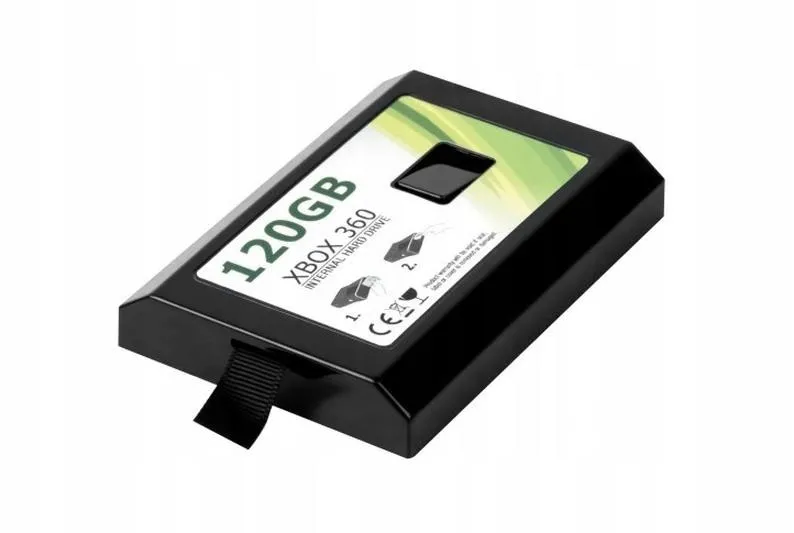
Przygotowanie przed podłączeniem dysku twardego do Xbox 360 stanowi kluczowy krok, którego absolutnie nie warto lekceważyć. Zanim zaczniemy zabawę z naszym sprzętem, warto upewnić się, że wszystko spełnia wymagania. Przede wszystkim, przed przystąpieniem do jakichkolwiek działań, powinniśmy wyłączyć konsolę. Co więcej, zalecam korzystać z dedykowanej kieszeni, ponieważ nie tylko zapewnia ona lepszą kompatybilność, ale także minimalizuje ryzyko uszkodzenia sprzętu. Warto również zwrócić uwagę na oryginalne dyski Microsoft lub sprawdzone marki, bowiem mogą one uratować nas przed potencjalnymi problemami podczas użytkowania.
- Upewnij się, że konsola jest wyłączona przed rozpoczęciem podłączania dysku twardego.
- Korzystaj z dedykowanej kieszeni, aby zapewnić lepszą kompatybilność i zminimalizować ryzyko uszkodzeń.
- Wybieraj oryginalne dyski Microsoft lub sprawdzone marki, aby uniknąć problemów związanych z kompatybilnością.
- Unikaj dotykania styków oraz używania metalowych przedmiotów, które mogą uszkodzić dysk.
- Sporządź checklistę przed podłączeniem, aby mieć pod ręką niezbędne narzędzia, takie jak śrubokręt i pendrive.
- Pamiętaj, że dyski SATA można podłączyć, ale mogą wymagać specjalnych przygotowań.
- Po podłączeniu, upewnij się, że konsola rozpoznała nowy dysk; może być konieczne jego sformatowanie.
- Regularnie sprawdzaj działanie dysku i skonsultuj się z serwisem w razie problemów.
- Wybór odpowiedniego dysku jest kluczowy - sprawdź jego kompatybilność z modelem konsoli.
- Rozważ różne typy dysków (SATA vs USB) w zależności od indywidualnych potrzeb i preferencji.

Nie zapominajmy o bezpieczeństwie! Unikajmy dotykania styków złącza oraz używania metalowych przedmiotów, gdyż to może prowadzić do kłopotów z wykrywaniem dysku lub jego uszkodzeniem. Oczywiście, sporządzenie checklisty przed rozpoczęciem procesu także nie zaszkodzi. Przykładowo, dobrze jest mieć pod ręką śrubokręt do otwarcia kieszeni, a także pendrive, który przyda się podczas przenoszenia plików. Warto pamiętać, że ogólnie dostępne dyski SATA można podłączyć, jednak ich użycie może wymagać specjalnych przygotowań. Najlepiej skoncentrować się na dyskach, które mają udokumentowane funkcjonowanie z Xbox 360.
Bezpieczne kroki do podłączenia dysku twardego
Zaczynamy od montażu i pierwszym krokiem jest ponowne wyłączenie konsoli – upewnijmy się, że kabel zasilający został odłączony. Następnie przystępujemy do otwierania właściwej kieszeni, co zależy od modelu konsoli. W przypadku Slim czy E, wystarczy często nacisnąć odpowiedni przycisk zwalniający. Pamiętajmy, aby dokładnie sprawdzić, czy dysk jest prawidłowo umieszczony w kieszeni, a następnie ostrożnie wsuwajmy go do wnęki. Jak już schodzimy na ten temat to sprawdź, jak dokupić dysk do Xbox 360. Kiedy usłyszymy charakterystyczne kliknięcie, możemy być pewni, że dysk zajmuje właściwe miejsce.
Po podłączeniu następuje najfajniejszy moment! Podłączamy zasilanie, włączamy konsolę i sprawdzamy, czy nasze urządzenie rozpoznało nowy dysk. Może się zdarzyć, że będziemy musieli go sformatować, co stanowi standardową procedurę, zwłaszcza jeśli dysk jest nowy. Gdy wszystko działa, warto regularnie weryfikować, czy dysk działa bez zarzutu, a w razie problemów skonsultować się z lokalnym serwisem. Dbanie o bezpieczeństwo oraz dokładność na każdym etapie z pewnością zaowocuje bezproblemową zabawą!
Jak podłączyć dysk twardy do Xbox 360 i wykorzystać jego potencjał
W artykule zaprezentuję szczegółowy przewodnik, który pomoże Ci podłączyć dysk twardy do konsoli Xbox 360. Dzięki temu dowiesz się, jak efektywnie zamontować dysk, co zdecydowanie zwiększy możliwości przechowywania gier oraz innych danych. Wskazówki zawarte w tym tekście obejmują istotne kroki, a także ważne informacje dotyczące kompatybilności i formatowania dysku.
- Wyłącz konsolę Xbox 360 – Zanim przystąpisz do jakiejkolwiek czynności związanej z podłączaniem dysku twardego, koniecznie upewnij się, że konsola jest całkowicie wyłączona. Naciśnij przycisk zasilania i przytrzymaj go, aż urządzenie wyłączy się. Po tym, odłącz kabel zasilający, aby uniknąć przypadkowych zwarć.
- Otwórz wnękę na dysk – W zależności od modelu konsoli, wykonaj odpowiednie kroki, które umożliwią Ci uzyskanie dostępu do wnęki na dysk. Jeśli korzystasz z oryginalnego Xbox 360, znajdź zwalniacz pokrywy po prawej stronie i otwórz drzwiczki. W modelach Slim oraz E naciśnij przycisk zwalniający, aby wyjąć dotychczasowy dysk z kieszeni.
- Przygotuj dysk twardy – Dokładnie sprawdź, czy nowy dysk jest prawidłowo zamocowany w dedykowanej kieszeni. Jeśli korzystasz z dysku SATA, ustaw go tak, aby złącze kierowało się w stronę tylną wnęki. Ponadto, pamiętaj o tym, aby dysk był odpowiedniej wielkości i zgodny z wymaganiami konsoli.
- Włóż dysk do konsoli – Wsuń dysk do wnęki równo i pewnie, aż usłyszysz charakterystyczne kliknięcie, co oznacza, że dysk znajduje się w odpowiednim miejscu w gnieździe. Upewnij się, że dysk wsunął się do końca. W przypadku modeli Slim lub E, przyciśnij dysk i zamknij pokrywę obudowy.
- Podłącz i włącz konsolę – Podłącz kabel zasilający do konsoli, a następnie włącz ją. Naciśnij przycisk zasilania na obudowie, aby uruchomić konsolę. Sprawdź, czy dysk jest widoczny w systemie, przechodząc do Ustawienia > System > Pamięć.
- Formatuj nowy dysk – Jeżeli dysk jest nowy lub niewidoczny, będziesz musiał go sformatować. W menu pamięci wybierz dysk, a następnie kliknij opcję "Formatuj." Potwierdź ostrzeżenia dotyczące utraty danych. Konsola automatycznie przygotuje partycje, co może zająć kilka minut.
- Przetestuj działanie dysku – Po zakończeniu formatowania sprawdź, czy dysk działa poprawnie. Przejdź do ustawień systemowych i uruchom ponownie konsolę, aby upewnić się, że dysk został odpowiednio zamontowany. W przypadku napotkania jakichkolwiek problemów, wyjmij dysk i włóż go ponownie lub sprawdź inne połączenia.
| Element | Opis |
|---|---|
| Wyłączenie konsoli | Upewnij się, że konsola jest wyłączona przed rozpoczęciem działań. |
| Kieszeń | Używaj dedykowanej kieszeni dla lepszej kompatybilności i mniejszego ryzyka uszkodzenia. |
| Wybór dysku | Wybieraj oryginalne dyski Microsoft lub sprawdzone marki, aby uniknąć problemów. |
| Bezpieczeństwo | Unikaj dotykania styków oraz używania metalowych przedmiotów, które mogą uszkodzić dysk. |
| Checklist | Sporządź listę rzeczy do zrobienia, np. mieć pod ręką śrubokręt i pendrive. |
| Dyski SATA | Ogólnie dostępne dyski SATA można podłączyć, ale mogą wymagać specjalnych przygotowań. |
| Montaż | Wyłącz konsolę i odłącz kabel zasilający przed montażem dysku. |
| Sprawdzenie dysku | Po podłączeniu włącz konsolę i sprawdź, czy dysk został rozpoznany. |
| Formatowanie | Może być konieczne sformatowanie nowego dysku. |
| Regularna weryfikacja | Sprawdzaj regularnie, czy dysk działa poprawnie; w razie problemów skonsultuj się z serwisem. |
Krok po kroku: Jak podłączyć dysk twardy do Xbox 360 w różnych modelach?
Podłączenie dysku twardego do konsoli Xbox wydaje się skomplikowane, ale w rzeczywistości stanowi prosty krok. Skoro zahaczamy o ten temat to sprawdź, jak wybrać idealny projektor do konsoli. W zależności od modelu konsoli – czy to oryginalny, Slim, czy E – sposób podłączenia różni się. Na początku warto upewnić się, że dysk pasuje do naszego urządzenia. Dodatkowo, pamiętajmy, aby konsola była wyłączona przed rozpoczęciem jakichkolwiek działań. Dotykanie styków dysku palcami może prowadzić do uszkodzeń, dlatego lepiej zachować ostrożność. W wersjach Slim i E wbudowane sloty znacznie upraszczają cały proces.
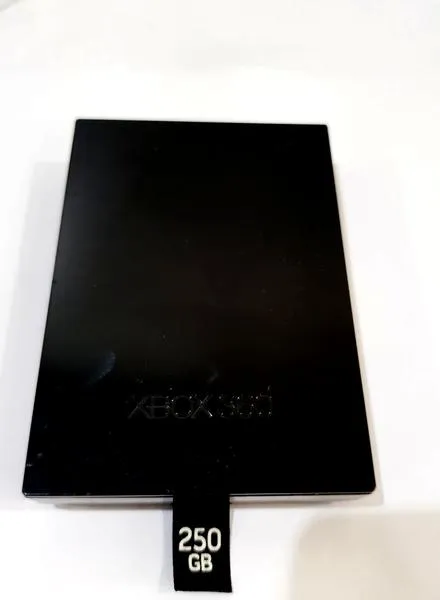
Aby zacząć, najpierw musimy wyjąć istniejący dysk, jeśli taki znajduje się w konsoli. W oryginalnym modelu należy znaleźć zwalniacz pokrywy na tylnej stronie, a w Slim lub E wystarczy nacisnąć przycisk zwalniający, żeby wydobyć stary dysk. Kiedy już zwolnimy miejsce, włóżmy nowy dysk twardy, upewniając się, że znajduje się w odpowiedniej pozycji. Cały proces powinien zająć tylko kilka minut, ale pamiętajmy, że aby dysk działał poprawnie, może wymagać formatowania, które bez problemu wykonamy w systemie konsoli.
Dyski twarde w różnych modelach konsol Xbox
Gdy zainstalujemy dysk, pora uruchomić konsolę. Skoro już dotykamy tego tematu to odwiedź artykuł i poznaj, jak łatwo włączyć konsolę dotykową Synaptics. Podłącz zasilanie, włącz Xbox, a następnie przejdź do ustawień systemu, aby sprawdzić, czy konsola rozpoznała nowy dysk. W przypadku problemów z wykrywaniem, postaraj się wyjąć dysk i włożyć go ponownie. Równocześnie warto zwrócić uwagę na czystość styków. Kiedy konsola zidentyfikuje dysk, być może będziesz musiał go sformatować; to usunie wszystkie zainstalowane dane. Aby to zrobić, wybierz dysk w menu Pamięć i potwierdź decyzję o formatowaniu.
Na koniec, pamiętaj, jeśli korzystasz z niestandardowego dysku, mogą się pojawić dodatkowe problemy, takie jak błędy formatowania lub niewykrywanie dysku. W takich sytuacjach warto odwiedzić fora lub grupy dotyczące Xbox, gdzie znajdziesz wiele pomocnych wskazówek od doświadczonych użytkowników. Tutaj macie odnośnik do artykułu, w którym była mowa o podobnym zagadnieniu. Postępując zgodnie z tymi krokami, twój dodatkowy dysk twardy z pewnością zapewni większą przestrzeń na gry i pliki, co zawsze przydaje się w świecie gier!
Ciekawostką jest, że do Xbox 360 można podłączyć dyski twarde o pojemności do 2 TB, co znacznie zwiększa możliwości konsoli i pozwala na przechowywanie setek gier oraz dodatków, co jest szczególnie przydatne dla zapalonych graczy.
Częste problemy z podłączeniem dysku twardego do Xbox 360 i ich rozwiązania
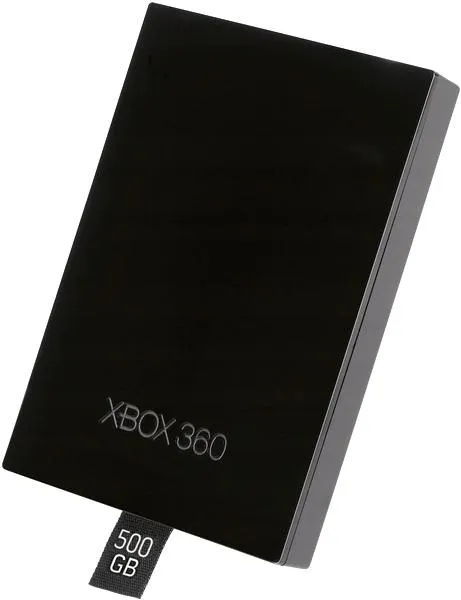
Wielu z nas, gdy kupuje dysk twardy do Xboxa, marzy o tym, by po jego podłączeniu od razu móc grać na ulubionej konsoli. Niestety, rzeczywistość bywa inna, a ja często napotykam problemy z wykrywaniem dysku. Dlatego ważne jest, aby przed podłączeniem upewnić się, że nasz dysk jest kompatybilny z modelem konsoli. Miałem kilka sytuacji, w których nie zwróciłem na to uwagi, przez co denerwowałem się, szukając przyczyny, dla której Xbox go nie widzi. Zdecydowanie polecam zastosowanie oryginalnych kieszeni Microsoftu, gdyż znacznie ułatwiają one sprawę. Zawsze warto zacząć od sprawdzenia zgodności dysku z naszą konsolą.
Innym częstym problemem, z którym się spotkałem podczas podłączania, jest sytuacja, gdy dysk nie chce się sformatować. To frustrujące, gdy mimo starań spełnienia wszystkich wymagań, konsola nie chce z nami współpracować. W takim przypadku warto spróbować sformatować nośnik na komputerze, korzystając z narzędzia do partycjonowania. Następnie można podłączyć go ponownie do konsoli. Ponadto warto pamiętać o odpowiednim wyłączeniu konsoli przed manipulacją dyskiem, aby zminimalizować ryzyko uszkodzenia.
Najczęstsze problemy z podłączeniem dysku twardego do Xboxa 360
Podczas moich przygód z Xboxem natrafiłem również na kłopoty związane z brakiem wykrywania dysku po jego podłączeniu. W takich momentach zazwyczaj stosuję prostą sztuczkę — wyciągam dysk, sprawdzam styki, a następnie wkładam go ponownie. Czasami wystarczy również wyłączyć i włączyć konsolę kilka razy. Dodatkowo niezawodnym sposobem jest oczyszczenie styków dysku z kurzu lub zanieczyszczeń, co może poprawić jego wykrywalność. Pamiętajmy, że czasami problem tkwi nie w samym dysku, ale w złączu konsoli, dlatego warto także sprawdzić, czy działa ono poprawnie.
Ostatnia rzecz, o której warto pamiętać, to możliwość podłączenia zewnętrznych dysków twardych przez USB. Chociaż nie możemy wtedy w pełni korzystać z maksymalnej pojemności oferty, do 32 GB zyskujemy dodatkowe miejsce na nasze ulubione gry. W moim przypadku taka opcja okazała się zbawienna, gdy szybko potrzebowałem zwiększyć pamięć, a niestety nie miałem pod ręką oryginalnego dysku. W każdej sytuacji dobrze jest wykazać się odrobiną cierpliwości i sprawdzić różne sposoby — często zdumiewają one rezultatami! Znając te triki, można znacznie poprawić komfort korzystania z konsoli i cieszyć się grami bez przeszkód.
Wybór odpowiedniego dysku twardego do Xbox 360: Co musisz wiedzieć?
Wybór odpowiedniego dysku twardego do Xbox 360 odgrywa kluczową rolę w zapewnieniu wysokiej wydajności oraz znakomitych doświadczeń podczas gry. W poniższej liście przedstawiam najważniejsze aspekty, które warto rozważyć podczas zakupu dysku do tej konsoli. Skoncentruję się na kwestiach kompatybilności, pojemności i sposobie podłączenia.
- Kompatybilność z modelem konsoli – Przede wszystkim sprawdź, czy wybierany dysk pasuje do Twojego modelu Xbox 360, niezależnie czy posiadasz wersję oryginalną, Slim, czy E. Na przykład, oryginalny model obsługuje dyski do 500 GB, natomiast modele Slim i E mogą korzystać z dedykowanych kieszeni. Warto również zauważyć, że większe pojemności mogą wymagać specjalnego przygotowania, a ich działanie nie zawsze jest gwarantowane.
- Wybór między dyskiem SATA a kieszenią USB – Masz możliwość wyboru pomiędzy dyskami SATA, które wymagają montażu w kieszeni, a zewnętrznymi dyskami, które podłączasz przez USB. Jeśli chodzi o USB, pamiętaj, że maksymalna pojemność, jaką obsługuje konsola, to 2 TB, a do 32 GB wyświetla się jako pamięć zewnętrzna. Wybór jednego z tych typów dysków zależy od Twoich indywidualnych potrzeb oraz preferencji.
- Proces podłączania dysku – Podczas podłączania dysku do Xbox 360, pamiętaj, aby zawsze najpierw wyłączyć konsolę oraz wykorzystać śrubokręt do demontażu. Dokładny montaż dysku w kieszeni jest kluczowy, by uniknąć problemów z jego wykrywaniem. Po podłączeniu, podczas konfiguracji, konieczne będzie sformatowanie dysku, aby konsola mogła go prawidłowo rozpoznać i wykorzystać.
- Częste problemy i ich rozwiązania – Jeżeli napotkasz sytuację, w której dysk nie jest wykrywany przez konsolę, spróbuj go wyjąć i ponownie włożyć, a także upewnij się, że styki są czyste. W przypadku błędów formatowania pomocne może być użycie innego dysku lub przygotowanie go na komputerze przed podłączeniem do konsoli. Ważne jest, aby być świadomym tych potencjalnych problemów oraz mieć gotowe rozwiązania, co pozwoli Ci cieszyć się płynnością w grach.
Źródła:
- https://polandithub.pl/jak-podlaczyc-xbox-360-dysk-twardy/
- https://xboxforum.pl/threads/poradnik-dyski-pasujace-do-xbox-360.143096/