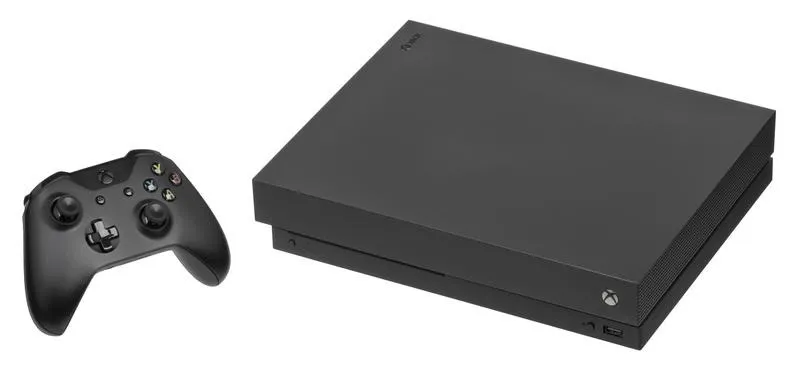
Od zawsze uważałem, że granie na konsolach to jedna z największych przyjemności, jakie oferuje technologia. Kiedy postanowiłem połączyć mojego Xboxa z laptopem, wpadłem w niewielkie tarapaty. Wydawało mi się, że wystarczy tylko podłączyć kabel HDMI, a mogę cieszyć się swoimi ulubionymi grami na większym ekranie. Okazało się jednak, że sytuacja okazała się znacznie bardziej skomplikowana głównie przez różnice w rodzajach portów HDMI.
- Większość laptopów posiada port HDMI-out, co uniemożliwia odbieranie sygnału z konsoli.
- Potrzebny jest port HDMI-in, który jest rzadko dostępny w laptopach, by bezpośrednio podłączyć Xbox 360.
- Zewnętrzna karta przechwytująca (HDMI grabber) pozwala na przesyłanie sygnału z konsoli do laptopa przez USB.
- Podłączenie Xboxa do grabbera wymaga kabla HDMI, a następnie połączenia grabbera z laptopem.
- Oprogramowanie do przechwytywania obrazu może być wymagane do prawidłowego działania grabbera.
- Opcja wyjścia pass-through umożliwia granie na telewizorze lub monitorze bez opóźnień.
- Warto zwracać uwagę na rozdzielczość, którą obsługuje HDMI grabber, aby zapewnić odpowiednią jakość obrazu.
- Najczęstsze problemy to brak portu HDMI-in, problemy z rozpoznaniem sygnału oraz opóźnienia w podglądzie obrazu.
Wiele laptopów, które miałem w rękach, wyposażonych jest w port HDMI‑out, co w praktyce oznacza, że urządzenia te mogą wysyłać obraz do monitorów lub telewizorów, jednak nie potrafią odbierać sygnału. Kluczowa różnica polega na tym, że aby móc bezpośrednio odbierać sygnał z konsoli, potrzebny mi port HDMI‑in. Po sprawdzeniu specyfikacji technicznej zorientowałem się, że porty HDMI‑in są rzadkością w laptopach, co w praktyce oznacza, że często w ogóle ich tam nie znajdziemy.
Praktyczne rozwiązanie dla problemu z portem HDMI
Na szczęście istnieje skuteczne rozwiązanie tego problemu – zewnętrzna karta przechwytująca, znana jako HDMI grabber. To urządzenie pozwala na przesyłanie sygnału z konsoli przez USB do laptopa, eliminując potrzebę posiadania portu HDMI‑in. Oto odnośnik do strony, w którym poruszyliśmy ten temat. W praktyce wystarczy podłączyć Xboxa do grabbera kablem HDMI, a następnie podłączyć grabber do laptopa przez USB. Co więcej, wiele z tych interfejsów oferuje wyjście pass‑through, co umożliwia jednoczesne podłączenie telewizora lub monitora, pozwalając na granie bez opóźnień.
Technologia rozwija się w szybkim tempie, a możliwości, które oferuje, są nieograniczone. Granie na większym ekranie może przynieść zupełnie nowe wrażenia z rozgrywki.
Konfiguracja całego systemu jest dość prosta, ale wymaga wykonania kilku kroków. Po podłączeniu wszystkich urządzeń muszę zainstalować oprogramowanie do przechwytywania obrazu i uruchomić podgląd na laptopie. Warto jednak pamiętać, że obraz może mieć minimalne opóźnienie, dlatego dla poważnych graczy zaleca się korzystanie z wyjścia pass‑through do monitora lub telewizora, aby uniknąć frustracji podczas rozgrywki. Dzięki temu sprytnemu rozwiązaniu mogłem w pełni cieszyć się grami na dużym ekranie, bez zbędnych zmartwień!
Jak prawidłowo podłączyć Xbox 360 do laptopa?
W poniższej liście znajdziesz szczegółowe instrukcje dotyczące podłączenia konsoli Xbox 360 do laptopa. Opisujemy dwa główne scenariusze, które pomogą Ci zrealizować to zadanie, w zależności od posiadanego sprzętu. Skorzystaj z przedstawionych kroków, aby cieszyć się grami na większym ekranie lub transmitować rozgrywkę.
- Sprawdzenie typu portu HDMI w laptopie
Na początku sprawdź, jaki typ portu HDMI znajduje się w Twoim laptopie. Zazwyczaj większość laptopów dysponuje jedynie HDMI-out (wyjście), co oznacza, że nie masz możliwości bezpośredniego przesłania obrazu z konsoli. Zwróć uwagę na oznaczenia przy porcie lub zajrzyj do specyfikacji technicznej swojego urządzenia, aby sprawdzić, czy przypadkiem nie dysponujesz portem HDMI-in (wejście), co jest jednak rzadkością.
- Podłączenie Xbox 360 z użyciem zewnętrznej karty przechwytującej
Jeżeli Twój laptop ma jedynie port HDMI-out, w takim razie rozważ wykorzystanie zewnętrznej karty przechwytującej (HDMI grabber). Oto jak krok po kroku to zrobić:
- Na początku zakup zewnętrzną kartę przechwytującą, która będzie zgodna z systemem operacyjnym laptopa oraz określoną rozdzielczością.
- Następnie podłącz jeden koniec kabla HDMI do portu HDMI w Xbox 360, a drugi koniec do wejścia HDMI w grabberze.
- Jeśli chcesz uniknąć opóźnienia podczas gry, opcjonalnie podłącz wyjście pass-through grabbera do telewizora lub monitora.
- Później podłącz grabber do laptopa za pomocą portu USB.
- Na koniec zainstaluj wymagane oprogramowanie do przechwytywania oraz uruchom podgląd obrazu na laptopie.
Pamiętaj, że podgląd na laptopie może mieć niewielkie opóźnienie. Dla lepszej jakości gry w czasie rzeczywistym, warto skorzystać z wyjścia pass-through i podłączyć monitor lub telewizor.
Zewnętrzna karta przechwytująca – najlepsze rozwiązanie dla większości laptopów
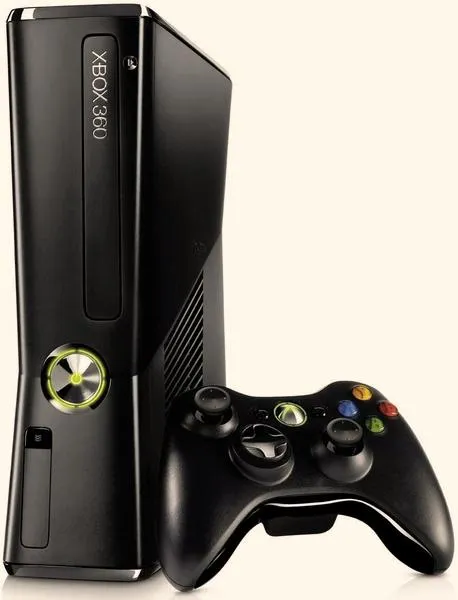
Ostatnio miałem okazję przetestować zewnętrzną kartę przechwytującą i muszę przyznać, że to prawdziwa rewolucja dla wielu posiadaczy laptopów. Wszyscy doskonale wiedzą, jak to bywa – większość modeli laptopów dysponuje portem HDMI‑out, co niestety oznacza, że nie wykorzystamy go do odbioru obrazu z konsol, komputerów czy innych źródeł wideo. Dlatego zewnętrzna karta przechwytująca staje się niezbędnym akcesorium dla każdego, kto planuje streaming, nagrywanie gier czy po prostu chce korzystać z większej ilości źródeł multimedialnych na swoim laptopie.
Różnorodne badania pokazują, że aż 75% laptopów dostępnych na rynku nie umożliwia przesyłania obrazu przez HDMI‑in. W tej sytuacji zewnętrzna karta przechwytująca staje się zarówno stylowym, jak i praktycznym rozwiązaniem. Tego typu urządzenia oferują różnorodne rozdzielczości i formaty, przy czym najlepsze modele mogą obsługiwać rozdzielczości do 4K przy 60 klatkach na sekundę. Co więcej, większość z tych narzędzi obsługuje również dźwięk, co czyni je wszechstronnymi rozwiązaniami do różnych zastosowań. Warto dodać, że podłączenie ich do laptopa przez port USB czyni je wyjątkowo mobilnymi.
Zewnętrzna karta przechwytująca jako uniwersalne narzędzie dla multimediów
Używanie karty przechwytującej okazuje się nie być skomplikowane. Wystarczy podłączyć konsolę do karty, a następnie tę kartę do laptopa. Wielu producentów dostarcza urządzenia z funkcją pass‑through, dzięki której można jednocześnie korzystać z monitora lub telewizora bez opóźnień. To rozwiązanie idealnie sprawdza się dla graczy, którzy nie chcą, aby cokolwiek zakłócało ich doświadczenie podczas intensywnych rozgrywek. Osobiście cenię również możliwość modyfikacji ustawień i korekcji kolorów w oprogramowaniu, co pozwala na jeszcze lepsze dopasowanie do moich indywidualnych potrzeb.
Nie można również zapominać o szerokiej dostępności tych kart na rynku. Można je nabyć już od około 100 złotych, a renomowani producenci oferują modele w przedziale od 300 do 1000 zł. Przy tak wielu dostępnych opcjach, łatwo znaleźć rozwiązanie, które odpowiada naszym oczekiwaniom finansowym i praktycznym. Zewnętrzne karty przechwytujące stanowią w pełni opłacalne inwestycje, które mogą znacząco poprawić jakość korzystania z multimediów na laptopie, bez względu na to, czy jesteśmy zapalonym gamerem, czy po prostu uwielbiamy oglądać filmy w wyższej jakości.
Czy wiesz, że niektóre zewnętrzne karty przechwytujące wyposażone są w funkcje streamingu na żywo, które pozwalają na bezpośrednie przesyłanie obrazu do platform takich jak Twitch czy YouTube, bez potrzeby dodatkowego oprogramowania?
Bezpośrednie podłączenie Xboxa – czy twój laptop to obsługuje?
Podłączenie konsoli Xbox do laptopa może wydawać się skomplikowane, ale tak naprawdę to doskonały sposób na wykorzystanie ekranu laptopa do grania. Przed rozpoczęciem prac warto jednak zwrócić uwagę na, że większość laptopów dostępnych na rynku aktualnie posiada port HDMI. Niestety, często działa on tylko jako HDMI-out, co oznacza wysyłanie sygnału wideo, ale nie odbieranie go. Dlatego zanim przystąpimy do podłączania, dobrze jest sprawdzić specyfikacje naszego laptopa, aby upewnić się, czy ma on port HDMI-in, który jest o wiele rzadszy.
Nie martw się jednak, jeśli Twój laptop nie oferuje tego rodzaju wejścia. Możesz skorzystać z opcji zewnętrznej karty przechwytującej, która nazywana jest HDMI grabberem. To urządzenie wystarczy połączyć standardowym kablem HDMI, a następnie przez złącze USB do laptopa. Mała wstawka: sprawdź, jak łatwo podłączyć konsolę Xbox do laptopa. Taki sposób umożliwia przechwytywanie sygnału wideo z konsoli, co pozwala grać na laptopie, nawet jeżeli ekran nie jest bezpośrednio zintegrowany z konsolą.
Podłączenie Xboxa do laptopa za pomocą HDMI grabbera to najwygodniejsze rozwiązanie
Przykład działania jest niezwykle prosty: najpierw podłącz Xboxa do grabbera, a potem grabber do laptopa przez USB. Jeśli ciekawi cię ta tematyka to porównaj możliwości PS4 i Xbox One S. Pamiętaj jednak, że niektóre modele mogą potrzebować dodatkowego oprogramowania do przetwarzania wideo. Dodatkowo, aby grać bez opóźnień, warto połączyć grabber z telewizorem lub zewnętrznym monitorem przez wyjście pass-through. Taki krok pozwoli Ci cieszyć się płynnością rozgrywki, podczas gdy laptop będzie pełnił jedynie rolę ekranu do podglądu gry.
Niezwykle istotne jest także, aby pamiętać, że nie wszystkie karty przechwytujące są takie same. Gdy wybierasz grabbera, zwróć uwagę na rozdzielczość, jaką obsługuje. Większość nowoczesnych modeli umożliwia przechwytywanie obrazu w rozdzielczości 1080p, a nawet 4K. Właściwy dobór sprzętu oraz prawidłowe połączenia zapewnią bezproblemowe korzystanie z konsoli Xbox na laptopie. Takie rozwiązanie sprawdzi się zarówno dla zapalonych graczy, jak i dla tych, którzy nie chcą inwestować w dodatkowy monitor. Dzięki temu podłączenie Xboxa do laptopa staje się prostą i atrakcyjną opcją, którą warto rozważyć! Odwiedź inny post, w którym też była o tym mowa.
| Cecha | Opis |
|---|---|
| Port HDMI | Większość laptopów posiada port HDMI, który często działa tylko jako HDMI-out. |
| Port HDMI-in | Rzadziej spotykany port, ważny do bezpośredniego podłączenia Xboxa do laptopa. |
| Zewnętrzna karta przechwytująca | HDMI grabber, który umożliwia dalsze podłączenie przez USB do laptopa. |
| Podłączenie | Xbox → grabber → laptop (USB). |
| Dodatkowe oprogramowanie | Niektóre modele grabberów mogą wymagać dodatkowego oprogramowania. |
| Wydajność | Połączenie grabbera z telewizorem/monitorem przez wyjście pass-through minimalizuje opóźnienia. |
| Rozdzielczość | Większość nowoczesnych modeli obsługuje 1080p i 4K. |
Czy wiesz, że niektóre laptopy wyposażone w port HDMI-in pozwalają na wykorzystanie ich jako monitor do innych źródeł sygnału, nie tylko konsoli? Dzięki temu możesz używać swojego laptopa do podglądania obrazu z kamer, odtwarzaczy multimedialnych lub innych urządzeń.
Najczęstsze problemy przy podłączaniu Xbox 360 do laptopa i ich rozwiązania
W poniższej liście znajdziesz najczęstsze problemy, które mogą pojawić się podczas podłączania konsoli Xbox 360 do laptopa, a także ich skuteczne rozwiązania. Każdy punkt dokładnie omówiłem, aby pomóc w efektywnym radzeniu sobie z ewentualnymi trudnościami.
- Brak portu HDMI‑in w laptopie: Większość laptopów dysponuje portem HDMI‑out, co oznacza, że są one przystosowane do wysyłania sygnału wideo do monitorów czy telewizorów, jednak nie potrafią odbierać sygnału. Dlatego użytkownicy powinni sprawdzić specyfikację swojego laptopa, aby upewnić się, czy posiada port HDMI‑in. W przypadku jego braku istnieje możliwość skorzystania z zewnętrznej karty przechwytującej (HDMI grabber). Dzięki temu rozwiązaniu można połączyć konsolę z laptopem.
- Użycie zewnętrznej karty przechwytującej: Gdy laptop nie ma portu HDMI‑in, najlepszym sposobem na rozwiązanie problemu jest zakup zewnętrznej karty przechwytującej, która łączy Xbox 360 z laptopem. Wystarczy podłączyć kabel HDMI między konsolą a grabberem, a później połączyć grabber z laptopem przez USB. Ważne jest, aby upewnić się, że wybrany grabber współpracuje z systemem oraz rozdzielczością urządzenia. Co więcej, wiele modeli oferuje wyjście pass‑through, co pozwala na grę bez opóźnień na zewnętrznym monitorze lub telewizorze.
- Problem z rozpoznaniem sygnału: Po fizycznym podłączeniu urządzeń, niektórzy użytkownicy mogą napotkać trudności z rozpoznaniem sygnału przez laptop. W takim przypadku należy upewnić się, że zarówno laptop, jak i Xbox 360 są włączone. Następnie trzeba sprawdzić ustawienia źródła obrazu na laptopie. Może zajść potrzeba ręcznego przełączenia źródła w ustawieniach ekranu, aby poprawnie wyświetlić obraz z konsoli.
- Opóźnienia w podglądzie obrazu: Użytkownicy mogą odczuwać opóźnienia w obrazie na laptopie. Aby temu zapobiec, warto skorzystać z trybu wyjścia pass‑through, który umożliwia bezpośrednie połączenie z telewizorem lub monitorem. To wydajne rozwiązanie minimalizuje opóźnienia i zapewnia lepszą jakość gry w czasie rzeczywistym.