Touchpad Synaptics stanowi jeden z najpopularniejszych paneli dotykowych, które można znaleźć w laptopach na całym świecie. Umożliwia korzystanie z komputera w sposób intuicyjny, dzięki czemu użytkownicy nie muszą sięgać po tradycyjną mysz. Dzięki swojej dotykowej powierzchni touchpad pozwala na precyzyjne poruszanie kursorem oraz na realizację różnorodnych gestów. Bez wątpienia to urządzenie stało się nieodłącznym towarzyszem pracy i rozrywki związanej z komputerem.
Co ciekawe, touchpad Synaptics proponuje szeroki wachlarz gestów, które znacznie ułatwiają codzienne czynności. Na przykład, można przy jego użyciu powiększać i pomniejszać obraz, przewijać strony internetowe czy szybko przełączać aplikacje. Dzięki tym funkcjom obsługa laptopa staje się nie tylko bardziej komfortowa, lecz także czas spędzany na pracy czy przeglądaniu treści staje się znacznie przyjemniejszy. Niemniej jednak, co można zrobić, gdy touchpad nagle przestaje działać? Czasem problem jest prostszy, niż mogłoby się wydawać.
Touchpad Synaptics – jak rozwiązać problemy z działaniem
Często, gdy touchpad przestaje odpowiadać, uszkodzenie nie jest przyczyną tego stanu. W wielu przypadkach wystarczy po prostu włączyć go ponownie za pomocą odpowiedniej kombinacji klawiszy na klawiaturze. W laptopach różnych producentów mogą to być różne klawisze funkcyjne, takie jak F6, F7 czy F8. Jeśli jednak ta metoda nie przynosi rezultatu, warto zaktualizować sterowniki za pomocą Menedżera urządzeń w systemie Windows. Ta prosta procedura może skutecznie rozwiązać większość problemów z działaniem touchpada.
Jeśli pomimo wszystkich prób nadal nie udaje się uruchomić touchpada, warto zajrzeć do ustawień systemowych. W sekcji „Urządzenia” można włączyć lub wyłączyć panel dotykowy. Ponadto, jeśli żaden z tych sposobów nie przynosi efektów, warto przejrzeć instrukcję obsługi swojego laptopa lub skonsultować się z serwisem. W końcu każdy z nas zasługuje na wygodny dostęp do swojego komputera!
Jak aktywować touchpad Synaptics? Praktyczny przewodnik krok po kroku
W poniższej liście znajdziesz szczegółowe kroki, które pomogą Ci włączyć konsolę dotykową Synaptics w Twoim laptopie. Ponadto opisuję proste działania, które możesz wykonać z poziomu systemu Windows, a także przedstawiam informacje dotyczące problemów i ich rozwiązywania.
- Sprawdzenie, czy touchpad jest włączony: - Otwórz menu „Start”, a następnie przejdź do „Ustawienia”. - Wybierz zakładkę „Urządzenia”, a potem kliknij na „Płytka dotykowa”. - Upewnij się, że suwak przy opcji touchpada jest ustawiony na „Włączony”.
- Aktualizacja sterowników touchpada: - Naciśnij klawisz Windows, aby otworzyć menu wyszukiwania, wpisz „Menedżer urządzeń” i naciśnij Enter. - W sekcji „Mysz i inne urządzenia wskazujące” zlokalizuj touchpad Synaptics. - Kliknij prawym przyciskiem myszy na nazwę touchpada, a następnie wybierz „Zaktualizuj sterownik”. - W tym momencie wybierz opcję „Wyszukaj automatycznie zaktualizowane oprogramowanie sterownika”, a następnie postępuj zgodnie z instrukcjami wyświetlanymi na ekranie.
- Użycie klawiszy funkcyjnych: - Na klawiaturze laptopa zlokalizuj klawisz funkcyjny, który wyraźnie ma ikonę touchpada (zwykle F6, F7 lub F8). - Wciśnij klawisz FN równocześnie z odpowiednim klawiszem funkcyjnym, aby aktywować touchpad.
- Wejście do aplikacji Synaptics: - Na pasku zadań poszukaj ikony touchpada Synaptics. Jeżeli nie jest widoczna, otwórz aplikację, wpisując „SynTP” w menu „Mój komputer”. - Następnie uruchom aplikację „SynTPEnh” i sprawdź ustawienia, aby upewnić się, że opcja „stuknij, aby kliknąć” jest włączona.
- Sprawdzenie ustawień BIOS/UEFI: - Uruchom ponownie laptopa i wejdź do BIOS/UEFI (klawisz F2, F10 lub ESC w zależności od modelu). - W zakładce „Advanced” lub „Peripherals” poszukaj ustawienia dotyczącego „internal pointing device” i upewnij się, że jest włączone. - Zapisz dokonane zmiany, a następnie uruchom laptopa ponownie.
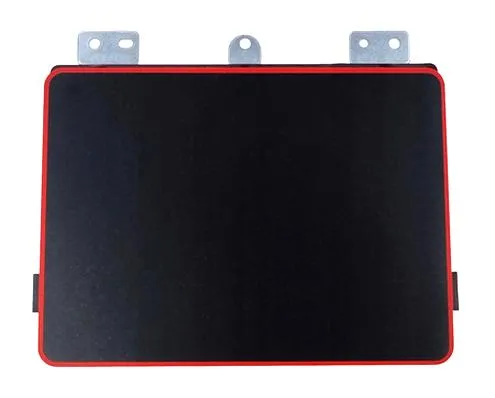
Pamiętaj, że jeśli mimo wykonania wszystkich powyższych kroków touchpad nadal nie działa, warto skonsultować się z serwisem technicznym w celu dalszej diagnozy problemu. Regularne aktualizacje sterowników oraz dbanie o czystość touchpada mogą także pomóc w zapobieganiu przyszłym komplikacjom.
| Informacja | Szczegóły |
|---|---|
| Typ urządzenia | Touchpad Synaptics |
| Popularność | Jedno z najpopularniejszych paneli dotykowych w laptopach na świecie |
| Funkcjonalność | Umożliwia intuicyjne korzystanie z komputera bez użycia tradycyjnej myszki |
| Precyzja | Precyzyjne poruszanie kursorem oraz realizacja różnorodnych gestów |
| Gesty | Szeroki wachlarz gestów ułatwiających codzienne czynności |
| Przykłady gestów | Powiększanie i pomniejszanie obrazu, przewijanie stron, przełączanie aplikacji |
| Problemy z działaniem | Często przyczyną jest wyłączenie touchpada, które można naprawić odpowiednią kombinacją klawiszy |
| Kombinacje klawiszy | F6, F7, F8 (zależnie od producenta) |
| Aktualizacja sterowników | Można to zrobić za pomocą Menedżera urządzeń w systemie Windows |
| Ustawienia systemowe | Można włączyć lub wyłączyć panel dotykowy w sekcji "Urządzenia" |
| Alternatywy | Sprawdzenie instrukcji obsługi laptopa lub konsultacja z serwisem |
Jak włączyć touchpad w różnych modelach laptopów?
Touchpad stanowi jeden z kluczowych elementów laptopa, umożliwiając wygodne poruszanie kursorem bez potrzeby użycia myszy. Zdarza się jednak, że po uruchomieniu komputera użytkownicy odkrywają, iż touchpad nie działa. W takich sytuacjach przyczyny mogą tkwić w drobnych błędach lub niewłaściwych ustawieniach. Dlatego warto wiedzieć, jak można włączyć touchpad, gdy nagle postanowi się na chwilową przerwę w działaniu. Dziś przedstawiam wskazówki dotyczące różnych modeli laptopów, które pomogą w tej sytuacji.
Jeżeli korzystasz z laptopa Lenovo, najprostszy sposób na uruchomienie touchpada to użycie klawiszy funkcyjnych. Zazwyczaj wystarczy wcisnąć klawisz F6 lub F8, ale w niektórych modelach przypisania mogą się różnić. Jeśli touchpad nadal nie działa, zaleca się aktywację z poziomu panelu sterowania. Aby to zrobić, wystarczy podłączyć myszkę USB, a następnie przejść do zakładki "Mysz" w panelu sterowania, gdzie można włączyć touchpad.
Włączanie touchpada w laptopach różnych marek jest do siebie podobne
W laptopach HP można włączyć touchpad, wykonując dwukrotne dotknięcie lewego górnego rogu touchpada. Po zmianie koloru kontrolki z pomarańczowego na niebieski, touchpad powinien działać poprawnie. Alternatywnie, można skorzystać z klawiatury, przechodząc do ustawień i aktywując touchpad w zakładce "Mysz". Natomiast w przypadku laptopów Asus, użycie kombinacji Fn + F9 zazwyczaj pomoże w przywróceniu funkcji panelu dotykowego. Dodatkowo, warto zajrzeć do Menedżera urządzeń, aby upewnić się, że touchpad nie został wyłączony.
Technologia w laptopach nieustannie się rozwija, co wpływa na funkcjonalność takich elementów jak touchpad. Znajomość różnych metod jego włączania może znacznie poprawić komfort użytkowania.
Na końcu należy zauważyć, że problemy z działaniem touchpada mogą mieć poważniejsze przyczyny. Często nieaktualne sterowniki sprawiają trudności, a ich aktualizacja zazwyczaj pozwala rozwiązać wszelkie problemy. Przeprowadzenie prostych procedur, takich jak restart systemu czy sprawdzenie ustawień BIOS, może zdziałać prawdziwe cuda. Dlatego, niezależnie od posiadanego modelu laptopa, dobrze jest być na bieżąco z aktualizacjami oraz regularnie sprawdzać stan działania naszego sprzętu, w tym touchpada. Na marginesie, sprawdź, jak łatwo podłączyć konsolę do laptopa. W końcu każdy pragnie komfortu podczas pracy przy komputerze!
W wielu laptopach, takich jak Dell, aktywacja touchpada może również odbywać się poprzez specjalny przycisk fizyczny umieszczony na obudowie, często w pobliżu touchpada, który w łatwy sposób umożliwia jego włączenie lub wyłączenie.
Rozwiązywanie problemów z touchpadem - co robić, gdy nie działa?
Jeżeli napotykasz problemy z działaniem touchpada w laptopie, warto podjąć kilka kroków, które pozwolą przywrócić jego funkcjonalność. Poniżej znajdziesz zbiór najważniejszych wskazówek, które mogą być pomocne w rozwiązaniu problemu z niedziałającym touchpadem.
- Sprawdzenie, czy touchpad jest włączony – Najpierw upewnij się, że touchpad nie został przypadkowo wyłączony, co może wpływać na jego działanie. W systemie Windows sprawdzisz to łatwo w „Ustawieniach”. Wystarczy nacisnąć klawisz „Windows”, potem wybrać „Ustawienia”, a następnie przejść do „Urządzenia” i „Płytka dotykowa”. Zwróć uwagę, aby suwak znajdował się w pozycji „Włączone”. Często pomocny okazuje się również skrót klawiaturowy, taki jak Fn+F6, F7 lub F8, w zależności od konkretnego modelu laptopa.
- Aktualizacja sterowników – Ponadto, sprawdź, czy problem z touchpadem nie wynika z przestarzałych lub brakujących sterowników. Aby to zrealizować, otwórz „Menedżera urządzeń”, znajdź sekcję „Mysz i inne urządzenia wskazujące”, a następnie kliknij prawym przyciskiem myszy na touchpadzie i wybierz „Aktualizuj sterownik”. Dostosowanie polega także na odinstalowaniu i ponownym zainstalowaniu sterownika, co może zmusić system do pobrania najnowszej wersji.
- Sprawdzenie ustawień BIOS/UEFI – Jeżeli touchpad nadal nie działa, kolejnym krokiem powinno być sprawdzenie ustawień w BIOS lub UEFI. W tym celu musisz uruchomić ponownie komputer i podczas rozruchu wcisnąć odpowiedni klawisz (np. F2, F8 lub F10). Znajdź opcje dotyczące urządzeń wskazujących i upewnij się, że touchpad jest włączony (Enabled).
- Zrestartowanie laptopa – W niektórych przypadkach wystarczy zwykły restart komputera, aby rozwiązać problem z nierzeczywistym działaniem touchpada. Wyłącz laptopa, odłącz go od zasilania i od wszystkich zewnętrznych urządzeń, a następnie uruchom go ponownie. Tego typu procedura często pozwala na „zresetowanie” urządzenia oraz jego komponentów.
- Sprawdzenie fizycznych uszkodzeń i zanieczyszczeń – Na koniec, upewnij się, że powierzchnia touchpada jest czysta i nie ma na niej zanieczyszczeń, które mogłyby wpływać na jego działanie. Delikatne czyszczenie może być wystarczające. Zwróć również uwagę na ewentualne mechaniczne uszkodzenia touchpada, które mogą wymagać interwencji serwisowej.
Zaawansowane opcje konfiguracji dotykowego panelu w BIOS-ie
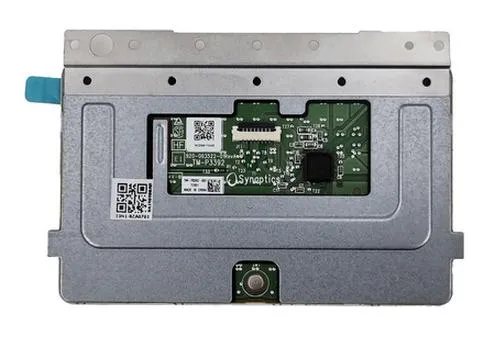
Konfiguracja dotykowego panelu w BIOS-ie z pewnością intryguje wielu użytkowników laptopów. Osobiście pamiętam, jak odkrycie możliwości dostosowania ustawień touchpada postawiło mnie w zdumieniu, ponieważ okazuje się, że nie kończy się to jedynie na podstawowych opcjach w systemie operacyjnym. W BIOS-ie bowiem znajdują się zaawansowane opcje, które umożliwiają pełniejsze wykorzystanie potencjału tego urządzenia. Odpowiednio skonfigurowane ustawienia mogą znacząco zwiększyć naszą efektywność oraz komfort pracy.
Opcje konfiguracji w BIOS-ie mogą poprawić funkcjonalność touchpada
Warto przyjrzeć się kluczowym ustawieniom, takim jak „internal pointing device”. Zazwyczaj ukryte w zakładce „Advanced”, to ustawienie pozwala na włączenie lub wyłączenie touchpada. W przypadku, gdy dotykowy panel przestaje działać, zmiana tej opcji w BIOS-ie może okazać się skutecznym rozwiązaniem. Aby dostąpić BIOS-u, wystarczy podczas uruchamiania laptopa nacisnąć odpowiedni klawisz, zazwyczaj F2, F10 lub Esc, w zależności od producenta. Następnie nawigujemy po menu za pomocą klawiatury, co jest stosunkowo proste.
Aktualizacja ustawień w BIOS-ie
Należy też pamiętać, że wiele laptopów umożliwia zaawansowaną konfigurację touchpada, w tym regulację jego czułości, co zdecydowanie ułatwia codzienną pracę. Co więcej, niektóre modele pozwalają na aktywację lub dezaktywację gestów dotykowych. Taka funkcjonalność sprzyja bardziej intuicyjnemu korzystaniu z urządzenia. Dlatego regularne aktualizowanie ustawień BIOS-u oraz sterowników stanowi klucz do komfortowego użytkowania, a samodzielne zarządzanie tymi opcjami daje nam ogromne poczucie kontroli nad naszym laptopem.
Podsumowując, zaawansowane opcje konfiguracji dotykowego panelu w BIOS-ie stają się źródłem wzbogacenia naszego doświadczenia z obsługą laptopa. Oprócz podstawowych funkcji, takich jak włączanie i wyłączanie touchpada, dostępnych jest wiele dodatkowych ustawień, które wpływają na komfort użytkowania. Serdecznie zachęcam każdego do eksploracji tych opcji, ponieważ może okazać się, że to proste ustawienie w BIOS-ie pozwoli zaoszczędzić cenny czas i zwiększy naszą efektywność podczas pracy.
Ciekawostką jest, że niektóre modele laptopów umożliwiają dostosowanie różnych profili ustawień touchpada w BIOS-ie, co pozwala na szybkie przełączanie między preferencjami w zależności od kontekstu pracy, np. podczas korzystania z aplikacji graficznych czy podczas pisania.
Źródła:
- https://mediamarkt.pl/pl/content/technologie/komputery/jak-wlaczyc-wylaczyc-touchpad
- https://krzymark.pl/blog/jak-wlaczyc-touchpad/
- https://www.morele.net/wiadomosc/co-to-jest-touchpad-jak-wlaczyc-touchpad/24181/
- https://www.euro.com.pl/artykuly/wszystkie/artykul-touchpad-nie-dziala-co-zrobic-jakie-moga-byc-przyczyny.bhtml
- https://support.microsoft.com/pl-pl/windows/rozwi%C4%85zywanie-problem%C3%B3w-z-p%C5%82ytk%C4%85-dotykow%C4%85-w-systemie-windows-30b498e5-0caa-9740-2b21-336ea75ee756
- https://www.elektroda.pl/rtvforum/topic749587.html