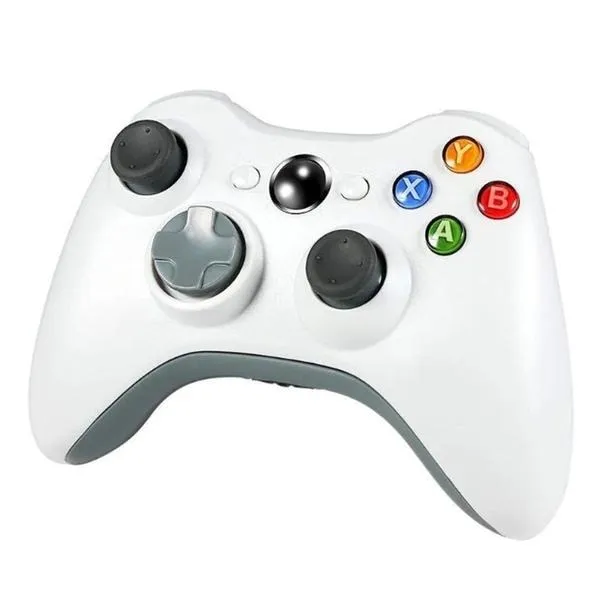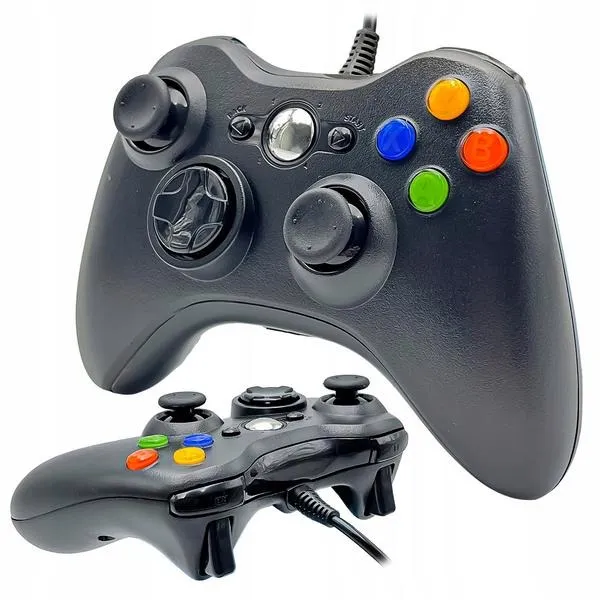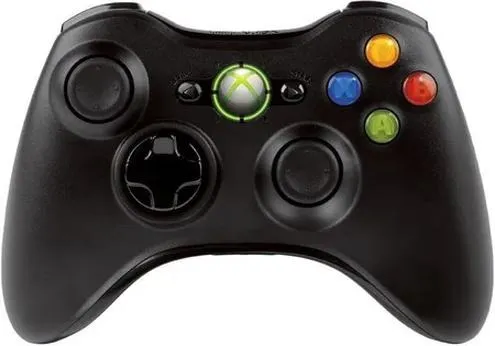
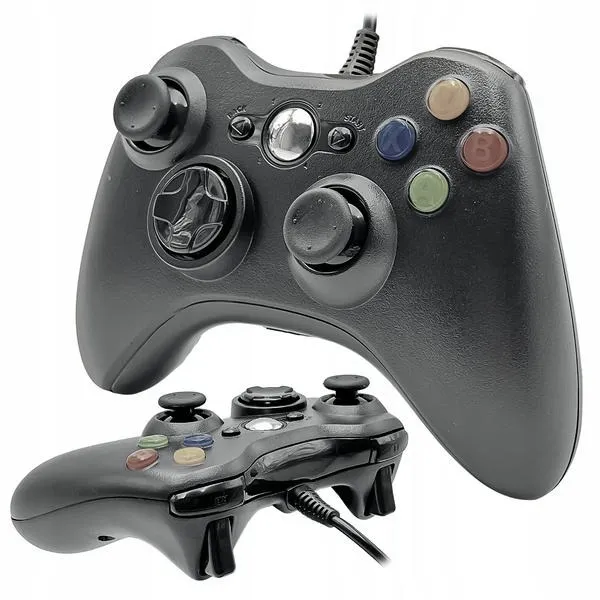
Podłączenie przewodowego pada Xbox 360 do komputera okazuje się łatwiejsze, niż mogłoby się wydawać! Zerknij na inny wpis, w którym pojawił się podobny wątek. Wystarczy, że posiadasz kontroler oraz komputer z systemem Windows 10 lub 11, a cały proces trwać będzie zaledwie kilka minut. Na początku upewnij się, że w Twoim PC znajduje się wolny port USB 2.0 lub 3.0. Jeśli tak, wystarczy podłączyć pad do portu, a następnie czekać na automatyczną instalację sterowników realizowaną przez system. Nie musisz pobierać ani instalować dodatkowego oprogramowania, ponieważ Windows zajmie się tym samodzielnie.
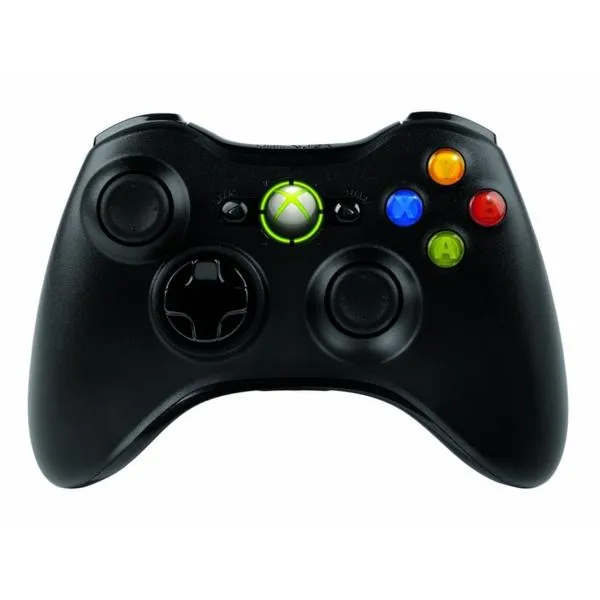
Gdy już podłączysz kontroler, Windows wyświetli komunikat informujący o zakończeniu instalacji. Może zdarzyć się, że kontroler wibruje, a przycisk z logo Xbox zacznie świecić. To doskonały moment, aby sprawdzić, czy kontroler działa prawidłowo. W tym celu wystarczy uruchomić grę obsługującą XInput, na przykład najnowszą odsłonę FIFA, Mortal Kombat lub sekrety Devil May Cry 5. Jeśli wszystkie przyciski działają poprawnie, możesz w pełni cieszyć się grą!
W każdym systemie Windows podłączenie kontrolera Xbox 360 przebiega bezproblemowo
W przypadku napotkania trudności z rozpoznawaniem kontrolera, warto spróbować podłączyć go do innego portu USB, najlepiej znajdującego się w przedniej części obudowy. Aby osiągnąć optymalne połączenie, najlepiej skorzystać z portów USB 2.0. Jeśli jednak kontroler wciąż nie działa, sprawdź, czy Twój system Windows jest aktualny. Pomocne może okazać się także ponowne uruchomienie komputera. Problemy z komunikacją mogą czasami wynikać z nieaktualnych sterowników lub sprzętu.
Na koniec pamiętaj, że podłączając kontroler Xbox 360, możesz korzystać z wielu gier, które oferują wsparcie dla pada. Oznacza to, że nie tylko zyskujesz nowy sposób grania, ale również przyjemność z lepszego dopasowania przycisków do akcji w grze. W razie problemów z mapowaniem przycisków, sprawdź ustawienia gry lub poszukaj wsparcia na forach gamingowych. Teraz wystarczy jedynie wziąć kontroler do ręki i uruchomić swoją ulubioną grę!
Jak szybko i łatwo podłączyć pada Xbox 360 do komputera
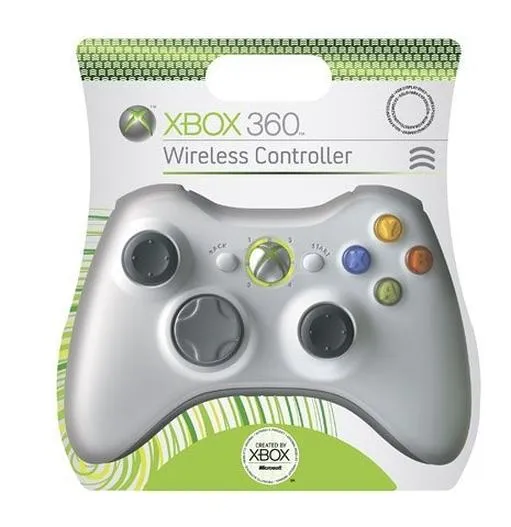
W tym przewodniku znajdziesz szczegółowe kroki, które pomogą Ci błyskawicznie oraz bezproblemowo zainstalować pada Xbox 360 na swoim komputerze. Poniżej przedstawiamy zarówno proces podłączenia kontrolera przewodowego, jak i bezprzewodowego. Zastosowanie się do tych wszystkich wskazówek da Ci pewność, że Twój kontroler będzie działał bez zakłóceń w systemie Windows.
-
Jak podłączyć przewodowego pada Xbox 360 do PC:
- Najpierw znajdź wolny port USB (2.0 lub 3.0) w swoim komputerze. Zalecamy korzystanie z portów umieszczonych z tyłu obudowy, aby zapewnić lepszą stabilność połączenia.
- Teraz włóż wtyczkę USB pada do wybranego portu. Po podłączeniu, system Windows automatycznie zainstaluje odpowiednie sterowniki, co może skutkować wibracjami kontrolera.
- Po zainstalowaniu sterowników sprawdź, czy kontroler jest gotowy do pracy. Możesz to łatwo potwierdzić, uruchamiając grę obsługującą XInput (np. na Steam) lub sprawdzając ustawienia mapowania w grze.
-
Jak podłączyć bezprzewodowego pada Xbox 360 do PC:
- Najpierw zakup dedykowany odbiornik bezprzewodowy Xbox 360 dla Windows, jeśli jeszcze go nie posiadasz. Pamiętaj, że zestaw Play & Charge nie działa jako interfejs danych na PC, dlatego musisz mieć właściwy adapter.
- Następnie włóż odbiornik do wolnego portu USB w komputerze. System Microsoft Windows powinien automatycznie zainstalować sterowniki. W niektórych przypadkach konieczne może okazać się ręczne pobranie sterowników z Microsoft Update w starszych wersjach systemu.
- Włącz kontroler, naciskając środkowy przycisk Przewodnika. Zaraz potem naciśnij przycisk łączenia na odbiorniku, co spowoduje, iż dioda zacznie szybko migać.
- Kiedy dioda zacznie migać, włącz parowanie na kontrolerze, przytrzymując przycisk łączenia. Gdy kontrolki zarówno na kontrolerze, jak i na odbiorniku przestaną migać i zaczną świecić na stałe, to znak, że połączenie zostało nawiązane.
- Na koniec upewnij się, że pad działa prawidłowo, uruchamiając swoją ulubioną grę lub sprawdzając ustawienia w konfiguracji systemowej.
Bezprzewodowe podłączanie pada Xbox 360 — niezbędny sprzęt i instrukcje
Bezprzewodowe podłączenie pada Xbox 360 do komputera stanowi temat, który zyskuje coraz większą popularność wśród graczy. Dzięki swojej ergonomicznej budowie oraz wsparciu dla sterownika XInput, kontroler ten zdobył uznanie jako jedno z ulubionych akcesoriów wielu entuzjastów gier. Przeczytaj inny post, w którym też była o tym mowa. Aby jednak cieszyć się bezprzewodowym połączeniem, należy zaopatrzyć się w odpowiedni odbiornik. Ważne, aby przy grach na komputerze z systemem Windows wykorzystać adapter dedykowany do pada Xbox 360, ponieważ to urządzenie nie obsługuje standardu Bluetooth.
Rozpoczęcie przygody z bezprzewodowym podłączeniem pada Xbox 360 rozpoczynamy od zakupu odbiornika bezprzewodowego. Po zakupie wystarczy podłączyć odbiornik do portu USB w komputerze. Następnie system Windows automatycznie instaluje odpowiednie sterowniki, a my możemy śledzić postęp instalacji za pomocą Menedżera urządzeń. Często do sparowania pada wystarczy jedynie nacisnąć przycisk synchronizacji zarówno na odbiorniku, jak i na kontrolerze, co umożliwia szybkie połączenie obu urządzeń.
Bezprzewodowe połączenie pada jest bardzo proste
Kiedy zakończymy instalację odbiornika i sparowanie kontrolera, możemy cieszyć się pełną swobodą podczas grania. Możliwość rozgrywki bez kabli to jeden z największych atutów pada Xbox 360, który zapewnia komfort poruszania się w trakcie zabawy. W zasięgu do 9 metrów możemy swobodnie przemieszczać się po pokoju, nie martwiąc się o plączące się przewody. Kluczowe jednak, aby pamiętać o odpowiednim zasilaniu kontrolera, które zrealizujemy przez baterie AA lub akumulatory, ponieważ ich niski poziom może prowadzić do problemów z połączeniem.
Na koniec, warto zaznaczyć, że jeśli natrafimy na jakiekolwiek problemy z połączeniem, zawsze możemy sprawdzić, czy adapter oraz kontroler działają zgodnie z naszymi oczekiwaniami. W przypadku, gdy kontroler nie jest wykrywany, wystarczy czasami podłączyć odbiornik do innego portu USB lub zaktualizować system Windows. Dzięki praktycznemu podejściu do zakupu sprzętu oraz znajomości właściwych procedur, korzystanie z pada Xbox 360 na komputerze staje się niezwykle przyjemne i komfortowe.
Zalety używania pada Xbox 360 na komputerze — dlaczego warto?
Poniżej zamieszczam listę zalet używania pada Xbox 360 na komputerze, która pomoże Ci zrozumieć, dlaczego warto rozważyć tę opcję podczas grania. Oto kluczowe aspekty, które zasługują na Twoją uwagę:
- Łatwość podłączenia — Kontroler Xbox 360 łatwo podłączysz do komputera, korzystając z portu USB, a cały proces przebiega praktycznie natychmiastowo. System operacyjny Windows (np. 10 i 11) automatycznie instaluje wszystkie potrzebne sterowniki, co czyni podłączenie pada niezwykle prostym. Użytkownicy mogą wybierać pomiędzy wersją przewodową a bezprzewodową, co pozwala na dopasowanie metody łączenia do osobistych preferencji.
- Kompatybilność z grami — Pad Xbox 360 obsługuje wiele gier na PC, które wykorzystują technologię XInput, co zapewnia pełną funkcjonalność w takich tytułach jak FIFA, Mortal Kombat czy Devil May Cry. Dzięki temu gracze mogą cieszyć się płynnym sterowaniem i intuicyjną obsługą koristiti jednego z najpopularniejszych kontrolerów na rynku.
- Ergonomia i komfort — Kontroler Xbox 360 zdobył uznanie jako doskonałe narzędzie do grania dzięki swojej ergonomicznej konstrukcji. Odpowiednio rozmieszczone przyciski i uchwyty pozwalają graczom na wygodę podczas długich sesji gamingowych, co czyni ten pad idealnym rozwiązaniem dla tych, którzy spędzają godziny na zabawie.
- Wielofunkcyjność — Kontroler Xbox 360 przydaje się nie tylko w grach, ale także w sterowaniu aplikacjami multimedialnymi, co czyni go wszechstronnym narzędziem. Możliwość jego używania do nawigacji w różnych programach znacząco zwiększa jego funkcjonalność, zarówno na komputerach stacjonarnych, jak i laptopach.
Rozwiązywanie problemów z podłączeniem pada Xbox 360 do PC — najczęstsze trudności
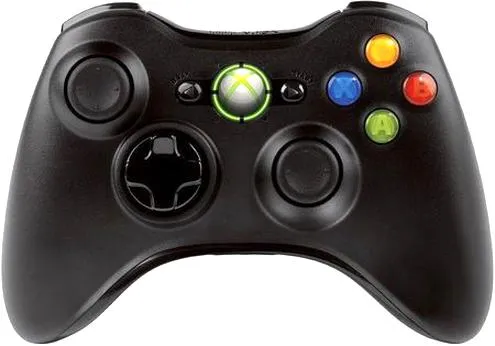
Coraz więcej graczy decyduje się na wykorzystanie kontrolera Xbox 360 do grania na PC, co stanowi świetną alternatywę dla klawiatury i myszy. Podłączenie pada wydaje się prostym zadaniem, jednak z praktyki wiem, że nie zawsze tak jest. Podczas mojego doświadczenia napotkałem kilka trudności związanych z podłączeniem kontrolera, które być może zaskoczą również innych użytkowników. Najczęściej występującym problemem okazuje się, że system Windows nie wykrywa pada, mimo że prawidłowo podłączony przez USB. Kiedy podłączałem kontroler do portu USB, komputer go niestety nie rozpoznawał z niewiadomych przyczyn.
W takich sytuacjach warto zacząć od sprawdzenia innego portu USB, ponieważ problem może wynikać z uszkodzonego portu. Przełączenie kontrolera do innego portu często rozwiązuje sprawę. Czasami również system operacyjny wymaga zainstalowania najnowszych aktualizacji, zanim zacznie właściwie działać z kontrolerem. Dlatego zawsze warto upewnić się, że system Windows jest na bieżąco z aktualizacjami. Co ciekawe, podłączenie kontrolera do komputerów z systemami starszymi od Windows 10 może wymagać ręcznej instalacji sterowników, co bywa dość kłopotliwe.
Adapter do bezprzewodowego pada Xbox 360 nie zawsze działa idealnie
Kiedy przystąpiłem do próby podłączenia bezprzewodowego pada, rozczarowałem się, ponieważ zadanie wydawało się bardziej skomplikowane, niż początkowo sądziłem. Adapter Xbox 360 Wireless Receiver, będący niezbędnym elementem do działania bezprzewodowego kontrolera, nie zawsze działa bez problemów. Co więcej, sposób parowania kontrolera często bywa zawikłany, gdyż należy odpowiednio zsynchronizować przyciski na kontrolerze i adapterze. W trakcie tego procesu można się łatwo pogubić, szczególnie gdy nie ma się na co dzień do czynienia z technicznymi rozwiązaniami.
Innym wyzwaniem, które napotkałem, była potrzeba zainwestowania w oryginalne akcesoria. Tańsze zamienniki mogą generować więcej błędów i problemów, dlatego unikam ich, by nie tracić czasu na niepotrzebne trudności. Mimo wielu nieudanych prób, po pewnym czasie udało mi się podłączyć kontroler i cieszyć się grą. Jeżeli ciekawią cię takie treści, odkryj, jak cieszyć się grami Xbox One na swoim telefonie. Warto przetestować wszystkie wymienione rozwiązania i być cierpliwym, ponieważ po pokonaniu tych przeszkód korzystanie z pada Xbox 360 na PC przynosi naprawdę dużo satysfakcji!
| Problem | Opis | Rozwiązanie |
|---|---|---|
| System Windows nie wykrywa pada | Kontroler prawidłowo podłączony przez USB, ale komputer go nie rozpoznaje. | Sprawdzenie innego portu USB. |
| Niekonsekwencja w działaniu systemu operacyjnego | Potrzeba zainstalowania najnowszych aktualizacji systemu. | Upewnić się, że system Windows jest na bieżąco z aktualizacjami. |
| Problemy z instalacją na starszych systemach | Systemy starsze od Windows 10 mogą wymagać ręcznej instalacji sterowników. | Ręczna instalacja sterowników. |
| Problemy z adapterem do bezprzewodowego pada | Adapter Xbox 360 Wireless Receiver nie działa idealnie. | Odpowiednia synchronizacja przycisków na kontrolerze i adapterze. |
| Tańsze zamienniki akcesoriów | Użycie tańszych zamienników może prowadzić do większej liczby błędów. | Inwestycja w oryginalne akcesoria. |
Ciekawostką jest, że kontroler Xbox 360 jest nie tylko zgodny z PC, ale również z wieloma innymi systemami, takimi jak Linux, co czyni go uniwersalnym narzędziem do gier na różnych platformach.
Najczęstsze pytania i odpowiedzi (FAQ)
Jakie są wymagania, aby podłączyć przewodowego pada Xbox 360 do komputera?Aby podłączyć przewodowego pada Xbox 360 do komputera, potrzebujesz kontrolera oraz komputera z systemem Windows 10 lub 11 i wolnego portu USB 2.0 lub 3.0.
Co należy zrobić po podłączeniu pada do komputera?Po podłączeniu pada do komputera system Windows automatycznie zainstaluje odpowiednie sterowniki, a następnie wyświetli komunikat informujący o zakończeniu instalacji.
Jak można sprawdzić, czy kontroler działa prawidłowo?Aby sprawdzić, czy kontroler działa prawidłowo, uruchom grę obsługującą XInput, taką jak FIFA, Mortal Kombat lub Devil May Cry 5, i upewnij się, że wszystkie przyciski funkcjonują poprawnie.
Co zrobić, jeśli komputer nie wykrywa kontrolera?Jeśli komputer nie wykrywa kontrolera, spróbuj podłączyć go do innego portu USB oraz upewnij się, że system Windows jest aktualny. Może również pomóc ponowne uruchomienie komputera.
Jak podłączyć bezprzewodowego pada Xbox 360 do PC?Aby podłączyć bezprzewodowego pada Xbox 360 do PC, należy zakupić dedykowany odbiornik bezprzewodowy, podłączyć go do portu USB, zainstalować sterowniki, włączyć kontroler i zsynchronizować go z odbiornikiem.