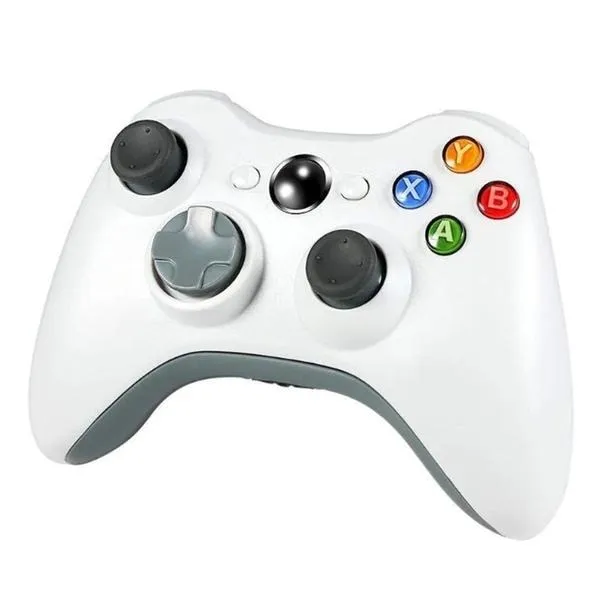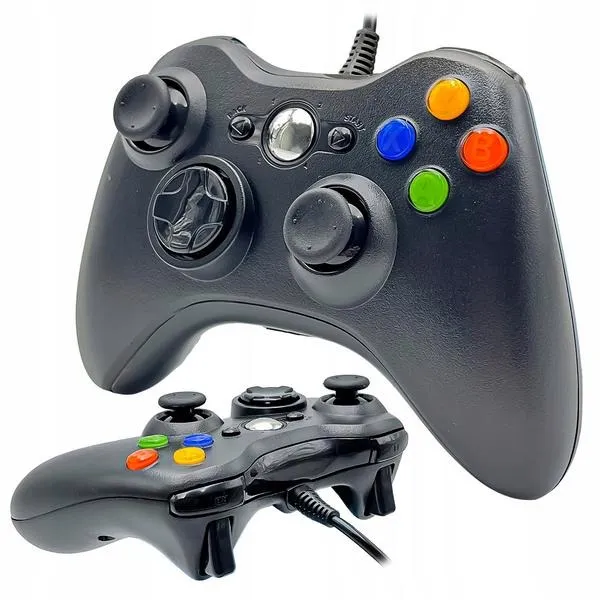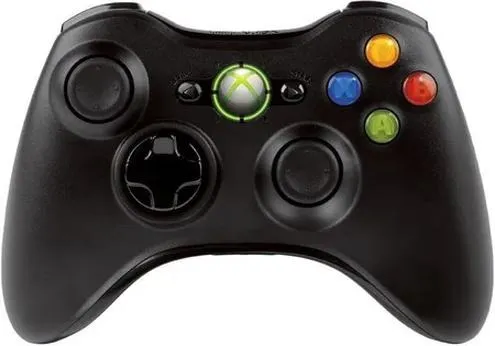
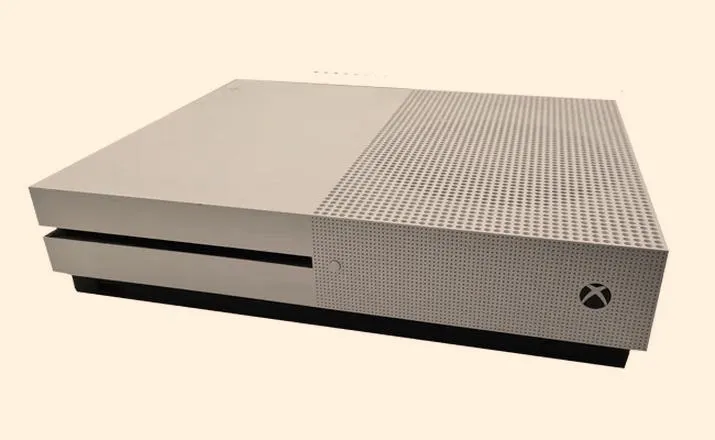
Parowanie bezprzewodowego pada Xbox One S z konsolą to prosty, aczkolwiek czasami zaskakująco mylący proces, szczególnie jeśli robisz to po raz pierwszy. Na szczęście, zaraz przeprowadzę Cię przez to krok po kroku. Na początku upewnij się, że zarówno konsola, jak i pad mają wystarczająco naładowane baterie. To szczególnie istotne, ponieważ mało kto ma ochotę parować sprzęt przy umierającej baterii! Gdy już upewnisz się, że wszystko działa, możesz przejść do kolejnych kroków.
Rozpocznij więc od włączenia konsoli Xbox One S. Po uruchomieniu, poszukaj przycisku synchronizacji na padzie, który znajduje się z przodu, tuż nad przyciskiem „Xbox”. Nie tak dawno pisaliśmy o tym w tym poście. Następnie, zrób to samo na samej konsoli, gdzie przycisk synchronizacji umieszczono z przodu, po prawej stronie portu USB. Teraz naciśnij oba przyciski – ten na padzie oraz ten na konsoli. Wkrótce pad zacznie migać. Po chwili, gdy dioda na padzie przestanie migać i zaświeci na stałe, oznacza to, że połączenie nawiązałeś pomyślnie.
Właściwe przyciski do synchronizacji pada Xbox
Warto zauważyć, że cały proces parowania jest bardzo szybki – zazwyczaj nie zajmuje więcej niż kilka minut. Jeśli jednak napotkasz jakiś problem, warto sprawdzić, czy pad i konsola nie znajdują się zbyt daleko od siebie. Zasięg łączności bezprzewodowej w Xbox One S wynosi zwykle do 9 metrów, co powinno być wystarczające do standardowego użytkowania w pomieszczeniu. Gdyby mimo wszystko nie udało się uzyskać połączenia, spróbuj ponownie uruchomić konsolę i powtórz kroki.
Gdy już uda Ci się sparować pada, możesz cieszyć się grą bez cables. To otwiera przed Tobą dużą swobodę, zwłaszcza podczas emocjonujących pojedynków! W przypadku problemów z połączeniem, nie wahaj się powtórzyć procesu. Czasem wystarczy tylko ponownie uruchomić sprzęt, aby wszystko zaczęło działać jak należy. Teraz, wiedząc, jak sparować swojego pada, możesz skupić się na grach i naprawdę dobrze się bawić!
Jak prawidłowo skonfigurować pada Xbox One S
W tej liście przedstawiamy szczegółowe kroki, które pomogą Ci skonfigurować pada Xbox One S. Proces ten obejmuje zarówno parowanie bezprzewodowe, jak i przewodowe. Ponadto dodajemy dodatkowe informacje, które mogą być przydatne w razie jakichkolwiek problemów.
-
Bezprzewodowe parowanie pada Xbox One S z konsolą
- Na początek upewnij się, że konsola Xbox One S jest włączona.
- Następnie znajdź przycisk synchronizacji na padzie, który znajduje się na górze, obok portu USB. Naciśnij i przytrzymaj ten przycisk, aż dioda zacznie migać.
- Później zlokalizuj przycisk synchronizacji na konsoli, znajdujący się na przednim panelu. Naciśnij go, aby uruchomić tryb parowania.
- Teraz poczekaj chwilę, aż diody na padzie i konsoli przestaną migać, a następnie zaświecą się na stałe. To oznacza, że pad poprawnie sparował się z konsolą.
-
Przewodowe parowanie pada Xbox One S z konsolą
- Na początku podłącz pad do konsoli za pomocą odpowiedniego przewodu USB. Upewnij się, że przewód działa poprawnie.
- Uruchom konsolę Xbox One S, a następnie naciśnij przycisk Xbox na padzie. W momencie, kiedy dioda na padzie zaświeci się, oznacza to, że pad znajduje się w trybie gotowości.
- Teraz możesz odłączyć przewód USB. Pad pozostanie sparowany z konsolą i będzie działał bezprzewodowo.
-
Rozwiązywanie problemów z parowaniem pada
- Jeżeli pad nie łączy się z konsolą, upewnij się, że przyciski synchronizacji są trzymane przez odpowiednio długi czas.
- Sprawdź, czy inne urządzenia, takie jak inne pady, nie są już sparowane z konsolą, ponieważ mogą one powodować zakłócenia. W razie potrzeby usuń niepotrzebne urządzenia.
- Jeśli problemy z parowaniem nadal występują, spróbuj zresetować konsolę, odłączając ją od źródła zasilania na kilka minut. Po ponownym włączeniu spróbuj jeszcze raz sparować pad.
Jak sparować pada Xbox One S przy użyciu przewodu USB
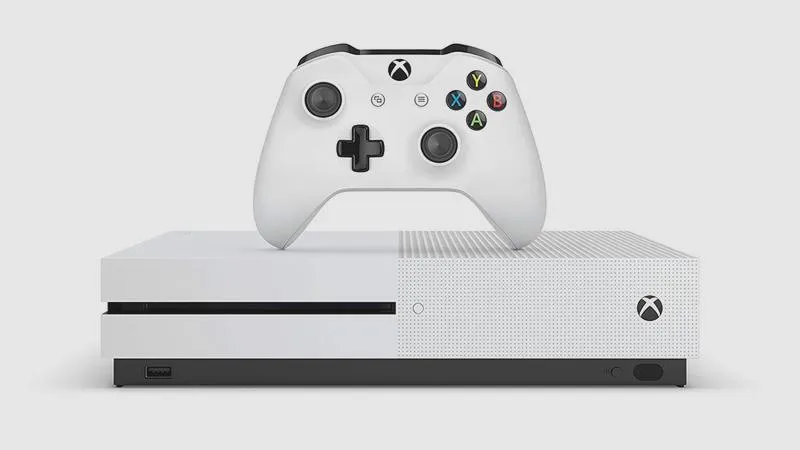
Parowanie pada Xbox One S przez przewód USB stanowi jedną z najprostszych metod, które mogę z czystym sumieniem polecić każdemu graczowi. Wystarczy mieć pod ręką odpowiedni kabel, zazwyczaj dołączony do zestawu z konsolą. Po pierwsze, upewniam się, że zarówno konsola, jak i pad są włączone. Gdy już to zrobię, kolejny krok to podłączenie pada do złącza USB w konsoli. Całość zajmuje dosłownie kilka chwil!
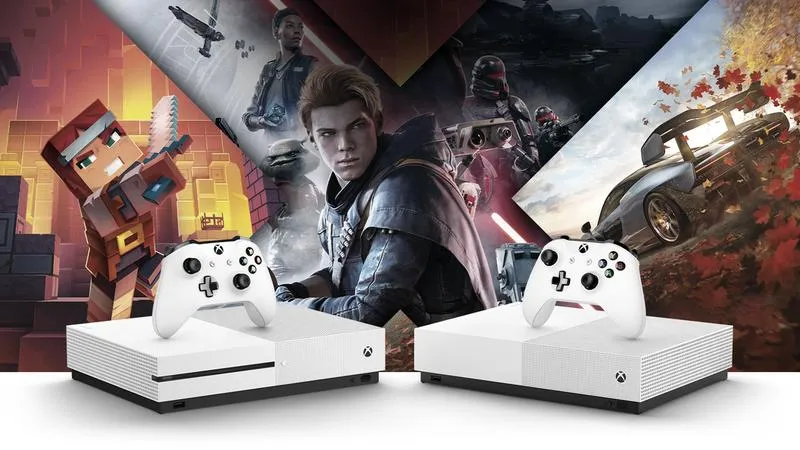
Przy podłączeniu kabla, niezbędne staje się naciśnięcie przycisku Xbox na padzie, aby aktywować urządzenie. Ten charakterystyczny guzik w kształcie logo Xbox otwiera mi drzwi do świata gier. Oto odnośnik do posta, w którym poruszyliśmy ten temat. Po chwili, gdy wszystko działa poprawnie, pad staje się gotowy do użycia. Co najlepsze, po skonfigurowaniu mogę odłączyć kabel, a pad nadal będzie działał, korzystając z technologii Bluetooth!
Przewodowe sparowanie pada to szybki i prosty proces
Jeśli kiedykolwiek miałem trudności z połączeniem, zazwyczaj dotyczyły one nieprawidłowego podłączenia kabla lub konieczności zresetowania zarówno pada, jak i konsoli. Na szczęście są to rzadkie przypadki. Zawsze warto zadbać o porządek w okablowaniu, ponieważ większy porządek pozwala ograniczyć zakłócenia podczas gry. Po zakończeniu procesu parowania mogę cieszyć się płynnością gry, nie martwiąc się o nagłą utratę połączenia.
Ciekawym aspektem, który warto podkreślić, jest to, że przewodowe połączenie często wpływa na stabilność sygnału, co z kolei jest kluczowe w intensywnych grach. Dzięki temu nie doświadczam opóźnień ani zacięć, co znacząco poprawia moje doświadczenie jako gracza. Teraz, znając sposób na szybkie i bezproblemowe sparowanie pada, mogę skoncentrować się wyłącznie na rywalizacji i zabawie!
Wydajność gry na konsoli Xbox One S zdecydowanie wzrasta przy użyciu przewodowego połączenia, które eliminuje wszelkie problemy z opóźnieniami. Umożliwia to graczom pełne skoncentrowanie się na akcji!
| Krok | Opis |
|---|---|
| 1 | Upewnij się, że zarówno konsola, jak i pad są włączone. |
| 2 | Podłącz pada do złącza USB w konsoli za pomocą odpowiedniego kabla. |
| 3 | Naciśnij przycisk Xbox na padzie, aby aktywować urządzenie. |
| 4 | Po chwili pad stanie się gotowy do użycia i można odłączyć kabel, korzystając z Bluetooth. |
| 5 | Zadbaj o porządek w okablowaniu, aby ograniczyć zakłócenia podczas gry. |
| 6 | Przewodowe połączenie zwiększa stabilność sygnału, co poprawia doświadczenia w intensywnych grach. |
Ciekawostką jest, że podczas przewodowego połączenia pada Xbox One S, można także korzystać z niego jako kontrolera do PC, co czyni go wszechstronnym narzędziem do gier na różnych platformach!
Rozwiązywanie problemów z parowaniem pada Xbox One S: co zrobić, gdy nie działa
W poniższej liście wskazujemy szczegółowe porady dotyczące parowania pada Xbox One S z konsolą. Kiedy napotykasz problemy podczas tego procesu, zaprezentowane informacje mogą okazać się pomocne w ich rozwiązaniu.
- Sprawdź poziom naładowania baterii pada – Upewnij się, że pad ma wystarczający poziom naładowania. Niski stan baterii często prowadzi do trudności w nawiązywaniu połączenia. Jeśli używasz padów z wymiennymi bateriami, rozważ ich wymianę lub naładowanie. Niezbędne naładowanie pada Xbox One S zapewnia jego efektywne działanie.
- Parowanie bezprzewodowe – Aby przeprowadzić bezprzewodowe parowanie, zacznij od włączenia konsoli. Następnie naciśnij przycisk synchronizacji, który znajduje się na przednim panelu konsoli, a także przycisk synchronizacji na padzie, zazwyczaj umieszczony z przodu obok portu USB. Po kilku sekundach światło na padzie zacznie migać, co sygnalizuje, że proces parowania trwa. Kiedy przycisk przestanie migać i pozostanie włączony, parowanie zakończy się pomyślnie.
- Parowanie przewodowe – Podłącz pada do konsoli używając odpowiedniego przewodu USB. Gdy konsola jest włączona, naciśnij przycisk Xbox na padzie. Konsola automatycznie powinna rozpoznać pad i nawiązać z nim połączenie. Przed wyciągnięciem przewodu upewnij się, że wszystko działa poprawnie, aby uniknąć problemów później.
- Sprawdź ustawienia konsoli – Jeśli mimo wykonania wszystkich wymienionych kroków pad nadal nie łączy się, zwróć uwagę na ustawienia sieciowe i Bluetooth na konsoli. W ustawieniach znajdź opcję "Urządzenia i powiązania", aby upewnić się, że konsola umożliwia połączenie z dodatkowymi kontrolerami.
- Resetowanie pada – W sytuacji, gdy parowanie nadal sprawia trudności, rozważ zresetowanie pada. W tym celu naciśnij i przytrzymaj przycisk Xbox przez około 10 sekund, aż pad wyłączy się. Następnie spróbuj ponownie przeprowadzić proces parowania.
- Naprawa konsoli – Jeżeli jednak wszystkie powyższe metody zawiodą, problem może tkwić w samej konsoli. W takim wypadku warto skontaktować się z serwisem naprawczym, aby specjaliści mogli przeprowadzić diagnozę oraz naprawić urządzenie.
Przyciski synchronizacji w Xbox One S: gdzie ich szukać i jak używać
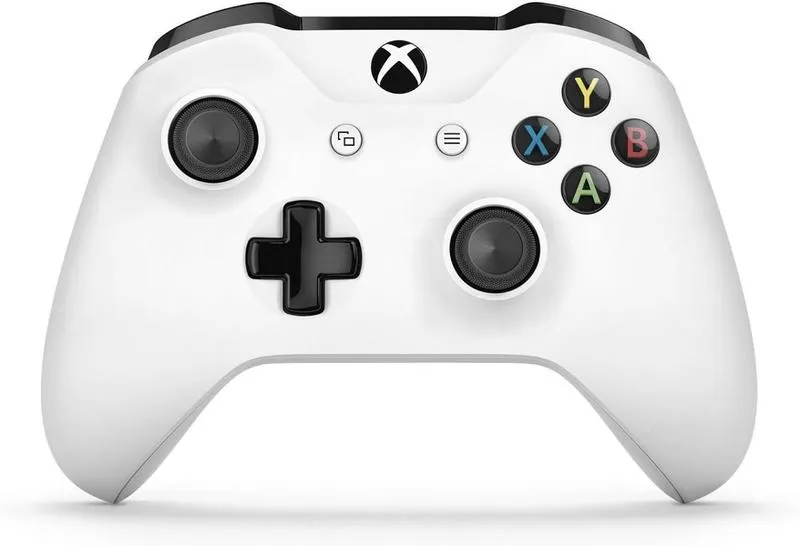
Jeśli zastanawiasz się, jak efektywnie połączyć swojego pada z konsolą Xbox One S, to doskonale trafiłeś. Jak już jesteśmy w temacie to sprawdź, czy możesz używać kontrolera z PS3 na PS4. Proces parowania opiera się na przyciskach synchronizacji, które pełnią w nim kluczową rolę. Należy pamiętać, że na każdym padzie Xbox znajdujesz przycisk z symbolem dwóch fal, który umożliwia bezprzewodowe połączenie. Ponadto drugi przycisk znajdziesz na przedniej części konsoli, blisko portu USB. Bez tych dwóch przycisków cały proces parowania może okazać się kłopotliwy!
Aby sparować pada, wystarczy, że najpierw naciśniesz przycisk synchronizacji na konsoli, a następnie na padzie. Skoro już krążymy wokół tego tematu to odkryj, jak łatwo znaleźć przycisk LS na padzie Xbox. Po chwili dioda sygnalizująca powinna zaświecić się na obu urządzeniach, co oznacza, że połączenie zostało nawiązane. Cały proces trwa zaledwie kilka sekund, a efektem końcowym staje się możliwość komfortowego grania w ulubione tytuły, bez zbędnych kabli. Pamiętaj, aby upewnić się, że konsola jest włączona, a oba urządzenia znajdują się w zasięgu siebie, gdy napotykasz trudności z parowaniem.
Przyciski synchronizacji znajdziesz łatwo, a ich użycie jest proste
Warto również dodać, że możesz alternatywnie skorzystać z parowania przewodowego. W tym przypadku wystarczy, że podłączysz pada do konsoli za pomocą kabla USB. Po podłączeniu naciśnij przycisk Xbox na padzie, aby go aktywować, a natychmiast możesz cieszyć się grą. Bez względu na to, którą metodę wybierzesz, parowanie zachowuje swoją prostotę i intuicyjność. To świetny sposób na unikanie problemów z połączeniami, które mogą występować z powodu zakłóceń sygnału bezprzewodowego.
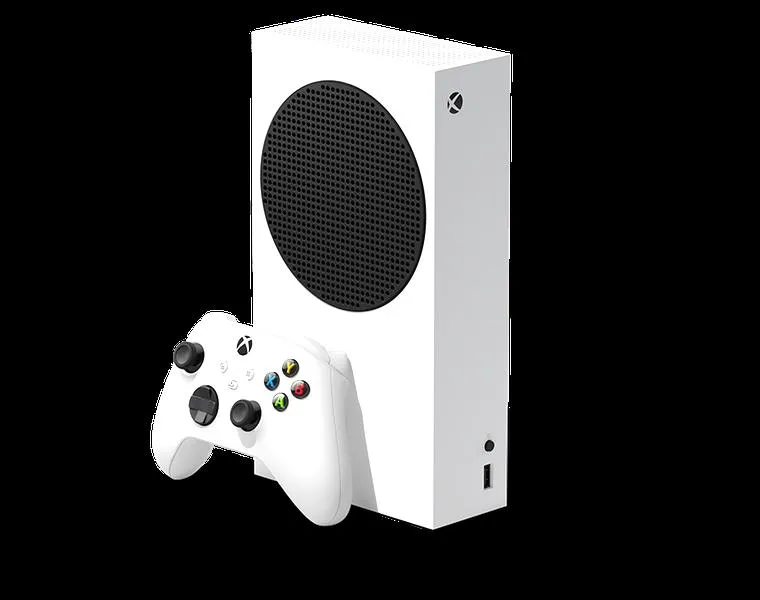
Na zakończenie warto przypomnieć, że jeżeli napotkasz trudności z parowaniem, zwróć uwagę na to, czy bateria pada ma wystarczający poziom naładowania. Czasem problemy mogą wynikać po prostu z rozładowania akumulatora. Czasami po nieudanym parowaniu warto spróbować zrestartować urządzenia lub ponownie uruchomić konsolę. W większości przypadków problem szybko się rozwiązuje, a Ty z łatwością powrócisz do grania!
Ciekawostką jest, że przycisk synchronizacji na padzie Xbox One S jest taki sam jak na wcześniejszych modelach kontrolerów, co oznacza, że jeśli przesiadasz się z innego kontrolera Xbox, proces parowania pozostaje niezmiennie prosty.
Źródła:
- https://www.serwis-konsol.com/jak-sparowac-pada-xbox/
Najczęstsze pytania i odpowiedzi (FAQ)
Jakie są podstawowe kroki do parowania bezprzewodowego pada Xbox One S z konsolą?Aby sparować bezprzewodowo pada Xbox One S z konsolą, upewnij się, że konsola jest włączona, następnie naciśnij i przytrzymaj przycisk synchronizacji na padzie oraz na konsoli, a kiedy diody przestaną migać i zaświecą się na stałe, oznacza to, że połączenie nawiązałeś pomyślnie.
Co zrobić, jeśli pad Xbox One S nie łączy się z konsolą?Jeśli pad nie łączy się z konsolą, upewnij się, że przyciski synchronizacji są trzymane przez odpowiedni czas oraz sprawdź, czy inne urządzenia nie są już sparowane z konsolą, ponieważ mogą one powodować zakłócenia.
Jakie są opcje parowania przewodowego pada Xbox One S z konsolą?Aby przeprowadzić parowanie przewodowe, podłącz pada do konsoli za pomocą kabla USB, uruchom konsolę, a następnie naciśnij przycisk Xbox na padzie. Po potwierdzeniu, że pad działa, możesz odłączyć kabel, a pad będzie działał bezprzewodowo.
Jak długo trwa proces parowania pada Xbox One S z konsolą?Proces parowania pada Xbox One S z konsolą zazwyczaj nie zajmuje więcej niż kilka minut.
Jakie informacje mogą być przydatne w przypadku problemów z parowaniem pada Xbox One S?W przypadku problemów warto sprawdzić poziom naładowania baterii pada, upewnić się, że ustawienia Bluetooth na konsoli są poprawne, a także spróbować zresetować zarówno pad, jak i konsolę. Jeśli problem dalej występuje, skontaktuj się z serwisem naprawczym.