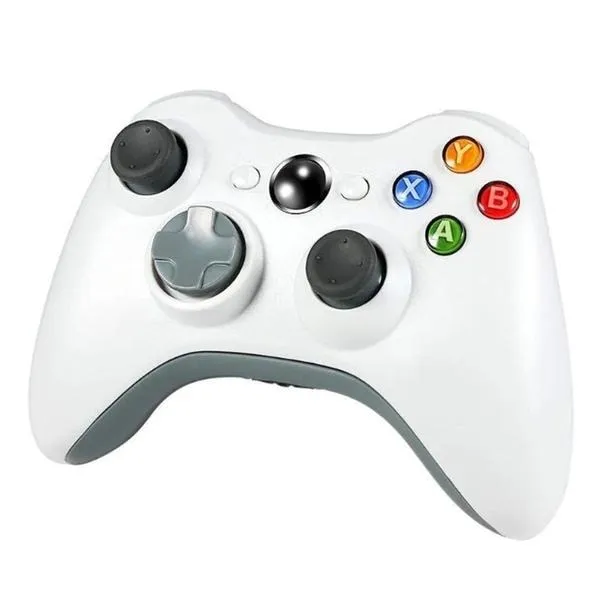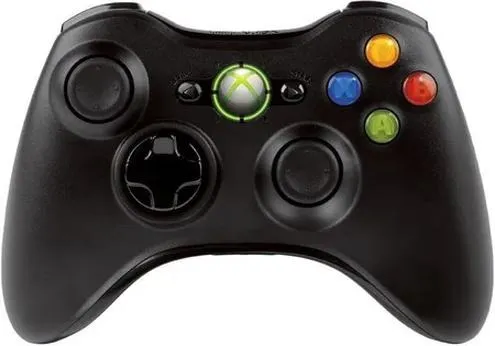
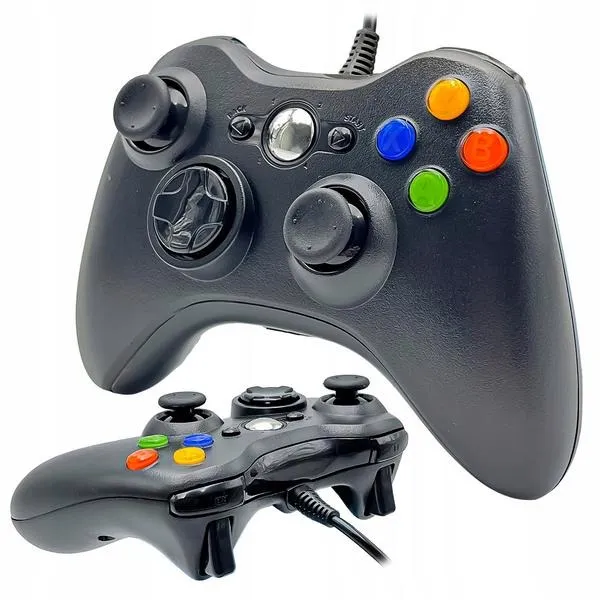
Granie na komputerze z użyciem pada Xbox 360 zyskało na popularności w ostatnich latach. Jako zapalony gracz mogę z całą pewnością stwierdzić, że ergonomiczne kształty oraz intuicyjne rozmieszczenie przycisków tego kontrolera sprawiają, iż ten wybór jest znakomity dla osób preferujących wygodniejsze sterowanie. Co więcej, podłączenie pada do komputera przebiega szybko i bezproblemowo — wystarczy jedynie kabel USB lub dedykowany adapter bezprzewodowy. Dzięki takim rozwiązaniom, już po kilku minutach możemy cieszyć się ulubionymi grami w zupełnie nowy sposób.
Oprócz tego, korzystanie z pada Xbox 360 na PC przynosi kolejną istotną zaletę, jaką jest szeroka kompatybilność tego urządzenia z różnorodnymi grami. Wielu producentów gier dokłada starań, aby ich tytuły dobrze współpracowały z tym kontrolerem. W efekcie, mamy do dyspozycji setki gier, które możemy uruchomić bez jakichkolwiek kłopotów z ustawieniami. Osobiście uwielbiam grać w tytuły takie jak "FIFA", "Mortal Kombat 11" czy "Forza Horizon 4", które dzięki precyzyjnemu sterowaniu analognym oraz przyciskom na padzie stają się jeszcze bardziej emocjonujące.
Trwałość i komfort pod ręką: Rewolucja w grach na PC z dodatkiem pada
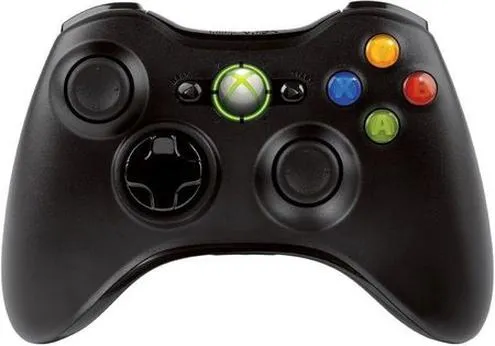
Nie możemy zapomnieć o prostocie podłączenia, ponieważ przy użyciu przewodowego połączenia wystarczy podłączyć kontroler do wolnego portu USB w komputerze. Instalacja firmware'u kontrolera odbywa się automatycznie, co oszczędza czas i nerwy. W przypadku bezprzewodowego pada potrzebny jest adapter, który działa niemalże bezproblemowo. Dodatkowo, zasięg bezprzewodowy wynosi około 9 metrów, co pozwala na swobodne granie z kanapy bez obaw o zakłócenia. Taki zasięg oznacza, że zachowujemy pełną kontrolę nad rozgrywką z komfortu naszego ulubionego miejsca w domu.
Jednym z najważniejszych atutów pada Xbox 360, które doceniam, jest jego trwałość oraz komfort użytkowania. Kontroler dobrze leży w dłoni, co sprawia, że nawet długie sesje grania nie są męczące. Co więcej, wiele gier PC wspiera różne funkcje pada, takie jak wibracje czy specyficzne przyciski, co zwiększa immersję w trakcie gry. Korzystając z pada, czuję, że moje doświadczenia gamingowe są nie tylko wygodne, ale i znacznie bardziej satysfakcjonujące — każda rozgrywka staje się jeszcze bardziej pasjonująca. W końcu każdy gracz zasługuje na komfort i radość z ulubionych tytułów!
Jak krok po kroku podłączyć pada Xbox 360 do PC przewodowo?
W artykule przedstawiamy szczegółową instrukcję, która ułatwi podłączenie pada Xbox 360 do komputera w sposób przewodowy. Dzięki temu rozwiązaniu możesz zyskać pełną efektywność kontrolera w grach komputerowych. Poniżej znajdziesz kluczowe kroki, które powinieneś wykonać, aby prawidłowo połączyć urządzenia.
- Przygotowanie sprzętu: Na początek upewnij się, że masz przewodowy kontroler Xbox 360 oraz odpowiedni kabel USB. Jeżeli posiadasz starszy model, sprawdź, czy kabel nie służy wyłącznie do ładowania, lecz również obsługuje transfer danych.
- Podłączenie kontrolera: Następnie włóż wtyczkę USB od kontrolera do wolnego portu USB w komputerze. Zaleca się korzystać z portów USB 2.0 lub 3.0 umiejscowionych z tyłu obudowy, aby zapewnić stabilność połączenia.
- Włączenie kontrolera: Jeżeli kontroler był wyłączony, naciśnij przycisk Xbox, który znajduje się na środku kontrolera. Po chwili możesz zauważyć, że kontroler zacznie wibrować, a przycisk Xbox zaświeci się na stałe, co oznacza gotowość do działania.
- Instalacja sterowników: System Windows automatycznie rozpozna kontroler i zainstaluje niezbędne sterowniki. Musisz poczekać od kilku sekund do maksymalnie 30 sekund, aż proces ten zakończy się. Pamiętaj, aby nie odłączać kabla podczas instalacji, aby nie zakłócić przebiegu.
- Testuj działanie kontrolera: Na koniec uruchom grę, która obsługuje pady, na przykład poprzez Steam. Sprawdź, czy kontroler działa poprawnie, testując reakcje przycisków oraz mapowanie. Jeśli napotkasz jakiekolwiek problemy, sprawdź w Menedżerze urządzeń, czy kontroler został wykryty i czy nie ma żółtych wykrzykników przy jego nazwie.
| Aspekt | Przewodowe Połączenie | Bezprzewodowe Połączenie |
|---|---|---|
| Typ kontrolera | Pad Xbox 360 z wbudowanym kablem USB | Pad Xbox 360 bezprzewodowy + odbiornik bezprzewodowy |
| Wymagany sprzęt | Kabel USB (Micro-USB lub USB-C) | Xbox 360 Wireless Receiver for Windows |
| Porty USB | USB 2.0 lub 3.0 (preferowane USB 3.0) | USB 2.0 (komputer musi mieć wolny port) |
| Instalacja sterowników | Automatyczna w Windows 10/11 | Automatyczna lub ręczna (w starszych systemach) |
| Liczba kontrolerów | 1 pad na port USB | Do 4 padów na 1 adapter |
| Zasięg | Brak (stałe połączenie) | Do 9 metrów |
| Zasilanie | Nie wymaga dodatkowego zasilania | Baterie AA lub akumulatory |
| Opóźnienia | Brak opóźnień | Niskie (ale mogą wystąpić zakłócenia) |
| Kompatybilność z systemami | Windows 7, 8, 10, 11 | Windows 7, 8, 10, 11 |
| Typ kabla | Wbudowany kabel USB (nieodłączny) | Dodaj odbiornik USB |
| Problemy z wykrywaniem | Sprawdź kabel i port USB | Sprawdź odbiornik i parowanie |
| Możliwość aktualizacji firmware | Tak, przez USB | Tak, przez USB |
Jakie są różnice między przewodowym a bezprzewodowym podłączeniem pada?
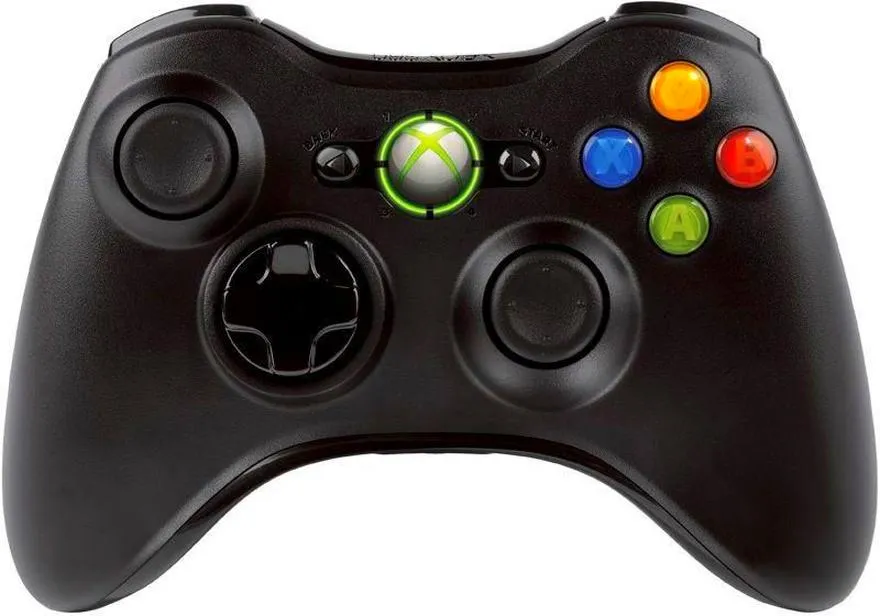
Granie na komputerze za pomocą kontrolera Xbox stanowi dla wielu graczy doskonałą alternatywę dla klawiatury i myszki. Jak już tu wpadłeś to sprawdź, ile czasu potrzebuje kontroler PlayStation Move na pełne naładowanie. Warto więc zastanowić się, która metoda podłączenia — przewodowa czy bezprzewodowa — sprawdzi się lepiej w Twoim przypadku. Osobiście zawsze wybieram przewodowe połączenie, zwłaszcza gdy zależy mi na stabilności i minimalnych opóźnieniach. Wystarczy podłączyć przewód USB do komputera, a system Windows automatycznie zainstaluje odpowiednie sterowniki. Cała operacja trwa zaledwie kilka sekund, a po podłączeniu pada mogę cieszyć się rozgrywką bez obaw o rozładowane baterie.
Bezprzewodowe połączenie pada staje się idealnym rozwiązaniem dla tych, którzy cenią sobie swobodę ruchów oraz brak kabli plączących się na biurku. Aby z sukcesem skorzystać z tej opcji, potrzebujesz dedykowanego adaptera Xbox Wireless, który łatwo podłączysz do portu USB. Choć początkowo podłączanie bezprzewodowe może wydawać się bardziej skomplikowane, większość nowych graczy szybko znajduje sposób na sparowanie kontrolera. Co więcej, zasięg wynoszący około 9 metrów zapewnia komfort grania z większej odległości, co przydaje się, kiedy korzystam z telewizora jako monitora.
Przewodowy kontroler to niezawodny klucz do zwycięstwa w grach akcji
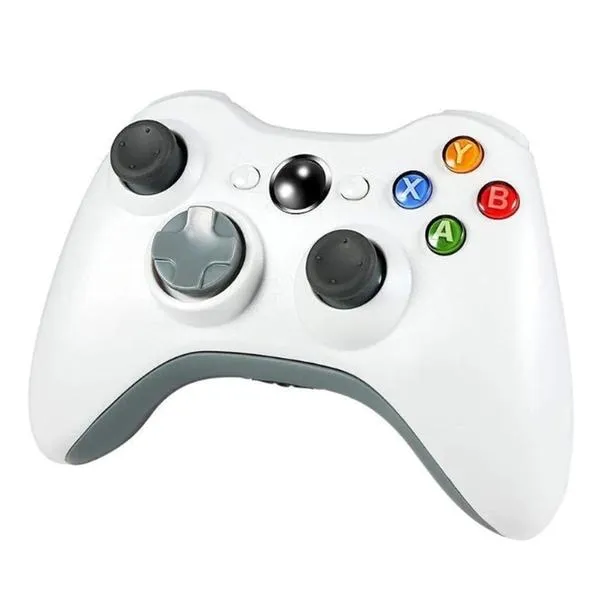
W przypadku połączenia przewodowego czeka na nas minimalistyczna konstrukcja oraz pełna stabilność. Niezawodność bez zbędnych zakłóceń sygnału, które mogą występować w technologii bezprzewodowej, sprawia, że nie muszę obawiać się opóźnień. To kluczowe w dynamicznych grach akcji czy strzelankach. Używając przewodowego kontrolera, mogę śmiało grać w najbardziej wymagające tytuły bez żadnych problemów. Dodatkowo, kontrolery przewodowe nie wymagają ładowania, co stanowi dla mnie istotne udogodnienie, szczególnie podczas długich sesji gamingowych.
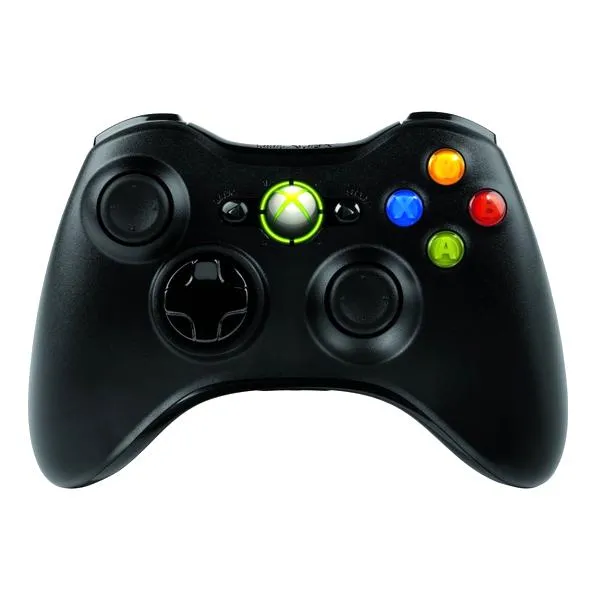
Z drugiej strony, metoda bezprzewodowa, mimo licznych zalet, wiąże się z koniecznością pamiętania o naładowaniu baterii. Taki obowiązek może stanowić uciążliwość, zwłaszcza gdy nagle pad zaczyna sygnalizować niski poziom energii. Co więcej, bezprzewodowe pady są nieco bardziej podatne na zakłócenia, zwłaszcza w pobliżu innych urządzeń używających fal 2.4 GHz. Dlatego, w zależności od indywidualnych preferencji, każdy gracz ma szansę optymalnie dostosować swoje doświadczenie do własnych potrzeb. Ostatecznie wybór pomiędzy przewodowym a bezprzewodowym kontrolerem zależy od tego, co cenię najbardziej — stabilność czy swobodę ruchów. Jeśli szukasz podobnych treści to sprawdź, czy możesz używać kontrolera z PS5 na PS4.
Ciekawostką jest, że przewodowe połączenie pada Xbox 360 nie tylko eliminuje opóźnienia związane z sygnalem bezprzewodowym, ale także może oferować lepsze odczucie wibracji dzięki bezpośredniemu połączeniu z komputerem, co sprawia, że gra staje się jeszcze bardziej immersyjna.
Jakie kroki należy wykonać, aby rozwiązać problemy z wykrywaniem kontrolera?
Jeśli napotykasz trudności z wykrywaniem kontrolera Xbox 360 na komputerze, warto przeprowadzić kilka istotnych kroków, które pomogą w ich rozwiązaniu. Poniżej znajdziesz listę najważniejszych działań, które z pewnością przyczynią się do poprawy funkcjonowania kontrolera.
- Sprawdzenie połączenia przewodowego: Na początku upewnij się, że kontroler solidnie łączy się z portem USB w komputerze. Zasadniczo preferowane są porty USB 2.0 lub 3.0 z tyłu obudowy, ponieważ oferują one lepsze zasilanie, a także stabilniejsze połączenie. Jeśli kontroler nie reaguje, warto spróbować podłączyć go do innego portu.
- Aktualizacja systemu Windows: Następnie warto sprawdzić, czy Twój system operacyjny Windows jest na bieżąco aktualizowany do najnowszej wersji. Uaktualnienia często zawierają sterowniki potrzebne do prawidłowego funkcjonowania kontrolera. Możesz to zrobić, przechodząc do Ustawienia > Aktualizacja i zabezpieczenia.
- Instalacja sterowników: Jeżeli korzystasz z starszych wersji systemu Windows (np. Windows 7 lub 8), może być konieczne ręczne zainstalowanie sterowników. W takim przypadku pobierz odpowiednią paczkę „Xbox 360 Controller for Windows” ze strony Microsoftu. Gdy występują problemy z detekcją kontrolera, sprawdź zakładkę „Menedżer urządzeń” i zobacz, czy nie występują żółte wykrzykniki przy „Xbox 360 Peripherals”.
- Testowanie innego kabla: Jeśli korzystasz z przewodowego kontrolera, upewnij się, że używany kabel obsługuje transfer danych, a nie tylko ładowanie. W przeciwnym razie kontroler może nie być wykrywany. Spróbuj skorzystać z innego kabla, jeśli masz taką możliwość.
- Problemy z połączeniem bezprzewodowym: W przypadku używania kontrolera bezprzewodowego upewnij się, że posiadasz dedykowany adapter Xbox Wireless Receiver, ponieważ kontroler Xbox 360 nie obsługuje Bluetooth. Dodatkowo, sprawdź, czy adapter prawidłowo łączy się z portem USB oraz czy zainstalowane są odpowiednie sterowniki.
- Weryfikacja poziomu naładowania baterii: Korzystając z bezprzewodowego kontrolera, sprawdź, czy baterie mają wystarczający poziom naładowania. Migająca dioda na kontrolerze zazwyczaj wskazuje na niski poziom energii. W takim przypadku korzystaj z nowych lub w pełni naładowanych akumulatorów, aby uniknąć problemów z połączeniem.
- Test w różnych grach: Po podłączeniu kontrolera przetestuj jego działanie w różnych grach obsługujących kontrolery. Upewnij się, że w ustawieniach gry kontroler jest aktywowany oraz że w przypadku platform takich jak Steam włączona jest opcja „Obsługa kontrolera Xbox”.
Jak zainstalować niezbędne sterowniki do kontrolera Xbox 360 na PC?
Instalacja kontrolera Xbox 360 na PC stanowi zadanie, które wcale nie wydaje się skomplikowane. Dla zainteresowanych tą tematyką: odkryj, jak najlepiej wykorzystać xbox kartę przedpłaconą. Jeśli posiadasz przewodowy model, wystarczy podłączyć go do wolnego portu USB w komputerze. System Windows automatycznie rozpozna urządzenie i zainstaluje odpowiednie sterowniki w zaledwie kilka sekund. Zazwyczaj trzeba jedynie wpiąć kabel i poczekać na potwierdzenie gotowości kontrolera do użycia. Dla większego komfortu zawsze lepiej wybierać port USB znajdujący się z tyłu komputera, ponieważ zapewnia on stabilniejsze połączenie.
Z kolei w przypadku bezprzewodowego kontrolera Xbox 360 sytuacja staje się nieco bardziej złożona, ponieważ do jego działania konieczny będzie dedykowany adapter bezprzewodowy. Po nabyciu adaptera, podłącz go do portu USB, a następnie przeprowadź proces parowania. Wystarczy na chwilę przytrzymać przyciski parowania na obu urządzeniach, a po chwili kontroler powinien być gotowy do działania. Jeśli napotykasz problemy z łącznością, sprawdź, czy adapter jest prawidłowo podłączony do komputera oraz czy oba urządzenia znajdują się w zasięgu.
Zmieniaj zabawę na nową jakość: Graj w Forza, Mortal Kombat i FIFA z czterema kontrolerami jednocześnie!
Aby upewnić się, że wszystko działa poprawnie, przetestuj kontroler w grach wspierających XInput. Jeżeli kontroler nie jest rozpoznawany przez komputer, spróbuj podłączyć go do innego portu USB lub zaktualizować system operacyjny. Warto pamiętać, że kontroler Xbox 360 działa najlepiej z systemami Windows 10 i 11, ponieważ w tych wersjach wszystkie sterowniki instalują się automatycznie. W starszych wersjach systemu może być natomiast konieczne ręczne pobranie aplikacji „Xbox 360 Controller for Windows”.
Na zakończenie, należy zadbać o odpowiednie akcesoria, takie jak dobrej jakości kable czy oryginalne adaptery, aby uniknąć problemów z połączeniem. Nie zapominaj, że przez adapter można podłączyć aż do czterech kontrolerów jednocześnie, co znacząco umili wspólne granie z przyjaciółmi. Kiedy wszystko działa prawidłowo, możesz cieszyć się niezapomnianymi chwilami w grach, takich jak Forza, Mortal Kombat czy FIFA! Jeśli zgłębiasz tę tematykę, sprawdź, ile kosztuje ratowanie świata w grach na Xbox One.