Podłączenie Kinecta do Xbox One wydaje się bardziej skomplikowane, niż jest w rzeczywistości. A jak już tu jesteś, sprawdź, jakie cechy są najważniejsze przy wyborze xbox 360. Na początek odnajdź odpowiedni port Kinect na tylnej części konsoli – zazwyczaj jest on oznaczony, co znacznie ułatwia lokalizację. Następnie podłącz sensor do gniazdka zasilania, pamiętaj przy tym, aby nie zasłaniał wentylacji konsoli. Po skutecznym podłączeniu wszystko, co musisz zrobić, to włączyć konsolę i cieszyć się rozpoczęciem przygody z grami aktywnymi!
- Odnajdź port Kinect na tylnej części konsoli Xbox One.
- Podłącz sensor do gniazdka zasilania, unikając zasłaniania wentylacji konsoli.
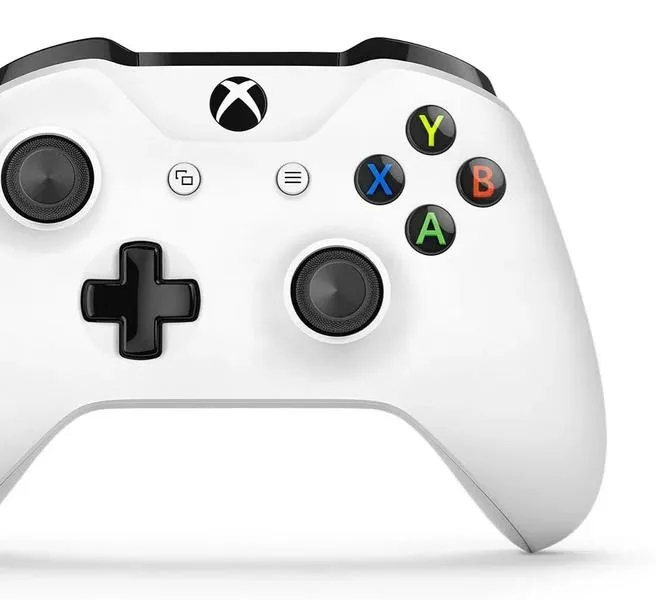
- Włącz konsolę i przejdź do menu, naciskając przycisk „Xbox” na kontrolerze.
- W sekcji ustawień wybierz „Profil i system” oraz „Ustawienia”, a następnie „Sensor Kinect”.
- Poczekaj na rozpoznanie sensora i postępuj zgodnie z instrukcjami na ekranie.
- Upewnij się, że opcja „Kinect włączony” jest aktywna w ustawieniach.
- W razie problemów, zresetuj połączenie, wyłączając konsolę i odłączając Kinect oraz zasilanie na chwilę.
- Sprawdź stan sprzętu oraz przewodów; w razie awarii skontaktuj się z serwisem Microsoftu.
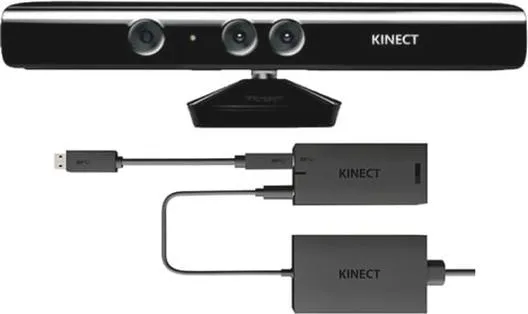
- Kinect można podłączyć do Xbox One S z użyciem odpowiedniego adaptera USB, mimo ograniczeń w kompatybilności.
Prostota połączenia Kinect z konsolą Xbox One
Gdy już uruchomisz konsolę, wystarczy, że naciśniesz przycisk „Xbox” na kontrolerze, aby przejść do menu. Następnie znajdziesz opcje ustawień, co jest dość intuicyjne. Wybierz „Profil i system”, a potem „Ustawienia”. Odszukaj sekcję „Ustawienia i przesyłanie strumieniowe”, a następnie kliknij „Sensor Kinect”. Pamiętaj, że sensor może potrzebować chwili, aby się rozpoznać. Kiedy się to uda, podążaj za instrukcjami na ekranie, aby dostosować swoje ustawienia!
Przemyślana konfiguracja Kinecta dla najlepszych rezultatów
Czasem, mimo że wszystko wydaje się być podłączone prawidłowo, Kinect może nie działać. W takiej sytuacji warto upewnić się, czy w ustawieniach aktywowano opcję „Kinect włączony”. Jeśli nie, wystarczy ją włączyć i gotowe! Jeśli jednak nadal napotykasz trudności, spróbuj zresetować połączenie sensora. Wyłącz konsolę, odłącz Kinect i zasilanie, a następnie po chwili podłącz wszystko z powrotem. Taki sposób powinien rozwiązać większość problemów technicznych.
| Krok | Opis |
|---|---|
| 1 | Odnajdź odpowiedni port Kinect na tylnej części konsoli Xbox One. |
| 2 | Podłącz sensor do gniazdka zasilania, upewniając się, że nie zasłania wentylacji konsoli. |
| 3 | Włącz konsolę i ciesz się rozpoczęciem przygody z grami aktywnymi. |
| 4 | Naciśnij przycisk „Xbox” na kontrolerze, aby przejść do menu. |
| 5 | Wybierz opcję „Profil i system”, a następnie „Ustawienia”. |
| 6 | Odszukaj sekcję „Ustawienia i przesyłanie strumieniowe”, a następnie kliknij „Sensor Kinect”. |
| 7 | Poczekaj na rozpoznanie sensora, a następnie postępuj zgodnie z instrukcjami na ekranie. |
| 8 | Upewnij się, że opcja „Kinect włączony” jest aktywna w ustawieniach. |
| 9 | W przypadku problemów z działaniem, spróbuj zresetować połączenie sensora. |
Jak uruchomić Kinect dla konsoli Xbox One w kilku prostych krokach
W tej instrukcji prezentuję szczegółowy opis kroków, które musisz wykonać, aby bezproblemowo uruchomić Kinect do konsoli Xbox One. Postępując zgodnie z poniższą listą, potwierdzisz, że urządzenie działa prawidłowo.
- Podłączenie sensora Kinect. Najpierw znajdź dedykowany port Kinect znajdujący się z tyłu konsoli Xbox One. Następnie upewnij się, że podłączasz sensor do właściwego gniazda. Po tej czynności podłącz kabel zasilający Kinect do źródła zasilania. Pamiętaj, aby nie umieszczać zasilacza bezpośrednio na górze konsoli, ponieważ to może prowadzić do przegrzania się urządzenia.
- Włączenie konsoli. Kolejnym krokiem jest przyciśnięcie przycisku “Xbox” na swoim kontrolerze, co włączy konsolę. Zrób to po upewnieniu się, że wszystkie komponenty są poprawnie podłączone. Gdy konsola się uruchomi, przejdź do przewodnika.
- Sprawdzenie ustawień Kinect. W przewodniku przejdź do sekcji “Profil i system”, a następnie wybierz “Ustawienia”. Po otwarciu tej sekcji przejdź do “Ustawienia i przesyłanie strumieniowe” i odnajdź opcję “Sensor Kinect”. Pamiętaj, aby upewnić się, że sensor jest aktywowany; jeśli opcja “Kinect włączony” nie jest zaznaczona, zmień ją na aktywną.
- Resetowanie połączenia. Jeżeli Kinect nadal nie działa, wyłącz konsolę, przytrzymując przycisk “Xbox” przez około 10 sekund. Następnie odłącz sensor od źródła zasilania oraz z konsoli. Po kilku minutach podłącz wszystkie kable ponownie, uruchom konsolę i sprawdź, czy Kinect jest rozpoznawany.
- Diagnostyka i sprawdzenie sprzętu. Jeśli sensor wciąż nie działa, koniecznie sprawdź stan kabla oraz portu Kinect na konsoli. Upewnij się, że nie ma widocznych uszkodzeń. W przypadku, gdy wszystko wydaje się w porządku, a Kinect nadal nie działa, skontaktuj się z serwisem Microsoftu w celu diagnozy.
Najczęstsze problemy z Kinectem do Xbox One – jak je rozwiązać?
W poniższej liście znajdziesz najczęstsze problemy z urządzeniem Kinect do Xbox One oraz sugestie dotyczące ich rozwiązania. Każdy punkt szczegółowo opisuje różne aspekty problemów związanych z sensorem i jednocześnie proponuje możliwe kroki naprawcze, które mogą okazać się pomocne.
- Brak rozpoznania Kinect przez konsolę: Jeśli konsola nie rozpoznaje Kinecta, upewnij się, że podłączyłeś go prawidłowo do specjalnego portu z tyłu Xbox One oraz do źródła zasilania. Warto również sprawdzić, czy przewody nie mają uszkodzeń. Ponadto, problem może wynikać z ustawień, dlatego zweryfikuj, czy w opcjach sensora Kinect masz aktywowaną funkcję „Kinect włączony”. W przypadku, gdy nie jest aktywna, włącz ją.
- Problemy z zasilaniem sensora: Gdy Kinect nie działa, mimo że wszystko podłączyłeś poprawnie, może wystąpić problem z zasilaniem. W takim przypadku wyłącz konsolę, odłącz Kinect od źródła zasilania i poczekaj chwilę. Następnie ponownie podłącz wszystkie kable i uruchom konsolę. To proste działanie może zresetować połączenie i rozwiązać napotkany problem.
- Uszkodzenie sprzętu: Jeśli Kinect nadal nie działa po wykonaniu powyższych kroków, warto dokładnie sprawdzić sprzęt. Spróbuj podłączyć sensor do innej konsoli, aby sprawdzić, czy problem leży po stronie samego Kinecta. Jeśli działa na innej konsoli, to oznacza, że problem dotyczy twojego urządzenia. W takim przypadku zaleca się skontaktowanie z działem wsparcia Microsoft, który pomoże znaleźć rozwiązanie.
Ustawienia Kinecta w Xbox One – co musisz wiedzieć?
Kiedy myślę o ustawieniach Kinecta w Xbox One, zaczynam od kluczowego kroku: podłączenia. Wystarczy, abyś z tyłu konsoli zlokalizował dedykowany port Kinect, który został przeznaczony specjalnie do tego celu. Jeśli ciekawią cię takie treści, odkryj najlepsze słuchawki do konsoli i wybierz idealny model. Pamiętaj także, by podłączyć sensor do źródła zasilania i umieścić go w odpowiedniej lokalizacji, z dala od konsoli, aby nie zasłaniał wentylacji. To naprawdę prostsze, niż mogłoby się wydawać, a sam proces uruchamiania tej technologii jest niezwykle intuicyjny.
Gdy już wszystko podłączysz, przyszedł czas na włączenie konsoli oraz skonfigurowanie sensora. Wykorzystaj kontroler, aby przejść do ustawień, a następnie do sekcji "Sensor Kinect". Tam z łatwością możesz aktywować opcję "Kinect włączony", co spowoduje, że sensor zacznie działać. Zdarza się jednak, że mimo odpowiedniego podłączenia konsola nie rozpoznaje Kinecta. W takiej sytuacji warto sprawdzić, czy wszystkie połączenia są pewne oraz czy same przewody nie są uszkodzone. Czasami wystarczy tylko skorygować ustawienia, aby wszystko zaczęło działać.
Właściwe ustawienia Kinecta są kluczowe dla jego działania
Jeżeli Kinect nadal nie działa, może okazać się, że potrzebne będzie zresetowanie połączenia. Wyłącz Xboxa, odczekaj chwilę, a następnie odłącz sensor od zasilania. Po chwili podłącz go z powrotem, uruchom konsolę i daj jej trochę czasu na rozpoznanie sprzętu. Czasami to właśnie te proste kroki mogą zdziałać cuda. Pamiętaj również, aby upewnić się, że port Kinect na konsoli działa prawidłowo, ponieważ to także może być źródłem problemów.
Nawet po wykonaniu tych wszystkich kroków może się zdarzyć, że Kinect nadal nie działa. W takim przypadku warto zgłosić się do serwisu, aby zdiagnozować ewentualną usterkę sprzętową. Niezależnie od tego, czy korzystasz z Kinecta po raz pierwszy, czy jesteś doświadczonym użytkownikiem, zawsze warto mieć na uwadze podstawowe zasady dotyczące jego konfiguracji. Odpowiednie ustawienia stanowią klucz do udanej zabawy na Xbox One!
Kinect do Xbox One S – czy to możliwe? Wyjaśniamy!
Kinect do Xbox One S to temat, który wzbudza wiele emocji wśród zapalonych graczy. Muszę przyznać, że to urządzenie ma wiele zalet, szczególnie dla osób ceniących interaktywne rozrywki. Niemniej jednak, podłączenie Kinecta do Xbox One S często przysparza trudności. Czy rzeczywiście możemy korzystać z tego akcesorium na nowej konsoli? Zaskakująco, kluczowymi czynnikami okazują się zgodność sprzętowa oraz techniczne aspekty samego Kinecta. Skoro już tu jesteś, sprawdź, czy kinect z Xbox One można używać z Xbox 360. Oczywiście, istnieje możliwość użycia Kinecta, który pierwotnie zaprojektowano dla Xbox One, jednak wiąże się to z szeregiem wyjątków.
Za istotny punkt rozważań można uznać fakt, że Kinect nie powstał, aby pracować z Xbox One S. W rzeczywistości, to urządzenie stworzyli wcześniej jako akcesorium dla Xbox 360, a następnie jako wsparcie dla pierwszej wersji Xbox One. Mimo to, jeśli już posiadasz Kinecta z poprzednich generacji konsol, teoretycznie masz szansę podłączyć go do Xbox One S za pomocą adaptera USB. Jeśli ciekawią cię takie treści to sprawdź, dlaczego warto poszukać kinecta do Xbox One S. Warto przy tym sprawdzić stan kabla, aby uniknąć frustracji związanych z konfiguracją i ustawieniami.
Kinect wymaga odpowiednich adapterów do współpracy z Xbox One S
Zakup odpowiedniego adaptera staje się więc kluczowy dla tych, którzy pragną używać Kinecta z Xbox One S. Niestety, Microsoft już nie produkuje samego sensora, dlatego aby go zdobyć, trzeba szukać w sklepach, gdzie czasami można natrafić na starsze modele. Pamiętaj, że w przypadku problemów z połączeniem, często wystarczy po prostu zresetować urządzenie lub sprawdzić ustawienia konsoli. Aby zredukować ryzyko problemów, warto zasięgnąć pomocy znajomych i upewnić się, że problem nie leży po stronie konsoli.
Na koniec, każda osoba rozważająca zakup Kinecta do Xbox One S powinna zdawać sobie sprawę, że korzystanie z tego urządzenia wiąże się z pewnymi ograniczeniami. Choć Kinect może otworzyć drzwi do interaktywnego świata gier, jego dostępność oraz kompatybilność z nowoczesnymi urządzeniami pozostaje kwestią, którą warto dokładnie przemyśleć. Ostatecznie, jeżeli już posiadasz Kinecta, zdecydowanie warto podjąć próbę podłączenia go do Xbox One S, ale przygotuj się na potencjalne wyzwania, które mogą się pojawić po drodze!
Ciekawostką jest to, że Kinect, mimo iż zaprojektowano go z myślą o Xbox 360 i pierwszej wersji Xbox One, zyskał popularność również w innych zastosowaniach, takich jak tworzenie projektów w zakresie rozpoznawania ruchu czy interakcji w sztuce i edukacji, co pokazuje jego uniwersalność poza grami.
FAQ - Najczęstsze pytania i odpowiedzi
Jak podłączyć Kinect do konsoli Xbox One?Aby podłączyć Kinect do konsoli Xbox One, najpierw znajdź odpowiedni port oznaczony z tyłu konsoli. Następnie podłącz sensor do gniazdka zasilania, upewniając się, że nic nie blokuje wentylacji konsoli.
Co zrobić po podłączeniu Kinecta do konsoli?Po podłączeniu Kinecta należy włączyć konsolę, a następnie nacisnąć przycisk "Xbox" na kontrolerze, aby przejść do menu. Wybierz "Profil i system", następnie "Ustawienia", aby skonfigurować sensor Kinect w sekcji "Ustawienia i przesyłanie strumieniowe".
Jak upewnić się, że Kinect działa poprawnie?Aby upewnić się, że Kinect działa poprawnie, sprawdź, czy opcja "Kinect włączony" jest aktywowana w ustawieniach. Czasami sensor może potrzebować chwili, aby się rozpoznać, więc warto również dokładnie sprawdzić wszystkie połączenia.
Co zrobić, jeśli Kinect nie działa mimo prawidłowego podłączenia?Jeśli Kinect nie działa, wyłącz konsolę, odłącz sensor oraz kabel zasilający, a następnie po kilku minutach podłącz wszystko z powrotem i uruchom konsolę. Jeśli problemy nadal występują, warto sprawdzić stan kabla oraz portu Kinect na konsoli.
Czy można używać Kinecta z Xbox One S?Teoretycznie istnieje możliwość podłączenia Kinecta do Xbox One S za pomocą adaptera USB, jednak wymaga to odpowiednich akcesoriów, które są obecnie trudne do zdobycia. Warto sprawdzić stan kabla, aby uniknąć problemów z konfiguracją i działaniem sensora.