Sprawdzenie kompatybilności monitora z Nintendo Switch to kluczowy krok, który umożliwia cieszenie się grami na dużym ekranie bez problemów. Na początek powinieneś upewnić się, że Twój monitor ma wejście HDMI. Bez tego złącza nie będzie możliwe podłączenie konsoli. W przypadku, gdy monitor jest starszy i nie posiada HDMI, rozważ zakup adaptera, który pozwoli na skonfigurowanie połączenia. Bez tego adaptera nie ma sensu liczyć na wyświetlanie obrazu z Switcha!
Po upewnieniu się, że monitor ma odpowiednie złącze, przejdź do podłączenia kabla HDMI. Po podłączeniu sprzętu koniecznie sprawdź, czy wybrałeś właściwy tryb wejścia na monitorze, zazwyczaj oznaczony jako HDMI. Kiedy oba urządzenia są włączone, powinieneś łatwo zobaczyć obraz z Nintendo Switch, co sprawia, że cały ten proces jest niezwykle prosty i przyjemny.
Ustawienia obrazu dostosowane do monitora
Pamiętaj również o dostosowaniu ustawień obrazu na Nintendo Switch po podłączeniu. Możesz na przykład zmieniać rozdzielczość, aby uzyskać jak najwyższą jakość obrazu. Switch oferuje różne tryby, takie jak 720p czy 1080p, a dla nowoczesnych monitorów mogą być dostępne jeszcze wyższe rozdzielczości. Najlepiej ustawić tryb automatyczny, ponieważ wtedy konsola sama dobierze odpowiednie parametry.
Podłączenie Nintendo Switch do monitora nie tylko jest proste, ale także otwiera przed Tobą nowe możliwości w graniu. Wyjątkowe tytuły, takie jak "Super Smash Bros. Ultimate" oraz "The Legend of Zelda: Breath of the Wild", nabiorą nowego wymiaru, gdy zobaczysz je na dużym ekranie. Z tego powodu warto szczególnie zadbać o właściwą kompatybilność, aby móc w pełni cieszyć się każdym momentem spędzonym z ulubionymi grami!
Jak podłączyć konsolę Nintendo Switch do monitora w kilku krokach
Przedstawiamy szczegółowy proces podłączania konsoli Nintendo Switch do monitora. Instrukcja zawiera wszystkie niezbędne kroki, które pozwolą Ci na prawidłowe połączenie oraz optymalne ustawienia obrazu, co umożliwi pełne cieszenie się graniem na większym ekranie.
- Sprawdź, czy monitor ma wejście HDMI – Zanim rozpoczniesz podłączanie, upewnij się, że Twój monitor dysponuje portem HDMI. Wystarczy, że spojrzysz na tylną ściankę monitora, gdzie znajdują się złącza. Jeżeli monitor nie ma HDMI, warto rozważyć zakup odpowiedniego adaptera.
- Podłącz kabel HDMI do Nintendo Switch i monitora – Weź kabel HDMI, a następnie podłącz jeden koniec do portu HDMI w Nintendo Switch, a drugi do portu HDMI w monitorze. Pamiętaj, aby zarówno konsola, jak i monitor były wyłączone podczas podłączania kabli, co pomoże uniknąć ewentualnych uszkodzeń.
- Włącz monitor i wybierz odpowiedni tryb wejścia – Kiedy już podłączysz kabel HDMI, włącz monitor i użyj pilota, aby przełączyć na odpowiednie wejście HDMI, do którego podłączyłeś konsolę. Czasami konieczne może być wybranie trybu obrazu, który najlepiej wykryje monitor.
- Umieść Nintendo Switch w stacji dokującej – Gdy korzystasz z docka, umieść konsolę w stacji dokującej. Ustaw ją ekranem do przodu i delikatnie wsuwaj w dół, aż prawidłowo osadzi się na porcie USB-C w docku. Zanim wykonasz ten krok, upewnij się, że dock jest podłączony do zasilania oraz HDMI.
- Skonfiguruj ustawienia obrazu w konsoli – Po podłączeniu Nintendo Switch do monitora przejdź do ustawień konsoli. Wybierz opcję „Telewizor” (TV Settings) w menu. Tutaj możesz dostosować rozdzielczość, jasność oraz inne parametry obrazu. Warto ustawić rozdzielczość automatycznie, aby konsola sama dobierała optymalne ustawienia w zależności od możliwości monitora.
Podążając za powyższymi krokami, skutecznie podłączysz Nintendo Switch do monitora. Dzięki temu będziesz mógł cieszyć się swoimi ulubionymi grami na większym ekranie. Nie zapomnij także regularnie aktualizować konsolę oraz korzystać z odpowiednich kabli, co zapewni najlepszą jakość obrazu i dźwięku.
Krok po kroku: jak podłączyć Nintendo Switch do monitora?
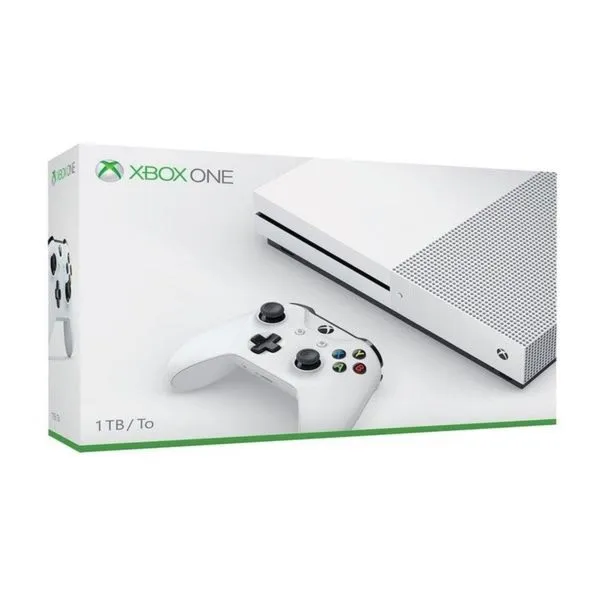
Podłączenie Nintendo Switch do monitora stanowi doskonały sposób na cieszenie się grami na większym ekranie. Najpierw upewnij się, że twój monitor dysponuje wejściem HDMI, ponieważ to kluczowy element w całym procesie. W przypadku, gdy monitor nie obsługuje tego złącza, konieczne będzie skorzystanie z adaptera, aby móc połączyć konsolę z wyświetlaczem. Jeśli interesują cię takie tematy, sprawdź, jak wybrać idealny monitor do Xbox One. Jak już wszystko będzie gotowe, wystarczy wykonać kilka prostych kroków, aby przenieść zabawę na nowy poziom!
Następnie, weź kabel HDMI, który zazwyczaj znajduje się w zestawie z konsolą, i podłącz jeden koniec do Nintendo Switch. Drugi koniec podłącz do monitora, pamiętając, aby oba urządzenia były wyłączone podczas tej operacji. Po zrealizowaniu tego kroku, włącz monitor i przełącz go na właściwy tryb HDMI. To kluczowy moment, ponieważ tylko wtedy obraz z konsoli pojawi się na twoim monitorze. Przy okazji, sprawdź, czy konsola Xbox One S obsługuje Fortnite.
Ustawienie obrazu i dźwięku dla optymalnego grania
Po podłączeniu Nintendo Switch do monitora, warto skupić się na ustawieniach obrazu. Skoro już zahaczamy o ten temat to odwiedź nasz przewodnik o podłączaniu Xbox One do monitora VGA. Możesz dostosować rozdzielczość oraz inne parametry, aby uzyskać jak najlepsze wrażenia z gry. Upewnij się, że wybrana rozdzielczość odpowiada twojemu monitorowi; często najlepiej, aby konsola przeprowadziła automatyczną konfigurację. Dzięki temu zminimalizujesz późniejsze problemy związane z wyświetlaniem obrazu.
Możesz skorzystać z następujących opcji, aby dostosować swoje wrażenia z gry:
- Dostosowanie rozdzielczości ekranu
- Regulacja poziomu dźwięku
- Wybór trybu wyświetlania obrazu
Nie zapominaj, że grając na większym ekranie, masz możliwość korzystania z Joy-Conów lub kontrolera Pro, co znacznie zwiększa komfort grania. Jeśli masz ochotę, zaproś znajomych do wspólnej zabawy; wystarczy odłączyć Joy-Cony od konsoli.
Gra na większym ekranie to prawdziwa uczta dla oczu. Odkryj nowe możliwości, które daje podłączenie Nintendo Switch do monitora, i ciesz się grami jak nigdy dotąd.
I gotowe! Teraz możesz cieszyć się swoimi ulubionymi grami na Nintendo Switch w zupełnie nowy sposób.
Ciekawostką jest to, że Nintendo Switch automatycznie dostosowuje rozdzielczość wyświetlania w zależności od możliwości podłączonego monitora, co pozwala na optymalne wykorzystanie jakości obrazu i zmniejsza ryzyko problemów z wyświetlaniem.
Jak dostosować ustawienia obrazu po podłączeniu Switcha?
Podłączenie Nintendo Switch do monitora stanowi doskonały sposób na cieszenie się ulubionymi grami na większym ekranie. Wejdź w ten link i dowiedz się więcej. Na początku upewniam się, że monitor dysponuje wejściem HDMI, ponieważ to przez ten port zamierzam połączyć konsolę. W momencie, gdy wybiorę odpowiedni kabel HDMI, ważne okazuje się, aby obie maszyny były wyłączone przed ich podłączeniem. Po zakończeniu tego etapu wystarczy włączyć monitor i dostosować tryb wejścia, który zazwyczaj oznaczony jest jako HDMI. W ten sposób mogę już zobaczyć obraz z Nintendo Switch.
Przechodząc do kolejnego etapu, nadszedł czas, aby dostosować ustawienia obrazu, co znacząco poprawi moje wrażenia z grania! W tym celu wchodzę w ustawienia konsoli i przewijam do zakładki Telewizor. Odkrywam tam różnorodne opcje, w tym rozdzielczość – zalecam wybranie trybu automatycznego, żeby konsola mogła sama dopasować najlepszą jakość. Warto również rozważyć możliwość wyboru między 720p a 1080p, zwłaszcza jeśli korzystam ze starszych technologii. Ponadto odpowiednio konfiguruję zakres RGB oraz dźwięk, aby uzyskać pełnię doznań podczas grania.
Ustawienia obrazu i dźwięku są kluczowe dla komfortu grania
W erze, w której jakość obrazu ma ogromne znaczenie, zwłaszcza w przypadku gier typu AAA, zdecydowanie nie zamierzam pozostawiać wszystkiego w domyślnych ustawieniach. Sprawdzam, czy wybrany tryb dobrze dopasowuje się do mojego telewizora – od domyślnego auto po pełne RGB, aby uzyskać lepszy kontrast. Również w przypadku dźwięku zabawiam się, wybierając pomiędzy trybem stereo a dźwiękiem przestrzennym, szczególnie gdy planuję organizować imprezy z grami dla znajomych. Tak, dobre brzmienie zdecydowanie stanowi podstawę!
Kiedy już wszystko dostosuję, z radością biorę swoje Joy-Cony i rozsiadam się wygodnie. Nic nie stoi na przeszkodzie, by w pełni cieszyć się grą na dużym ekranie! W końcu kupowałem Nintendo Switch właśnie dla takich chwil, aby bawić się w najlepszy sposób, zarówno solo, jak i z przyjaciółmi. Zatem, co czeka nas dzisiaj w wirtualnym świecie? Czas na nowe przygody!
| Opcja | Opis |
|---|---|
| Wejście HDMI | Upewnij się, że monitor ma wejście HDMI, przez które połączysz konsolę. |
| Podłączenie | Oba urządzenia powinny być wyłączone przed podłączeniem. |
| Tryb wejścia | Włącz monitor i ustaw tryb wejścia na HDMI. |
| Rozdzielczość | Zalecane jest wybranie trybu automatycznego dla najlepszego dopasowania jakości obrazu. |
| Rozdzielczość 720p / 1080p | Rozważ wybór między 720p a 1080p, zwłaszcza przy korzystaniu ze starszych technologii. |
| Zakres RGB | Odpowiednia konfiguracja zakresu RGB poprawia kontrast. |
| Dźwięk | Wybieraj między trybem stereo a dźwiękiem przestrzennym w zależności od potrzeb. |
Jakie akcesoria mogą ułatwić podłączenie Nintendo Switch do monitora?
Decydując się na podłączenie Nintendo Switch do monitora, zazwyczaj mam na uwadze kilka kluczowych akcesoriów, które znacznie ułatwiają ten proces. Po pierwsze, koniecznie potrzebujemy kabla HDMI, który pozwala na połączenie konsoli z zewnętrznym ekranem. Jeśli zależy nam na oglądaniu gier na dużym monitorze, warto upewnić się, że nasz sprzęt obsługuje to złącze. Używając standardowego kabla HDMI, błyskawicznie podłączymy Switcha do monitora i w pełni skorzystamy z lepszych wrażeń z gry.
W trakcie przygotowań do podłączenia, nie zapominajmy o zasilaczu. W przypadku modeli Nintendo Switch oraz Switch OLED musimy korzystać z oryginalnego zasilacza, który zapewni odpowiednią moc. Najpierw umieszczamy dock blisko monitora, a po podłączeniu kabla HDMI przełączamy monitor na właściwy tryb wejścia. To niezwykle istotny krok, ponieważ w przeciwnym razie obraz nie wyświetli się na ekranie. Dobrze jest też pamiętać, że na Switchu możemy modyfikować ustawienia obrazu, co pozwoli dostosować jasność i rozdzielczość do naszych indywidualnych preferencji.
Także dodatkowe akcesoria ułatwiające podłączenie Nintendo Switch
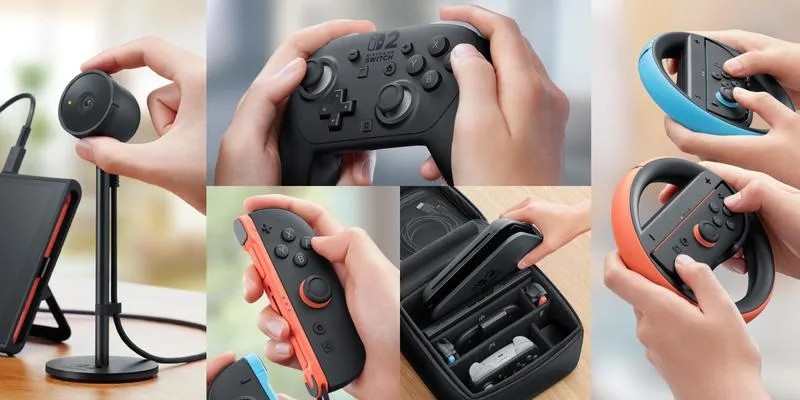
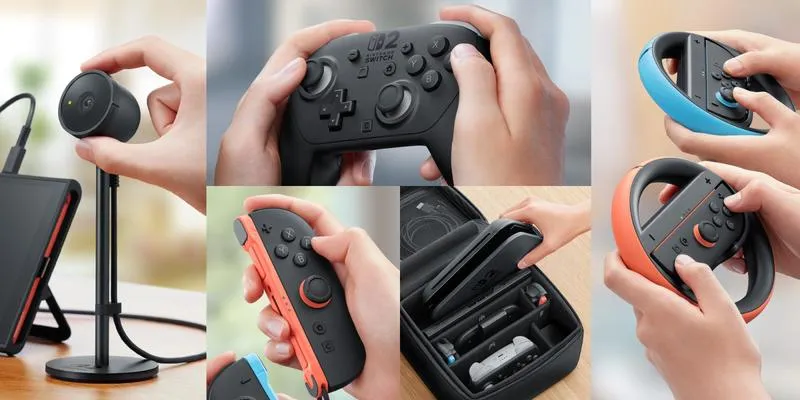
Warto zwrócić uwagę na różnorodne akcesoria, takie jak adaptery. Jeśli twój monitor nie obsługuje wejścia HDMI, istnieje możliwość skorzystania z przetwornika HDMI na VGA lub DVI. To znakomita opcja, zwłaszcza jeśli używasz starszego monitora. Oprócz tego, różnego rodzaju huby USB, które ułatwiają podłączenie internetu, mogą znacznie uprościć konfigurację. Dobrze również rozważyć zakup Pro Controller lub innego kontrolera, ponieważ korzystanie z wygodniejszego urządzenia zdecydowanie podnosi komfort gry i wzbogaca nasze doświadczenia.
Podłączenie konsoli do monitora to klucz do lepszych wrażeń z gry. Warto zwrócić uwagę na każde szczegóły, które mogą umilić czas spędzony na zabawie.
Oto lista akcesoriów, które warto rozważyć podczas podłączania Nintendo Switch do monitora:
- Kabel HDMI
- Oryginalny zasilacz
- Adapter HDMI na VGA lub DVI
- Huby USB
- Pro Controller lub inny kontroler
Podsumowując, jeśli planujesz spędzać długie godziny na graniu, koniecznie zwróć uwagę na ergonomię swojego stanowiska. Wygodne materiały oraz odpowiednie ustawienie monitora pomogą ci unikać zmęczenia. Oprócz regularnego monitorowania ustawień w konsoli oraz dostosowywania ich do ekranu, pamiętaj, że odpowiednia odległość od monitora również ma znaczenie. Dzięki temu będziesz mógł w pełni cieszyć się grami bez żadnych zakłóceń!
Pytania i odpowiedzi
Jak sprawdzić, czy monitor jest kompatybilny z Nintendo Switch?Aby upewnić się, że monitor jest kompatybilny z Nintendo Switch, najpierw sprawdź, czy posiada wejście HDMI. Jeśli monitor jest starszy i nie ma tego złącza, rozważ zakup adaptera, ponieważ bez niego nie będziesz mógł podłączyć konsoli.
Jak podłączyć kabel HDMI do Nintendo Switch i monitora?Podłączenie kabla HDMI polega na włożeniu jednego końca do portu HDMI w Nintendo Switch, a drugiego do portu HDMI w monitorze. Ważne jest, aby przed podłączeniem obu urządzeń były one wyłączone, co zapobiega ewentualnym uszkodzeniom.
Co zrobić po podłączeniu Nintendo Switch do monitora?Po podłączeniu Nintendo Switch do monitora włącz oba urządzenia i przełącz monitor na odpowiedni tryb HDMI, aby móc zobaczyć obraz z konsoli. To kluczowy krok, który umożliwia cieszenie się grą na dużym ekranie.
Jak dostosować ustawienia obrazu na Nintendo Switch?Po podłączeniu konsoli do monitora, przejdź do ustawień obrazu w konsoli, aby dostosować rozdzielczość i inne parametry, takie jak jasność. Zaleca się wybranie trybu automatycznego, dzięki czemu konsola sama dobierze odpowiednie ustawienia w zależności od możliwości monitora.
Jakie akcesoria mogą ułatwić podłączenie Nintendo Switch do monitora?Kluczowe akcesoria to kabel HDMI oraz oryginalny zasilacz, które są niezbędne do podłączenia konsoli do monitora. Jeżeli monitor nie obsługuje HDMI, warto rozważyć zakup adaptera HDMI na VGA lub DVI, co ułatwi konfigurację.