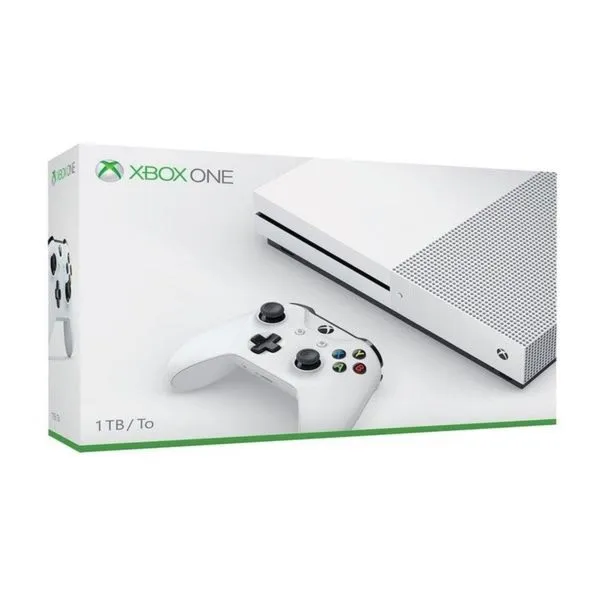
Podłączenie konsol PlayStation 4 i PlayStation 5 do laptopa może wydawać się skomplikowane, jednak w rzeczywistości jest to całkiem proste. Na podstawie swojego doświadczenia mogę stwierdzić, że istnieją dwóch sposoby, aby to zrobić – przy użyciu kabla HDMI lub aplikacji Remote Play. Zanim zaczniemy, warto sprawdzić, czy nasz laptop dysponuje odpowiednim portem HDMI lub czy wszystkie niezbędne programy są zainstalowane. Jeśli planujemy korzystać z Remote Play, koniecznie upewnijmy się, że posiadamy zaktualizowane oprogramowanie zarówno na konsoli, jak i w aplikacji na laptopie. Jak już dotykamy tego tematu to odwiedź artykuł o tajnikach pracy DJ-a.
Wymagane porty i oprogramowanie do podłączenia PS4 i PS5
W przypadku, gdy wybieramy metodę kablową, niezbędny będzie standardowy kabel HDMI. Takie połączenie okazuje się najprostsze, pod warunkiem że nasz laptop ma HDMI z funkcją wejścia, co zdarza się rzadko – większość laptopów oferuje port HDMI tylko jako wyjście. W takiej sytuacji możemy skorzystać z grabbera HDMI, który przekształca sygnał HDMI w format, jaki laptop jest w stanie odebrać. Jeśli zaś wybieramy Remote Play, wystarczy zainstalować aplikację, zalogować się na swoje konto PlayStation i połączyć się z konsolą przez sieć Wi-Fi.
Praktyczne wskazówki dotyczące korzystania z aplikacji Remote Play
Gdy decyduję się na Remote Play, dbam o stabilne i szybkie połączenie internetowe, ponieważ bez tego trudno o płynną rozgrywkę. Zawsze sprawdzam, czy używam dobrego routera, który nie blokuje portów potrzebnych przez aplikację. Należy także pamiętać, że nie wszystkie gry działają w trybie Remote Play, dlatego warto sprawdzić, które tytuły są kompatybilne. Dodatkowo aplikacja może wymagać zainstalowania najnowszych sterowników, więc zawsze dobrze jest to zrobić przed rozpoczęciem naszej przygody w grach.
Na zakończenie, niezależnie od wybranej metody, warto regularnie aktualizować zarówno konsolę, jak i laptopa. Dzięki temu zmniejszamy ryzyko problemów z połączeniem i możemy cieszyć się pełnią gier bez zbędnych przeszkód. Grając w ulubione tytuły na laptopie, uzyskuję także łatwą możliwość dostosowywania ustawień, co w wielu przypadkach znacząco poprawia komfort zabawy. Gorąco zachęcam do spróbowania i przekonania się, jak wiele możliwości oferuje połączenie tych dwóch urządzeń!
Jak podłączyć konsolę do laptopa? Oto przydatne wskazówki
Wiele osób zadaje sobie pytanie, czy można użyć laptopa jako ekranu do grania w gry z konsol, takich jak PS4, PS5 czy Xbox One. W związku z tym, przedstawiamy poniżej najważniejsze metody podłączenia konsoli do laptopa oraz szczegółowo omówimy kroki, które należy wykonać, aby to zrealizować.
- Wykorzystanie złącza HDMI: Gdy Twój laptop posiada złącze HDMI, możesz spróbować podłączyć konsolę bezpośrednio do niego. Najpierw upewnij się, że laptop obsługuje funkcję zewnętrznego wyświetlania. Po podłączeniu konsoli za pomocą kabla HDMI, przestaw ustawienia wyświetlania w laptopie, aby wykorzystać go jako monitor. Zazwyczaj do przełączenia na tryb zewnętrznego wyświetlacza wystarczy użyć klawiszy funkcyjnych na klawiaturze, na przykład Fn + F4 lub F5.
- Użycie aplikacji Remote Play dla PS4 i PS5: Jeśli posiadasz konsolę Sony, możesz skorzystać z aplikacji PS Remote Play. Najpierw pobierz tę aplikację na swojego laptopa, zarejestruj swoje konto PlayStation, a następnie upewnij się, że zarówno konsola, jak i laptop są podłączone do tej samej sieci Wi-Fi. Po uruchomieniu aplikacji, wpisz swoje dane logowania i postępuj zgodnie z instrukcjami, aby połączyć się z konsolą. Pamiętaj jednak, że jakość połączenia będzie uzależniona od stabilności internetu, co warto mieć na uwadze.
- Streaming z Xbox One do laptopa: W przypadku konsol Xbox możliwe jest zwrócenie się ku aplikacji Xbox Companion. Zainstaluj ją na swoim laptopie, zaloguj się do swojego konta Xbox i upewnij się, że zarówno Xbox One, jak i laptop znajdują się w tej samej sieci Wi-Fi. Dopiero w tym momencie możesz przesyłać strumieniowo wideo z konsoli na laptopa i cieszyć się swoimi ulubionymi grami. Nie zapominaj, że opóźnienia mogą się pojawić w przypadku strumieniowania, dlatego dla optymalnych wrażeń, warto zapewnić szybkie połączenie internetowe.
Xbox One a laptop: Bezprzewodowe i przewodowe opcje podłączenia
Podłączenie konsoli Xbox One do laptopa może okazać się znacznie prostsze, niż na początku przypuszczaliśmy. Istnieją dwa główne sposoby, które możemy wykorzystać: przewodowy oraz bezprzewodowy. W przypadku połączenia przewodowego, wystarczy użyć kabla USB, który łączy pada Xboxa z laptopem. Wystarczy wpiąć sprzęt do odpowiedniego portu, a system operacyjny automatycznie wykryje nowy kontroler. Ten sposób ma wiele zalet, szczególnie jeśli zależy nam na stabilności i braku opóźnień. W sytuacji, gdy korzystamy ze starszych wersji systemu Windows, może okazać się potrzebna aktualizacja sterowników, jednak z reguły nie stanowi to dużego problemu. Co więcej, jednym kablem możemy podłączyć nawet kilka kontrolerów, co stanowi genialne rozwiązanie dla graczy lubiących wspólne sesje z przyjaciółmi!
Bezprzewodowe połączenie stanowi kolejną wygodną opcję, która zapewnia nam spory komfort. Możemy skorzystać z adaptera bezprzewodowego Xbox lub połączyć kontroler za pomocą Bluetooth. Co interesujące, wykorzystanie interfejsu Bluetooth okazuje się dość intuicyjne, natomiast jeśli chcemy zminimalizować ryzyko opóźnień, lepiej wybrać dedykowany adapter. Bezprzewodowe pady mają wiele uroku, ponieważ możemy usiąść wygodnie na kanapie i grać, nie martwiąc się o plątaninę kabli. To niezwykle komfortowe, zwłaszcza gdy nasz laptop znajduje się w innym pomieszczeniu.
Możliwości łączenia Xbox One i laptopa są różnorodne
Podłączenie Xbox One do laptopa umożliwia nam jeszcze jedną ciekawą funkcjonalność: przesyłanie strumieniowe gier. Dzięki aplikacji Xbox Play Anywhere mamy szansę grać w różne tytuły na naszym laptopie, przenosząc postęp z konsoli na komputer. Pamiętajmy, że nie wszystkie gry obsługują tę funkcję, dlatego warto sprawdzić listę kompatybilnych tytułów. Gdy posiadamy stabilne połączenie internetowe, możemy cieszyć się ulubionymi grami wszędzie tam, gdzie akurat się znajdujemy, co zapewnia świetną elastyczność w korzystaniu z obu urządzeń.
- Adapter bezprzewodowy Xbox
- Bluetooth
- Możliwość podłączenia kilku kontrolerów przez kabel USB
- Przesyłanie strumieniowe gier przez Xbox Play Anywhere
Ostatecznie, zarówno przewodowe, jak i bezprzewodowe połączenie Xbox One z laptopem otwiera przed nami mnóstwo możliwości. Bez względu na wybraną metodę, dobrze jest śledzić aktualizacje systemowe oraz sterowniki, aby zapewnić sobie jak najlepsze doświadczenia podczas grania. Uważam, że każdy miłośnik gier powinien rozważyć podłączenie swojej konsoli do laptopa – to doskonała okazja, by odkryć nowe sposoby na zabawę i zacieśnić relacje z innymi graczami! Podobne zagadnienia opisaliśmy na tej stronie.
| Metoda | Opis | Zalety |
|---|---|---|
| Przewodowe | Użycie kabla USB do podłączenia pada Xboxa z laptopem. |
|
| Bezprzewodowe | Wykorzystanie adaptera bezprzewodowego Xbox lub Bluetooth do połączenia kontrolera. |
|
Ciekawostką jest to, że podłączając kontroler Xbox One do laptopa za pomocą USB, możesz jednocześnie ładować jego akumulator, co pozwala na dłuższe sesje gamingowe bez obaw o wyczerpanie baterii.
Jakie problemy mogą wystąpić przy łączeniu konsoli z laptopem?
Łączenie konsoli z laptopem kuszą wielu graczy, ponieważ umożliwia korzystanie z wbudowanego ekranu do gier. Jednak w praktyce często pojawiają się liczne trudności. Najważniejszym problemem jest tutaj kompatybilność portów. Warto zauważyć, że nie każdy laptop wyposażony jest w port HDMI, a ten port jest niezbędny do bezpośredniego połączenia z konsolą. A nawet jeśli uda nam się znaleźć odpowiedni port, konieczne staje się zwrócenie uwagi na ewentualne turbiny i sterowniki, które mogą wymagać aktualizacji. Dlatego lepiej nie zaryzykować, ponieważ zamiast cieszyć się relaksującą grą, można spędzić godziny na rozwiązywaniu uciążliwych problemów technicznych.
Problemy z oprogramowaniem mogą wpłynąć na łączenie konsoli z laptopem
Kolejnym kłopotem, który warto rozważyć, są kwestie związane z oprogramowaniem. Często wymagane okazuje się zainstalowanie specjalnych aplikacji lub sterowników, które są kluczowe dla prawidłowego działania. Nawet gdy wszystko wydaje się zgodne, wybierając strumieniowanie gier z konsoli na laptopa, powinniśmy upewnić się, że internet działa stabilnie. W przeciwnym razie napotkamy na problemy z lagami, co zdecydowanie psuje przyjemność z rozgrywki. Niekiedy aplikacje do strumieniowania nie są optymalizowane dla wszystkich systemów, co sprawia, że konieczne staje się przeprowadzenie dodatkowych konfiguracji.
Konfiguracja sprzętu to klucz do sukcesu
Podczas podłączania kontrolera bezprzewodowego również możemy napotkać trudności, zwłaszcza w przypadku starszych wersji systemu operacyjnego w naszym laptopie. W tej sytuacji warto zainwestować w nowoczesny adapter Bluetooth, ponieważ zwykłe połączenie przewodowe może nie być wystarczające. Po sparowaniu urządzeń nierzadko wymagana staje się dodatkowa konfiguracja, aby zagwarantować odpowiednią kompatybilność. Niestety, nie każda gra wspiera używanie kontrolerów z konsol, co z pewnością może być źródłem frustracji dla zagorzałych graczy.
Nie ma idealnych rozwiązań, ale każdy problem ma swoje rozwiązanie. Warto być cierpliwym i eksplorować różne opcje, aby maksymalnie wykorzystać możliwości sprzętu.
Pomimo tych wszystkich problemów związanych z łączeniem konsoli z laptopem, nie warto się zniechęcać. Odpowiednia wiedza oraz cierpliwość mogą okazać się kluczowe w pokonywaniu tych wyzwań. Kluczowym aspektem będzie dobrze przemyślana konfiguracja i regularne aktualizacje oprogramowania. Gdy wszystko działa, można cieszyć się komfortową grą na dużym ekranie, wykorzystując potencjał obu urządzeń. Dlatego warto brać pod uwagę te trudności, jednak nie rezygnować z korzystania z tej funkcjonalności.
Zalety korzystania z laptopa jako ekranu dla konsoli do gier
Grając na konsoli, często muszę podjąć decyzję, jaki ekran będzie najlepszy dla mojego sprzętu. Telewizor, chociaż popularny, często przekracza mój budżet. Dlatego wybieram laptopa, który dzięki możliwości podłączenia konsoli, daje mi dostęp do wyświetlacza zawsze w zasięgu ręki. Jak już poruszamy się w tym temacie to dowiedz się, jak łatwo podłączyć konsolę Xbox do laptopa. Co więcej, wiele nowoczesnych laptopów oferuje ekrany wysokiej jakości, które bez trudu mogą konkurować z telewizorami. To szybkie i proste rozwiązanie, które pozwala mi oszczędzać na sprzęcie.
Jedną z największych zalet korzystania z laptopa jako ekranu dla konsoli jest mobilność. Kiedyś preferowałem grać przed dużym telewizorem, jednak teraz, mając laptopa zawsze przy sobie, moje możliwości znacznie się zwiększyły. Mogę grać w swoje ulubione tytuły wszędzie – w sypialni, na tarasie, a nawet u znajomych. Wystarczy, że zabiorę ze sobą laptopa oraz konsolę. To naprawdę wygodny sposób na rozrywkę, który idealnie wpasowuje się w mój styl życia.
Korzyści płynące z podłączenia konsoli do laptopa
Chcąc podłączyć swoją konsolę do laptopa, korzystam z funkcji obsługi standardu HDMI, co czyni to połączenie niezwykle prostym i zazwyczaj nie wymaga skomplikowanej konfiguracji. Ponadto, niektóre laptopy oferują dodatkowe funkcje, takie jak streamowanie gier z konsoli do laptopa przez Wi-Fi. Gdy planuję spędzić kilka godzin na grze, uruchamiam aplikację, która umożliwia mi przesyłanie obrazu z konsoli do laptopa. Jak już jesteśmy w temacie to sprawdź, jak łatwo podłączyć pada Xbox do swojego laptopa. Takie rozwiązanie pozwala mi na zapoznanie się z nowymi tytułami, niezależnie od lokalizacji.
Mobilność laptopa sprawia, że gra jest dostępna wszędzie, co czyni rozrywkę jeszcze bardziej przyjemną.
Oto kilka zalet podłączenia konsoli do laptopa:
- Łatwa konfiguracja dzięki standardowi HDMI
- Możliwość streamowania gier przez Wi-Fi
- Wysoka jakość obrazu i dźwięku
- Mobilność – gra wszędzie tam, gdzie zabierzesz laptopa
- Brak potrzeby korzystania z dodatkowych sprzętów, takich jak telewizor
Grając na laptopie, wykorzystuję jego wbudowane głośniki, które dostarczają naprawdę dynamiczne doświadczenie dźwiękowe. Odpowiednio podłączony kontroler do laptopa sprawia, że mogę w pełni cieszyć się grą, jednocześnie utrzymując komfort. Skoro już tu jesteś to odwiedź artykuł, aby poznać skuteczne sposoby na zakup gier na Xbox One. Nie muszę martwić się o dodatkowe stojaki czy podłączanie kabli do telewizora. Wystarczy, że usiądę na kanapie, wezmę laptopa na kolana i gram, kiedy tylko mam na to ochotę. W sumie, to idealne rozwiązanie dla każdego miłośnika gier.
Źródła:
- https://mediamarkt.pl/pl/content/gaming/konsole/jak-podlaczyc-ps4-i-ps5-do-laptopa
- https://www.morele.net/wiadomosc/jak-podlaczyc-konsole-xbox-one-do-laptopa/17797/
- https://gsm24.pl/content/186-jak-podlaczyc-ps5-do-laptopa
Pytania i odpowiedzi
Czy można podłączyć konsolę PlayStation 4 lub 5 do laptopa?Tak, można to zrobić na dwa sposoby – przy użyciu kabla HDMI lub aplikacji Remote Play. Należy upewnić się, że laptop ma odpowiedni port HDMI lub że wszystkie niezbędne programy są zainstalowane.
Jakie wymagania muszą spełniać laptop i konsola do podłączenia przez HDMI?Jeśli korzystasz z metody kablowej, laptop musi mieć port HDMI z funkcją wejścia, co jest rzadkością. W przeciwnym razie można użyć grabbera HDMI, który przekształca sygnał w odpowiedni format.
Jak działa aplikacja Remote Play dla konsol PlayStation?Aby korzystać z Remote Play, należy pobrać aplikację na laptopa, zalogować się na konto PlayStation i upewnić się, że zarówno konsola, jak i laptop są połączone z tą samą siecią Wi-Fi. Ważne jest również, aby zarówno konsola, jak i aplikacja na laptopie miały zaktualizowane oprogramowanie.
Czy wszystkie gry są kompatybilne z Remote Play?Niestety, nie wszystkie gry działają w trybie Remote Play, dlatego warto sprawdzić, które tytuły są obsługiwane. Upewnij się, że masz stabilne połączenie internetowe, aby uniknąć lagów podczas gry.
Jakie problemy mogą wystąpić podczas łączenia konsoli z laptopem?Najczęstsze problemy obejmują brak zgodności portów oraz niesprawne oprogramowanie. Często konieczne jest zainstalowanie odpowiednich aplikacji lub sterowników, a także zapewnienie stabilnego połączenia internetowego, aby uniknąć problemów z lagami.