Podświetlenie klawiatury w laptopach ASUS TUF Gaming stanowi prawdziwy game changer, zwłaszcza w trakcie nocnych sesji grania. Zazwyczaj włączenie tej funkcji zaczynasz od klawiszy funkcyjnych. W większości modeli zidentyfikujesz klawisz F7 jako ten odpowiedzialny za podświetlenie. Wystarczy, abyś nacisnął jednocześnie klawisze FN oraz F7, a klawiatura zaświeci się jak neon na nocnej ulicy. Jeśli zamierzasz dostosować jasność, kontynuuj natomiast naciskanie FN oraz F7, żeby zwiększyć natężenie podświetlenia. Na koniec, aby wyłączyć ten efekt, wystarczy prosty ruch – genialne, prawda?
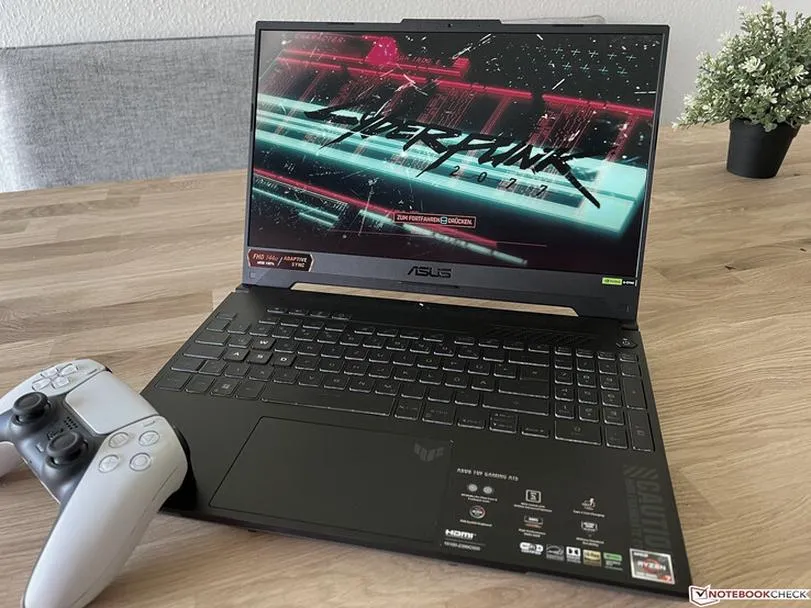
W niektórych modelach klawisze F3 i F4 pełnią zbliżoną rolę. Możesz włączyć podświetlenie, korzystając z kombinacji FN oraz F4, a następnie zwiększać jasność przy kolejnych naciśnięciach. Z kolei naciśnięcie FN oraz F3 pozwoli obniżyć jasność, aż do całkowitego wyłączenia podświetlenia. Warto pamiętać, że różne modele mogą oferować zróżnicowane ustawienia, dlatego dobrze jest sięgnąć do instrukcji obsługi, aby potwierdzić specyfikacje dla Twojego konkretnego urządzenia.
Dostosowane skróty klawiszowe w różnych modelach
Skróty klawiszowe mogą się różnić w innych modelach gamingowych, gdzie za podświetlenie odpowiadają często klawisze strzałek. Wystarczy, że naciśniesz FN oraz [W górę], aby rozjaśnić klawiaturę, dzięki czemu każda literka będzie świecić jak nigdy dotąd. Jeśli natomiast chcesz zmniejszyć jasność, zastosuj FN oraz [W dół]. Zwykle każdy laptop ASUS TUF Gaming znajdzie coś odpowiedniego dla siebie, nawet jeżeli niektóre opcje mogą się różnić. Ekipa ASUS pamięta również o różnorodności efektów, które mogą być dostępne w wybranych modelach, więc warto się rozejrzeć!
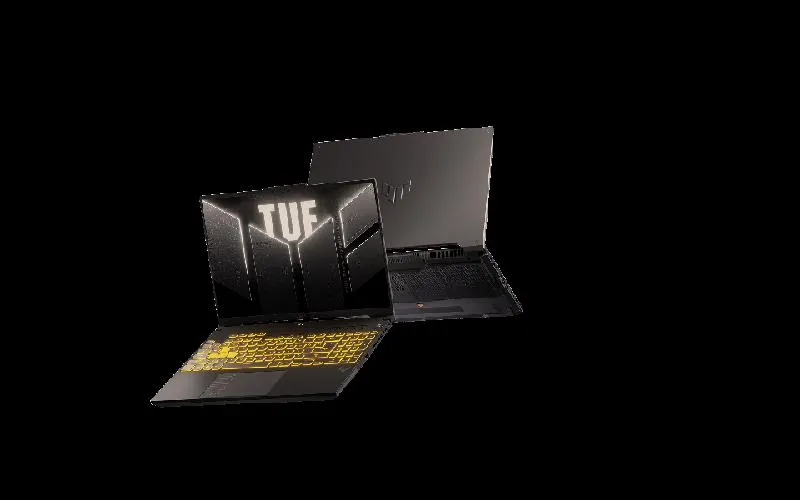
Jeżeli Twoja klawiatura nie ma podświetlenia, to może wskazywać na brak tej funkcji w danym modelu. W takim przypadku dobrze jest sprawdzić instrukcję obsługi lub specyfikacje techniczne, aby dowiedzieć się, jakie możliwości oferuje Twój laptop. Pamiętaj, że komfortowe korzystanie z laptopa to nie tylko ergonomia, ale również funkcjonalność, a podświetlana klawiatura to krok w stronę jeszcze lepszego komfortu użytkowania!
Jak skutecznie wyłączyć podświetlenie klawiatury w laptopie ASUS TUF Gaming
W poniższej liście przedstawiamy szczegółowe kroki, które pozwolą Ci na wyłączenie podświetlenia klawiatury w laptopach ASUS TUF Gaming. Te informacje ułatwią Ci zrozumienie, jak właściwie korzystać z klawiszy funkcyjnych oraz na co zwrócić uwagę, aby proces przebiegł bez problemów. Oto instrukcja, która pomoże Ci zrealizować to zadanie.
- Zidentyfikuj odpowiednie klawisze funkcyjne: Najpierw upewnij się, które klawisze funkcyjne odpowiadają za podświetlenie klawiatury. W większości modeli ASUS TUF Gaming znajdziesz klawisze oznaczone ikoną podświetlenia, najczęściej F3 i F4. Klawisz F4 umożliwia odblokowanie pełnego podświetlenia, natomiast F3 pozwala na zmniejszenie jego intensywności oraz ostateczne wyłączenie.
- Sprawdź ustawienia blokady klawiszy funkcyjnych: W kolejnej kolejności, może okazać się konieczne użycie klawisza FN w połączeniu z klawiszem funkcyjnym, aby wykonać odpowiednią komendę. Zadbaj o to, aby blokada klawiszy funkcyjnych była wyłączona, jeśli Twoje klawisze F1-F12 działają w trybie standardowym. W przeciwnym razie, sięgnij po kombinację FN + F3 lub FN + F4.
- Wyłącz podświetlenie: Następnie, aby wyłączyć podświetlenie, naciśnij klawisz FN + F3. Jeśli zauważysz, że klawiatura przyciemnia się, ale podświetlenie nie znika, kontynuuj naciskanie tej kombinacji, aż podświetlenie całkowicie zgaśnie. Dodatkowo, możesz użyć klawisza FN + F4, aby przywrócić pełne podświetlenie, a następnie ponownie aktywować klawisz FN + F3, aby je wyłączyć.
Rozwiązywanie problemów z wyłączaniem podświetlenia klawiatury w modelach ASUS
Kiedy zakupiłem swój notebook ASUS, od razu zwróciłem uwagę na podświetlenie klawiatury, które przyciągnęło mnie swoją funkcjonalnością. Ta funkcja okazała się niezwykle przydatna, szczególnie podczas pracy w słabo oświetlonych miejscach. Z biegiem czasu jednak dostrzegłem, że podświetlenie działa sporadycznie, co postanowiłem rozwiązać. Oto jak zająłem się tym problemem!
Na samym początku rozpocząłem poszukiwania odpowiednich klawiszy funkcyjnych na klawiaturze. W większości modeli, w tym moim, kombinacje klawiszy FN+F7 lub FN+F4 aktywują podświetlenie. Przytrzymując te klawisze, mogłem również regulować jasność lub całkowicie wyłączyć oświetlenie. Czasami jednak, mimo wielokrotnego naciskania skrótów, nie zauważałem żadnej reakcji. To przekonało mnie, żeby sięgnąć po instrukcję obsługi.
ASUS oferuje różnorodne skróty klawiszowe w swoich modelach
Jak się później okazało, ASUS wprowadził wiele różnych modeli, co sprawia, że kombinacje klawiszy mogą być zróżnicowane. Na przykład w modelach gamingowych często spotyka się klawisze [W górę] i [W dół], które ułatwiają zrozumienie przyczyn problemów z podświetleniem. Dodatkowo, musiałem zweryfikować, czy blokada klawiszy funkcyjnych jest aktywna, ponieważ ma to istotny wpływ na działanie skrótów. Jeśli w Twoim modelu skróty nie działają prawidłowo, warto zasięgnąć informacji w instrukcji użytkownika, ponieważ różne serie laptopów mogą mieć inne ustawienia.
Na koniec upewniłem się, że system operacyjny oraz sterowniki są aktualizowane na bieżąco. Czasami problemy z oświetleniem klawiatury mogą wynikać z oprogramowania, które wymaga wsparcia. Dzięki prostemu przeglądowi aktualizacji udało mi się naprawić tę usterkę. Teraz mogę znów cieszyć się podświetleniem klawiatury, co znacząco poprawiło komfort mojej pracy nocą!
| Problem | Rozwiązanie |
|---|---|
| Pojedyncze podświetlenie klawiatury działa sporadycznie | Użyj klawiszy funkcyjnych FN+F7 lub FN+F4, aby aktywować podświetlenie. |
| Brak reakcji na skróty klawiszowe | Sprawdź blokadę klawiszy funkcyjnych, ponieważ może to wpływać na działanie skrótów. |
| Różnice w skrótach klawiszowych modeli | Zapoznaj się z instrukcją użytkownika, aby znaleźć odpowiednie kombinacje dla swojego modelu. |
| Problemy z oprogramowaniem | Upewnij się, że system operacyjny i sterowniki są aktualne, aby wyeliminować potencjalne usterki. |
Czy wiesz, że wiele modeli notebooków ASUS TUF Gaming oferuje możliwość dostosowania podświetlenia klawiatury poprzez specjalne oprogramowanie, takie jak ASUS Aura Sync? Dzięki temu możesz nie tylko włączać i wyłączać podświetlenie, ale również programować różne efekty świetlne i synchronizować je z innymi urządzeniami!
Zastosowanie oprogramowania do zarządzania podświetleniem klawiatury w ASUS TUF Gaming
Zarządzanie podświetleniem klawiatury w laptopach ASUS TUF Gaming znacząco zwiększa komfort użytkowania, szczególnie podczas nocnych sesji gamingowych. Kiedy zanurzam się w grę i otoczenie staje się ciemne, podświetlenie klawiatury staje się moim niezastąpionym sprzymierzeńcem. Wystarczy, że naciśnę kombinację klawiszy FN + F7, a moje palce od razu przenoszą się do kolorowego i efektownego świata świetlnych akcentów. Co więcej, używając klawiszy FN + F4 oraz FN + F3, kontroluję jasność podświetlenia, co daje mi pełną swobodę w doborze intensywności tego światła.
Oprócz dostosowania intensywności, mogę także zmieniać kolorystykę podświetlenia. Oprogramowanie Armoury Crate dostępne w ASUS TUF Gaming umożliwia mi wybór różnych trybów podświetlenia, od stałych kolorów po dynamiczne efekty, które synchronizują się z rytmem gry. Na przykład, kiedy ustawiam podświetlenie na niebieskie, idealnie współgra z moim ulubionym tytułem, granym w klimacie futurystycznym. Co ważne, mogę zapisywać swoje preferencje w profilach i łatwo przełączać się między nimi, w zależności od nastroju i gatunku gry, co sprawia, że tworzymy zgrany duet!
Oprogramowanie Armoury Crate umożliwia pełną personalizację
Warto zauważyć, że w Armoury Crate mogę nie tylko dostosować podświetlenie klawiatury, ale również różne komponenty swojego laptopa ASUS, co otwiera przede mną szerokie możliwości personalizacji. Dzięki temu tworzę unikalne połączenie kolorów i efektów, które zmieniają się podczas grania, co dodatkowo zwiększa moją immersję w rozgrywkę. Dzięki intuicyjnej nawigacji przełączam się łatwo między ustawieniami i monitoruję temperatury podzespołów oraz ogólną wydajność laptopa, co jest niezwykle istotne w przypadku długich sesji.
Nie tylko gracze dostrzegą te funkcje - podświetlenie klawiatury w laptopach ASUS TUF Gaming stanowi doskonałe rozwiązanie także dla osób pracujących w trudnych warunkach oświetleniowych. Czasami zdarza mi się pracować po zmroku, a wtedy funkcja podświetlenia staje się nieocenionym atutem. Dzięki temu codzienne zadania wykonuję sprawniej, a proces pisania staje się znacznie bardziej komfortowy. Ogólnie rzecz biorąc, zarządzanie podświetleniem klawiatury w moim ASUS TUF Gaming nie tylko poprawia estetykę, ale również podnosi funkcjonalność, co przekłada się na efektywność zarówno mojej pracy, jak i zabawy. Jak już zgłębiasz ten temat to sprawdź, który laptop gamingowy lepiej spełni Twoje oczekiwania.
Porady dotyczące utrzymania sprawności podświetlenia klawiatury w laptopach gamingowych

W poniższej liście znajdziesz praktyczne porady, które pomogą Ci utrzymać sprawność podświetlenia klawiatury w laptopach gamingowych. Dzięki tym wskazówkom maksymalnie wykorzystasz tę funkcję, co zapewni komfort pracy w ciemnych warunkach.
- Sprawdź klawisze funkcyjne: Wiele modeli laptopów gamingowych wyposażono w dedykowane klawisze do regulacji podświetlenia klawiatury. Zazwyczaj używa się kombinacji klawiszy FN + F7 lub FN + F4. Naciśnięcie tych klawiszy pozwala na włączenie podświetlenia oraz regulację jego jasności. Warto pamiętać, że w niektórych modelach stosuje się także klawisze strzałek; na przykład, FN + [W górę] zwiększa jasność, podczas gdy FN + [W dół] ją zmniejsza.
- Monitoruj ustawienia blokady klawiszy funkcyjnych: Bardzo istotne jest upewnienie się, że klawisze funkcyjne nie zostały zablokowane. W zależności od ustawień, może być wymagane użycie klawisza FN wraz z klawiszami F1-F12. Sprawdzając instrukcję obsługi laptopa, dowiesz się, jak zaktualizować te ustawienia, aby wszystko działało sprawnie.
- Czyszczenie klawiatury: Regularne czyszczenie klawiatury znacząco wpływa na jej efektywność, w tym także na funkcjonalność podświetlenia. Kurz i brud mogą przeszkadzać w emisji światła, co skutkuje osłabieniem podświetlenia. Dlatego warto używać delikatnych środków czyszczących oraz miękkich ściereczek, by uniknąć uszkodzenia klawiszy.
- Oprogramowanie oraz sterowniki: Upewnij się, że masz zainstalowane najnowsze sterowniki i oprogramowanie dla swojego laptopa. Producenci często wydają aktualizacje, które znacząco poprawiają funkcjonalność podświetlenia klawiatury. Regularne aktualizacje pozwolą także rozwiązać problemy związane z wydajnością i stabilnością pracy.
- Ustawienia zasilania: Ważne jest, aby upewnić się, że ustawienia zasilania laptopa nie ograniczają działania podświetlenia klawiatury. Gdy korzystasz z trybu oszczędzania energii, podświetlenie może automatycznie się wyłączać lub ograniczać. Zmiana trybu zasilania na 'wysoką wydajność' może znacząco poprawić działanie tej funkcji.
Źródła:
- https://www.asus.com/pl/support/faq/1014790/
FAQ - Najczęstsze pytania
Jakie klawisze funkcyjne odpowiadają za podświetlenie klawiatury w laptopach ASUS TUF Gaming?W większości modeli klawiatura ma klawisze F3 i F4, gdzie F4 włącza podświetlenie, a F3 obniża jego jasność lub wyłącza. W niektórych modelach mogą to być też klawisze F7 oraz FN.
Jak zwiększyć intensywność podświetlenia klawiatury w ASUS TUF Gaming?Aby zwiększyć intensywność podświetlenia, naciśnij kombinację klawiszy FN oraz F4 lub FN oraz F7, w zależności od modelu.
Co zrobić, jeśli klawisze funkcyjne nie działają prawidłowo?Sprawdź blokadę klawiszy funkcyjnych, ponieważ może to wpłynąć na ich działanie. Warto również zajrzeć do instrukcji obsługi, aby poznać odpowiednie kombinacje dla swojego modelu.
Jak wyłączyć podświetlenie klawiatury w laptopie ASUS TUF Gaming?Aby wyłączyć podświetlenie, naciśnij klawisz FN + F3 i kontynuuj naciskanie tej kombinacji, aż podświetlenie całkowicie zgaśnie.
Czy podświetlenie klawiatury można dostosować za pomocą oprogramowania?Tak, można używać oprogramowania Armoury Crate do dostosowania podświetlenia klawiatury, zmieniając intensywność, kolory oraz efekty świetlne.