
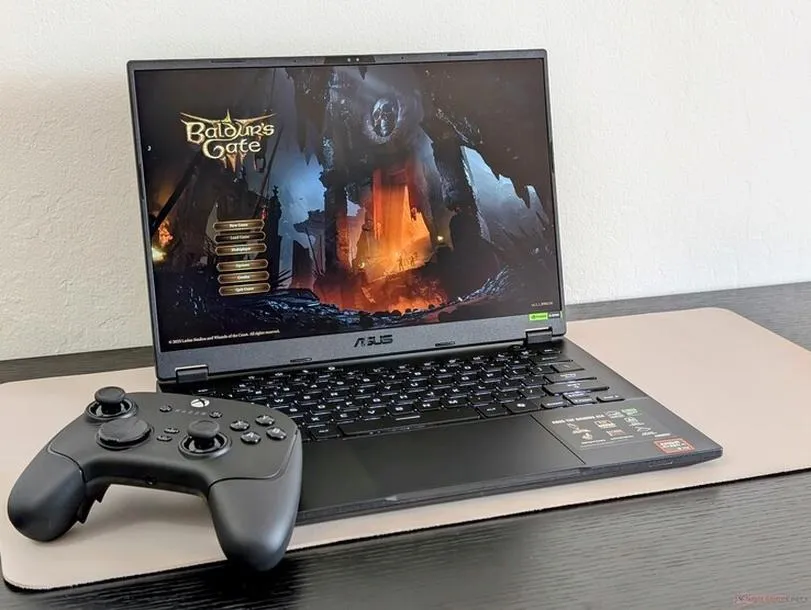
Skonfigurowanie klawiatury gamingowej w Asus TUF Gaming F15 stanowi doskonały sposób na dopasowanie laptopa do Twoich indywidualnych potrzeb, szczególnie gdy pragniesz uzyskać maksymalną wydajność w trakcie grania. Na początku ważne jest, aby upewnić się, że masz zainstalowane odpowiednie oprogramowanie. Asus udostępnia aplikację Armory Crate, która nie tylko pełni rolę centrum sterowania dla Twojego sprzętu, ale także pozwala w pełni czerpać z możliwości, jakie oferuje Twoja klawiatura. Instalacja tego programu jest prosta – po prostu odwiedź stronę Asusa, pobierz i zainstaluj aplikację. Kiedy już to zrobisz, przejdź do personalizacji!
W aplikacji Armory Crate odnajdziesz zakładkę dedykowaną klawiaturze, gdzie dostosujesz podświetlenie LED. To opcja, której sam używam, aby stworzyć niepowtarzalną atmosferę podczas nocnych sesji gamingowych. Jak już o tym mowa to odkryj, jak wykorzystać prime gaming w FIFA 23. Wybieraj spośród różnych efektów świetlnych, zmieniaj kolory oraz intensywność, a nawet ustawiaj różne schematy dla poszczególnych gier. Dzięki temu każda gra zyskuje unikalny klimat, co pozwala lepiej wciągnąć się w rozgrywkę.
Możliwości programowania przycisków w klawiaturze Asus TUF Gaming F15

Nie ograniczaj się do samych ustawień podświetlenia! W aplikacji Armory Crate możesz także programować przyciski. Przypisując różne makra do wybranych klawiszy, znacząco ułatwisz sobie wykonywanie skomplikowanych akcji w grach. Jako gracz zawsze staram się mieć wszystko pod kontrolą, dlatego opcja szybkiego uruchamiania złożonych poleceń jest dla mnie niezwykle istotna. Wystarczy przypisać odpowiednie funkcje do klawiszy, aby później cieszyć się sprawnością w rozgrywce.

Na koniec, zwróć także uwagę na możliwość konfiguracji profili. Możesz stworzyć różnorodne profili dla różnych gier lub zastosowań, co oznacza, że w zależności od tego, co aktualnie robisz, klawiatura dopasuje swoje działanie do Twoich preferencji. Dzięki temu każda godzina spędzona z Asus TUF Gaming F15 stanie się czystą przyjemnością, a Ty będziesz mógł w pełni skupić się na grze, nie martwiąc się o dostosowywanie ustawień za każdym razem!
Jak włączyć podświetlenie klawiatury w Asus TUF Gaming F15?
W tym artykule przedstawiamy konkretne kroki, które pomogą Ci aktywować podświetlenie klawiatury w laptopie Asus TUF Gaming F15. Postępując zgodnie z poniższymi wskazówkami, z łatwością dostosujesz oświetlenie klawiatury do swoich potrzeb oraz preferencji.
- Odnajdź klawisz podświetlenia - Na początku koniecznie zlokalizuj klawisz, który aktywuje podświetlenie klawiatury. Na klawiaturze Asus TUF Gaming F15 zwykle oznaczony jest ikoną świecącej klawiatury lub symbolem związanym z oświetleniem. Zazwyczaj to klawisz funkcji (Fn) w połączeniu z innym klawiszem, którym zazwyczaj będzie F3 lub F4.
- Aktywacja podświetlenia - Następnie przytrzymaj klawisz Fn, a potem naciśnij klawisz do podświetlenia klawiatury (F3 lub F4). Każde naciśnięcie tego klawisza ma na celu zmianę intensywności podświetlenia lub przełączanie między różnymi trybami podświetlenia, które mogą obejmować stałe światło, tętniące światło czy wyłączenie podświetlenia.
- Oprogramowanie Armoury Crate - Dobrze jest również zainstalować oprogramowanie Armoury Crate od Asusa, jeśli jeszcze go nie masz. Ten program zapewnia szereg zaawansowanych opcji dostosowywania, dzięki czemu możesz w pełni spersonalizować podświetlenie klawiatury oraz inne funkcje związane z wydajnością laptopa.
- Ustawienia w Armoury Crate - Otwórz oprogramowanie Armoury Crate, a następnie skieruj się do sekcji dotyczącej klawiatury. W ten sposób możesz dostosować kolory, efekty i intensywność podświetlenia zgodnie z własnymi preferencjami. Co więcej, masz również możliwość zapisywania presetów, które będą dedykowane dla różnych gier lub zastosowań.
Personalizacja klawiatury to klucz do sukcesu w grach. Dostosuj swoje ustawienia i zyskaj przewagę nad rywalami!
| Czynność | Opis |
|---|---|
| Instalacja Armory Crate | Pobierz i zainstaluj aplikację z oficjalnej strony Asusa, aby mieć dostęp do pełnej personalizacji klawiatury. |
| Dostosowanie podświetlenia LED | W aplikacji Armory Crate znajdziesz zakładkę do edycji podświetlenia, gdzie możesz wybierać efekty świetlne, kolory i intensywność. |
| Programowanie przycisków | Przypisz makra do klawiszy, aby ułatwić sobie wykonywanie skomplikowanych akcji w grach. |
| Konfiguracja profili | Twórz różnorodne profile dla różnych gier lub zastosowań, co pozwala na łatwe dostosowanie działania klawiatury do indywidualnych potrzeb. |
Rozwiązywanie problemów z podświetleniem klawiatury w Asus TUF Gaming F15
Nie można negować, że klawiatura z podświetleniem stanowi jeden z atrakcyjniejszych elementów laptopów gamingowych, a szczególnie modelu Asus TUF Gaming F15. Mój egzemplarz sprawdzał się bez zarzutów przez długi czas, jednak ostatnio napotkałem problem z działaniem podświetlenia. To rzeczywiście frustrujące, zwłaszcza podczas nocnych sesji, kiedy klawiatura staje się niemal niewidoczna. Na szczęście da się wiele z tych problemów rozwiązać samodzielnie, unikając konieczności wysyłania laptopa do serwisu.
Na początku dobrze jest przyjrzeć się kilku podstawowym ustawieniom. Często problem z podświetleniem wynika z niewłaściwych konfiguracji oprogramowania. Zainstalowałem najnowsze sterowniki ze strony Asusa, co zazwyczaj potrafi rozwiązać niejedną zagadkę. Jeśli jednak to nie przyniosło rezultatów, warto sprawdzić aplikację Armory Crate, która zarządza wieloma funkcjami mojego laptopa, w tym podświetleniem klawiatury. Upewniłem się, że opcja podświetlenia nie została przypadkowo wyłączona lub ustawiona na zbyt niski poziom.
Podświetlenie klawiatury w Asus TUF Gaming F15 można łatwo przywrócić
Gdy po tych próbach nadal nic się nie zmienia, czas na restart laptopa. Czasami najprostsze rozwiązania przynoszą najlepsze efekty. Po restarcie zresetowałem także ustawienia BIOS, co często okazuje się zbawienne w przypadku problemów sprzętowych. W moim przypadku właśnie to przywróciło pełną funkcjonalność podświetlenia klawiatury. Jeżeli jednak trudności nadal występują, warto skontaktować się z obsługą klienta Asusa, która zwykle oferuje szybkie i skuteczne wsparcie.
Na koniec pamiętaj, że czasami problemy ze sprzętem mogą mieć swoje źródło w awarii komponentów, takich jak uszkodzony kabel czy sama klawiatura. Posiadając jednak kilka prostych kroków naprawczych, można zaoszczędzić sobie wielu nerwów. Mój Asus TUF Gaming F15 znów pięknie świeci, co pozwala mi wykorzystywać go w każdej sytuacji, nawet w nocy, kiedy intensywnie gram lub się uczę!
Czy wiedziałeś, że w niektórych modelach Asus TUF Gaming F15 podświetlenie klawiatury można także aktywować za pomocą kombinacji klawiszy Fn + F4? Ta szybka metoda może zaoszczędzić czas, zwłaszcza gdy nie masz dostępu do ustawień oprogramowania.
Funkcje klawiatury LED w Asus TUF Gaming F15 – co warto wiedzieć?
W poniższej liście znajdziesz istotne informacje dotyczące funkcji klawiatury LED w laptopie Asus TUF Gaming F15. Dowiedz się, jak korzystać z różnych opcji podświetlenia oraz jak dostosować je do własnych potrzeb, co znacząco zwiększy komfort użytkowania.
- Różne tryby podświetlenia - Klawiatura Asus TUF Gaming F15 oferuje kilka trybów podświetlenia LED. Przełączaj się między statycznym podświetleniem, które utrzymuje jednolity kolor, a dynamicznymi efektami, które zmieniają kolor w zależności od wykonywanych akcji. Aby zmienić tryb, skorzystaj z odpowiedniego skrótu klawiszowego, który zazwyczaj oznaczony jest symbolem podświetlenia na klawiaturze.
- Dostosowanie jasności podświetlenia - Możliwość regulacji jasności podświetlenia klawiatury jest bardzo prosta. Wystarczy, że naciśniesz kombinację klawiszy, na przykład Fn + F5 lub F6, aby odpowiednio zwiększyć lub zmniejszyć jasność. Ta opcja przydaje się, gdy chcesz oszczędzać baterię lub dopasować oświetlenie do warunków panujących w pomieszczeniu.
- Personalizacja kolorów - Korzystając z oprogramowania Asus Armoury Crate, możesz swobodnie dostosować kolory podświetlenia dla każdej strefy klawiatury. Dzięki temu zyskujesz pełną kontrolę nad wyglądem swojego laptopa, co pozwala dopasować go do swojego gustu czy stylu gry. W aplikacji znajdziesz także predefiniowane profile, które można łatwo załadować.
- Programowalne klawisze - Klawiatura Asus TUF Gaming F15 daje możliwość programowania klawiszy, co pozwala przypisywać różne funkcje do wybranych klawiszy. Oprogramowanie do konfiguracji klawiatury nie tylko umożliwia personalizację podświetlenia, ale także pozwala dokładnie ustawić preferencje dotyczące klawiszy, co znacząco poprawia wygodę oraz wydajność podczas grania.
Poradnik krok po kroku: Aktywacja podświetlenia klawiatury w Asus TUF Gaming F15
Aktywacja podświetlenia klawiatury w Asus TUF Gaming F15 stanowi prostą, ale kluczową czynność, która znacząco wpływa na komfort korzystania z tego laptopa, zwłaszcza podczas nocnych sesji gamingowych. Zanim jednak przystąpimy do działania, warto upewnić się, że laptop jest włączony i podłączony do źródła zasilania, ponieważ korzystanie z podświetlenia może zwiększać zużycie energii. Taki efekt nada Twojemu zestawowi gamingowemu niepowtarzalny styl!
Aktywatorem podświetlenia klawiatury są klawisze funkcyjne
Aby aktywować podświetlenie klawiatury, wystarczy użyć odpowiedniego klawisza funkcyjnego. Na klawiaturze natrafisz na ikonę podświetlenia, która zazwyczaj przypomina klawiaturę z promieniami światła. Wystarczy nacisnąć klawisz „Fn” w połączeniu z tym klawiszem, a podświetlenie powinno się uruchomić. Jeśli za pierwszym razem operacja się nie powiodła, spróbuj przytrzymać klawisz dłużej lub powtórnie nacisnąć tę kombinację, aby włączyć różne tryby podświetlenia. Baw się tym! Możesz dostosować zarówno intensywność, jak i kolor, co sprawia, że gra staje się jeszcze bardziej przyjemna.
Opcje personalizacji podświetlenia w Asus TUF Gaming F15
Asus TUF Gaming F15 oferuje szeroką gamę możliwości personalizacji podświetlenia klawiatury. Możesz wybierać spośród różnych kolorów oraz efektów, takich jak fale czy pulsujące światło. Po uruchomieniu oprogramowania Armory Crate odkryjesz jeszcze więcej możliwości, co pozwoli Ci dostosować podświetlenie do własnych preferencji. Warto poświęcić chwilę na eksperymentowanie, aby znaleźć to, co sprawia największą frajdę! Gdy dostosujesz podświetlenie zgodnie ze swoim gustem, Twój laptop nie tylko zyska na funkcjonalności, ale również świetnie będzie wyglądał podczas grania czy pracy.
Co więcej, jednym z fascynujących dodatków w Asus TUF Gaming F15 jest możliwość synchronizacji podświetlenia z innymi urządzeniami gamingowymi, o ile są kompatybilne. Dzięki tej opcji możesz stworzyć spójną atmosferę w swoim pokoju gracza. To naprawdę przekształca zwykłą sesję gamingową w coś wyjątkowego. Pamiętaj, aby regularnie aktualizować oprogramowanie, by cieszyć się najnowszymi funkcjami oraz poprawkami wydajności. Niech Twoje granie będzie pełne kolorów i emocji!
Czy wiesz, że Asus TUF Gaming F15 umożliwia nie tylko ustawienie statycznych kolorów podświetlenia, ale także tworzenie dynamicznych efektów świetlnych, które mogą reagować na dźwięk lub ruch? To oznacza, że możesz dostosować atmosferę do swoich ulubionych gier lub filmów, tworząc niezapomniane wrażenia wizualne!
Źródła:
- https://www.elektroda.pl/rtvforum/topic3664937.html
- https://www.instrukcjaobslugipdf.pl/asus/tuf-gaming-f15/instrukcja
Pytania i odpowiedzi
Jak zainstalować oprogramowanie Armory Crate w Asus TUF Gaming F15?Aby zainstalować oprogramowanie Armory Crate, musisz odwiedzić stronę Asusa, pobrać aplikację i zainstalować ją na swoim laptopie. Po instalacji uzyskasz dostęp do zaawansowanych opcji personalizacji, w tym podświetlenia klawiatury.
Jakie klawisze należy użyć do aktywacji podświetlenia klawiatury?Podświetlenie klawiatury aktywuje się, przytrzymując klawisz Fn i naciskając klawisz F3 lub F4, w zależności od modelu. Każde naciśnięcie zmienia intensywność podświetlenia lub przełącza między różnymi trybami.
Czy można dostosować kolory podświetlenia w klawiaturze Asus TUF Gaming F15?Tak, w oprogramowaniu Armory Crate możesz dostosować kolory podświetlenia dla każdej strefy klawiatury. Dzięki temu masz pełną kontrolę nad wyglądem swojego laptopa i możesz dopasować go do swojego stylu gry.
Jakie inne funkcje oferuje oprogramowanie Armory Crate?Oprócz możliwości personalizacji podświetlenia, oprogramowanie Armory Crate pozwala na programowanie przycisków oraz tworzenie różnorodnych profili dla różnych gier lub zastosowań. To znacząco zwiększa wygodę i wydajność podczas korzystania z laptopa.
Co zrobić, jeśli podświetlenie klawiatury nie działa?Jeśli podświetlenie klawiatury nie działa, sprawdź najpierw ustawienia oprogramowania Armory Crate oraz zainstaluj najnowsze sterowniki. Możesz również spróbować zresetować ustawienia BIOS lub zrestartować laptop, co często przynosi pozytywne efekty.