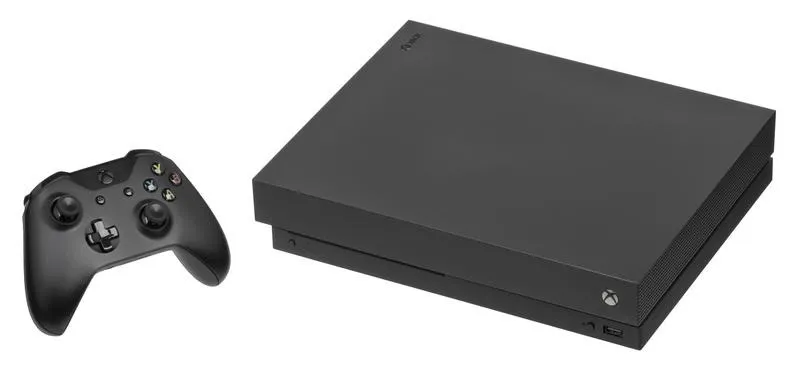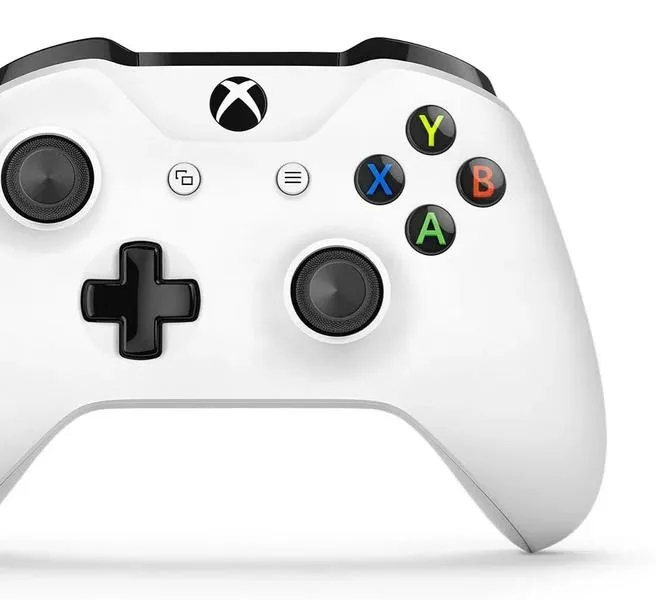
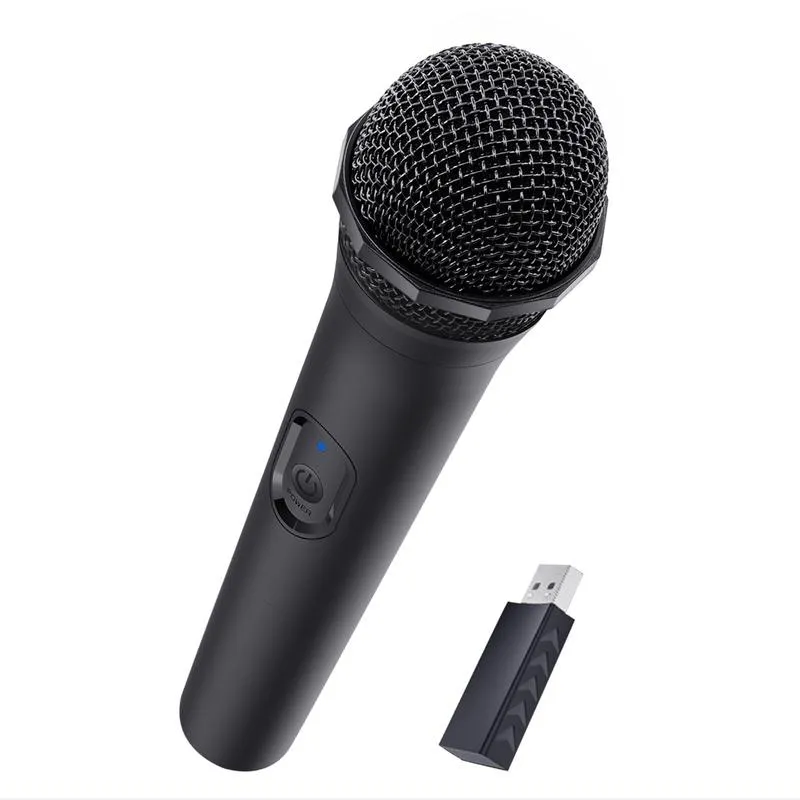
Wybór idealnego mikrofonu USB do Xbox One często wydaje się skomplikowany, jednak kiedy zrozumiesz kluczowe aspekty, sprawa staje się prosta. Po pierwsze, niezwykle istotna jest kompatybilność. Koniecznie upewnij się, że mikrofon, który planujesz kupić, jest dedykowany do konsoli Xbox One. Wiele modeli USB działa doskonale z tą platformą, dlatego warto starannie sprawdzić ich specyfikacje oraz opinie użytkowników, aby uniknąć problemów związanych z niezgodnością.
Nie możemy także zapominać o jakości dźwięku. Warto poszukać mikrofonów oferujących różnorodne charakterystyki, takie jak cardioid czy wszechkierunkowa, co pozwoli lepiej dostosować urządzenie do Twoich potrzeb. Jeśli zamierzasz prowadzić transmisje lub nagrywać podcasty, wybierz mikrofon o jakości dźwięku na poziomie -32 dB oraz niskiej impedancji—te cechy stanowią najlepszy wybór. Dodatkowo, funkcja wyciszania to doskonała opcja, która pomoże szybko opanować sytuację podczas dynamicznych rozgrywek lub streamów.
Wybór mikrofonu z dodatkowymi funkcjonalnościami zwiększa komfort użytkowania
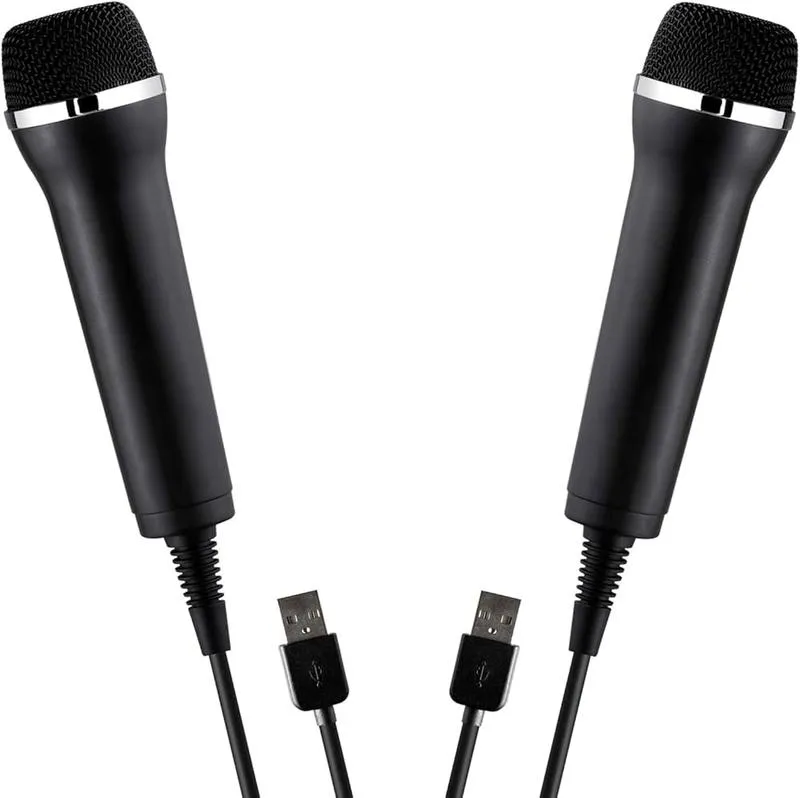
W kontekście jakości dźwięku, warto również zwrócić uwagę na dodatkowe funkcjonalności, które znacznie ułatwiają korzystanie z mikrofonu. Upewnij się, że wybrany model ma odpowiednią długość kabla, co pozwoli Ci na swobodne poruszanie się, a jego konstrukcja umożliwi łatwe umiejscowienie przy komputerze lub konsoli. Niektóre mikrofony USB oferują także wszechstronne opcje montażu, co sprawdza się idealnie, gdy chcesz dostosować położenie mikrofonu przy swoim stanowisku do gier.
Na koniec, pamiętaj o ważnych kwestiach związanych z gwarancją oraz polityką zwrotów. Gdy wybierasz mikrofon, koniecznie sprawdź, czy producent oferuje atrakcyjne warunki, w sytuacji gdyby zakup okazał się nietrafiony. Dzięki tym wskazówkom, z łatwością cieszysz się doskonałym dźwiękiem podczas grania na Xbox One, co na pewno poprawi Twoje doświadczenia związane z rozgrywką oraz komunikacją z innymi graczami.
| Kryterium | Opis |
|---|---|
| Kompatybilność | Upewnij się, że mikrofon jest dedykowany do konsoli Xbox One. Sprawdź specyfikacje i opinie użytkowników. |
| Jakość dźwięku | Wybierz mikrofon o jakości dźwięku na poziomie -32 dB oraz niskiej impedancji. Zastanów się nad charakterystyką (cardioid vs wszechkierunkowa). |
| Wyciszanie | Dobrze, aby mikrofon miał funkcję wyciszania, co pomoże podczas dynamicznych rozgrywek czy streamów. |
| Długość kabla | Wybierz model z odpowiednią długością kabla, aby umożliwić swobodne poruszanie się. |
| Konstrukcja | Upewnij się, że mikrofon jest łatwy do umiejscowienia przy komputerze lub konsoli oraz ma opcje montażu. |
| Gwarancja i polityka zwrotów | Sprawdź, czy producent oferuje korzystne warunki gwarancji i zwrotów w przypadku nietrafionego zakupu. |
Krok po kroku: Podłączanie mikrofonu USB do Xbox One
Podłączenie mikrofonu USB do Xbox One może wydawać się skomplikowane, jednak stosując kilka prostych kroków, z łatwością sobie z tym poradzisz. Na początku upewnij się, że mikrofon, który posiadasz, jest kompatybilny z konsolą. Chociaż większość mikrofonów USB jest gotowa do użycia, zawsze warto sprawdzić, czy nie wymagasz dodatkowych adapterów lub oprogramowania. Kiedy potwierdzisz, że Twój mikrofon spełnia wymagania, nadeszła pora na jego podłączenie do konsoli.
Zaraz potem musisz zlokalizować port USB w Xbox One, który zazwyczaj umieszczony jest z przodu lub z tyłu urządzenia. Podłączenie mikrofonu do portu USB jest prostym zadaniem — wystarczy włożyć wtyczkę w odpowiednie gniazdo. Po tym, jak wpiąłeś urządzenie, konsola powinna automatycznie je rozpoznać, co ułatwia dalsze działania. Warto jednak po chwili sprawdzić, czy mikrofon działa poprawnie. Zalecam przeprowadzenie testów dźwięku, aby upewnić się, że wszystko działa tak, jak powinno.
Mikrofon USB idealny do gier na Xbox One
Gdy korzystasz z mikrofonu USB, kluczowe staje się dostosowanie ustawień audio, co pozwoli maksymalnie wykorzystać możliwości urządzenia. W tym celu przejdź do sekcji „Ustawienia” na ekranie głównym konsoli, a następnie wybierz „Głośność i audio”. Tam znajdziesz różnorodne opcje, takie jak:
- wybór źródła dźwięku,
- regulacja poziomów głośności,
- aktywacja funkcji wyciszania mikrofonu.
Jeśli masz mikrofon z funkcją wyciszania, aktywuj ją za pomocą przycisku, co z pewnością przyda się podczas intensywnych sesji gamingowych lub streamów.
Jeśli podczas podłączania napotkasz jakiekolwiek problemy, spróbuj najpierw skontrolować, czy mikrofon jest prawidłowo wpięty do portu USB. Czasami wystarczy odłączyć go i podłączyć ponownie, aby konsola go dostrzegła. Jeżeli po tych kilku krokach sytuacja nie ulegnie poprawie, warto zaktualizować oprogramowanie zarówno konsoli, jak i mikrofonu, jeśli to możliwe. Pamiętaj, że rozwiązywanie problemów może zabrać chwilę, ale z odpowiednimi wskazówkami z pewnością uda Ci się przez to przejść bez większych trudności!
Ustawienia dźwięku na Xbox One: Jak zoptymalizować mikrofon USB
Jeśli jesteś zapalonym graczem, na pewno zdajesz sobie sprawę z tego, jak ogromne znaczenie ma jakość dźwięku podczas każdej rozgrywki. Dlatego, aby móc swobodnie komunikować się z innymi graczami i cieszyć się pełnią wrażeń, warto skupić się na optymalizacji mikrofonu USB na Xbox One. Na początek podłącz mikrofon do konsoli. Wystarczy, że wsuniesz wtyczkę do portu USB, który znajduje się w konsoli lub kontrolerze. Upewnij się, że urządzenie jest prawidłowo osadzone, by uniknąć późniejszych problemów z dźwiękiem.
Następnie przejdź do dostosowywania ustawień dźwięku. Aby to zrobić, otwórz menu „Ustawienia” na ekranie głównym Xbox One, a potem wybierz sekcję „Głośność i audio”. W tym miejscu znajdziesz różnorodne opcje, które umożliwią ustalenie wyjścia audio oraz poziomu dźwięku. Miej możliwość dostosowania głośności mikrofonu i wyważenia balansu między dźwiękiem gry a czatem głosowym. Dzięki temu osiągniesz idealną równowagę, co ma szczególne znaczenie w intensywnych grach wieloosobowych.
Odpowiednia konfiguracja mikrofonu znacząco zwiększa komfort gry
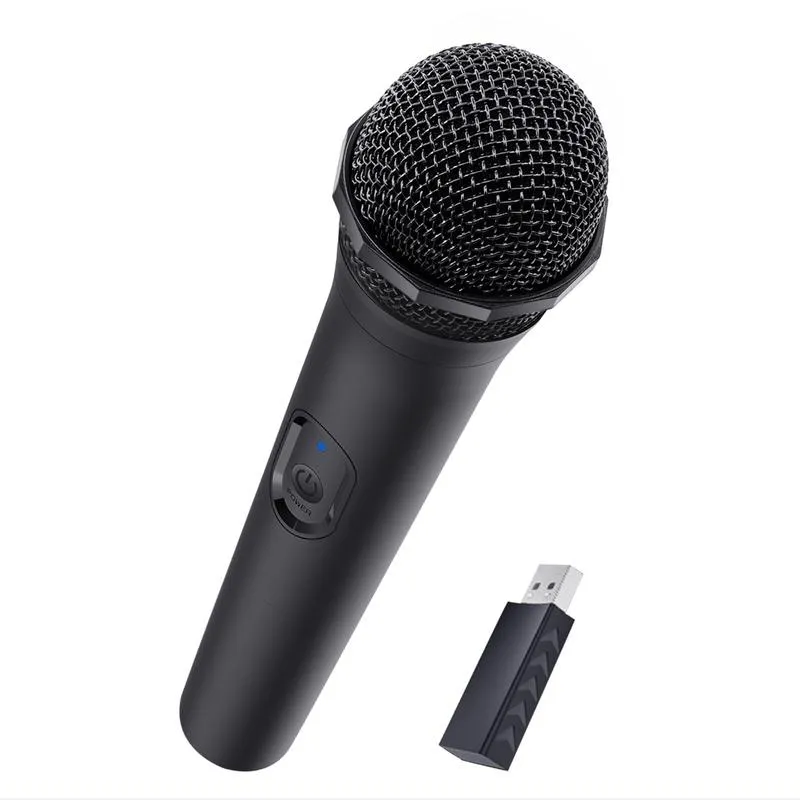
Nie zapominaj również o testowaniu swojego mikrofonu! Gdy już skonfigurujesz ustawienia, warto sprawdzić jego działanie. Zrób krótki test, aby upewnić się, że twój głos brzmi czysto i wyraźnie. W przypadku problemów z dźwiękiem, spróbuj zresetować mikrofon lub dokładnie sprawdź jego połączenia. Warto pamiętać, że niektóre mikrofony USB, takie jak ISY IMI-2000, oferują dodatkowe funkcje, na przykład przycisk wyciszania, co może okazać się niezwykle przydatne podczas streamingu lub rozmów online.
Dodatkowo warto zwrócić uwagę na to, że różne mikrofony mogą charakteryzować się odmiennymi właściwościami dźwięku. Dlatego dobrze jest przetestować kilka modeli, aby znaleźć ten, który najlepiej spełni twoje oczekiwania. Odpowiednia optymalizacja mikrofonu USB na Xbox One pozwoli ci czuć się komfortowo w każdym meczu, a twoje komunikaty dotrą do innych graczy w idealnej jakości. Teraz czas na grę, a odpowiednie ustawienia dźwięku stanowią klucz do sukcesu!
Rozwiązywanie problemów z mikrofonem USB na Xbox One: Porady i wskazówki
Rozwiązywanie problemów z mikrofonem USB na Xbox One może być frustrujące, zwłaszcza gdy chcesz cieszyć się grą oraz komunikacją z innymi graczami. Gdy mikrofon przestaje działać, często nie wiesz, co może być nie tak. Dlatego warto zacząć od sprawdzenia połączenia. Upewnij się, że mikrofon solidnie podłączony do portu USB konsoli. W wielu przypadkach wystarczy wyjąć i ponownie włożyć wtyczkę, aby sytuacja się poprawiła. Pamiętaj także o tym, że mikrofon musi być kompatybilny z Xbox One – nie wszystkie urządzenia działają na tej samej zasadzie.
Jeśli nadal napotykasz problemy po podłączeniu mikrofonu, warto skoncentrować się na ustawieniach dźwięku. Aby dostosować mikrofon w Xbox One, przejdź do sekcji „Ustawienia” i wybierz „Głośność i audio”. Sprawdź, czy odpowiednie złącze jest włączone oraz czy poziom głośności mikrofonu znajduje się na odpowiednim poziomie. Czasami domyślne źródło audio nie jest tym, które chcesz używać, więc dobrze to zweryfikować. Dostosowanie ustawień często okazuje się kluczem do sukcesu, aby odzyskać pełną kontrolę nad dźwiękiem.
Aktualizacja i testowanie mikrofonu mogą pomóc rozwiązać problem
Niezwykle istotne jest również aktualizowanie oprogramowania konsoli oraz kontrolera. W menu „Ustawienia”, wybierając „System”, sprawdzisz, czy dostępne są jakieś aktualizacje. Choć może to wydawać się uciążliwe, czasami najnowsza aktualizacja potrafi rozwiązać wiele problemów z kompatybilnością. Po zaktualizowaniu sprzętu koniecznie przetestuj mikrofon, korzystając z wbudowanych narzędzi do nagrywania dźwięku, aby upewnić się, że wszystko działa prawidłowo. Czasami wystarczy zrobić krótką próbę nagrania, aby przekonać się, czy dźwięk rejestruje się tak, jak powinien.
Na końcu zwróć uwagę na ewentualne uszkodzenia mikrofonu. Jeśli korzystałeś z niego przez dłuższy czas, mogło dojść do awarii. W takiej sytuacji pomocne będzie sprawdzenie dokumentacji sprzętowej oraz kontakt z serwisem, zwłaszcza jeśli mikrofon objęty jest gwarancją. Nie wahaj się także zainwestować w nowy sprzęt, jeżeli stary sprawia zbyt wiele problemów – czasami lepiej postawić na nową jakość dźwięku!
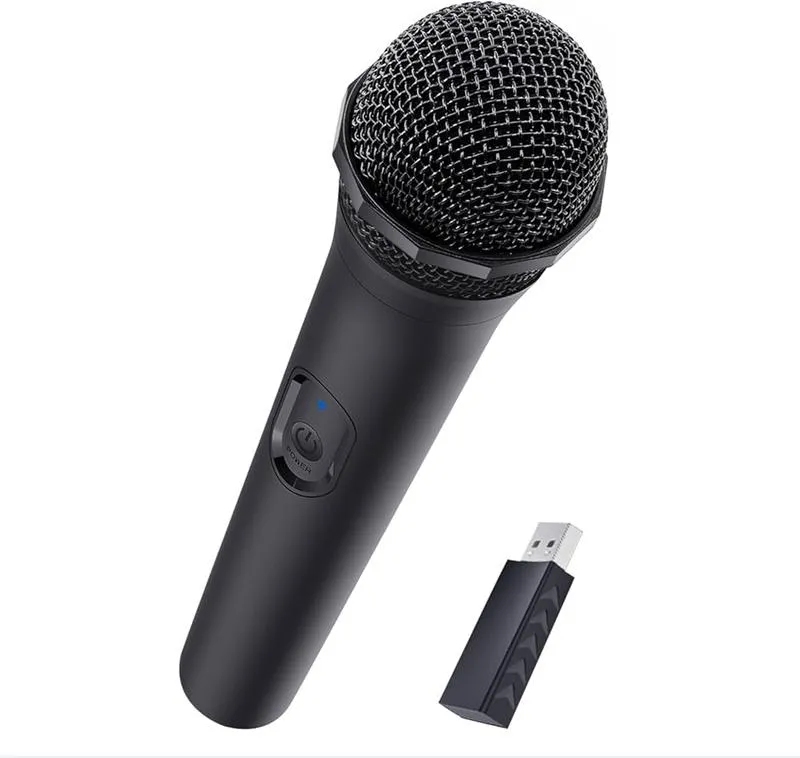
Poniżej znajdują się kluczowe kroki, które mogą pomóc w rozwiązaniu problemów z mikrofonem:
- Upewnij się, że mikrofon jest poprawnie podłączony do portu USB.
- Sprawdź, czy mikrofon jest kompatybilny z Xbox One.
- Skonfiguruj odpowiednie ustawienia dźwięku w konsoli.
- Sprawdź dostępność aktualizacji oprogramowania dla konsoli i kontrolera.
- Przetestuj mikrofon za pomocą narzędzi do nagrywania dźwięku.
- Ocen stan mikrofonu pod kątem ewentualnych uszkodzeń i rozważ jego wymianę.
Pytania i odpowiedzi
Jaką rolę odgrywa kompatybilność mikrofonu USB z konsolą Xbox One?
Kompatybilność mikrofonu USB jest kluczowa, ponieważ nie wszystkie modele działają z Xbox One. Przed zakupem warto upewnić się, że wybrany mikrofon jest dedykowany do tej konsoli, sprawdzając jego specyfikacje oraz opinie użytkowników.
Jakie cechy powinien mieć mikrofon USB do gier na Xbox One?
Mikrofon do gier na Xbox One powinien charakteryzować się dobrą jakością dźwięku, najlepiej na poziomie -32 dB oraz niskiej impedancji. Dodatkowymi atutami są funkcje wyciszania oraz odpowiednia długość kabla, co zwiększa komfort użytkowania.
Jak podłączyć mikrofon USB do Xbox One?
Aby podłączyć mikrofon USB do Xbox One, wystarczy włożyć wtyczkę do odpowiedniego portu USB, który znajduje się z przodu lub z tyłu konsoli. Po podłączeniu, konsola automatycznie powinna rozpoznać urządzenie, co można zweryfikować podczas testów dźwięku.
Co zrobić, gdy mikrofon USB nie działa na Xbox One?
Jeśli mikrofon nie działa, warto najpierw upewnić się, że jest prawidłowo podłączony do portu USB. Jeżeli problem nadal występuje, spróbuj zaktualizować oprogramowanie konsoli oraz mikrofonu, a także sprawdzić ustawienia dźwięku w systemie.
Jakie dodatkowe funkcje mogą poprawić komfort korzystania z mikrofonu USB?
Dobre mikrofony USB oferują funkcje, takie jak wyciszanie oraz możliwość montażu, co pozwala na lepsze dostosowanie urządzenia do stanowiska do gier. Również długość kabla ma znaczenie, ponieważ umożliwia swobodne poruszanie się podczas gry.