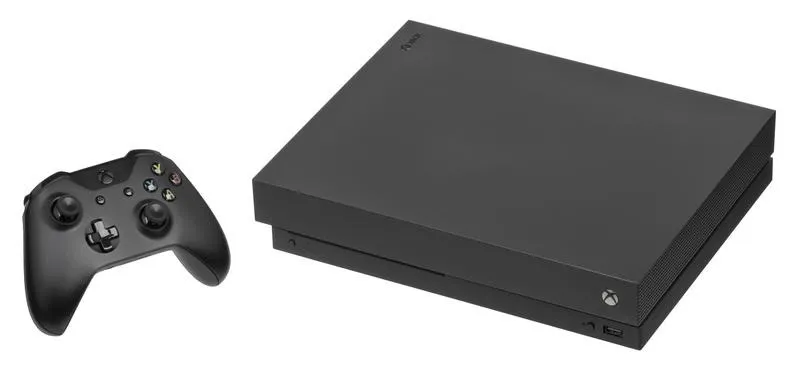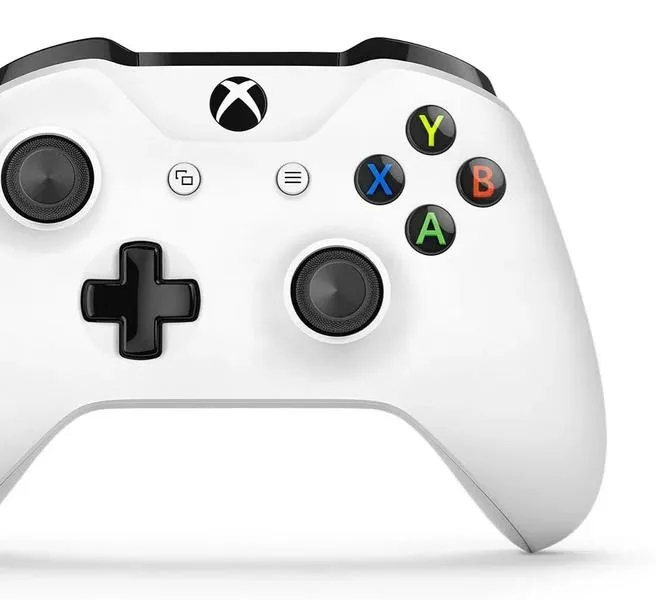
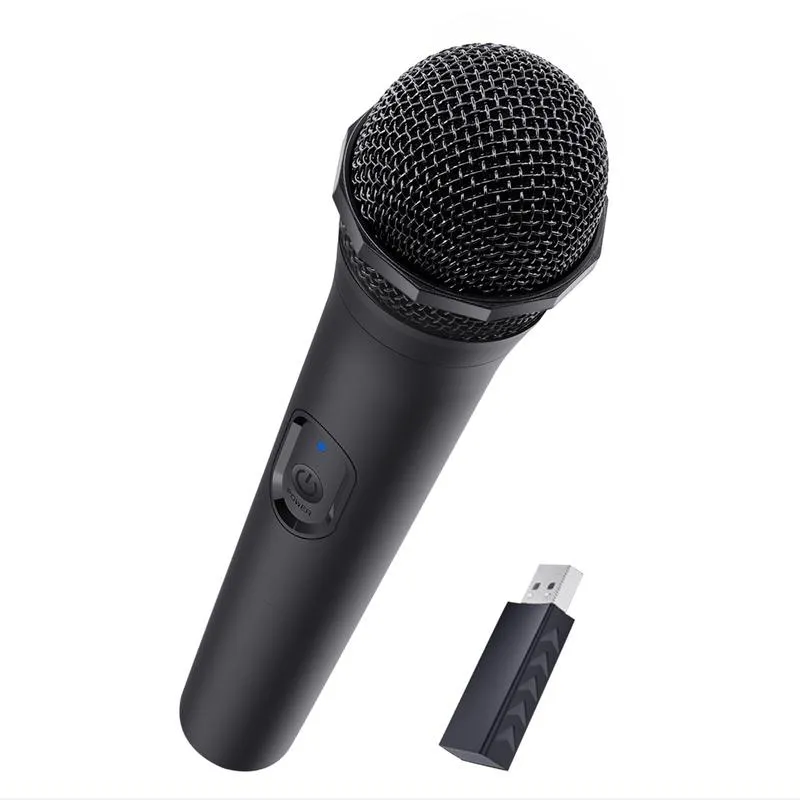
Wybór odpowiedniego mikrofonu do Xbox One S stanowi kluczową decyzję, która pozwala w pełni wykorzystać możliwości naszej konsoli podczas grania. Na początek warto zastanowić się, jakiego rodzaju mikrofon najlepiej spełni nasze potrzeby. Na rynku dostępne są różnorodne modele, które obejmują zarówno zestawy słuchawkowe z wbudowanym mikrofonem, jak i pojedyncze mikrofony USB. W kontekście gier online zestawy słuchawkowe zazwyczaj okazują się najlepszym wyborem, ponieważ łączą funkcjonalność słuchawek oraz mikrofonu, co umożliwia komfortową komunikację z innymi graczami.
Następnie należy sprawdzić, czy wybrany mikrofon jest kompatybilny z Xbox One S. Większość zestawów słuchawkowych posiada standardowe złącze 3,5 mm, co znacznie ułatwia ich podłączenie do kontrolera. W trakcie wyboru warto również zwrócić uwagę na modele bezprzewodowe, które oferują większą swobodę ruchu. Jednakże, przed zakupem upewnijmy się, że mikrofony te są oznaczone jako kompatybilne z naszą konsolą, szczególnie jeżeli korzystają z technologii Xbox Wireless.
Odpowiednia konfiguracja mikrofonu ma kluczowe znaczenie dla komfortu użytkowania
Po podłączeniu mikrofonu do konsoli niezbędne staje się skonfigurowanie ustawień dźwięku. Jeśli temat cię interesuje, sprawdź alternatywne metody łączenia konsoli z monitorem. Możemy to zrealizować w zakładce „Ustawienia” na ekranie głównym Xboxa. W ten sposób dostosujemy głośność mikrofonu oraz wskażemy, czy preferujemy przesyłanie dźwięku przez słuchawki, czy poprzez głośniki. Kiedy zakończymy konfigurację, warto przeprowadzić test mikrofonu, aby potwierdzić, że działa poprawnie. Istotnym elementem testu jest to, aby nasze kółeczko na ekranie podświetlało się na zielono w trakcie mówienia.
Na koniec pamiętajmy o regularnych aktualizacjach oprogramowania konsoli oraz kontrolera, ponieważ mogą one mieć wpływ na działanie mikrofonu. Skoro o tym mowa to posłuchaj, jak łatwo podłączyć mikrofon do Xbox One. W przypadku napotkania problemów, takich jak brak dźwięku podczas gry, dobrze będzie sprawdzić połączenia oraz przeprowadzić restart urządzeń. Prawidłowe działanie mikrofonu może znacząco poprawić nasze doświadczenia z gry, zarówno w aspekcie komunikacji, jak i wciągającego przeżywania rozgrywki.
Jak podłączyć mikrofon do Xbox One S i poprawić komfort gry
Podłączając mikrofon do konsoli Xbox One S, możesz znacznie poprawić jakość komunikacji z innymi graczami. Dodatkowo wzbogacisz swoje doświadczenia podczas rozgrywki. W tym przewodniku znajdziesz szczegółowe instrukcje krok po kroku, które pomogą Ci prawidłowo podłączyć mikrofon oraz skonfigurować ustawienia dźwięku, aby cieszyć się lepszą zabawą.
- Wybór odpowiedniego mikrofonu: Zacznij od upewnienia się, że wybrany przez Ciebie mikrofon jest kompatybilny z konsolą Xbox One S. Rekomendowane są modele z standardowym złączem 3,5 mm, ponieważ zapewniają bezproblemowe podłączenie do kontrolera. Jeśli decydujesz się na mikrofon bezprzewodowy, koniecznie sprawdź, czy oznaczono go jako kompatybilny z Xbox One.
- Podłączenie mikrofonu do kontrolera: W kolejnej fazie zlokalizuj złącze 3,5 mm, które znajduje się na dolnej części kontrolera Xbox One S. Włóż wtyczkę mikrofonu do tego złącza, upewniając się, że mikrofon jest dobrze osadzony. Dzięki temu unikniesz problemów z połączeniem.
- Włączenie konsoli i kontrolera: Następnie włącz konsolę Xbox One S oraz kontroler, naciskając przycisk Xbox. Sprawdź, czy kontroler połączył się z konsolą, co zazwyczaj sygnalizuje podświetlenie na przycisku.
- Skonfigurowanie ustawień dźwięku: Na ekranie głównym konsoli wybierz ikonę „Ustawienia”, a następnie przejdź do sekcji „Głośność i audio”. W „Ustawieniach audio” dostosuj preferencje dotyczące wyjścia dźwięku. Możesz ustawić poziom głośności mikrofonu oraz zbalansować dźwięk gry i czatu głosowego, co jest kluczowe dla zachowania komfortu podczas rozgrywki.
- Testowanie mikrofonu: Po skonfigurowaniu wszystkiego, sprawdź, czy mikrofon działa poprawnie. Utwórz grupę znajomych w sieci Xbox, co umożliwi łatwe testowanie. Gdy mikrofon działa, Twoje kółeczko powinno podświetlać się na zielono, a Ty powinieneś słyszeć swój głos w słuchawkach.
Po wykonaniu wszystkich powyższych kroków będziesz gotowy, aby cieszyć się komunikacją w grach online. Jeśli napotkasz jakiekolwiek problemy, warto sprawdzić połączenia oraz zaktualizować oprogramowanie konsoli i kontrolera, aby upewnić się, że wszystko działa zgodnie z oczekiwaniami.
Krok po kroku: podłączanie mikrofonu bezprzewodowego
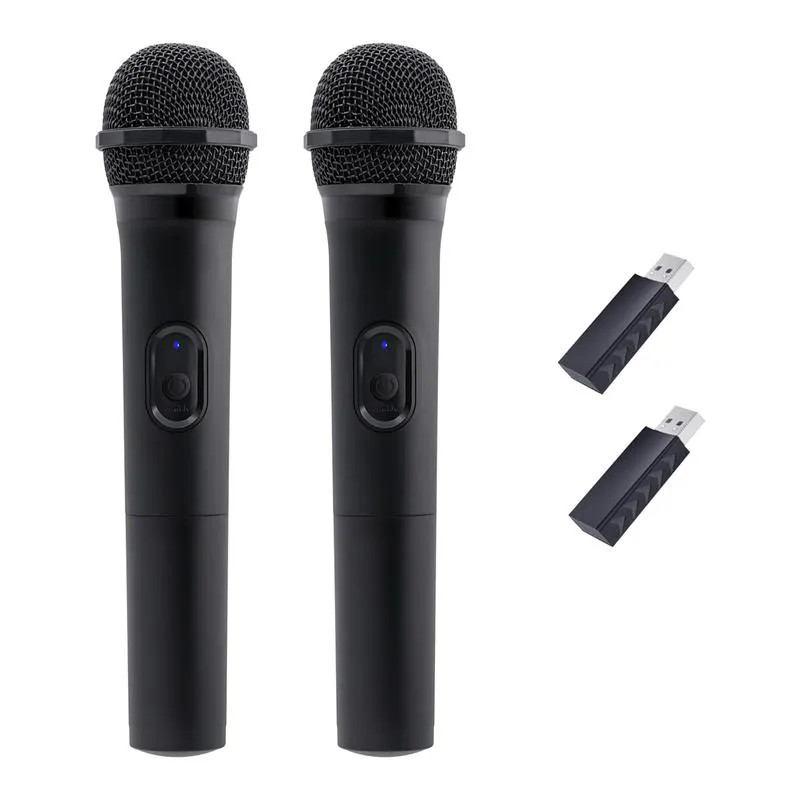
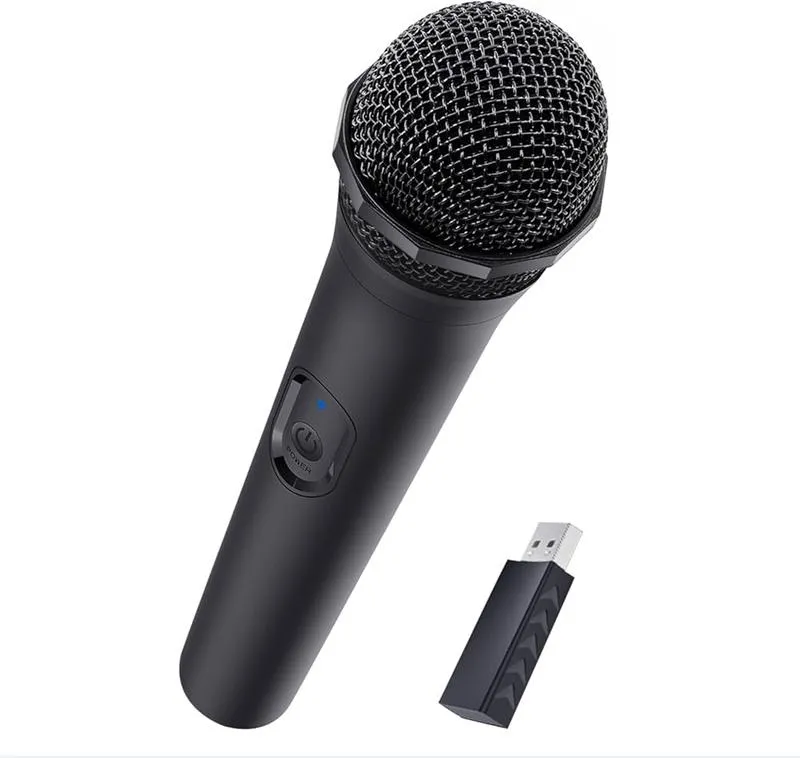
Podłączanie mikrofonu bezprzewodowego może wydawać się skomplikowane na pierwszy rzut oka, ale zapewniam, że proste kroki ułatwią proces. Zanim przystąpimy do dalszych działań, przede wszystkim upewnijmy się, że nasz mikrofon jest naładowany i gotowy do pracy. Wiele nowoczesnych mikrofonów bezprzewodowych posiada wbudowane baterie, dlatego warto je naładować przed rozpoczęciem konfiguracji. Warto również zadbać o to, aby mikrofon znajdował się w trybie parowania; zazwyczaj oznacza to, że musimy przytrzymać odpowiedni przycisk, aż kontrolka LED zacznie migać. Czując, że jesteśmy blisko sukcesu, możemy przejść do następnego etapu!
Wybór odpowiedniego urządzenia jest kluczowy
Gdy mikrofon jest już przygotowany, czas na jego podłączenie do urządzenia. Wybór metody połączenia zależy od modelu, jednak zazwyczaj korzystamy z technologii Bluetooth. W naszym urządzeniu aktywujemy funkcję Bluetooth, aby wyszukać dostępne urządzenia. Kiedy mikrofon pojawi się na liście, wystarczy go wybrać i potwierdzić połączenie. To chwila triumfu – jeśli wszystko przebiega zgodnie z planem, usłyszymy charakterystyczny dźwięk lub komunikat potwierdzający sparowanie urządzeń!
Testowanie i dostosowanie ustawień
Teraz, gdy mikrofon działa, pora na testowanie jego funkcji. Jeśli używamy mikrofonu podczas gier czy wideokonferencji, przydatne mogą być różne opcje ustawień dźwięku. Dobrym krokiem będzie stworzenie grupy znajomych w aplikacji, co ułatwi nam sprawdzenie, czy nasz głos dociera do innych użytkowników. Również warto zwrócić uwagę na ustawienia audio w konsoli lub aplikacji, aby zoptymalizować jakość dźwięku. Ważne pytania to: czy mamy odpowiednią głośność? Czy nie słyszymy echa? Dostosowanie tych elementów pozwoli zapewnić sobie i innym jak najlepsze doświadczenia podczas korzystania z mikrofonu.
Na koniec, gdy napotkamy jakiekolwiek problemy, często wystarczy zwykły restart naszych urządzeń, aby rozwiązać drobne błędy. Mikrofony bezprzewodowe to doskonałe narzędzia, ale czasami technologia potrafi zaskoczyć i działać nieprzewidywalnie. Kiedy opanujemy wszystkie podstawy, będziemy mogli w pełni cieszyć się swobodą oraz wygodą korzystania z mikrofonu bezprzewodowego, niezależnie od tego, czy używamy go do grania, nagrywania podcastów, czy do rozmów z przyjaciółmi.
| Krok | Opis |
|---|---|
| 1 | Upewnij się, że mikrofon jest naładowany i gotowy do pracy. |
| 2 | Sprawdź, czy mikrofon jest w trybie parowania (kontrolka LED miga). |
| 3 | Aktywuj funkcję Bluetooth na urządzeniu. |
| 4 | Wyszukaj dostępne urządzenia i wybierz swój mikrofon. |
| 5 | Potwierdź połączenie, aż usłyszysz dźwięk potwierdzający. |
| 6 | Testuj mikrofon, tworząc grupę znajomych w aplikacji. |
| 7 | Dostosuj ustawienia audio w konsoli lub aplikacji. |
| 8 | Sprawdź głośność i ewentualne echo. |
| 9 | W razie problemów, zrestartuj urządzenia. |
Czy wiesz, że niektóre mikrofony bezprzewodowe oferują możliwość automatycznego dostosowywania poziomu głośności w zależności od otoczenia? Dzięki temu nie musisz martwić się o regulację dźwięku podczas rozgrywki - mikrofon sam wyłapie, kiedy trzeba zwiększyć lub zmniejszyć głośność!
Jak konfigurować ustawienia dźwięku dla lepszej komunikacji
W poniższej liście przedstawię kluczowe kroki, które pomogą Ci skonfigurować ustawienia dźwięku w celu lepszej komunikacji podczas korzystania z zestawu słuchawkowego na konsoli Xbox One. Dzięki tym wskazówkom dostosujesz dźwięk do swoich potrzeb, co z pewnością wpłynie na jakość Twoich wrażeń z gry oraz komunikacji z innymi graczami.
-
Wybór właściwego zestawu słuchawkowego
Przy zakupie słuchawek do Xbox One upewnij się, że dany model jest kompatybilny z konsolą. Zestawy przewodowe zazwyczaj korzystają ze standardowego złącza 3,5 mm, co znacznie ułatwia podłączenie. Natomiast słuchawki bezprzewodowe muszą być oznaczone jako kompatybilne z Xbox oraz obsługiwać technologie Xbox Wireless albo Bluetooth, co zapewni bezproblemową komunikację. Zwróć uwagę na modele, które mają mikrofon oraz przyciski do sterowania dźwiękiem, ponieważ mogą one znacznie poprawić komfort korzystania.
-
Konfiguracja połączenia słuchawek
Właściwe podłączenie słuchawek stanowi pierwszy krok do dostosowania ustawień dźwięku. Podłącz słuchawki przewodowe do kontrolera Xbox One w przeznaczonym do tego złączu. W przypadku słuchawek bezprzewodowych upewnij się, że są one w trybie parowania, a następnie zsynchronizuj je z konsolą, naciskając odpowiednie przyciski na obu urządzeniach. Na zakończenie sprawdź, czy słuchawki działają i są gotowe do użycia.
-
Dostosowanie ustawień dźwięku w konsoli
Aby uzyskać najlepsze wrażenia dźwiękowe, przejdź do ustawień konsoli. Wybierz „Ustawienia”, a następnie „Głośność i audio”. W tym miejscu możesz skonfigurować źródło wyjścia audio oraz poziom głośności dla słuchawek. Możesz również rozdzielić dźwięk gry od czatu głosowego. Wypróbuj różne opcje, aby znaleźć te, które najlepiej pasują do Twoich preferencji. Pamiętaj, aby przed rozpoczęciem gry przetestować te ustawienia, co zapewni ich poprawne działanie.
-
Tworzenie prywatnej grupy do rozmowy
Podczas gry online warto utworzyć prywatną grupę, aby rozmawiać tylko z wybranymi znajomymi, eliminując zakłócenia od innych graczy. Możesz to zrobić, korzystając z zakładki grup w interfejsie konsoli. Dzięki temu tylko Twoi znajomi usłyszą Twoje wypowiedzi w czacie, co zdecydowanie ułatwia komunikację, eliminując niepożądane dźwięki. Dobrą praktyką jest również przetestowanie mikrofonu w grupie, aby upewnić się, że działa poprawnie.
-
Rozwiązywanie problemów z dźwiękiem
Jeśli napotkasz problemy z mikrofonem lub dźwiękiem, dokładnie sprawdź wszystkie połączenia. Upewnij się, że mikrofon jest aktywny, a słuchawki prawidłowo podłączone. Jeśli występują trudności z dźwiękiem z czatu gry, może być konieczne zresetowanie zestawu słuchawkowego lub sprawdzenie aktualizacji oprogramowania konsoli. Nie zapomnij również przejrzeć dokumentacji słuchawek, aby uzyskać szczegółowe instrukcje dotyczące diagnostyki oraz rozwiązywania problemów.
Rozwiązywanie problemów z mikrofonem w grach online na Xbox One S
Rozwiązywanie problemów z mikrofonem w grach online na Xbox One S czasami przysparza frustracji. W większości przypadków wystarczy spojrzeć na ustawienia lub rozwiązać problemy z połączeniem, aby wszystko działało prawidłowo. Zazwyczaj zaczynam od upewnienia się, że moje słuchawki są dobrze podłączone do kontrolera. Sprawdzam, czy wtyczka mocno siedzi w gnieździe, a kontroler jest włączony. Czasami wystarczy po prostu zrestartować konsolę, aby usunąć drobne trudności z połączeniem.
Następnie, warto zwrócić uwagę na ustawienia dźwięku w konsoli, które mogą wymagać korekt. To w tych ustawieniach mogę dostosować głośność mikrofonu oraz sprawdzić, czy mikrofon w ogóle działa. Tworzenie grupy z przyjaciółmi to dobry sposób na przetestowanie mikrofonu – jeżeli działa, moje kółeczko w grupie zapali się na zielono, co oznacza, że mój głos jest słyszalny. W ten sposób szybko eliminuję potencjalne problemy i mogę w pełni cieszyć się rozgrywką. Oto link do wpisu, w którym poruszyliśmy ten temat.
Ważność sprawdzenia ustawień dźwięku i połączeń
Nie rzadko zdarza się, że mimo prawidłowego podłączenia mikrofon nadal nie działa. W takich przypadkach pomocne okazuje się zapoznanie z dokumentacją słuchawek. Każdy zestaw może mieć swoje unikalne funkcje i ustawienia, które wpływają na działanie mikrofonu. Dobrze jest również zweryfikować, czy wszystkie urządzenia działają na najnowszym oprogramowaniu, ponieważ aktualizacje potrafią rozwiązać wiele problemów. Jeśli korzystam z bezprzewodowych słuchawek, czasami dobrze jest je zresetować do ustawień fabrycznych, co również może pomóc w kłopotach z połączeniem.
Warto pamiętać, że problemy z mikrofonem mogą wynikać z różnych źródeł. Dlatego kluczowe jest systematyczne sprawdzanie ustawień i dokumentacji.
Na zakończenie, kiedy gram z innymi, wyjątkowo istotne okazuje się założenie prywatnej grupy. Takie podejście nie tylko upraszcza komunikację, ale także chroni przed zakłóceniami od innych graczy. Kluczowe dla udanej gry jest, aby mikrofon działał bez zarzutu, ponieważ komunikacja odgrywa fundamentalną rolę. Dzięki powyższym wskazówkom mogę skupić się na akcji w grze, a nie na ewentualnych problemach technicznych.
Źródła:
- https://www.kentfaith.com.pl/blog/article_jak-pod%C5%82%C4%85czy%C4%87-zestaw-s%C5%82uchawkowy-do-xbox-one_496
- https://xboxforum.pl/threads/jak-korzystac-z-mikrofonu-podczas-gry-online.170129/
- https://www.elektroda.pl/rtvforum/topic3533467.html
- https://www.elektroda.pl/rtvforum/topic3542357.html
Pytania i odpowiedzi
Jakie są najważniejsze czynniki przy wyborze mikrofonu do Xbox One S?Wybór mikrofonu do Xbox One S powinien opierać się na jego kompatybilności z konsolą oraz rodzaju złącza. Zaleca się wybór modeli z standardowym złączem 3,5 mm, które zapewniają łatwe podłączenie, a w przypadku mikrofonów bezprzewodowych, ważne jest, aby były one oznaczone jako kompatybilne z technologią Xbox Wireless.
Jak podłączyć mikrofon do kontrolera Xbox One S?Aby podłączyć mikrofon do kontrolera Xbox One S, zlokalizuj złącze 3,5 mm na jego dolnej części i włóż wtyczkę mikrofonu. Upewnij się, że mikrofon jest dobrze osadzony, aby uniknąć problemów z połączeniem.
Jak skonfigurować ustawienia dźwięku po podłączeniu mikrofonu?Aby skonfigurować ustawienia dźwięku, należy przejść do zakładki „Ustawienia” na ekranie głównym Xboxa, a następnie do sekcji „Głośność i audio”. Dostosuj preferencje dotyczące głośności mikrofonu oraz wybierz, czy dźwięk ma być przesyłany przez słuchawki, czy głośniki.
Jak przeprowadzić test mikrofonu na Xbox One S?Test mikrofonu można przeprowadzić poprzez utworzenie grupy znajomych w sieci Xbox i sprawdzenie, czy mikrofon działa poprawnie. Kółeczko na ekranie powinno podświetlać się na zielono, co oznacza, że nasz głos jest słyszalny przez innych graczy.
Jakie kroki podjąć, gdy mikrofon nie działa podczas gry?Jeśli mikrofon nie działa, pierwszym krokiem jest sprawdzenie połączeń i upewnienie się, że mikrofon jest aktywny oraz poprawnie podłączony. Warto także zresetować urządzenia oraz sprawdzić, czy konsola i kontroler posiadają aktualne oprogramowanie, co może rozwiązać wiele problemów z dźwiękiem.