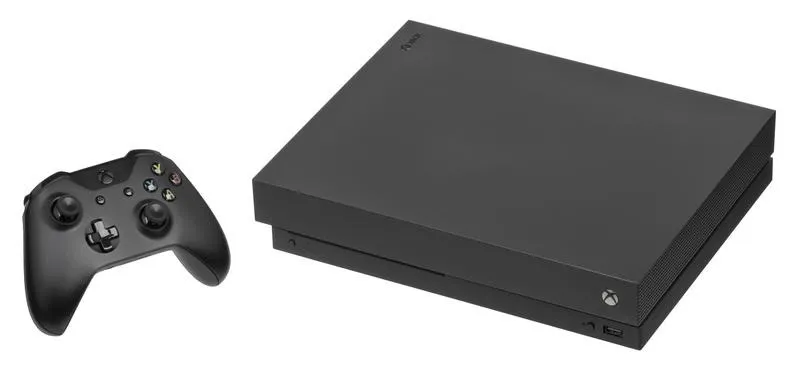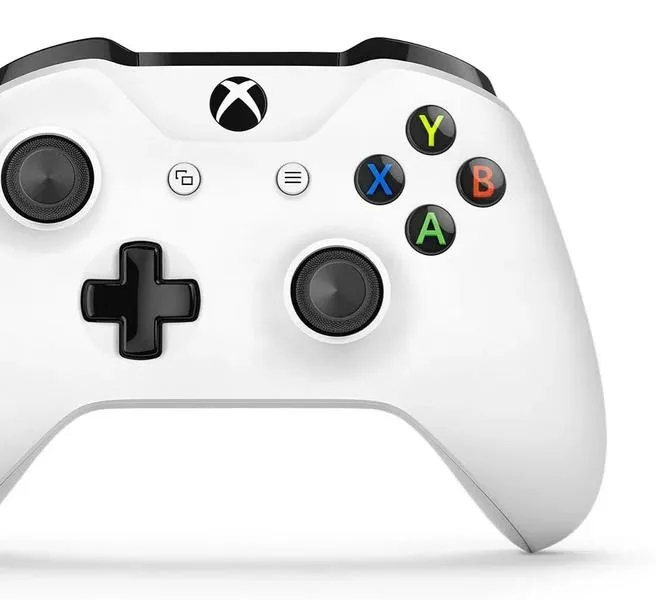
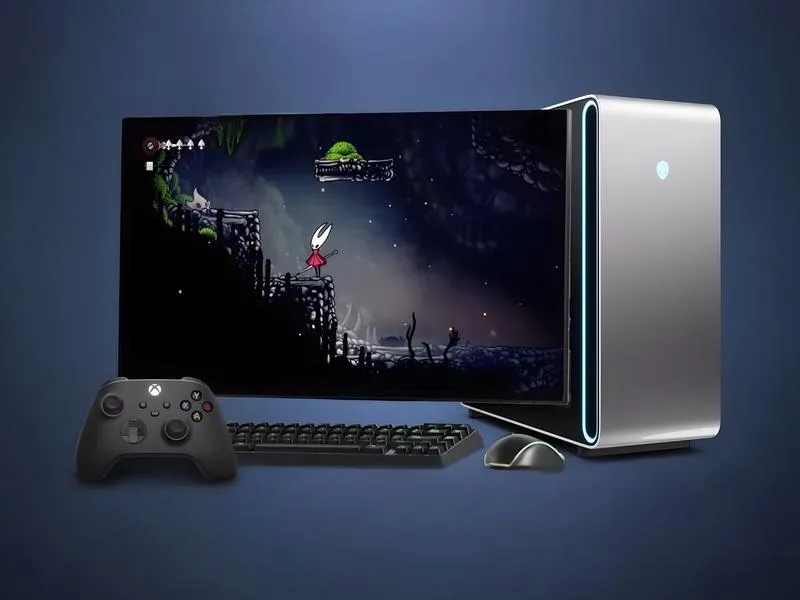
Podłączenie Xbox One do laptopa, choć może przywodzić na myśl skomplikowane zadanie, w rzeczywistości nie wymaga żadnych szczególnych umiejętności. Moim zdaniem, to doskonały sposób na cieszenie się ulubionymi grami w różnych okolicznościach – niezależnie od tego, czy jesteś w drodze, czy też telewizor zajmuje inna osoba. Istnieją przeróżne metody, które umożliwiają realizację tego połączenia, a wybór najlepszej oparty jest na używanym sprzęcie. Wśród najpopularniejszych metod wyróżniamy połączenie przewodowe i bezprzewodowe, które sam przetestowałem po dokładnym zapoznaniu się z możliwościami swojego laptopa.
Jeżeli korzystasz z systemu Windows 10, najłatwiejszą opcją staje się użycie kabla USB. Wystarczy, że podłączysz pada do portu USB swojego laptopa. System w mgnieniu oka rozpozna kontroler, a Ty błyskawicznie będziesz gotowy do gry. Możliwość podłączenia aż ośmiu padów jednocześnie stanowi ogromną zaletę, zwłaszcza gdy zamierzasz grać z przyjaciółmi. Co ciekawe, nowoczesne systemy eliminują potrzebę martwienia się o sterowniki – wszystko aktualizuje się automatycznie na bieżąco. Inaczej sprawa wygląda w przypadku starszych wersji Windowsa, które mogą wymagać ręcznej instalacji sterowników.
Bezprzewodowe połączenie Xbox One z laptopem
Jeśli natomiast preferujesz grać bez kabli, rozważ bezprzewodowe połączenie. Oprócz adaptera bezprzewodowego, który pozwala na podłączenie kilku kontrolerów jednocześnie, możesz również skorzystać z Bluetooth. Pamiętaj jednak, aby upewnić się, że Twój laptop obsługuje tę technologię oraz że został prawidłowo skonfigurowany. Wystarczy sparować kontroler z laptopem, przytrzymując przycisk parowania na padzie, a następnie wybrać go z listy dostępnych urządzeń. Oczywiście kluczowe znaczenie ma stabilne połączenie internetowe, dlatego warto zwrócić uwagę na jakość sygnału Wi-Fi, aby zapewnić sobie płynne granie.
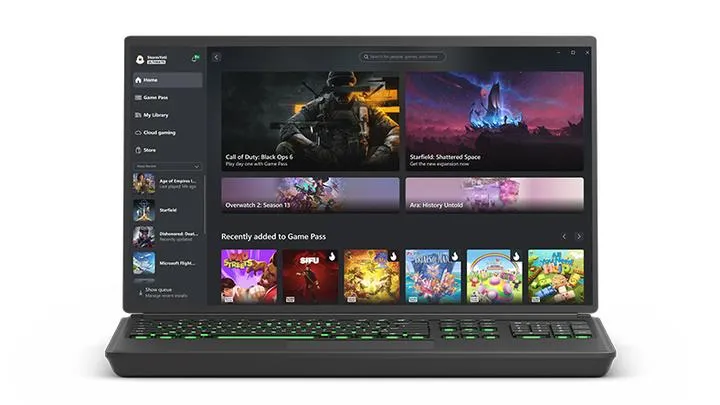
Na koniec, chciałbym zwrócić uwagę na możliwość strumieniowania gier z konsoli na laptopa, co daje jeszcze większą elastyczność. Dzięki aplikacji Xbox mogę grać w moje ulubione tytuły bezpośrednio na laptopie pod warunkiem, że oba urządzenia znajdują się w tej samej sieci Wi-Fi.
To naprawdę rewelacyjne rozwiązanie, zwłaszcza gdy korzystam z Xbox Play Anywhere, co pozwala mi zabrać gry ze sobą w dowolne miejsce.
Podłączenie Xbox One do laptopa otwiera przede mną nowe możliwości, sprawiając, że granie staje się jeszcze bardziej dostępne i wygodne.
Bezprzewodowe połączenie konsoli z komputerem: jak to zrobić?
Bezprzewodowe połączenie konsoli Xbox z laptopem otwiera przed nami zupełnie nowe możliwości w świecie gier. Jeśli znudziło Ci się granie na telewizorze lub chcesz mieć plan B na czas, gdy pokój jest zajęty przez rodzinę, to zdecydowanie jest to idealny moment, aby zająć się tym zagadnieniem. Najpierw upewnijmy się, że mamy wszystkie niezbędne urządzenia oraz oprogramowanie. Przede wszystkim potrzebujemy laptopa, konsoli Xbox, dostępu do internetu oraz aktualnych sterowników. Bez tych elementów nie mamy co zaczynać!
Wśród najpopularniejszych sposobów na bezprzewodowe połączenie wyróżnia się wykorzystanie Bluetooth. Jeżeli dysponujesz pilotem Xbox One S lub nowszym modelem, wystarczy, że włączysz Bluetooth w laptopie, następnie uruchomisz kontroler i przytrzymasz przycisk parowania. System powinien bardzo szybko wykryć Twoje urządzenie. Gdy wszystko pójdzie zgodnie z planem, potrzebujesz tylko kilku kliknięć, aby cieszyć się grą. Pamiętaj, aby w trakcie parowania utrzymywać oba urządzenia blisko siebie, co zapewni stabilne połączenie i zminimalizuje ewentualne problemy z opóźnieniami.
Jak skonfigurować kontroler Xbox do laptopa?
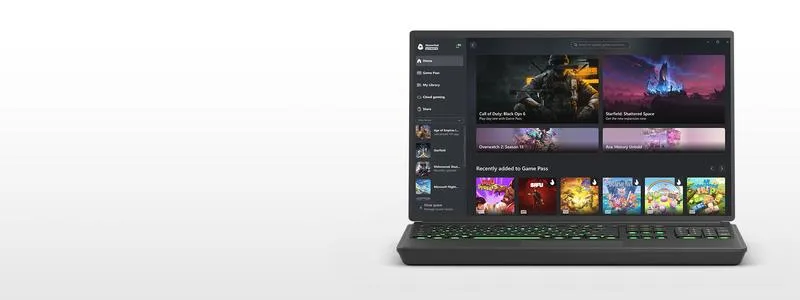
Po pomyślnym sparowaniu kontrolera pora na krótką konfigurację. Należy uruchomić aplikację Xbox na laptopie, a korzystanie z niej znacznie ułatwi wszystkie zadania. W aplikacji znajdziesz różne opcje oraz ustawienia, które pozwolą lepiej dostosować sterowanie do swoich potrzeb. Ważne jest, aby upewnić się, że zarówno laptop, jak i konsola znajdują się w tej samej sieci Wi-Fi — to klucz do stabilności połączenia. Po włączeniu aplikacji Xbox wystarczy wybrać opcję „Połącz” i wskazać swoją konsolę. Teraz możesz na laptopie wykonywać wszystkie najważniejsze akcje związane z grą!
Na koniec pamiętaj, że istnieją także inne metody, np. korzystanie z aplikacji Xbox Play Anywhere. To rozwiązanie umożliwia używanie laptopa jako alternatywnego ekranu do gier, co zdecydowanie stanowi ogromne ułatwienie. Bez względu na to, jak wielki jest proces, pamiętaj, że najważniejsze jest doświadczenie płynące z grania, zarówno na dużym ekranie, jak i w wersji mobilnej. Może już dziś spróbuj zagrać w swoją ulubioną grę, korzystając z laptopa? Czas na pełną zabawę!
Oto kilka dostępnych metod, aby połączyć laptop z konsolą Xbox:
- Bezprzewodowe połączenie przez Bluetooth
- Korzystanie z aplikacji Xbox Play Anywhere
- Podłączenie kontrolera za pomocą kabla USB
- Streaming z konsoli za pomocą aplikacji Xbox Game Streaming
| Metoda | Opis |
|---|---|
| Bezprzewodowe połączenie przez Bluetooth | Włącz Bluetooth w laptopie, uruchom kontroler Xbox i przytrzymaj przycisk parowania. Utrzymuj oba urządzenia blisko siebie, aby zapewnić stabilne połączenie. |
| Aplikacja Xbox Play Anywhere | Umożliwia używanie laptopa jako alternatywnego ekranu do gier, co zwiększa komfort grania. |
| Podłączenie kontrolera za pomocą kabla USB | Prosta metoda, która pozwala na natychmiastowe podłączenie kontrolera do laptopa. |
| Streaming z konsoli za pomocą aplikacji Xbox Game Streaming | Umożliwia granie w gry z konsoli Xbox na laptopie przez internet. |
Ciekawostką jest, że kontrolery Xbox One i nowsze modele mogą być wykorzystywane nie tylko do gier na konsoli, ale również jako uniwersalne kontrolery do komputerów, co pozwala na wygodne granie na laptopie bez dodatkowych konfiguracji!
Strumieniowanie gier z Xboxa na laptopa: krok po kroku
Strumieniowanie gier z Xboxa na laptopa to niezwykle wygodne rozwiązanie, które może docenić każdy gracz pragnący większej mobilności. Obecnie, gdy niemal każdy z nas ma laptopa pod ręką, warto w pełni wykorzystać tę możliwość. Aby rozpocząć przygodę, przede wszystkim upewnij się, że zarówno konsola, jak i laptop są podłączone do tej samej sieci Wi-Fi. To kluczowy krok, który umożliwi płynne granie. Następnie zainstaluj aplikację Xbox na swoim laptopie, ponieważ dostępna jest w Sklepie Microsoft. Po jej zainstalowaniu i zalogowaniu wystarczy tylko połączyć się z konsolą, aby cieszyć się grą na ekranie swojego laptopa.
W przypadku braku dostępu do aplikacji Xbox, można skorzystać z klasycznego rozwiązania, jakim jest kabel USB. Po podłączeniu pada do laptopa, system powinien automatycznie wykryć kontroler. Pamiętaj jednak, że starsze wersje systemu operacyjnego mogą wymagać ręcznej instalacji sterowników. W tej sytuacji Menedżer urządzeń będzie niezwykle pomocny w zaktualizowaniu potrzebnych plików. Gdy wszystko już będzie gotowe, będziesz mógł cieszyć się pełną kontrolą w swoich ulubionych grach.
Jak skonfigurować podłączenie do Xboxa?
Kiedy korzystasz z Xbox Remote Play, koniecznie sprawdź stabilność swojego połączenia internetowego. Im lepsza jakość sygnału, tym mniej problemów napotkasz z opóźnieniami czy zawieszaniem się gry. Niezwykle istotne będzie także utrzymanie konsoli włączonej, ponieważ tylko wtedy laptop odbierze sygnał wideo. Kolejnym krokiem staje się skonfigurowanie pada. W przypadku bezprzewodowego modelu wystarczy sparować go z laptopem, co nie powinno zająć więcej niż kilka minut. Mała porada: jeśli planujesz regularnie korzystać z kontrolera, rozważ zakup adaptera bezprzewodowego, co znacznie ułatwi cały proces.
Na koniec pamiętaj, że korzystając z takich udogodnień, możesz grać nie tylko na laptopie, ale także na innych urządzeniach z systemem Windows! Ważne, aby być świadomym, że nie każda gra obsługuje kontrolery, więc warto sprawdzić kompatybilność wybranych tytułów. Gry takie jak "Forza Horizon" czy "Wiedźmin 3" z pewnością zyskają na jakości, gdy zastosujesz pada zamiast myszki i klawiatury. Teraz już wiesz, jak prosto strumieniować z Xboxa na laptopa i cieszyć się każdą chwilą grania!
Kiedy warto podłączyć Xbox do laptopa? Korzyści i ograniczenia
Podłączenie konsoli Xbox do laptopa stanowi doskonałe rozwiązanie dla wielu graczy, którzy na co dzień nie mają dostępu do telewizora. W takiej sytuacji laptop zamienia się w mobilne centrum gamingowe, które można zabrać wszędzie ze sobą. Dzięki temu podłączeniu możemy również grać w ulubione tytuły w małych pomieszczeniach, gdzie telewizor często zajmują inne, mniej interesujące programy. Na pewno nie raz czekałem z niecierpliwością, aż rodzeństwo skończy z Netflixem, aby móc wreszcie usiąść przed konsolą!
Co więcej, strumieniowanie gier z konsoli na laptopa to wspaniała opcja, szczególnie gdy dysponujemy stabilnym łączem Wi-Fi. Używając aplikacji Xbox dostępnej na Windowsie, wystarczy wykonać kilka prostych kroków, aby połączyć oba urządzenia i cieszyć się grą bez zbędnych kabli. Możliwości technologiczne, takie jak Xbox Remote Play, sprawiają, że rozgrywka nie wymusza na nas ostania się w jednym miejscu. Możemy więc wygodnie grać w ulubione gry nie tylko w salonie, ale również na łóżku — to z pewnością bardzo wygodne!
Jakie ograniczenia występują przy podłączeniu Xboxa do laptopa?
Pomimo wielu zalet, podłączenie Xboxa do laptopa wiąże się z pewnymi ograniczeniami. Przede wszystkim nie wszystkie laptopy posiadają odpowiednie porty HDMI, które umożliwiają łatwe podłączenie konsoli. Często laptopy dostarczają jedynie sygnał wyjściowy, co zmusza nas do zakupu zewnętrznych kart przechwytujących, co z kolei wiąże się z dodatkowymi kosztami. Dodatkowo, jeżeli zależy nam na grach wymagających dużych zasobów, nasz laptop powinien być odpowiednio wydajny, aby zapewnić komfortową rozgrywkę bez lagów i przycięć.
Oto kilka ograniczeń, które należy wziąć pod uwagę przy podłączeniu Xboxa do laptopa:
- Nie wszystkie laptopy mają porty HDMI.
- Czasami konieczność zakupu zewnętrznych kart przechwytujących.
- Potrzebna wydajność laptopa dla gier wymagających większych zasobów.
- Problemy ze zgodnością kontrolera w niektórych grach.
Nie możemy również zapominać o kwestiach związanych z kontrolerem. Choć ogólnie podłączenie pada Xbox do laptopa okazuje się łatwe i można je zrealizować na kilka sposobów, czasami napotykamy problemy ze zgodnością z niektórymi grami. Wiele tytułów dobrze współpracuje z padem, jednak są też takie, które lepiej sprawdzają się w połączeniu z klawiaturą i myszką. Dlatego warto wcześniej upewnić się, czy nasze ulubione gry działałyby prawidłowo z kontrolerem, zanim weźmiemy się za podłączanie Xboxa do laptopa. Każda sytuacja ma swoje plusy i minusy, ale dla mnie wygoda grania na laptopie zdecydowanie przewyższa ewentualne trudności!
Pytania i odpowiedzi
Jakie są najpopularniejsze metody podłączenia Xboxa do laptopa?
Najpopularniejsze metody podłączenia Xboxa do laptopa to połączenie przewodowe za pomocą kabla USB oraz bezprzewodowe przez Bluetooth lub adapter bezprzewodowy. Użytkownicy mogą również korzystać z aplikacji Xbox Play Anywhere oraz strumieniowania gier przez aplikację Xbox Game Streaming.
Co zrobić, aby podłączyć kontroler Xbox do laptopa przez USB?
Aby podłączyć kontroler Xbox do laptopa przez USB, wystarczy podłączyć go do portu USB laptopa. System Windows 10 automatycznie rozpozna kontroler, a użytkownik będzie gotowy do gry w ciągu kilku chwil.
Jak skonfigurować bezprzewodowe połączenie Xboxa z laptopem?
Aby skonfigurować bezprzewodowe połączenie Xboxa z laptopem, należy włączyć Bluetooth w laptopie oraz uruchomić kontroler Xbox, przytrzymując przycisk parowania. Następnie wystarczy wybrać kontroler z listy dostępnych urządzeń, aby nawiązać połączenie.
Jakie są wymagania do strumieniowania gier z Xboxa na laptopa?
Aby strumieniować gry z Xboxa na laptopa, oba urządzenia muszą być podłączone do tej samej sieci Wi-Fi. Dodatkowo użytkownik powinien zainstalować aplikację Xbox na laptopie oraz upewnić się, że konsola jest włączona.
Jakie ograniczenia mogą wystąpić podczas podłączania Xboxa do laptopa?
Ograniczenia podczas podłączania Xboxa do laptopa mogą obejmować brak portów HDMI w niektórych laptopach, co wymusza zakup zewnętrznych kart przechwytujących. Istnieje także potrzeba wydajności laptopa dla gier wymagających większych zasobów oraz problemy ze zgodnością kontrolera w niektórych grach.