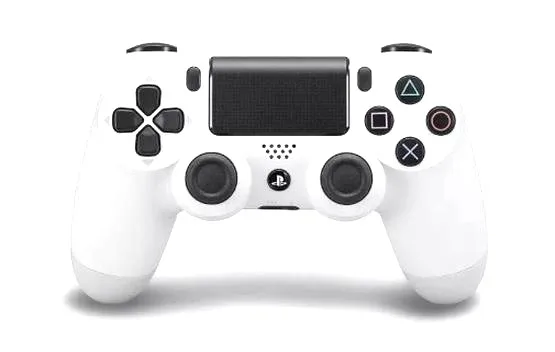
Podłączenie pada PS4 do komputera stanowi fantastyczny sposób na wykorzystanie ulubionego kontrolera do gier PC. W końcu, kto powiedział, że musimy rezygnować z DualShock 4, skoro doskonale sprawdza się również na komputerze? Aby grać tak wygodnie jak na konsoli, można skorzystać z dwóch metod: przewodowej i bezprzewodowej. Niezależnie od tego, czy wybierzemy USB, czy Bluetooth, proces pozostaje prosty i szybki, a efekty na pewno będą satysfakcjonujące!
- DualShock 4 można łatwo podłączyć do PC zarówno przewodowo, jak i bezprzewodowo przez Bluetooth.
- W przypadku podłączenia przez USB, wystarczy kabel microUSB i zainstalowanie programu DS4 Windows dla lepszej funkcjonalności.
- Podłączenie bezprzewodowe wymaga włączenia Bluetooth w komputerze oraz aktywacji trybu parowania pada.
- Pad PS4 oferuje komfort i ergonomiczny design, co sprawia, że jest idealny do długich sesji gamingowych.
- DualShock 4 jest kompatybilny z różnorodnymi tytułami na PC, co czyni go uniwersalnym wyborem dla graczy.
- Brak potrzeby zakupu nowego sprzętu, jeśli już posiadasz kontroler PS4, to duża zaleta.
- Instalacja odpowiednich sterowników i programów jest kluczowa dla osiągnięcia pełnej funkcjonalności pada.
Na początku, dla osób decydujących się na podłączenie pada przez USB, wystarczy jedynie kabel microUSB. Wystarczy podłączyć kontroler do portu USB w komputerze, a system Windows automatycznie zajmie się instalacją odpowiednich sterowników. Warto jednak pamiętać, że aby uzyskać pełną funkcjonalność, dobrze zainstalować program DS4 Windows. Dzięki niemu można remapować przyciski oraz dostosowywać inne ustawienia, co znacząco podniesie komfort grania. Cała operacja jest niezwykle prosta i zajmuje dosłownie chwilę, co czyni ją idealnym rozwiązaniem dla tych, którzy nie lubią skomplikowanych procesów.
Podłączenie pada PS4 do PC przez Bluetooth zapewnia komfort i wygodę
Jeśli preferujesz grę bezprzewodową, podłączenie pada przez Bluetooth również nie sprawi problemu. Na początku upewnij się, że Bluetooth w komputerze jest włączony i dostępny. Naciskając jednocześnie przyciski „Share” oraz „PlayStation” na padzie, aktywujesz tryb parowania, a dioda zacznie migać na niebiesko. Następnie w systemie wybierz opcję dodawania urządzeń Bluetooth i znajdź swój kontroler na liście. Po sparowaniu wystarczy jedynie potwierdzić kod, jeśli zajdzie taka potrzeba, i gotowe! Teraz możesz usiąść wygodnie, a pad nie ograniczy twoich ruchów.
Gry na PC stają się jeszcze przyjemniejsze, gdy możemy korzystać z naszych ulubionych kontrolerów. Połączenie różnorodnych metod zapewnia elastyczność i wygodę podczas rozgrywki.
Podsumowując, niezależnie od tego, czy wybierzesz połączenie przewodowe, czy bezprzewodowe, korzystanie z pada PS4 na PC to świetny krok dla każdego gracza. DualShock 4 oferuje wygodę i ergonomię, jakiej wielu z nas szuka w grach. Dzięki prostemu procesowi podłączenia, możemy szybko rozpocząć przygodę na komputerze, czerpiąc radość z grania w ulubiony sposób. Przygotuj się na emocjonujące rozgrywki!
Dlaczego warto korzystać z pada PS4 podczas grania na PC?
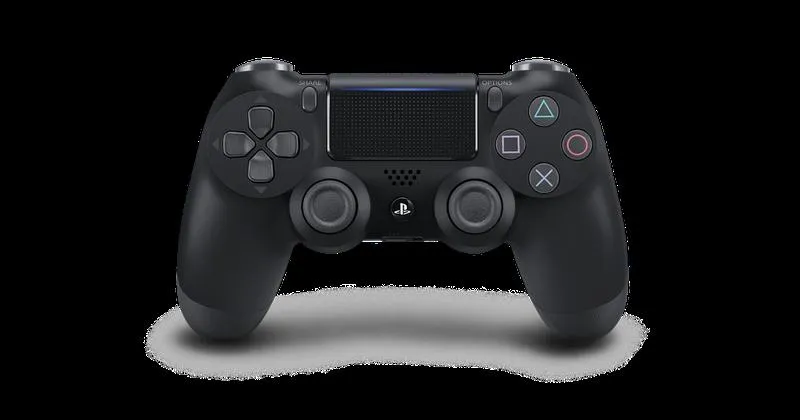
Coraz więcej graczy na całym świecie wybiera pada PS4 podczas grania na komputerze. Dla zainteresowanych tematem: odkryj, jak właściwie stosować alcohol pad. Przede wszystkim, ten wybór wynika z wygody oraz przyzwyczajenia do tego stylu gry. Wielu z nas spędziło długie godziny grając na konsoli, co pozwoliło poznać układ przycisków oraz ergonomię kontrolera DualShock 4. W związku z tym, przeniesienie tej znajomości na PC staje się naturalnym krokiem. Dzięki temu niezależnie od tego, czy grasz w gry akcji, wyścigi czy sportowe, poczujesz się komfortowo i pewnie, mając w dłoniach znany sprzęt.
Nie sposób nie zauważyć, że pad PS4 doskonale nadaje się do wielu popularnych tytułów na PC. Niezależnie od tego, czy mówimy o strzelankach, grach RPG czy platformówkach, kontroler potrafi dostosować się do różnych stylów gry. Wygodny uchwyt oraz dobrze rozmieszczone przyciski sprawiają, że długie sesje gamingowe stają się prawdziwą przyjemnością, a nie męczarnią. Co więcej, możliwość podłączenia go zarówno przez kabel, jak i bezprzewodowo za pomocą Bluetooth, czyni korzystanie z niego niezwykle elastycznym i wygodnym. Całkiem niedawno pisaliśmy o tym w tym poście.
Łatwe połączenie z PC i pełna kompatybilność
Podłączenie pada PS4 do komputera nie sprawia żadnych trudności. Wystarczy zainstalować odpowiednie oprogramowanie, takie jak DS4Windows, które wspiera konfigurację oraz umożliwia remapowanie przycisków w razie potrzeby. Wbrew pozorom, umiejętna konfiguracja znacznie poprawia wrażenia z gry. Co istotne, DualShock 4 działa z wieloma tytułami na PC bez żadnych problemów, co czyni go jedną z najwygodniejszych opcji dla graczy, którzy nie chcą rezygnować z tego, co już znają i do czego się przyzwyczaili.
Niewątpliwie, największym atutem pada PS4 pozostaje jego dostępność. Jeśli już masz kontroler, nie musisz inwestować w nowy sprzęt. Taki fakt sprawia, że wielu graczy decyduje się na wykorzystanie swojego istniejącego wyposażenia. Dla tych, którzy pragną wygodniejszego i bardziej intuicyjnego sposobu na granie na PC, DualShock 4 jawi się jako idealne rozwiązanie. Coś dla zainteresowanych: sprawdź, jak wykorzystać pad od ps na pc. Dzięki ergonomicznej konstrukcji oraz znakomitej responsywności, gra w ulubione tytuły zyskuje zupełnie nowy wymiar zabawy.
Poniżej przedstawiamy kilka zalet korzystania z pada PS4 podczas grania na PC:
- Ergonomiczny design zapewniający komfort podczas długich sesji.
- Możliwość podłączenia zarówno przez kabel, jak i bezprzewodowo.
- Kompatybilność z wieloma tytułami na PC.
- Łatwość w konfiguracji i remapowaniu przycisków.
- Brak potrzeby inwestowania w nowy sprzęt, jeśli już masz kontroler PS4.
| Zalety korzystania z pada PS4 na PC |
|---|
| Ergonomiczny design zapewniający komfort podczas długich sesji. |
| Możliwość podłączenia zarówno przez kabel, jak i bezprzewodowo. |
| Kompatybilność z wieloma tytułami na PC. |
| Łatwość w konfiguracji i remapowaniu przycisków. |
| Brak potrzeby inwestowania w nowy sprzęt, jeśli już masz kontroler PS4. |
Czy wiesz, że DualShock 4 oferuje funkcjonalność dotykowego panelu, która może być wykorzystana w grach na PC? Niektóre tytuły pozwalają na przypisanie różnych akcji do dotyku, co otwiera nowe możliwości w interakcji z grą!
Problemy z podłączeniem pada PS4 do PC – jak je rozwiązać?
W poniższej liście znajdziesz szczegółowe kroki, które pomogą Ci rozwiązać problemy z podłączeniem pada PS4 do PC zarówno w trybie przewodowym, jak i bezprzewodowym. Dzięki tym wskazówkom w krótkim czasie rozpoczniesz grę na swoim komputerze, wykorzystując ulubiony kontroler.
- Przygotowanie komputera do instalacji DS4Windows
- Na początek upewnij się, że zainstalowałeś odpowiednie biblioteki: Microsoft .NET Framework 5.0 oraz Visual C++ 2015-2019 Redistributable.
- Następnie sprawdź, czy masz najnowszą wersję DirectX i dostęp do konta użytkownika z uprawnieniami administratora.
- Instalacja DS4Windows
- Zacznij od pobrania najnowszej wersji programu DS4Windows oraz sterownika ViGEmBus.
- Po pobraniu wypakuj pliki i uruchom DS4Windows.
- Kiedy program się uruchomi, kliknij „Install the DS4 Driver” (jeśli korzystasz z Windows 7 lub starszego, wybierz drugą opcję), a następnie zakończ instalację przyciskiem Finish.
- Podłączenie pada PS4 do PC za pomocą kabla USB
- Podłącz kontroler DualShock 4 do komputera za pomocą kabelka microUSB.
- Poczekaj, aż Windows automatycznie zainstaluje wymagane sterowniki – to powinno zająć tylko chwilę.
- Upewnij się, że uruchomiłeś DS4Windows, aby sprawdzić, czy pad został poprawnie zidentyfikowany i czy możesz go skonfigurować.
- Bezprzewodowe podłączenie pada PS4 do PC przez Bluetooth
- Najpierw włącz interfejs Bluetooth w komputerze: wejdź w Ustawienia, a następnie przejdź do sekcji Bluetooth i urządzenia.
- Na kontrolerze przytrzymaj jednocześnie przyciski Share oraz PlayStation, aż dioda zacznie migać na niebiesko.
- W komputerze kliknij Dodaj urządzenie Bluetooth, wybierz Bluetooth, a następnie z listy wybierz urządzenie Wireless Controller i kliknij Paruj. W razie potrzeby wpisz kod: 0000.
- Na koniec uruchom program DS4Windows i sprawdź, czy pad jest widoczny w zakładce Controllers.
- Konfiguracja kontrolera w DS4Windows
- W zakładce Controllers upewnij się, że Twój pad jest aktywny.
- Dodatkowo w zakładce Settings możesz dostosować intensywność wibracji, ustawić uruchamianie programu podczas startu systemu oraz przypisać inne parametry kontrolera.
Porównanie kontrolerów: DualShock 4 vs. Xbox One Controller na PC
Gdy podejmujemy decyzję o wyborze kontrolera do gier na PC, na czoło wysuwają się zawsze dwaj pretendenci: DualShock 4 od Sony i Xbox One Controller od Microsoftu. Wielokrotnie zastanawiałem się, który z tych kontrolerów lepiej sprawdzi się w gamingowych zmaganiach. DualShock 4, który czerpie z tradycji konsoli PlayStation 4, oferuje wyjątkowe doznania. Jego ergonomiczny kształt, dobrze rozmieszczone przyciski oraz charakterystyczny touchpad sprawiają, że zarówno długie sesje gamingowe, jak i różnorodne gatunki gier, w które grałem, nie męczą mnie. Warto jednak zauważyć, że Xbox One Controller to klasyk ze świetnie zaprojektowanym przyciskiem Xbox na środku oraz solidnym wykonaniem, które przyciąga wielu graczy PC.
Również komfort użytkowania stanowi kluczowy aspekt, który zasługuje na uwagę. Dla wielu z nas przesiadka z klawiatury na kontroler może okazać się wyzwaniem. DualShock 4 doskonale leży w dłoni, co sprawia, że długie godziny grania stają się prawdziwą przyjemnością. Z drugiej strony przyciski Xbox One charakteryzują się większą sprężystością i odpowiednią twardością, co sprawia, że podczas intensywnej akcji można na nich bez obaw polegać. Oczywiście preferencje dotyczące kontrolerów są subiektywne – niektórzy gracze mogą preferować układ przycisków DualShocka, podczas gdy inni czują się jak ryba w wodzie z kontrolerem Xboxa. Zajrzyj do tego artykułu żeby zgłębić temat.
Analizując funkcje i możliwości, każdy z kontrolerów ma swoje unikalne zalety
Obydwa pady oferują możliwość podłączenia do komputera zarówno przez kabel, jak i bezprzewodowo. DualShock 4 zyskuje znacząco dzięki technologii Bluetooth, co pozwala na większą swobodę ruchu bez kabli. Aby w pełni wykorzystać jego funkcje, warto skorzystać z programu DS4 Windows, który emuluje działanie pada Xboxa, co czyni go kompatybilnym z wieloma grami. Warto również dodać, że Xbox One Controller nie pozostaje w tyle – jego integracja z systemem Windows jest niezwykle prosta, co sprawia, że dla wielu graczy staje się on naturalnym wyborem.
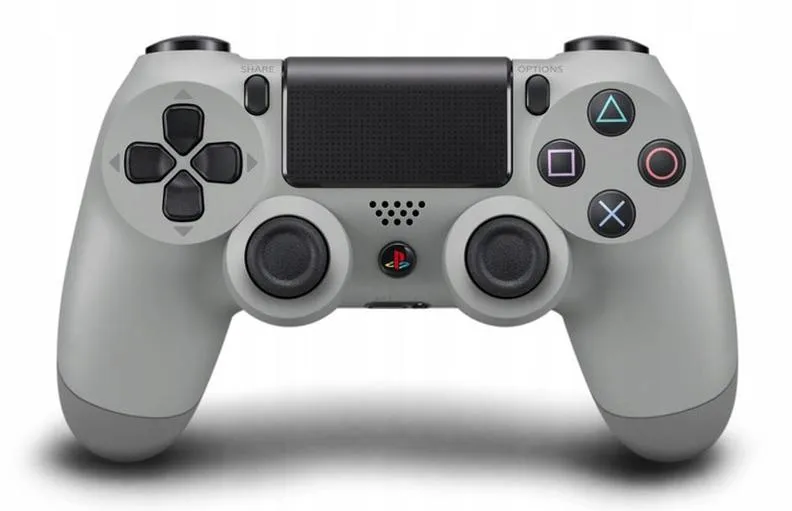
Podsumowując, przy wyborze kontrolera warto wziąć pod uwagę osobiste preferencje oraz gatunki gier, w które gramy najczęściej. Jeśli preferujemy gry wymagające precyzyjnych ruchów, DualShock 4 może okazać się najlepszą opcją. Z kolei jeśli jesteś entuzjastą gier akcji, gdzie każdy ułamek sekundy ma znaczenie, Xbox One Controller na pewno przypadnie Ci do gustu. Jeśli ciekawią cię takie treści, porównaj możliwości PS4 i Xbox One S. Ostatecznie najważniejsze jest, aby zapewnić sobie komfort i przyjemność z gry, a oba kontrolery spełnią te oczekiwania w różny sposób.
Ciekawostką jest, że kontroler DualShock 4 posiada czujnik ruchu oraz możliwość dzielenia się rozgrywką dzięki przyciskowi "Share", co pozwala na łatwe nagrywanie i przesyłanie fragmentów gier bezpośrednio podczas zabawy, a Xbox One Controller oferuje zintegrowany system, który umożliwia wykrywanie i instalację aktualizacji bezpośrednio przez konsolę lub PC, co znacząco wpływa na jego funkcjonalność i wydajność.
FAQ - Najczęstsze pytania
Czy można używać pada od PS4 na PC?Tak, pad od PS4, znany jako DualShock 4, można bez problemu używać na PC. Istnieją dwie metody podłączenia: przewodowa przez USB oraz bezprzewodowa przez Bluetooth.
Jak podłączyć pada od PS4 do komputera przez USB?Aby podłączyć kontroler przez USB, wystarczy kabel microUSB. Po podłączeniu, system Windows automatycznie zainstaluje potrzebne sterowniki, a dla pełnej funkcjonalności polecane jest zainstalowanie programu DS4Windows.
Jak skonfigurować pad PS4 na PC?Dla pełnej konfiguracji pada PS4 na PC warto zainstalować DS4Windows, co pozwoli na remapowanie przycisków oraz dostosowanie innych ustawień. Aplikacja jest łatwa w obsłudze i znacząco poprawia komfort grania.
Czy podłączenie bezprzewodowe jest skomplikowane?Nie, podłączenie bezprzewodowe poprzez Bluetooth jest proste. Wystarczy włączyć Bluetooth w komputerze, aktywować tryb parowania na padzie przez jednoczesne wciśnięcie przycisków "Share" oraz "PlayStation" i sparować go z komputerem.
Czy pad PS4 działa z wszystkimi grami na PC?Tak, pad PS4 jest kompatybilny z wieloma tytułami na PC. Dzięki zastosowaniu programu DS4Windows, kontroler emuluje działanie pada Xbox, co pozwala na jego użycie w wielu grach bez problemów.